
12/06/2025
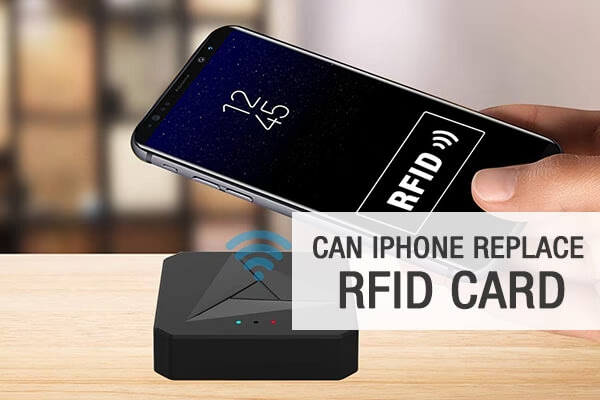
V dnešní digitální době se chytré telefony staly nepostradatelnými pomocníky, a Apple Wallet je jedním z klíčových nástrojů, který nám umožňuje digitalizovat a spravovat naše fyzické karty – od platebních karet přes věrnostní programy až po průkazy totožnosti a přístupové karty. Představte si, že už nikdy nebudete muset hledat svou zaměstnaneckou kartu, metro kartu nebo parkovací lístek. Přesunutí RFID karet do vašeho iPhonu může výrazně zjednodušit vaši každodenní rutinu, eliminovat potřebu nosit s sebou plastové karty a zvýšit jak pohodlí, tak i bezpečnost. Ale jak přesně na to? Tento článek vás provede konkrétními kroky a poskytne vám ucelený přehled o tom, co potřebujete vědět, abyste mohli své RFID karty přidat do Apple Wallet. Připravte se na to, že vaše peněženka bude lehčí a váš život efektivnější.
Porozumění RFID Kartám a Kompatibilitě s Apple Wallet
RFID (Radio Frequency Identification) karty využívají rádiové vlny ke komunikaci se čtečkami pro rychlou a bezkontaktní autentizaci. Tyto karty jsou široce používány v systémech pro přístup do kanceláří, ve veřejné dopravě, na parkovištích a v mnoha dalších oblastech. Většina RFID karet pracuje buď na nízkofrekvenčních (125 kHz) nebo vysokofrekvenčních (13,56 MHz) signálech. Pro kompatibilitu s Apple Wallet musí karta typicky pracovat na vysoké frekvenci a být vybavena technologií NFC (Near Field Communication).
Je však důležité si uvědomit, že ne všechny RFID karty lze přidat do Apple Wallet. Apple podporuje pouze specifické typy karet založených na NFC, jako jsou například dopravní karty ve vybraných regionech (např. Suica v Japonsku, Octopus v Hong Kongu, Clipper v San Franciscu) a přístupové karty vydané partnerskými institucemi nebo systémy (např. některé univerzitní průkazy nebo firemní identifikační karty). To, zda konkrétní karta může být digitalizována, závisí na několika faktorech: především na technických specifikacích karty a na tom, zda vydavatel karty integroval podporu pro ekosystém Apple. Mnohé starší nebo proprietární RFID systémy, které nepoužívají standardní NFC protokoly, nebudou s Apple Wallet fungovat. Předtím, než začnete s procesem přidávání, je klíčové ověřit, zda vaše RFID karta používá podporovanou technologii a zda její vydavatel poskytuje integraci s Apple Wallet. Tato informace by měla být k dispozici u vydavatele karty nebo na jeho webových stránkách.
Co Budete Potřebovat Před Začátkem
Pro úspěšné přidání RFID karty do Apple Wallet je nezbytné zajistit následující:
- iPhone s podporou NFC: Modely iPhone 7 a novější podporují NFC. Pro nejlepší zkušenost se doporučuje iOS 13 nebo novější. Čím novější model iPhonu a verze iOS, tím spolehlivější a hladší bude celý proces. Ujistěte se, že je vaše zařízení aktuální.
- Kompatibilní RFID karta: Karta musí podporovat NFC a ideálně by měla být vydána poskytovatelem, který spolupracuje s Apple. To znamená, že karta používá stejné standardy bezdrátové komunikace, které iPhone dokáže číst. Bez této základní kompatibility nebude možné kartu digitalizovat.
- Potřebné aplikace: Některé karty vyžadují aplikace třetí strany (obvykle poskytovanou vydavatelem karty) k aktivaci nebo synchronizaci s Apple Wallet. Tyto aplikace slouží jako most mezi vaší fyzickou kartou a digitálním ekosystémem Apple. Pokud vaše karta nepodporuje přímé přidání přes Apple Wallet, může vydavatelská aplikace nabídnout alternativní možnosti, jako je vydání virtuální karty nebo integrace s Apple Wallet. Vždy stahujte tyto aplikace pouze z oficiálních zdrojů, jako je App Store, abyste zajistili bezpečnost a minimalizovali riziko podvodů.
Bez splnění těchto základních požadavků může být přidání karty nemožné nebo frustrující. Pečlivá příprava je klíčem k úspěchu.
Podrobný Průvodce: Přidání RFID Karty do Apple Wallet
Pokud splňujete všechny výše uvedené požadavky, můžete se pustit do přidávání vaší RFID karty do Apple Wallet. Proces je obvykle přímočarý, ale vyžaduje přesnost a dodržení pokynů:
- Krok 1: Otevřete aplikaci Peněženka
Na vašem iPhonu najděte a otevřete aplikaci Peněženka (Wallet). Je to ikona s peněženkou, která je standardně předinstalovaná na všech iPhonech. - Krok 2: Klepněte na tlačítko „+“
V pravém horním rohu obrazovky klepněte na ikonu „+“ (plus). Tím zahájíte proces přidávání nové karty. - Krok 3: Vyberte typ karty
Zobrazí se vám možnosti pro přidání různých typů karet. Můžete vidět možnosti jako „Dopravní karta“, „Přístupová karta“ nebo jiné regionální varianty v závislosti na vaší poloze a verzi iOS. Vyberte možnost, která nejlépe odpovídá vaší RFID kartě. Pokud takovou možnost nevidíte, je pravděpodobné, že vaše karta není přímo podporována. - Krok 4: Přiložte RFID kartu k telefonu
Pokud Apple Wallet podporuje daný typ karty, váš telefon se pokusí kartu přečíst pomocí své NFC čtečky. Držte fyzickou kartu naplocho proti horní zadní části vašeho iPhonu. Je důležité držet kartu stabilně a blízko NFC čipu telefonu (který je obvykle umístěn v horní části zadní strany). Držte ji tak dlouho, dokud není rozpoznána. Může to trvat několik sekund. - Krok 5: Postupujte podle pokynů na obrazovce
Jakmile je karta detekována, postupujte podle pokynů na obrazovce k potvrzení vaší identity, nastavení karty a dokončení aktivace. Některé karty mohou vyžadovat ověření prostřednictvím kódu, který vám přijde SMS zprávou, e-mailem, nebo přes přidruženou aplikaci vydavatele karty. Buďte připraveni zadat potřebné údaje. - Krok 6: Použijte aplikaci třetí strany (pokud je nutné)
Pokud Apple Wallet vaši kartu nerozpozná nebo proces selže, zkuste použít oficiální aplikaci od vydavatele karty. Mnoho poskytovatelů, zejména v oblasti přístupových systémů nebo veřejné dopravy, nabízí vlastní aplikace, které umožňují virtualizovat vaši kartu a následně ji exportovat přímo do Apple Wallet. V takovém případě postupujte podle pokynů v této aplikaci. - Krok 7: Otestujte kartu
Jakmile je karta úspěšně přidána, je klíčové ji otestovat. Použijte ji u čtečky (např. u vchodu do budovy, na turniketu v metru nebo u parkovací brány), abyste se ujistili, že funguje správně. Váš iPhone by měl odemknout dveře nebo ověřit vstup stejně, jako by to udělala fyzická karta. Pokud se vyskytnou problémy, zkontrolujte nastavení karty v Apple Wallet a ujistěte se, že je aktivní.
Tento proces sice zní složitě, ale v praxi je díky intuitivnímu rozhraní Apple obvykle velmi rychlý, pokud je karta kompatibilní a splňujete všechny předpoklady.
Časté Problémy a Řešení
Přestože je proces přidávání karet do Apple Wallet navržen tak, aby byl co nejjednodušší, občas se mohou vyskytnout komplikace. Zde jsou některé z nejčastějších problémů a tipy, jak je řešit:
- Karta se nenasníme:
- Odstraňte kryt telefonu: Některé objemné nebo kovové kryty mohou interferovat s NFC signálem. Zkuste je odstranit a přiložit kartu znovu.
- Přiložte kartu správně: Ujistěte se, že kartu držíte naplocho a přímo proti horní části zadní strany iPhonu, kde se nachází NFC čtečka. Buďte trpěliví a držte ji stabilně několik sekund.
- Restartujte zařízení: Jednoduchý restart iPhonu může vyřešit dočasné softwarové závady, které brání správné funkci NFC.
- Aktualizujte iOS: Ujistěte se, že máte na iPhonu nainstalovanou nejnovější verzi iOS. Apple neustále vylepšuje kompatibilitu a funkčnost.
- Proč nelze moji RFID kartu přidat do Apple Wallet?
- Nepodporuje NFC: Mnoho starších RFID karet nebo karet fungujících na nízké frekvenci (125 kHz) nepodporuje NFC. Tyto karty nelze do Apple Wallet přidat.
- Vydavatel nepodporuje integraci: I když karta používá NFC, musí vydavatel karty aktivně podporovat integraci s Apple Wallet. Bez této softwarové podpory nebude možné kartu přidat. Obraťte se na vydavatele karty a zeptejte se na kompatibilitu s Apple Wallet.
- Regionální omezení: Některé typy karet, zejména dopravní, jsou podporovány pouze v určitých zemích nebo regionech.
- Problémy s ověřením:
- Pokud se zobrazí chyba ověření, ujistěte se, že zadáváte správné údaje (např. PIN, kód, datum narození). Zkontrolujte také, zda nemáte problémy s internetovým připojením, jelikož ověření často probíhá online.
Pamatujte, že ne každá RFID karta je určena k digitalizaci do Apple Wallet. Klíčem je kompatibilita a podpora ze strany vydavatele.
Výhody Digitalizace Karet v Apple Wallet
Přejít od fyzických karet k digitálním v Apple Wallet přináší řadu nesporných výhod, které výrazně zlepšují každodenní interakci s vašimi průkazy a přístupovými systémy. Zde je srovnání:
| Funkce | Fyzická Karta | Digitální Karta (Apple Wallet) |
|---|---|---|
| Pohodlí | Vyžaduje fyzickou přítomnost, nutnost hledání v peněžence. | Vždy s sebou v telefonu, rychlý přístup jedním klepnutím nebo dvojitým stiskem bočního tlačítka. |
| Zabezpečení | Lze ji snadno ztratit, odcizit, nebo zneužít bez okamžité detekce. | Chráněno biometrickým ověřením (Face ID / Touch ID), šifrováním dat. V případě ztráty telefonu lze vzdáleně smazat. Vyšší bezpečnost. |
| Uspořádání | Zabírá místo v peněžence, může vést k jejímu přeplnění. | Digitalizace snižuje nepořádek a objem fyzických karet, vše je přehledně uspořádáno v jedné aplikaci. |
| Dostupnost | Musíte ji mít po ruce, pokud ji zapomenete, nemůžete ji použít. | K dispozici, kdykoliv máte u sebe telefon, což je pro většinu lidí téměř neustále. |
| Odolnost | Může se poškodit, zlomit, opotřebovat. | Digitální karta je nezničitelná, dokud funguje telefon. |
Jak je vidět z tabulky, digitální karty v Apple Wallet nabízejí výrazně vyšší úroveň pohodlí, bezpečnosti a praktičnosti ve srovnání s jejich fyzickými protějšky. Jsou ideálním řešením pro moderní životní styl.
Budoucnost RFID v Apple Wallet
Apple neustále rozšiřuje podporu pro různé typy karet v aplikaci Wallet. V posledních letech jsme byli svědky integrace státních identifikačních karet (řidičských průkazů v některých amerických státech) a univerzitních ID karet. Lze očekávat, že se tato tendence bude nadále rozvíjet. S rostoucím důrazem na digitalizaci a bezkontaktní technologie se pravděpodobně dočkáme, že stále více systémů založených na RFID bude přijímat digitální pověření. To zahrnuje nejen další dopravní systémy a firemní přístupové karty, ale potenciálně i hotelové klíče nebo vstupenky na akce. Cílem je vytvořit jednotnou digitální peněženku, která eliminuje potřebu fyzických karet pro většinu denních interakcí. Pokud vaše karta dnes není podporována, může se to brzy změnit – sledujte informace od svého poskytovatele karet nebo od společnosti Apple. Digitalizace je budoucnost a Apple Wallet je v jejím čele.
Nejčastější Dotazy (FAQ)
- Proč nelze moji RFID kartu přidat do Apple Wallet?
- Nejčastějším důvodem je, že vaše RFID karta nepodporuje NFC nebo její vydavatel neintegroval podporu pro Apple Wallet. Mnoho starších nebo proprietárních RFID systémů není s Apple Wallet kompatibilních. Kontaktujte vydavatele karty nebo zkontrolujte typ karty pro ověření kompatibility.
- Karta se nenasníme – co mám dělat?
- Zkuste odstranit jakékoli pouzdro na telefon, které by mohlo rušit NFC signál. Ujistěte se, že je váš telefon aktualizovaný na nejnovější verzi iOS, restartujte zařízení a zkuste to znovu. Držte kartu pevně a stabilně u horní zadní části iPhonu.
- Je bezpečné ukládat přístupové karty do Apple Wallet?
- Ano, je to velmi bezpečné. Apple používá silné hardwarové šifrování k ochraně dat karty. Karty uložené v Peněžence jsou navíc chráněny biometrickým ověřením Face ID nebo Touch ID, což znamená, že nikdo jiný nemůže kartu použít bez vašeho ověření. V případě ztráty iPhonu můžete karty vzdáleně smazat přes službu Najít.
- Jak odeberu nebo deaktivuji kartu z Peněženky?
- Otevřete aplikaci Peněženka, klepněte na kartu, kterou chcete odebrat, a poté klepněte na ikonu „...“ (tři tečky) v pravém horním rohu, abyste otevřeli nastavení karty. Odtud vyberte možnost „Odebrat tuto kartu“.
- Jsou aplikace třetích stran bezpečné k použití?
- Používejte pouze aplikace od důvěryhodných vývojářů nebo oficiálních vydavatelů karet. Vždy stahujte aplikace z oficiálního App Store, abyste se vyhnuli potenciálně škodlivému softwaru. Důkladně si přečtěte recenze a oprávnění aplikace před instalací.
Přidání RFID karty do vaší Apple Wallet může výrazně zvýšit vaše pohodlí v každodenním životě – ať už jde o vstup do kanceláře jediným klepnutím, nebo jízdu vlakem bez nutnosti hledat fyzickou kartu. S odpovídajícím hardwarem, podporovaným typem karty a případně správnou aplikací je to relativně rychlý a bezproblémový proces. Nezapomeňte vždy:
- Zkontrolovat kompatibilitu před zahájením procesu.
- Udržovat svůj iOS aktuální.
- Používat pro nastavení pouze důvěryhodné aplikace.
- Otestovat svou kartu po přidání, abyste se ujistili, že funguje správně.
Jak Apple pokračuje v rozšiřování podpory Peněženky napříč různými odvětvími, očekávejte, že v blízké budoucnosti uvidíte stále více systémů založených na RFID, které budou přijímat digitální pověření. Pokud vaše karta není podporována dnes, možná bude brzy – proto sledujte informace od svého poskytovatele karet nebo od společnosti Apple. Digitalizace je budoucnost a Apple Wallet je v jejím čele.
Chceš-li si přečíst další články podobné jako Jak přidat RFID kartu do Apple Wallet?, navštiv kategorii iPhone.