
12/06/2024
Ztráta nebo krádež iPhonu je pro mnohé noční můrou. Naštěstí služba Apple Find My (Najít) vám umožňuje zařízení na dálku vymazat a ochránit tak svá citlivá data. Ale co se stane, když iPhone vymažete, a jak se liší vymazání od úplného odebrání zařízení z vašeho účtu iCloud? A co když potřebujete odebrat starý iPhone, který už nepoužíváte? Tento komplexní průvodce vám ukáže všechny potřebné kroky a vysvětlí důležité souvislosti, abyste měli jistotu, že jsou vaše data v bezpečí a vaše zařízení správně spravována.
- Vymazání iPhonu na dálku pomocí funkce Najít
- Co se stane, když odeberete iPhone z iCloudu?
- Odstraní vymazání iPhonu aktivační zámek?
- Měl bych odebrat starý iPhone z mého iCloud účtu?
- Je možné obejít aktivační zámek iCloud?
- Je možné odemknout iCloud uzamčený iPhone?
- Vymazání iPhonu vs. Odebrání z účtu iCloud: Klíčové rozdíly
- Jak vymazat zařízení iCloud, když je offline?
- Často kladené otázky
- Závěr
Vymazání iPhonu na dálku pomocí funkce Najít
Pokud váš iPhone zmizel nebo byl odcizen, prvním a nejdůležitějším krokem je ochrana vašich osobních dat. Apple Find My (Najít) je k tomu ideální nástroj. Umožňuje vám na dálku vymazat veškerý obsah zařízení, čímž zabráníte neoprávněnému přístupu.
Postup vymazání iPhonu přes iCloud.com/find:
- Přejděte na webovou stránku icloud.com/find a přihlaste se pomocí svého Apple ID.
- Klikněte na „Všechna zařízení“ a vyberte iPhone, který chcete vymazat.
- Klikněte na „Vymazat iPhone“ a potvrďte své rozhodnutí.
- Po zobrazení výzvy zadejte heslo k vašemu Apple ID.
- Volitelně můžete zadat telefonní číslo nebo zprávu, která se zobrazí na obrazovce zamčeného zařízení. To může pomoci, pokud by se iPhone našel a někdo by vám ho chtěl vrátit.
Pokud je váš iPhone online, proces vzdáleného vymazání začne okamžitě. Pokud je offline, funkce Najít počká na navázání internetového připojení, než data vymaže. I po vymazání zůstane zařízení zamčené a stále spojené s vaším účtem iCloud díky aktivačnímu zámku. To znamená, že nikdo nemůže získat přístup k jeho obsahu, a pokud ho později získáte zpět, můžete iOS reaktivovat a obnovit svá data z předchozí zálohy přihlášením se svými Apple údaji.
Co se stane, když odeberete iPhone z iCloudu?
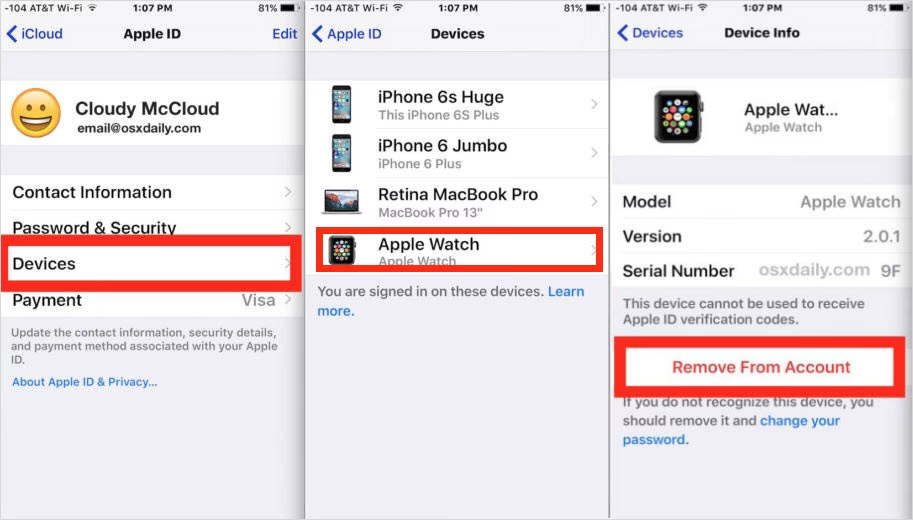
Odebrání iPhonu z iCloudu má několik důležitých důsledků, které se týkají synchronizace zařízení s vaším Apple ID účtem a souvisejícími službami iCloudu. Je důležité pochopit rozdíl mezi „vymazáním“ (remote erase) a „odebráním“ (remove from account).
- Ztráta záloh iCloudu: Odebráním iPhonu z iCloudu ztratíte přístup k zálohám zařízení v iCloudu. To znamená, že pokud iPhone ztratíte nebo vyměníte, vaše předchozí zálohy se nepřenášejí na nové zařízení a nebudete moci obnovit svá data z iCloudu.
- Žádný přístup k iCloud Fotkám: Odebrání iPhonu z iCloudu také zakáže synchronizaci vašich fotografií a videí prostřednictvím iCloud Fotek. Nové snímky a videa se nebudou automaticky nahrávat do vašeho účtu iCloud a ztratíte přístup k celé kolekci synchronizovaných médií napříč vašimi Apple zařízeními.
- Odpojení od funkce Najít iPhone: Funkce Najít iPhone, bezpečnostní prvek, který vám pomáhá lokalizovat ztracené nebo odcizené zařízení, bude zakázána, protože se spoléhá na připojení vašeho zařízení k iCloudu. Pokud iPhone odeberete z iCloudu, nezobrazí se v aplikaci Najít, což ztíží jeho sledování a nalezení.
- Ztráta dat z iCloud Drive: Odebrání iPhonu z iCloudu ho také odpojí od iCloud Drive, cloudové úložné služby společnosti Apple. Soubory a dokumenty uložené na iCloud Drive již nebudou na zařízení přístupné a změny provedené na jiných zařízeních se nebudou synchronizovat s vaším iPhonem.
- Deaktivovaný Klíčenka na iCloudu: Klíčenka na iCloudu je funkce, která bezpečně ukládá vaše hesla, informace o kreditních kartách a další citlivá data napříč vašimi Apple zařízeními. Když odeberete iPhone z iCloudu, Klíčenka na iCloudu bude zakázána a nebudete mít přístup k uloženým heslům ani možnost je synchronizovat s jinými zařízeními.
- Žádná synchronizace nastavení specifických pro zařízení: Váš iPhone je spojen s vaším účtem iCloud pro synchronizaci různých nastavení zařízení, včetně preferencí aplikací, rozložení domovské obrazovky a dalších personalizovaných konfigurací. Odebrání iPhonu z iCloudu zabrání synchronizaci těchto nastavení napříč zařízeními, což povede k nekonzistenci mezi různými Apple zařízeními.
- Deaktivace Apple Pay: Pokud je váš iPhone používán pro Apple Pay, jeho odebrání z iCloudu zakáže spojení mezi zařízením a vaším účtem Apple Pay. To znamená, že nebudete moci provádět platby pomocí Apple Pay na odebraném zařízení a budete muset Apple Pay znovu nastavit, pokud se ho v budoucnu rozhodnete připojit k iCloudu.
Je důležité si uvědomit, že odebrání iPhonu z iCloudu by mělo být provedeno vědomě, s ohledem na potenciální ztrátu dat a funkcí uvedených výše. Před odebráním z iCloudu je vhodné zálohovat zařízení pomocí jiných metod a služeb, aby se zajistilo uchování dat a hladký přechod zařízení.
Odstraní vymazání iPhonu aktivační zámek?
Ne, pouhé vymazání iPhonu pomocí funkce Najít iPhone neodstraní aktivační zámek. Aktivační zámek je bezpečnostní funkce implementovaná společností Apple na jejich zařízeních, aby zabránila neoprávněnému přístupu a použití zařízení, když je ztraceno nebo odcizeno. Když je zařízení uzamčeno aktivačním zámkem, vyžaduje k aktivaci a použití Apple ID a heslo spojené s ním.
Aktivační zámek se odstraní POUZE, pokud je zařízení odebráno z účtu iCloud. To je klíčový rozdíl! Když je zařízení odebráno z iCloudu, všechna data a nastavení spojená s tímto zařízením jsou vymazána z cloudového úložiště, včetně informací o aktivačním zámku, což umožňuje, aby bylo zařízení nastaveno a použito novým uživatelem.
Kroky k odebrání zařízení z iCloudu a odstranění aktivačního zámku:
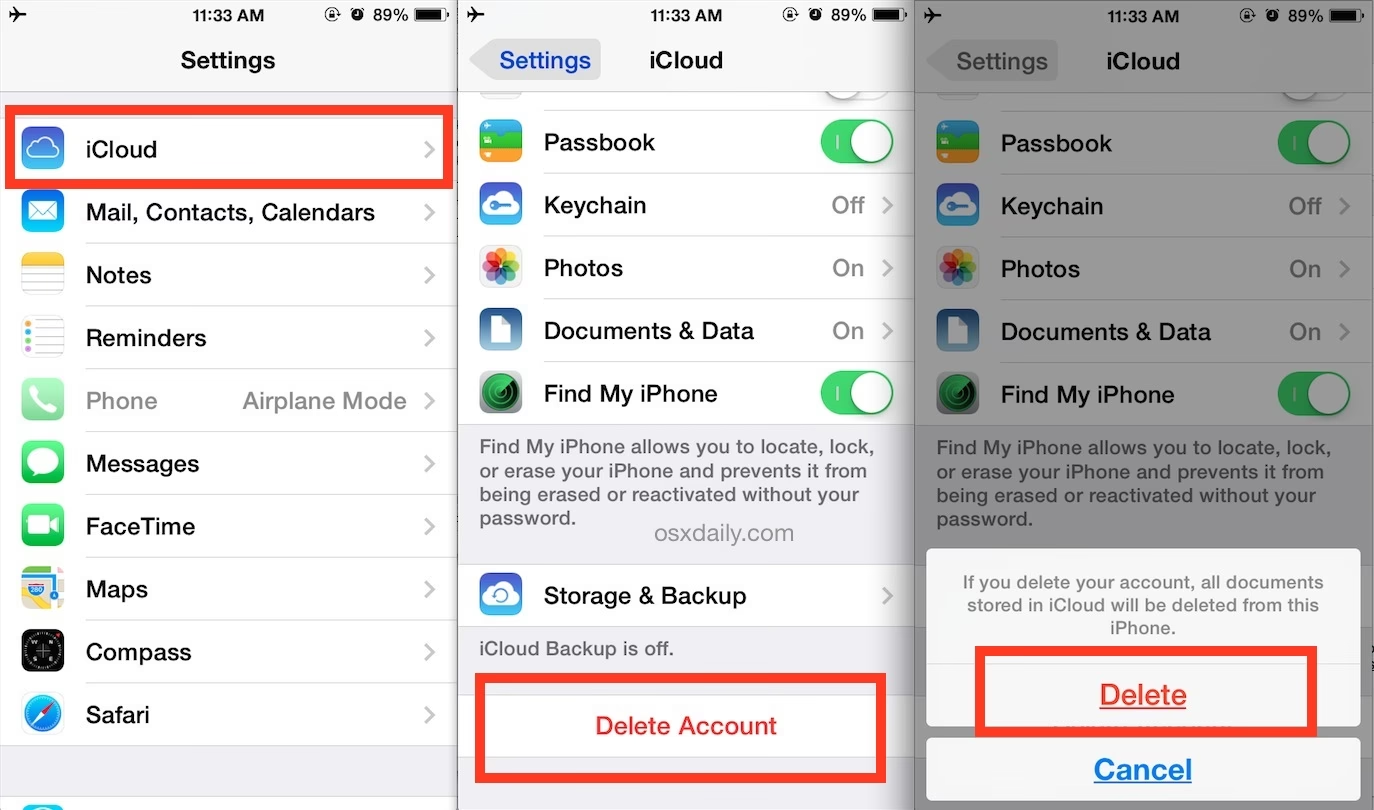
- Otevřete aplikaci Nastavení na zařízení nebo přejděte na icloud.com na počítači.
- Přihlaste se k iCloudu pomocí Apple ID a hesla spojeného se zařízením.
- Na zařízení klepněte na svůj profil Apple ID v horní části aplikace Nastavení a poté klepněte na „iCloud“.
- Přejděte dolů a klepněte na „Najít iPhone/iPad“, v závislosti na zařízení, které používáte.
- Vypněte přepínač „Najít iPhone/iPad“ (přesuňte jej do polohy vypnuto). Možná budete muset zadat heslo k Apple ID pro potvrzení.
- Pokud budete vyzváni, zadejte přístupový kód zařízení nebo heslo k Apple ID pro pokračování v odebrání.
- Jakmile je zařízení odebráno z iCloudu a aktivační zámek je deaktivován, může být nastaveno a použito novým uživatelem bez výzvy k zadání předchozího Apple ID a hesla.
Důležité: Před předáním zařízení někomu jinému by předchozí majitel měl vždy odebrat své zařízení z iCloudu a deaktivovat aktivační zámek, aby zajistil hladký a bezpečný přechod.
Měl bych odebrat starý iPhone z mého iCloud účtu?
Ano, jako technologický blogger důrazně doporučuji odebrat váš starý iPhone z vašeho účtu iCloud z několika důvodů:
- Bezpečnost: Odebráním starého iPhonu z vašeho účtu iCloud zajistíte bezpečnost vašich osobních dat. To je obzvláště důležité, pokud plánujete prodat nebo darovat své staré zařízení. Odebráním z vašeho účtu iCloud můžete zabránit neoprávněnému přístupu k vašim datům, včetně fotografií, kontaktů a dalších citlivých informací.
- Optimalizace úložiště: Odebráním starého iPhonu z vašeho účtu iCloud můžete uvolnit úložný prostor ve vašem plánu úložiště iCloud. Pokud se vaše staré zařízení již nepoužívá nebo nezálohuje, je zbytečné, aby zabíralo úložiště na vašem účtu, zejména pokud máte omezenou kapacitu úložiště iCloud.
- Správa ekosystému Apple zařízení: Správa vašeho ekosystému Apple zařízení se stává snazší, když odeberete svůj starý iPhone z vašeho účtu iCloud. Umožňuje vám lépe organizovat a sledovat vaše aktivní zařízení, což zajišťuje hladší synchronizaci a správu napříč zařízeními.
Kroky k odebrání starého iPhonu z vašeho iCloud účtu:
Tyto kroky byste měli provést přímo na starém iPhonu, pokud k němu máte přístup:
- Otevřete aplikaci Nastavení na svém starém iPhonu.
- Klepněte na svůj profil Apple ID v horní části.
- Přejděte dolů a klepněte na „Odhlásit se“.
- Po zobrazení výzvy zadejte heslo k Apple ID.
- Pokud je povolena funkce Najít iPhone, budete muset znovu zadat heslo k Apple ID, abyste ji zakázali a odebrali zařízení.
- Jakmile se odhlásíte, váš iPhone již nebude spojen s vaším účtem iCloud.
Je důležité si uvědomit, že odebrání starého iPhonu z vašeho účtu iCloud nevymaže data zařízení. Pokud plánujete zařízení prodat nebo darovat, měli byste provést samostatný krok pro vymazání veškerého obsahu a nastavení. To zajistí, že všechna osobní data budou ze zařízení odstraněna před převodem vlastnictví. K tomu slouží volba v Nastavení > Obecné > Přenést nebo resetovat iPhone > Vymazat data a nastavení.

Je možné obejít aktivační zámek iCloud?
Technicky je možné obejít aktivační zámek iCloud, ale nedoporučuje se to a není to legální. Zde jsou důvody proč:
- Bezpečnost: Aktivační zámek iCloud je navržen tak, aby chránil vaše zařízení a osobní data v případě ztráty nebo krádeže. Obejitím aktivačního zámku v podstatě ohrožujete bezpečnostní opatření zavedená společností Apple.
- Legalita: Společnost Apple považuje obcházení aktivačního zámku iCloud za porušení jejich podmínek. V mnoha zemích je také nezákonné obcházet bezpečnostní funkce na zařízeních bez řádného povolení. Zapojení do takových činností může mít právní důsledky.
- Důvěryhodnost: Existují různé online nástroje nebo služby, které tvrdí, že nabízejí řešení pro obcházení aktivačního zámku iCloud, ale mnohé z nich jsou podvody nebo podvodné. Používání těchto nástrojů může vystavit vaše osobní údaje, ohrozit bezpečnost vašeho zařízení nebo dokonce vést k finančním ztrátám.
- Omezený úspěch: I když mohou existovat některé metody nebo software, které tvrdí, že obcházejí aktivační zámek, jejich úspěšnost je často omezená. Společnost Apple neustále aktualizuje svá bezpečnostní opatření, což stále více ztěžuje hledání spolehlivých metod obcházení.
- Omezení ekosystému Apple: Obejití aktivačního zámku vám může umožnit přístup k některým funkcím zařízení, ale stále budete čelit omezením. Bez řádné aktivace nebudete moci používat mnoho základních funkcí, jako je volání, přístup do App Store nebo synchronizace s iCloudu.
Vzhledem k těmto důvodům se důrazně doporučuje vyhnout se pokusům o obcházení aktivačního zámku iCloud. Místo toho, pokud narazíte na problémy s aktivačním zámkem, doporučuje se kontaktovat podporu společnosti Apple nebo původního vlastníka zařízení a hledat legitimní řešení.
Je možné odemknout iCloud uzamčený iPhone?
Ano, technicky je možné odemknout iPhone uzamčený iCloudu, ale obecně to vyžaduje složitý a často nespolehlivý proces. Zde je přehled přístupů, které můžete zvážit, ale prosím, berte na vědomí, že tyto metody neschvaluji ani nezaručuji. Je zásadní zdůraznit, že manipulace s aktivačními zámky iCloudu může porušovat podmínky služby Apple nebo dokonce místní zákony, takže postupujte opatrně.
Možnosti odemknutí iCloud uzamčeného iPhonu:
- Kontaktujte předchozího majitele: Pokud jste iPhone získali legálně, zkuste kontaktovat předchozího majitele a požádejte ho o pomoc při odemykání zařízení. Předchozí majitel může iPhone odebrat ze svého účtu iCloud podle doporučených kroků poskytnutých společností Apple. Požádejte je, aby se přihlásili ke svému účtu iCloud, přešli na „Najít“, vybrali iPhone a zvolili jeho odebrání ze svého účtu.
- Použijte oficiální kanály: Společnost Apple nabízí oficiální službu odemykání iCloudu nazvanou „iCloud IMEI Unlock“. Navštivte webovou stránku podpory společnosti Apple nebo kontaktujte jejich zákaznický servis a zeptejte se, zda vaše situace splňuje podmínky pro oficiální službu odemykání. Připravte si potřebné informace, jako je číslo IMEI iPhonu, které najdete v Nastavení nebo vytočením *#06#.
- Služby třetích stran: Různé společnosti třetích stran tvrdí, že odemykají iPhony uzamčené iCloudu za poplatek. Prozkoumejte a vyberte si renomovaného poskytovatele služeb s pozitivními recenzemi a prokazatelnými výsledky. Buďte opatrní na podvody nebo služby, které se zdají příliš dobré na to, aby byly pravdivé, protože se mohou snažit zneužít nic netušící uživatele.
- Metody obcházení aktivačního zámku: Existují metody obcházení, jako je použití softwarových nástrojů nebo vlastního firmwaru. Prozkoumejte a najděte legitimní nástroje doporučené důvěryhodnými zdroji, ujistěte se, že jsou kompatibilní s vaším modelem iPhonu a verzí iOS. Postupujte podle podrobných pokynů poskytnutých tvůrci nástroje.
Pamatujte, že neexistuje žádná záruka, že tyto metody budou fungovat, a mohou s sebou nést potenciální rizika nebo právní důsledky. Vždy se doporučuje používat oficiální kanály nebo vyhledat pomoc u autorizovaných poskytovatelů služeb, aby bylo zajištěno legitimní a zákonné řešení problémů s iCloud zámkem.
Vymazání iPhonu vs. Odebrání z účtu iCloud: Klíčové rozdíly
Pojďme si shrnout, co se děje při vymazání a odebrání zařízení z iCloudu.
| Funkce / Důsledek | Vymazání iPhonu (Přes Najít) | Odebrání iPhonu z účtu iCloud |
|---|---|---|
| Odstranění dat | Ano, všechna data jsou vymazána. | Ne, data na zařízení zůstávají, pokud není provedeno vymazání. |
| Aktivační zámek | Zůstává aktivní. Zařízení je stále spojeno s vaším Apple ID. | Odstraní se. Zařízení již není spojeno s vaším Apple ID. |
| Lokalizace (Najít) | Zůstává aktivní, dokud se zařízení neodstraní ručně. | Deaktivuje se. Zařízení nelze lokalizovat. |
| Zálohy iCloud | Nejsou ovlivněny, zálohy zůstávají v iCloudu. | Ztráta přístupu k zálohám pro toto zařízení. |
| iCloud Fotky, Drive, Klíčenka, Apple Pay | Data zůstávají v iCloudu, ale nejsou přístupná na vymazaném zařízení. | Synchronizace se ukončí, data pro toto zařízení již nejsou přístupná/synchronizovaná. |
| Určeno pro | Ztráta/krádež zařízení, ochrana dat. | Prodej/darování zařízení, správa starých zařízení, odstranění aktivačního zámku. |
Jak je vidět z tabulky, samotné vymazání iPhonu automaticky neodstraní zařízení z účtu iCloud. Abyste zajistili, že zařízení již není spojeno s vaším účtem iCloud, je třeba provést další kroky.
Postup pro úplné odebrání zařízení z účtu iCloud po vymazání:
- Deaktivujte Najít iPhone: Před vymazáním zařízení se ujistěte, že je funkce Najít iPhone deaktivována. To lze provést v Nastavení > [vaše jméno] > Najít > Najít iPhone a vypnutím přepínače. Pro potvrzení budete muset zadat heslo k Apple ID.
- Odhlaste se z iCloudu: Chcete-li odebrat zařízení z účtu iCloud, přejděte do Nastavení > [vaše jméno] > Odhlásit se. Zadejte své heslo a znovu zvolte „Odhlásit se“ pro potvrzení. Tím se odhlásíte ze služeb iCloudu na iPhonu.
- Vymažte veškerý obsah a nastavení: Chcete-li iPhone vymazat a obnovit jej do továrního nastavení, přejděte do Nastavení > Obecné > Přenést nebo resetovat iPhone > Vymazat data a nastavení. Potvrďte své rozhodnutí zadáním přístupového kódu zařízení, hesla k Apple ID nebo zodpovězením bezpečnostních otázek, pokud budete vyzváni.
Tento proces pouze odstraní vaše osobní data ze zařízení a odpojí jej od vašeho účtu iCloud. Zařízení bude stále spojeno s Apple ID použitým při počátečním nastavení. Pokud plánujete iPhone prodat nebo darovat, doporučuje se novému majiteli poradit, aby během procesu nastavení provedl úplné resetování, čímž zajistí správné nastavení svých dat a účtu iCloud.
Jak vymazat zařízení iCloud, když je offline?
Pokud ztratíte svůj iPhone, iPad, Mac nebo Apple Watch, nebo pokud vám ho ukradnou, můžete ho vymazat v aplikaci Najít zařízení na icloud.com.
Co se stane, když vymažete zařízení v Najít zařízení, když je offline?
- Obdržíte potvrzovací zprávu na e-mailovou adresu spojenou s vaším účtem Apple.
- Aktivační zámek zůstává aktivní, aby bylo zařízení chráněno. K opětovné aktivaci zařízení budete potřebovat svůj účet Apple a heslo.
- Pokud zařízení vymažete, nemůžete již použít Najít zařízení k jeho lokalizaci nebo přehrávání zvuku.
- Je možné, že budete stále schopni lokalizovat váš Mac nebo Apple Watch, pokud se nachází v blízkosti dříve použité Wi-Fi sítě.
Vymazání vašeho zařízení nebo zařízení člena rodiny na dálku, když je offline:
- Přejděte na icloud.com/find a poté se přihlaste ke svému účtu Apple (pokud je to nutné).
- Vyberte zařízení v sekci „Všechna zařízení“ vlevo. Pokud jste již vybrali zařízení, můžete kliknout na „Všechna zařízení“ a vrátit se k seznamu a vybrat nové zařízení.
- Klikněte na „Vymazat toto zařízení“.
- Postupujte podle pokynů na obrazovce.
- Pokud budete vyzváni k zadání telefonního čísla nebo zprávy, je vhodné vysvětlit, že jste zařízení ztratili, nebo jak vás lze kontaktovat. Číslo a zpráva se objeví na zamčené obrazovce zařízení.
- Pokud je zařízení offline, obsah se začne na dálku mazat, jakmile se příště připojí k internetu.
Zrušení požadavku na vymazání:
Pokud je zařízení offline, obsah se začne na dálku mazat, jakmile se příště připojí. Pokud zařízení najdete dříve, než bylo vymazáno, můžete požadavek zrušit.

- Přejděte na icloud.com/find a poté se přihlaste ke svému účtu Apple (pokud je to nutné).
- Vyberte zařízení v sekci „Všechna zařízení“ vlevo.
- Klikněte na „Zastavit požadavek na vymazání“ a poté zadejte heslo k vašemu účtu Apple.
Můžete také použít aplikaci Najít na jakémkoli zařízení, na kterém jste přihlášeni stejným účtem Apple.
Často kladené otázky
Co se stane, když odeberu iPhone z iCloudu?
Odebráním iPhonu z iCloudu se přeruší synchronizace s cloudovými službami Apple, jako jsou zálohy iCloudu, iCloud Fotky, iCloud Drive a Klíčenka na iCloudu. Dále se deaktivuje funkce Najít iPhone a aktivační zámek. Je to zásadní krok pro prodej nebo darování zařízení, nebo pro správu starých, již nepoužívaných zařízení.
Odstraní vymazání iPhonu aktivační zámek?
Ne, pouhé vymazání iPhonu (např. přes Najít iPhone) aktivační zámek neodstraní. Aktivační zámek je odstraněn pouze tehdy, když je zařízení ručně „odebráno“ z účtu iCloud jeho vlastníkem.
Měl bych odebrat starý iPhone z mého iCloud účtu/Apple ID?
Ano, důrazně se to doporučuje. Zvyšuje to bezpečnost vašich dat, optimalizuje úložiště iCloudu a zjednodušuje správu vašich aktivních Apple zařízení. Nezapomeňte po odhlášení zařízení z iCloudu provést také úplné vymazání veškerého obsahu a nastavení na samotném zařízení.
Je možné obejít aktivační zámek iCloud?
Technicky existují metody, které tvrdí, že obcházejí aktivační zámek, ale tyto metody nejsou společností Apple podporovány, jsou často nezákonné a mohou vést k bezpečnostním rizikům nebo finančním ztrátám. Důrazně se nedoporučuje je používat.
Jak vymažu svůj iPhone z iCloudu, když je offline?
Můžete iniciovat vzdálené vymazání přes icloud.com/find. Pokud je iPhone offline, vymazání se provede automaticky, jakmile se zařízení znovu připojí k internetu. Můžete také zrušit požadavek na vymazání, pokud zařízení najdete dříve, než se připojí online.
Závěr
Správa vašeho iPhonu a účtu iCloud je klíčová pro ochranu vašich osobních dat a efektivní používání ekosystému Apple. Ať už jste ztratili svůj iPhone, nebo jen chcete prodat staré zařízení, pochopení rozdílů mezi vymazáním a odebráním zařízení z iCloudu je zásadní. Vždy se ujistěte, že jste provedli správné kroky k ochraně svých informací a správnému nastavení zařízení pro budoucího majitele. Pamatujte, že bezpečnost vašich dat je na prvním místě.
Chceš-li si přečíst další články podobné jako Jak odebrat iPhone z iCloudu: Kompletní průvodce, navštiv kategorii iPhone.