
22/04/2025
Dnes je iPhone mnohem víc než jen telefon; je to výkonný nástroj pro práci, studium i zábavu. V digitálním světě se často setkáváme se soubory PDF – ať už jde o důležité dokumenty, e-knihy, návody nebo faktury. Vědět, jak tyto soubory efektivně spravovat, stahovat a nacházet přímo ve vašem iPhonu, je klíčové pro plynulou digitální práci. Tento článek vás provede všemi nezbytnými kroky, od stažení PDF z různých zdrojů až po jejich nalezení a organizaci, abyste měli své dokumenty vždy snadno dostupné.
- Předtím, než začnete
- Jak stáhnout soubory PDF do vašeho iPhonu
- Kde najít stažené soubory PDF na vašem iPhonu
- Kde jdou PDF na iPhonu? Zkontrolujte tato místa.
- Jak najít PDF na iPhonu v aplikaci Soubory.
- Jak najít PDF na iPhonu v iCloud Drive.
- Jak najít PDF na iPhonu v Apple Books.
- Jak najít PDF na iPhonu ve vaší preferované aplikaci pro čtení PDF.
- Jak vyhledávat PDF soubory na iPhonu.
- Kde jdou stažené soubory PDF na iPhonu, když jsou odeslány přes text?
- Kde jsou soubory PDF uloženy na iPhonu, když je stahuji v prohlížeči?
- Co dělat se soubory PDF na iPhonu po stažení
- Často kladené otázky (FAQ)
Předtím, než začnete
Než se pustíte do stahování a otevírání PDF souborů na vašem iPhonu, je důležité se ujistit, že máte nainstalovanou kompatibilní aplikaci pro čtení PDF. Nejoblíbenější a nejspolehlivější volbou je Adobe Acrobat Reader, kterou si můžete zdarma stáhnout z App Storu. Jakmile máte aplikaci nainstalovanou, jste připraveni začít stahovat a přistupovat k PDF souborům na vašem iPhonu.
Je také vhodné poznamenat, že výchozí prohlížeč iPhonu, Safari, má vestavěnou podporu pro PDF, což vám umožňuje prohlížet PDF soubory přímo v prohlížeči. Pokud však chcete PDF soubory stáhnout a uložit pro offline přístup nebo je sdílet s ostatními, budete muset postupovat podle jedné z níže popsaných metod.
Nyní, když máte potřebné nástroje na svém místě, pojďme prozkoumat různé možnosti stahování PDF souborů na vašem iPhonu. Ať už se snažíte uložit PDF z webu, stáhnout přílohu z e-mailu, nebo přenést PDF z cloudové služby, máme pro vás řešení. Pokračujte ve čtení a najděte metodu, která nejlépe vyhovuje vašim potřebám.
Jak stáhnout soubory PDF do vašeho iPhonu
Možnost 1: Stahování PDF z webu
Stahování PDF z webu je běžným požadavkem, ať už přistupujete k výzkumným pracím, e-knihám nebo jiným dokumentům. Na vašem iPhonu je to naštěstí jednoduchý proces. Postupujte takto:
- Otevřete Safari nebo váš preferovaný webový prohlížeč na vašem iPhonu.
- Přejděte na webovou stránku obsahující PDF, které chcete stáhnout.
- Klepněte na odkaz nebo tlačítko, které označuje soubor PDF.
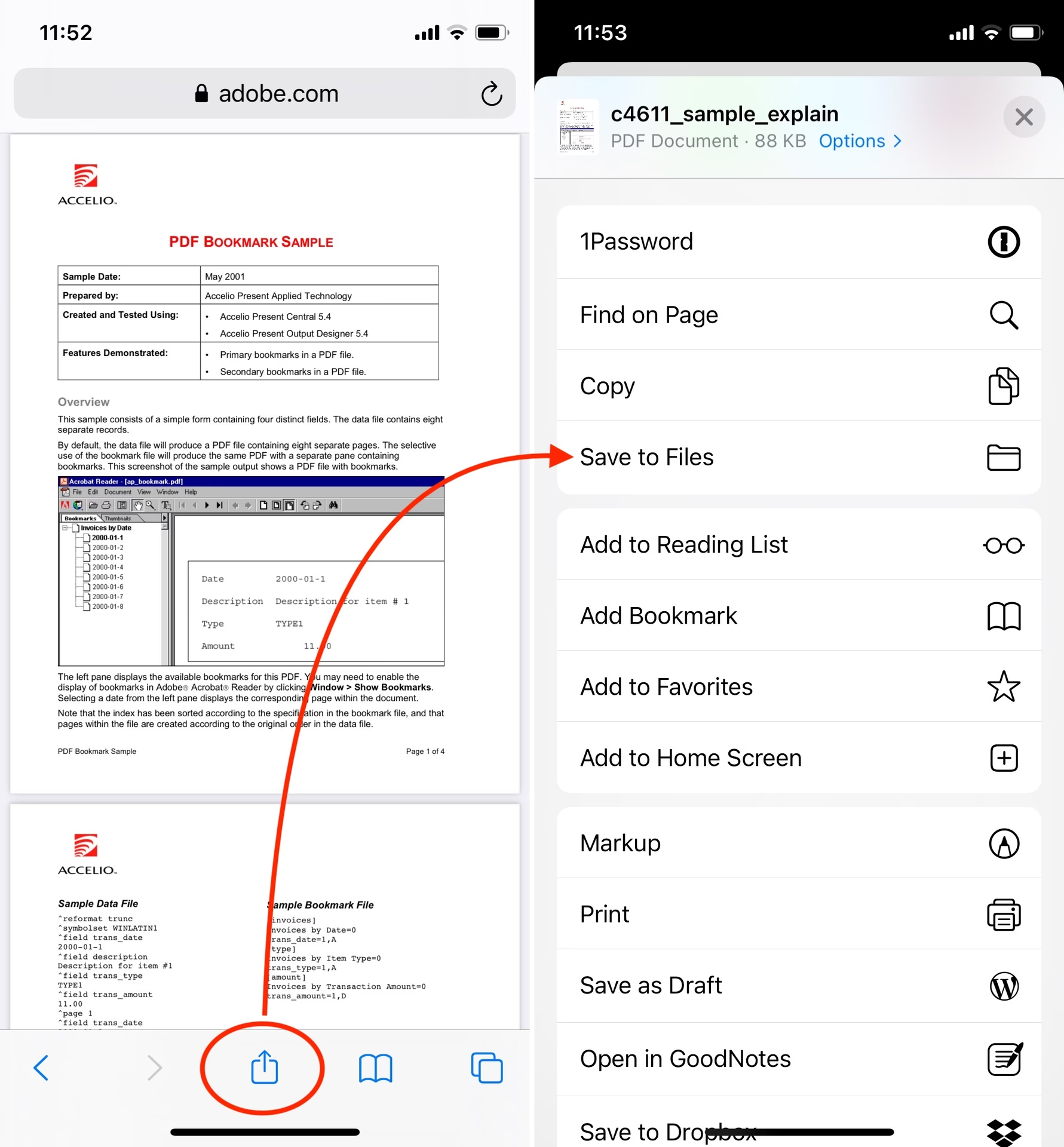
- PDF se otevře ve vestavěném prohlížeči PDF v Safari. Chcete-li jej stáhnout, klepněte na ikonu sdílení (čtvereček se šipkou nahoru) ve spodní části obrazovky.
- V zobrazené nabídce sdílení sjeďte dolů a vyberte „Uložit do Souborů“.
- Budete vyzváni k výběru cílového umístění pro soubor PDF. Vyberte požadovanou složku nebo umístění v aplikaci Soubory.
- Klepněte na „Uložit“ pro stažení PDF do vašeho iPhonu.
Jakmile je soubor stažen, můžete k němu kdykoli přistupovat otevřením aplikace Soubory na vašem iPhonu a přechodem do složky, kam jste jej uložili. Odtud můžete PDF prohlížet, sdílet nebo anotovat podle potřeby.
Pamatujte, že různé webové stránky mohou mít vlastní unikátní rozhraní, takže přesné kroky se mohou mírně lišit. Obecný proces však zůstává stejný: najděte odkaz na PDF, otevřete jej a uložte jej pomocí nabídky sdílení.
Stahování PDF z webu je pohodlný způsob, jak přistupovat a ukládat důležité dokumenty přímo do vašeho iPhonu. Neváhejte prozkoumat webové stránky, digitální knihovny a online zdroje, abyste našli množství PDF ke stažení a užili si je na vašem zařízení.
Možnost 2: Stahování PDF z e-mailů
Stahování PDF z e-mailů je běžnou potřebou, protože mnoho dokumentů, faktur a jiných důležitých souborů je často sdíleno e-mailem. Pokud jste obdrželi přílohu PDF ve svém e-mailu a chcete ji stáhnout do svého iPhonu, postupujte podle těchto jednoduchých kroků:
- Otevřete aplikaci Mail na vašem iPhonu a přejděte na e-mail obsahující přílohu PDF.
- Klepněte na e-mail pro jeho otevření.
- Procházejte e-mailem, abyste našli přílohu PDF. Může to být ve formě ikony souboru nebo viditelného náhledu dokumentu.
- Klepněte na přílohu PDF pro její otevření.
- V zobrazeném prohlížeči PDF klepněte na ikonu sdílení v pravém horním rohu obrazovky.
- V nabídce sdílení uvidíte různé možnosti. Přejeďte prstem doleva na spodním řádku ikon, dokud neuvidíte „Uložit do Souborů“.
- Klepněte na „Uložit do Souborů“.
- Vyberte požadovanou složku nebo umístění v aplikaci Soubory, kam chcete PDF uložit.
- Klepněte na „Uložit“ pro stažení PDF do vašeho iPhonu.
Jakmile je soubor stažen, můžete k němu kdykoli přistupovat otevřením aplikace Soubory na vašem iPhonu a přechodem do složky, kam jste jej uložili. Odtud můžete PDF prohlížet, sdílet nebo upravovat podle potřeby.
Je důležité si uvědomit, že tyto kroky se mohou mírně lišit v závislosti na poskytovateli e-mailu a aplikaci, kterou používáte. Obecný proces však zůstává stejný: otevřete e-mail, otevřete přílohu PDF a uložte ji do aplikace Soubory pomocí nabídky sdílení.
Touto metodou můžete pohodlně stahovat PDF z e-mailů a mít k nim snadný přístup na svém iPhonu, což vám umožní rychle a efektivně spravovat a odkazovat na důležité dokumenty.
Možnost 3: Stahování PDF z cloudových úložišť
Pokud ukládáte své PDF soubory v cloudových službách, jako je Google Drive, Dropbox nebo iCloud Drive, můžete je snadno stáhnout do svého iPhonu pro offline přístup. Zde je návod:
- Otevřete příslušnou aplikaci cloudového úložiště na vašem iPhonu (např. Google Drive, Dropbox, iCloud Drive).
- Přejděte do složky nebo umístění, kde je soubor PDF uložen.
- Klepněte na soubor PDF pro jeho otevření.
- V prohlížeči PDF vyhledejte ikonu sdílení nebo akce (obvykle reprezentovanou šipkou směřující nahoru nebo čtverečkem se šipkou).
- Klepnutím na ikonu sdílení nebo akce se zobrazí seznam možností. Hledejte možnost „Uložit do Souborů“ nebo „Exportovat“ a klepněte na ni.
- Vyberte požadovanou složku nebo umístění v aplikaci Soubory, kam chcete soubor PDF uložit.
- Klepněte na „Uložit“ pro stažení PDF do vašeho iPhonu.
Jakmile je soubor stažen, můžete k němu kdykoli přistupovat otevřením aplikace Soubory na vašem iPhonu a přechodem do složky, kam jste jej uložili. Odtud můžete PDF otevřít, sdílet nebo organizovat podle potřeby.
Je vhodné poznamenat, že tyto kroky se mohou mírně lišit v závislosti na cloudové službě, kterou používáte. Většina aplikací cloudových úložišť však poskytuje podobné možnosti pro sdílení a ukládání souborů do aplikace Soubory na vašem iPhonu.
Díky využití cloudových služeb je stahování PDF do vašeho iPhonu pohodlnější a umožňuje vám přístup k vašim souborům odkudkoli a kdykoli. Ať už potřebujete své PDF soubory pro práci, studium nebo osobní použití, cloudové služby usnadňují mít vaše dokumenty na dosah ruky.
Možnost 4: Stahování PDF z aplikací pro přenos souborů
Pokud dostáváte PDF soubory od jiných lidí prostřednictvím aplikací pro přenos souborů, jako jsou WhatsApp, Telegram nebo AirDrop, můžete je snadno stáhnout a uložit do svého iPhonu. Postupujte podle těchto kroků pro stažení PDF z aplikací pro přenos souborů:
- Otevřete aplikaci pro přenos souborů, přes kterou jste PDF obdrželi (např. WhatsApp, Telegram, AirDrop).
- Najděte konverzaci nebo chat, který obsahuje soubor PDF.
- Klepněte na soubor PDF pro jeho otevření. Soubor by se měl otevřít v režimu náhledu.
- Vyhledejte ikonu sdílení nebo akce, obvykle reprezentovanou šipkou směřující nahoru nebo čtverečkem se šipkou.
- Klepněte na ikonu sdílení nebo akce, abyste zobrazili seznam možností.
- Procházejte možnosti a najděte „Uložit do Souborů“ nebo „Uložit na iCloud Drive“. Klepněte na ni.
- Vyberte požadovanou složku nebo umístění v aplikaci Soubory, kam chcete soubor PDF uložit.
- Klepněte na „Uložit“ pro stažení PDF do vašeho iPhonu.
Jakmile je soubor stažen, můžete k němu kdykoli přistupovat otevřením aplikace Soubory na vašem iPhonu a přechodem do složky, kam jste jej uložili. Odtud můžete PDF prohlížet, sdílet nebo upravovat podle potřeby.
Je důležité si uvědomit, že přesné kroky se mohou lišit v závislosti na aplikaci pro přenos souborů, kterou používáte. Většina aplikací pro přenos souborů však poskytuje možnost sdílení nebo ukládání, která vám umožní stáhnout PDF soubory do aplikace Soubory na vašem iPhonu.
Díky možnosti stahovat PDF soubory prostřednictvím aplikací pro přenos souborů můžete snadno přistupovat k důležitým dokumentům a souborům sdíleným ostatními, což usnadňuje jejich prohlížení, správu a odkazování na vašem iPhonu.
Možnost 5: Stahování PDF ze seznamu četby Safari
Pokud narazíte na PDF při prohlížení webu v Safari a chcete si jej uložit na později, můžete jej přidat do seznamu četby Safari a stáhnout jej do svého iPhonu. Zde je návod:
- Otevřete Safari na vašem iPhonu a přejděte na webovou stránku, která obsahuje PDF, které chcete stáhnout.
- Klepněte na ikonu sdílení ve spodní části obrazovky.
- V nabídce sdílení, která se objeví, přejeďte prstem doleva na spodním řádku ikon, dokud neuvidíte možnost „Přidat do seznamu četby“ s ikonou brýlí.
- Klepněte na „Přidat do seznamu četby“.
- Jakmile je přidáno, webová stránka bude uložena ve vašem seznamu četby Safari. Pro přístup k seznamu četby klepněte na ikonu knihy ve spodní části obrazovky Safari.
- V seznamu četby uvidíte uloženou webovou stránku. Klepněte na ni pro její otevření.
- Pokud webová stránka obsahuje PDF, zobrazí se. Klepněte na PDF pro jeho otevření.
- V prohlížeči PDF klepněte na ikonu sdílení ve spodní části obrazovky.
- V nabídce sdílení, která se objeví, sjeďte dolů a vyberte „Uložit do Souborů“.
- Vyberte požadovanou složku nebo umístění v aplikaci Soubory, kam chcete soubor PDF uložit.
- Klepněte na „Uložit“ pro stažení PDF do vašeho iPhonu.
Jakmile je soubor stažen, můžete k němu kdykoli přistupovat otevřením aplikace Soubory na vašem iPhonu a přechodem do složky, kam jste jej uložili. Odtud můžete PDF prohlížet, sdílet nebo anotovat podle potřeby.
Využitím funkce seznamu četby Safari můžete snadno ukládat a stahovat PDF pro offline čtení, což vám umožní přístup k vašim oblíbeným článkům, výzkumným pracím nebo jakémukoli jinému obsahu PDF přímo z aplikace Soubory ve vašem iPhonu.
Kde najít stažené soubory PDF na vašem iPhonu
Je skvělé, že můžeme přijímat soubory na naše telefony, ale kam jdou stažené soubory PDF na iPhonu poté, co je stáhneme? Moderní technologie nám poskytuje užitečné zkratky v našem každodenním životě. Stačí pár klepnutí a můžete si stáhnout PDF přímo do svého iPhonu, provést změny a pokračovat ve svém dni během několika sekund.
Ale poté, co si tato PDF stáhnete, jak je přesně znovu najdete na svém iPhonu? Pokračujte ve čtení a dozvíte se, kde lze soubory PDF na iPhonu nalézt.
Kde jdou PDF na iPhonu? Zkontrolujte tato místa.
Jakmile si stáhnete PDF soubory do svého iPhonu, určitě je budete chtít v určitém okamžiku najít. Kde začít? Zde je několik míst, kde můžete hledat stažené PDF:
- Aplikace Soubory
- iCloud Drive
- Apple Books
- Vaše preferovaná aplikace pro čtení PDF
Přečtěte si pokyny, jak najít PDF v každém z těchto umístění.
Jak najít PDF na iPhonu v aplikaci Soubory.
Nejširší místo, kde hledat vaše PDF, je v aplikaci Soubory. Tam je určitě najdete, pokud jsou na vašem iPhonu.
- Otevřete aplikaci Soubory.
- Klepněte na „Procházet“ > „Na mém iPhonu“.
- Prohledejte své složky pro PDF.
Je velmi pravděpodobné, že PDF skončilo ve složce Stahování, takže hledejte nejprve tam. Aplikace Soubory je centralizovaným místem pro všechny vaše dokumenty a soubory, ať už jsou uloženy lokálně nebo v cloudu.
Jak najít PDF na iPhonu v iCloud Drive.
PDF můžete také najít na iCloudu. Zde je návod:
- Otevřete aplikaci Soubory.
- Vyberte „Procházet“ > „Umístění“ > „iCloud Drive“.
- Chcete-li najít své PDF, možná budete muset projít složky.
Možná budete muset několikrát klepnout na „Procházet“, abyste viděli možnost „Umístění“, a možná budete muset několikrát klepnout na „Umístění“, abyste viděli možnost „iCloud Drive“. Toto je skvělý způsob, jak mít své soubory synchronizované napříč všemi vašimi Apple zařízeními.
Jak najít PDF na iPhonu v Apple Books.
Apple Books, dříve známé jako iBooks, je jedno místo, kde se vaše soubory PDF mohou skrývat. Zde je návod, jak je najít:
- Otevřete Apple Books.
- Vyberte možnost „Kolekce“ nahoře.
- Klepněte na „PDF“.
Apple Books by měly naznačovat, zda můžete vidět PDF nebo všechny soubory. Pokud jste PDF otevřeli přímo z webu s možností „Otevřít v Knihách“, s největší pravděpodobností jej zde najdete.
Jak najít PDF na iPhonu ve vaší preferované aplikaci pro čtení PDF.
Pokud chcete přistupovat k PDF pomocí čtečky PDF, jako je Adobe Acrobat Reader, můžete postupovat podle těchto kroků:
- Otevřete čtečku PDF.
- Vyberte „Soubory“ nebo „Místní soubory“ (název se může lišit podle aplikace).
- Najděte svůj soubor PDF.
Možná budete muset použít některé z pokynů pro procházení v jiných sekcích, abyste našli svůj soubor PDF, pokud nebyl automaticky importován do aplikace.
Jak vyhledávat PDF soubory na iPhonu.
Použití funkce vyhledávání na vašem iPhonu může být jedním z nejjednodušších způsobů, jak najít PDF, které jste si stáhli. Zde jsou kroky pro použití funkce vyhledávání:
- Přejeďte prstem dolů na domovské obrazovce, abyste našli vyhledávací pole (Spotlight Search).
- Zadejte „PDF“ do vyhledávacího pole. Můžete také zadat název souboru, pokud si jej pamatujete.
- Klepněte na „Zobrazit více“ pro další procházení výsledků vyhledávání.
Pokud nevidíte žádné PDF, ujistěte se, že je v nastavení Siri a vyhledávání vaší čtečky PDF zapnuto „Zobrazit obsah ve vyhledávání“ (nebo podobná volba).
Jakmile najdete PDF na svém iPhonu, můžete také vyhledávat obsah uvnitř souboru. Mnoho PDF čteček, včetně Adobe Acrobat Reader, nabízí interní funkci vyhledávání, která vám umožní najít konkrétní slova nebo fráze v dokumentu.
Kde jdou stažené soubory PDF na iPhonu, když jsou odeslány přes text?
Přijetí textové zprávy s PDF může být opravdu pohodlné, ale jak pak toto PDF později najdete? Když si stáhnete PDF z textové zprávy, měli byste zkontrolovat všechna stejná místa, abyste PDF našli. Prvním místem, kde zkontrolovat, může být složka Stahování v aplikaci Soubory. Systém iOS obvykle umožňuje uložit přílohu přímo do této aplikace.
Kde jsou soubory PDF uloženy na iPhonu, když je stahuji v prohlížeči?
Je opravdu běžné najít PDF online. Tyto PDF mohou obsahovat cokoli od smluv po montážní pokyny až po informační balíčky. Když hledáte PDF, které jste si stáhli v prohlížeči, prvním místem, kde zkontrolovat, je složka Stahování. Mohlo být také automaticky uloženo v Apple Books, pokud jste zvolili tuto možnost. Pokud jej nemůžete najít ani na jednom z těchto míst, prozkoumejte několik dalších umístění uvedených výše.
Co dělat se soubory PDF na iPhonu po stažení
Mít PDF na dosah ruky a na cestách vám může pomoci získat důležité informace bez počítače. Používání PDF na cestách může také znamenat obrovský rozdíl ve vašem dojíždění a pracovním dni. Nyní, když se už nedivíte, kam jdou stažené soubory PDF na iPhonu, zde jsou další způsoby, jak pracovat s PDF a telefony:
Po stažení PDF souboru můžete s ním provádět řadu operací, které vám zjednoduší práci. Většina moderních PDF čteček, včetně Adobe Acrobat Reader, vám umožňuje:
- Anotovat a zvýrazňovat: Přidávat poznámky, zvýrazňovat text, podtrhávat nebo psát do dokumentu.
- Vyplňovat formuláře: Pokud je PDF interaktivní formulář, můžete jej přímo vyplnit na svém iPhonu.
- Podepisovat dokumenty: Digitálně podepisovat smlouvy a dohody.
- Organizovat stránky: Přesouvat, otáčet nebo mazat jednotlivé stránky v PDF.
- Konvertovat: Některé aplikace nabízejí možnost převodu PDF do jiných formátů (např. Word, Excel) nebo naopak.
Jak sdílet soubory PDF na iPhonu
Nyní, když víte, jak najít soubory PDF na svém iPhonu, možná se divíte, jak je poslat ostatním. PDF je jedním z nejsdílenějších souborů a je známé tím, že si zachovává své formátování bez ohledu na to, na jakém zařízení jej prohlížíte (dokonce i na iPhonu).
PDF můžete na svém iPhonu posílat prostřednictvím většiny aplikací pro zasílání zpráv a také prostřednictvím textových zpráv a e-mailu. PDF můžete také posílat prostřednictvím čtečky PDF. Jednoduše otevřete soubor PDF v aplikaci Soubory nebo ve vaší čtečce PDF a klepněte na ikonu sdílení. Zobrazí se vám široká škála možností, včetně Airdrop, zpráv, e-mailu, sdílení do cloudových služeb a dalších aplikací.
Můžu najít další stažené soubory tam, kde jsou uloženy soubory PDF na iPhonu?
Téměř ve všech místech souborů, o kterých jste četli v tomto článku, budou na vás čekat další PDF nebo dokonce stažené soubory jiných formátů. Pokud jste jako mnozí, budete překvapeni, když uvidíte mnoho různých souborů, které jste si stáhli, když budete hledat nově stažené PDF. Pokud hledáte jiný formát souboru (kromě obrázku), je docela bezpečné říci, že můžete postupovat podle rad v tomto článku, abyste je našli.
Objevte, jak bezproblémově a efektivně můžete pracovat s PDF z vašeho mobilního zařízení. Prozkoumejte, co dalšího můžete dělat s aplikacemi jako Adobe Acrobat Reader a online službami k převodu PDF, sdílení PDF, extrakci stránek PDF a odesílání PDF.
Často kladené otázky (FAQ)
Zde jsou některé často kladené otázky ohledně stahování a správy PDF souborů na iPhonu:
Mohu stáhnout PDF na svůj iPhone bez použití aplikace třetí strany?
Ano, PDF soubory můžete stáhnout na svůj iPhone bez použití aplikace třetí strany. Vestavěná aplikace Soubory a prohlížeč Safari poskytují nativní podporu pro stahování a správu souborů PDF.
Mohu otevřít a prohlížet PDF soubory na svém iPhonu po stažení?
Ano, jakmile si stáhnete PDF na svůj iPhone, můžete jej otevřít a prohlížet pomocí aplikace Soubory nebo jakékoli aplikace pro čtení PDF, jako je například Adobe Acrobat Reader, kterou si můžete stáhnout z App Storu.
Mohu organizovat stažené PDF do složek?
Rozhodně! Aplikace Soubory na vašem iPhonu vám umožňuje vytvářet složky a organizovat stažené PDF soubory do různých kategorií nebo podle vašeho preferovaného systému organizace. To je skvělý způsob, jak udržet pořádek ve vašich dokumentech.
Potřebuji internetové připojení pro přístup ke staženým PDF souborům?
Ne, jakmile si stáhnete PDF soubory na svůj iPhone, jsou uloženy lokálně v aplikaci Soubory a můžete k nim přistupovat offline bez internetového připojení. To je jedna z hlavních výhod stažení souborů.
Mohu sdílet stažené PDF soubory s ostatními?
Ano, stažené PDF soubory můžete snadno sdílet s ostatními. Jednoduše otevřete aplikaci Soubory, najděte soubor PDF a použijte možnost sdílení, abyste jej odeslali e-mailem, pomocí aplikací pro zasílání zpráv nebo jej dokonce nahráli do cloudových služeb pro snadné sdílení.
Toto jsou jen některé z nejčastějších otázek týkajících se stahování a správy PDF souborů na iPhonu. Pokud máte jakékoli další dotazy, doporučujeme prozkoumat oficiální stránky podpory Apple nebo konkrétních aplikací, které používáte, pro více informací.
Chceš-li si přečíst další články podobné jako Průvodce: PDF na iPhonu – Otevírání a Správa, navštiv kategorii iPhone.