
04/12/2025
V dnešní době, kdy se sociální média stala nedílnou součástí našich životů, a vizuální obsah je králem, se schopnost upravovat videa přímo na vašem telefonu stává neocenitelnou dovedností. Zapomeňte na drahé kamery a složitý editační software. Váš iPhone je sám o sobě výkonnou video produkční stanicí, která se vejde do vaší kapsy. Od natáčení ve 4K rozlišení až po pokročilé úpravy – vše zvládnete s minimální námahou. V tomto článku se podíváme na to, jak můžete využít plný potenciál svého iPhonu k vytváření úžasných videí, ať už pro osobní potřebu, nebo pro sdílení se světem.
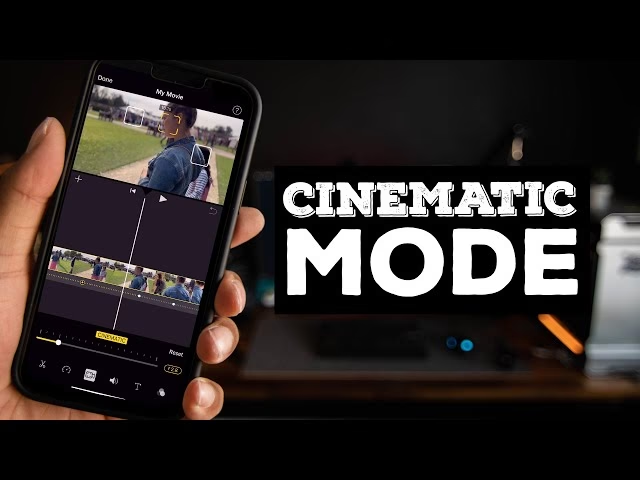
Ukážeme si, jak používat vestavěné aplikace, jako je aplikace Fotky a iMovie, a také prozkoumáme oblíbené nástroje třetích stran, které posunou vaše úpravy na další úroveň. Pojďme se do toho ponořit a zjistit, jak snadno a efektivně můžete svá videa vylepšit!
- Úpravy videa pomocí aplikace Fotky
- Úpravy videa pomocí iMovie
- Pokročilé úpravy videa s CapCut
- Pokročilé úpravy zvuku na iPhonu
- Tipy pro úpravu videa na iPhonu
- Srovnání editačních aplikací na iPhone
- Často kladené otázky (FAQ)
- Mají iPhony vestavěné editory videa?
- Jak vystřihnout části z videa na iPhonu?
- Jak upravovat videa na iPhonu bez aplikací třetích stran?
- Jaké jsou populární aplikace pro úpravu videa třetích stran pro iPhone?
- Jak mohu upravovat slow-motion videa na iPhonu?
- Jak přidám text nebo titulky do videí na iPhonu?
- Jak sloučit více videoklipů do jednoho na iPhonu?
- Závěr
Úpravy videa pomocí aplikace Fotky
Aplikace Fotky, která je součástí každého iPhonu, je skvělým výchozím bodem pro základní úpravy videa. Je ideální pro rychlé úpravy, jako je zkrácení videa nebo úprava barev, aniž byste museli stahovat jakékoli další aplikace.
Jak zkrátit video na iPhonu nebo iPadu
Zkrácení videa je jednou z nejčastějších úprav, zejména pokud chcete sdílet jen určitou část klipu nebo snížit jeho velikost pro odeslání e-mailem či zprávou. Postup je následující:
- Otevřete aplikaci Fotky a klepněte na video, které chcete upravit.
- Klepněte na tlačítko Upravit v pravém horním rohu obrazovky.
- Na časové ose videa se objeví posuvníky po obou stranách. Přesuňte tyto posuvníky, abyste změnili počáteční a koncový čas videa. Žlutý okraj označuje oříznutou část.
- Pro náhled oříznutého videa klepněte na tlačítko Přehrát.
- Až budete spokojeni, klepněte na Hotovo.
- Zvolte Uložit video, čímž se uloží pouze oříznutá verze a přepíše se originál, nebo Uložit video jako nový klip, což zachová originální verzi a uloží oříznutou verzi jako samostatný soubor do vaší knihovny.
Jak vrátit změny v aplikaci Fotky
Pokud si nejste jisti svými úpravami nebo chcete video vrátit do původního stavu, je to jednoduché, pokud jste vybrali možnost „Uložit video“ (tedy jste přepsali originál):
- Otevřete upravené video v aplikaci Fotky.
- Klepněte na tlačítko Upravit.
- Klepněte na Vrátit, a poté na Vrátit k originálu.
Pamatujte, že pokud jste video uložili jako „Nový klip“, původní video zůstane nedotčeno a můžete ho jednoduše použít znovu. Možnost „Vrátit k originálu“ u nového klipu pouze vrátí další úpravy (např. filtry), nikoli původní délku.
Přidání filtrů a úpravy vzhledu videa
Aplikace Fotky vám také umožňuje vylepšit vizuální stránku vašich videí:
- Pořízené video otevřete v aplikaci Fotky a klepněte na Upravit.
- Můžete video otáčet (ikonka oříznutí/otočení), přidávat filtry (ikonka tří kroužků) a upravovat jeho vzhled (ikonka ciferníku pro expozici, kontrast, jas, sytost atd.).
- Pokud se vám změny nelíbí, klepněte na Zrušit pro návrat k originálu.
Úprava rychlosti přehrávání videa (Slo-mo)
Pokud jste video pořídili ve vysoké snímkové frekvenci (nad 30 snímků za sekundu), můžete zpomalit jeho přehrávání pro dramatický efekt:
- Otevřete aplikaci Fotky a vyberte video.
- Klepněte na tlačítko Upravit.
- Klepněte na tlačítko ovládání rychlosti (ikonka stopek), poté klepněte na požadovanou rychlost přehrávání.
- Pro slo-mo videa můžete na časové ose pomocí svislých bílých čar nastavit, kdy efekt zpomalení začne a skončí, což vám umožní plynule přecházet mezi normální a zpomalenou rychlostí.
Výhody a nevýhody úprav v aplikaci Fotky
| Výhody | Nevýhody |
|---|---|
| Vestavěná a zdarma: Předinstalovaná na všech iPhonech. | Omezené funkce: Nejsou zde pokročilé nástroje jako vrstvení nebo speciální efekty. |
| Uživatelsky přívětivé rozhraní: Ideální pro začátečníky. | Žádná hudba nebo zvuk: Nelze přidávat hudbu na pozadí ani hlasové komentáře. |
| Základní editační nástroje: Oříznutí, otočení, úprava jasu/kontrastu, filtry. | Málo filtrů: Omezený výběr ve srovnání s aplikacemi třetích stran. |
| Nedestruktivní úpravy: Možnost kdykoli se vrátit k originálu. | Žádná editace více klipů: Nelze sloučit více klipů dohromady. |
| Rychlé a pohodlné: Skvělé pro rychlé úpravy. | Žádné animace: Nelze přidávat žádné animace. |
| Optimalizováno pro iPhone: Hladký chod a snadná synchronizace s iCloudem. |
Úpravy videa pomocí iMovie
iMovie je další bezplatná aplikace od Apple, která nabízí širší škálu editačních možností než aplikace Fotky. Je skvělá pro ty, kteří chtějí vytvářet propracovanější videa s hudbou, textem a přechody, aniž by museli investovat do placeného softwaru.
Jak upravovat video na iPhonu pomocí iMovie
Pokud nemáte iMovie předinstalované, stáhněte si ho z App Store.
- Otevřete aplikaci iMovie a klepněte na Vytvořit projekt, poté vyberte Film.
- Klepněte na Média > Video a vyberte video, které chcete upravit. Zde můžete video oříznout ještě před importem do projektu.
- Až vyberete všechny klipy a případně upravíte jejich délku, klepněte na Vytvořit film.
- Jakmile je video importováno do iMovie, můžete ho zpomalit nebo zrychlit (až 2x), zesílit nebo ztlumit zvuk, přidat barevné korekce a překrýt text.
- iMovie nabízí výběr různých stylů textu, a váš text může být viditelný po celou dobu videa nebo jen na začátku.
- Můžete také video oříznout přímo v iMovie, pokud jste tak neučinili před importem.
- Až budete připraveni uložit výsledek, klepněte na Hotovo.
Přidání textu a titulků v iMovie
iMovie usnadňuje přidávání textových překryvů, titulků a popisků:
- V projektu iMovie posuňte časovou osu tak, aby se přehrávací hlava (svislá bílá čára) objevila tam, kde chcete text přidat.
- Klepněte na tlačítko Přidat média (+), poté vyberte Video.
- Vyberte T (nebo ikonu textu). Zde najdete různé šablony a styly textu s různými velikostmi písma a animacemi.
- Klepněte na každý styl pro náhled a vyberte ten správný pro vaše video. Zadejte svůj text a vyberte, kde se bude zobrazovat (např. v dolním rohu nebo uprostřed obrazovky).
- Až budete spokojeni, klepněte na Hotovo v levém horním rohu obrazovky.
- Pro náhled videa v režimu na šířku a na celou obrazovku klepněte na tlačítko Přehrát a ujistěte se, že jsou titulky přesné.
Sloučení více videoklipů v iMovie
iMovie exceluje ve spojování více klipů do jednoho plynulého videa:
- Otevřete aplikaci iMovie a klepněte na Nový projekt, poté vyberte Film.
- Vyberte videoklipy, které chcete kombinovat, klepnutím na každý z nich, poté klepněte na Vytvořit film.
- iMovie umístí klipy na jednu časovou osu.
- Až budete spokojeni s kombinovaným videem, klepněte na Hotovo, poté na Uložit video, čímž se sloučený klip uloží do vaší knihovny Fotky.
Výhody a nevýhody úprav v iMovie
| Výhody | Nevýhody |
|---|---|
| Zdarma pro uživatele Apple: Bez dalších nákladů. | Omezený výběr nástrojů: Stále nepostačuje pro profesionální tvůrce. |
| Jednoduché rozhraní: Snadné použití i pro začátečníky. | Omezená podpora formátů: Může vyžadovat konverzi souborů před úpravou. |
| Dobrá kombinace nástrojů: Nabízí základní i pokročilejší funkce. | Omezené možnosti exportu: Méně formátů pro uložení. |
| Pěkný výběr filtrů a stylů textu. | |
| Můžete sloučit klipy a přidat přechody. | |
| Žádné vodoznaky. |
Pokročilé úpravy videa s CapCut
Pokud potřebujete více než základní úpravy a hledáte nástroj, který vám umožní vytvářet vysoce poutavý obsah pro sociální média, pak je CapCut vynikající volbou. Tato bezplatná aplikace, vyvinutá společností Bytedance (tvůrci TikToku), nabízí širokou škálu pokročilých funkcí a je k dispozici pro iOS, Android i desktop.
Proč CapCut?
CapCut je známý svou kombinací intuitivního rozhraní a neuvěřitelně širokého výběru nástrojů a funkcí pro úpravy. Je vhodný jak pro začátečníky, tak pro pokročilé uživatele. Oproti aplikaci Fotky a iMovie nabízí CapCut následující výhody:
- Můžete sloučit více klipů a přidat mezi ně úžasné přechody.
- Je možné přidávat textové a obrazové překryvy, nálepky, filtry, různé efekty a animace.
- Nabízí funkce jako automatické titulkování, odstranění pozadí, sledování pohybu (motion-tracking) a AI vylepšení videa.
- K dispozici je knihovna bezplatných zvukových stop a zvukových efektů.
- Můžete dokonce vytvářet AI hlasové komentáře a titulky ve více jazycích.
Jak upravovat video na iPhonu pomocí CapCut
- Stáhněte si a nainstalujte CapCut z App Store.
- Otevřete aplikaci a klepněte na „Nový projekt“.
- Vyberte video(a), která chcete upravit, a klepněte na Přidat. Videa můžete oříznout i před importem do CapCut.
- Po klepnutí na Přidat uvidíte svá videa na časové ose. Zde budete mít přístup k různým nástrojům a funkcím pro úpravy, které jsou umístěny ve spodní části obrazovky.
- Editace: Tato sekce obsahuje všechny nezbytné nástroje pro úpravu videa – rozdělování, změnu rychlosti videa, transformaci, duplikování, úpravy jasu/kontrastu atd.
- Audio: Zde můžete do videa přidat hudbu, zvukové efekty nebo hlasové komentáře.
- Text: Tato sekce slouží k vkládání přizpůsobitelných titulků, podtitulků a animovaného textu, stejně jako k kreslení do videa.
- Překrytí (Overlay): Zde můžete přidat obrázek nebo video jako překrytí.
- Efekty: Tato sekce nabízí skvělý výběr video a tělesných efektů (např. rozostření, závada, výbuch, laserové oči), které mohou vaše video zatraktivnit.
- Titulky (Captions): Zde můžete automaticky generovat titulky nebo importovat již vytvořené titulky. Je také možné zadávat titulky ručně.
- Poměr stran (Aspect ratio): Tato sekce umožňuje změnit poměr stran videa a změnit jeho velikost tak, aby se vešlo do nového poměru stran, což je užitečné pro sdílení obsahu na různých platformách sociálních médií.
- Filtry: Zde můžete přidat přednastavený filtr pro dosažení určitého vzhledu a nálady ve vašem videu.
- Upravit (Adjust): Tato sekce umožňuje upravit jas, kontrast, teplotu, sytost, ostrost a další parametry.
- Nálepky (Stickers): Zde můžete do svých klipů přidat vtipné emotikony, GIFy a animované nálepky.
- Pozadí (Background): V této sekci je možné rozostřit pozadí ve videu nebo ho nahradit obrázkem či jednobarevnou plochou.
Až budete připraveni exportovat video, klepněte na tlačítko 1080p nahoře. Zde si můžete vybrat potřebné rozlišení, snímkovou frekvenci a datový tok. Poté klepněte na tlačítko Exportovat a počkejte, než se vaše video exportuje. Po dokončení exportu můžete video snadno sdílet přímo na TikTok, Instagram nebo YouTube.
Pokročilé úpravy zvuku na iPhonu
Kvalitní zvuk je stejně důležitý jako kvalitní obraz. iPhone nabízí několik možností, jak vylepšit zvukovou stopu vašich videí:
- Přidání hudby na pozadí: V iMovie můžete přidat hudbu z vaší knihovny nebo vybrat z vestavěné hudební knihovny. CapCut nabízí rozsáhlou knihovnu bezplatných zvukových stop.
- Úprava hlasitosti: V iMovie můžete klepnout na ikonu hlasitosti a upravit úrovně pro každý klip individuálně. CapCut nabízí podrobné ovládání hlasitosti a mixování.
- Úprava prostorového zvuku (Audio Mix na iPhone 16): Pokud jste klip nahráli s prostorovým zvukem na modelech iPhone 16, můžete po nahrání změnit zvuk videa tak, aby se více zaměřil na hlasy, snížil zvuky na pozadí a další. Otevřete Fotky, klepněte na Upravit, poté klepněte na Audio Mix a vyberte jednu z možností: Standard (původní zvuk), In-Frame (sníží zvuky mimo záběr), Studio (sníží šum na pozadí a ozvěnu), Cinematic (zvuky v popředí a prostředí v surroundu). Intenzitu efektu můžete upravit posuvníkem.
Tipy pro úpravu videa na iPhonu
- Dobré osvětlení: Vždy se snažte natáčet videa v dobrém osvětlení pro lepší kvalitu.
- Jednoduchost: Méně je často více. Příliš mnoho efektů může působit rušivě.
- Zálohujte: Před zahájením rozsáhlých úprav si vždy uložte kopii původního videa.
- Experimentujte: Nebojte se zkoušet různé aplikace a nástroje, abyste našli ty, které vám nejlépe vyhovují.
- Praxe: Čím více budete editovat, tím lepší budete. Nebojte se, pokud vaše první pokusy nebudou dokonalé.
Srovnání editačních aplikací na iPhone
Pro lepší představu o možnostech jednotlivých aplikací se podívejme na srovnávací tabulku:
| Funkce | Aplikace Fotky | iMovie | CapCut |
|---|---|---|---|
| Oříznutí/Zkrácení | Ano | Ano | Ano |
| Filtry | Ano (omezený výběr) | Ano (dobrý výběr) | Ano (rozsáhlý výběr) |
| Úpravy jasu/kontrastu atd. | Ano | Ano | Ano |
| Přidání textu/titulků | Ano (omezeně, přes iCloud) | Ano (více stylů) | Ano (rozsáhlé možnosti, animace) |
| Přidání hudby/zvuků | Ne | Ano (vlastní + knihovna) | Ano (vlastní + rozsáhlá knihovna) |
| Sloučení klipů | Ne | Ano | Ano |
| Přechody mezi klipy | Ne | Ano | Ano (rozsáhlý výběr) |
| Pokročilé efekty (AI, motion tracking) | Ne | Ne | Ano |
| Úprava rychlosti (Slo-mo) | Ano | Ano | Ano |
| Úprava zvuku (mix) | Ano (iPhone 16) | Ano (základní) | Ano (pokročilé) |
| Cena | Zdarma (vestavěná) | Zdarma (pro Apple) | Zdarma (základní verze) |
Často kladené otázky (FAQ)
Mají iPhony vestavěné editory videa?
Ano, iPhony jsou dodávány s předinstalovanými aplikacemi Fotky a iMovie, které obě nabízejí vestavěné funkce pro úpravu videí přímo v zařízení, aniž byste je museli synchronizovat s počítačem nebo stahovat další aplikace.
Jak vystřihnout části z videa na iPhonu?
Video na iPhonu můžete upravit pomocí aplikace Fotky. Klepněte na Fotky, vyberte své video, poté klepněte na Upravit. Upravte nastavení videa pro změnu počátečního a koncového času, poté přetáhněte vodítka, dokud nebude viditelná pouze požadovaná část. Alternativně použijte aplikaci iMovie výběrem videa, které chcete upravit, a použijte nástroj Oříznout (Trim), abyste video upravili podle svých představ.
Jak upravovat videa na iPhonu bez aplikací třetích stran?
Ano! Video na iPhonu můžete upravovat bez stahování dalšího softwaru. Obě aplikace Fotky a iMovie jsou předinstalovány, aby zvládly vaše základní editační úkoly – ořezávání, aplikování filtrů, otáčení, přidávání textu a další. Pokud byste někdy potřebovali pokročilejší funkce, můžete prozkoumat placené nebo bezplatné aplikace třetích stran. Jinak jsou Fotky a iMovie pro většinu každodenních projektů dostačující.
Jaké jsou populární aplikace pro úpravu videa třetích stran pro iPhone?
Mezi populární aplikace pro úpravu videa třetích stran pro iPhone patří CapCut, Adobe Premiere Rush a Videoleap. Tyto aplikace nabízejí pokročilé funkce, jako jsou efekty poháněné umělou inteligencí, sledování pohybu a kreativní nástroje, které přesahují možnosti iMovie.
Jak mohu upravovat slow-motion videa na iPhonu?
Chcete-li upravovat slow-motion videa na iPhonu, otevřete aplikaci Fotky a vyberte své slow-motion video. Poté klepněte na Upravit a upravte rychlost pomocí posuvníku ovládání rychlosti. Uložte upravené video, abyste zachovali změny. Tato funkce je k dispozici na novějších iPhonech, což vám umožní efektivně vylepšit vaše slow-motion záběry.
Jak přidám text nebo titulky do videí na iPhonu?
Titulky můžete vytvářet v iMovie nebo v aplikaci Fotky. V iMovie klepněte na Vytvořit film, přidejte svůj klip, poté vyberte ikonu T (text) a vyberte styl. Zadejte svůj text, umístěte jej tam, kam chcete, a po dokončení uložte video. V CapCut je přidávání textu a titulků ještě pokročilejší a nabízí automatickou generaci a řadu stylů.
Jak sloučit více videoklipů do jednoho na iPhonu?
Více klipů můžete snadno sloučit v iMovie nebo CapCut. Nejprve otevřete aplikaci (iMovie nebo CapCut), poté klepněte na Nový projekt a vyberte Film (v iMovie). Vyberte videoklipy, které chcete kombinovat, klepnutím na každý z nich, poté klepněte na Vytvořit film / Přidat. Aplikace umístí klipy na jednu časovou osu. Až budete spokojeni s kombinovaným videem, klepněte na Hotovo / Exportovat a uložte sloučený klip do své knihovny Fotky.
Závěr
Úpravy videa na iPhonu se stávají stále důležitější dovedností v našem světě řízeném sociálními médii. Ať už jste začínající filmař, tvůrce obsahu, nebo jen někdo, kdo rád zachycuje vzpomínky, vědět, jak vylepšit svá videa, může znamenat velký rozdíl. A to nejlepší? Nepotřebujete žádné drahé vybavení ani složitý software. Váš iPhone je výkonný nástroj, který je schopen vytvářet úžasná videa s pouhými několika klepnutími.
Takže se pusťte do experimentování s úpravou videa na iPhonu. Pamatujte, že klíčem k skvělé úpravě videa je praxe, takže se nenechte odradit, pokud vaše první pokusy nebudou dokonalé. S každým videem, které upravíte, se dozvíte více o tom, co funguje a co ne, a brzy budete upravovat jako profesionál. A kdo ví? Vaše další video by se mohlo stát virálním. Takže jděte do toho, popusťte uzdu své kreativitě a nechte svůj příběh ožít prostřednictvím vašich videí. Šťastné úpravy!
Chceš-li si přečíst další články podobné jako Jak profesionálně upravovat videa na iPhone?, navštiv kategorii iPhone.