
15/07/2024
Představte si, že se ocitnete v šeru nebo naprosté tmě – hledáte klíče, snažíte se číst ve slabém světle, nebo jen potřebujete rychle najít něco ve tmavém koutě. V takových chvílích se svítilna na vašem iPhonu stává neocenitelným pomocníkem. Tato jednoduchá, ale nesmírně praktická funkce je dostupná na všech moderních modelech iPhonu a její ovládání je překvapivě snadné. Ať už vlastníte starší model s tlačítkem Home nebo nejnovější s Face ID, rozsvítit si cestu je otázkou několika málo okamžiků. Pojďme se podívat na podrobný průvodce, jak efektivně využívat svítilnu vašeho iPhonu.
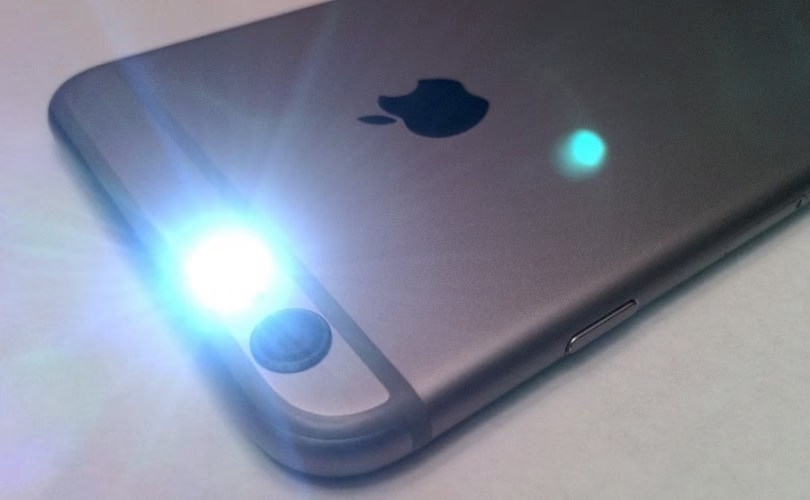
V dnešní době, kdy je smartphone nedílnou součástí našeho každodenního života, je důležité znát všechny jeho funkce a využívat je naplno. Svítilna je jednou z těch funkcí, na kterou často zapomeneme, dokud ji naléhavě nepotřebujeme. Její přítomnost a snadná dostupnost na iPhonu však zajišťuje, že v kritických okamžicích nezůstanete ve tmě. Ať už jste doma a vypadne proud, nebo se procházíte po neosvětlené cestě, svítilna na vašem iPhonu vám vždy posvítí na cestu.
Jak zapnout a vypnout svítilnu pomocí Ovládacího centra
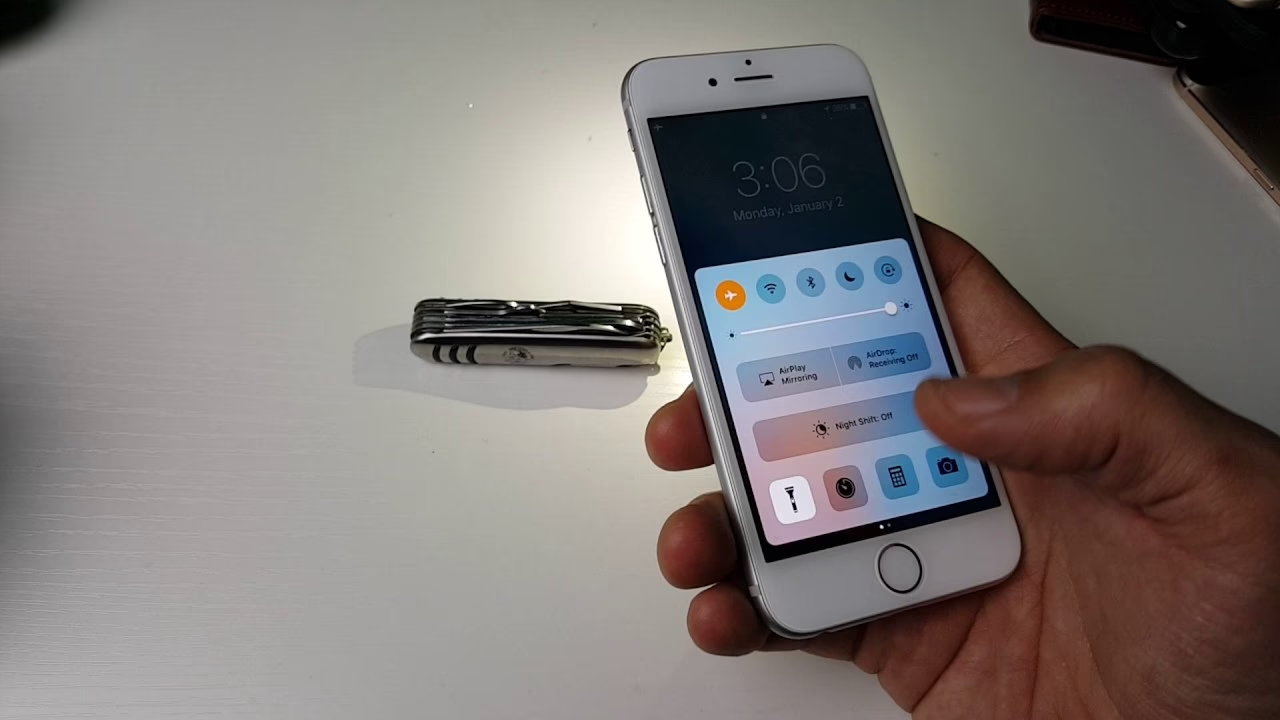
Ovládací centrum je rychlý přístupový bod k mnoha důležitým funkcím vašeho iPhonu, a svítilna je jednou z nich. Způsob, jak Ovládací centrum otevřít, se liší v závislosti na modelu vašeho iPhonu, konkrétně zda má hardwarové tlačítko Home nebo využívá technologii Face ID. Tato metoda je pro mnoho uživatelů tou nejpřirozenější a nejčastěji používanou, neboť je vizuální a intuitivní.
Pro iPhone s tlačítkem Home (Touch ID)
Pokud je váš iPhone vybaven kruhovým tlačítkem Home pod displejem (například modely iPhone 6, 7, 8 nebo SE), postupujte následovně, abyste se dostali do Ovládacího centra a zapnuli svítilnu:
- Přejeďte prstem zdola nahoru po obrazovce. Tímto gestem se objeví Ovládací centrum, které obsahuje řadu užitečných zkratek, včetně Wi-Fi, Bluetooth, jasu obrazovky a samozřejmě svítilny.
- V Ovládacím centru, obvykle v levém dolním rohu, najdete ikonu svítilny. Vypadá jako malá baterka nebo lucerna. Její umístění je standardizované, takže ji snadno najdete bez ohledu na to, jaké další zkratky máte v Ovládacím centru nastavené.
- Klepněte na tuto ikonu. Svítilna se okamžitě rozsvítí a osvětlí vaše okolí. Jakmile je svítilna aktivní, ikona se obvykle rozsvítí bíle nebo se kolem ní objeví bílý kruh, což indikuje její zapnutý stav. To vám poskytuje jasnou vizuální zpětnou vazbu, že je funkce aktivní.
- Pro vypnutí svítilny jednoduše klepněte na ikonu znovu. Svítilna zhasne a ikona se vrátí do původního, neaktivního stavu.
Pro iPhone modely s Face ID (bez tlačítka Home)
Majitelé novějších iPhonů, které spoléhají na Face ID a nemají fyzické tlačítko Home (například iPhone X, XR, XS, 11, 12, 13, 14, 15 a novější), otevřou Ovládací centrum jiným gestem, které je přizpůsobeno designu bezrámečkové obrazovky:
- Přejeďte prstem shora dolů z pravého horního rohu obrazovky. Tímto gestem se vysune Ovládací centrum. Je důležité přejet z pravého horního rohu, protože přejetí z levého horního rohu nebo středu horní části obrazovky otevře Oznámení.
- Uvnitř Ovládacího centra najdete ikonu svítilny, která je vizuálně podobná té na starších modelech. Její design je jednotný napříč všemi verzemi iOS, což usnadňuje identifikaci.
- Klepněte na ikonu svítilny. Svítilna se zapne a ikona se rozsvítí, aby signalizovala aktivní stav. Intenzita světla je standardně nastavena tak, aby poskytovala dostatečné osvětlení pro většinu situací.
- Pro deaktivaci svítilny opět klepněte na ikonu. Svítilna zhasne a ikona ztmavne, což potvrdí její vypnutí.
Použití svítilny pomocí Siri
Pokud máte plné ruce práce, preferujete hlasové příkazy nebo prostě jen chcete využít pohodlí digitálního asistenta, Siri je vaším ideálním pomocníkem pro ovládání svítilny. Siri dokáže rychle a efektivně provést požadovanou akci, aniž byste se museli dotknout obrazovky, což je obzvláště užitečné, když jste v pohybu nebo máte špinavé ruce.
Nejprve aktivujte Siri. To můžete udělat několika způsoby:
- Řekněte „Hey Siri“ (pokud máte tuto funkci povolenou v nastavení). Tato funkce umožňuje aktivovat Siri hlasem, aniž byste se dotkli telefonu. Je ideální, když máte telefon položený na stole nebo v kapse.
- Stiskněte a podržte boční tlačítko (u modelů s Face ID) nebo tlačítko Home (u starších modelů). Toto je klasický způsob aktivace Siri, který funguje na všech modelech iPhonu.
Jakmile se objeví animovaná ikona Siri a uslyšíte charakteristický zvuk, jednoduše řekněte jeden z následujících příkazů:
- „Zapni mi svítilnu.“
- „Rozsviť svítilnu.“
- „Vypni svítilnu.“
- „Zhasni svítilnu.“
Siri okamžitě provede váš požadavek, ať už se jedná o zapnutí nebo vypnutí svítilny. Je to rychlý a pohodlný způsob, jak ovládat osvětlení, aniž byste museli cokoliv hledat na obrazovce nebo se dotýkat telefonu. Tato funkce je obzvláště užitečná v situacích, kdy je obtížné nebo nepraktické použít ruce, například při řízení, vaření nebo hledání něčeho v tmavém koutě.
Důležité poznámky a tipy pro používání svítilny
Svítilna je sice užitečná, ale je dobré mít na paměti několik aspektů, abyste ji využívali co nejefektivněji a s ohledem na životnost vašeho zařízení. Správné používání nejenže prodlouží životnost vašeho iPhonu, ale také zajistí vaši bezpečnost a ohleduplnost k okolí.
Úspora baterie
I když se to nemusí zdát, svítilna může spotřebovávat poměrně hodně energie, zejména pokud ji používáte nepřetržitě po delší dobu. LED dioda, která generuje jasné světlo, vyžaduje stálý přísun energie. V situacích, kdy nemáte přístup k nabíječce nebo externímu zdroji energie, je rozumné omezit její používání, abyste šetřili energii baterie. Občasná kontrola stavu baterie vám dá představu o tom, kolik energie svítilna spotřebovává. Dlouhodobé používání svítilny může výrazně ovlivnit celkovou výdrž baterie vašeho iPhonu a zkrátit dobu, po kterou můžete telefon používat pro jiné důležité funkce. Mějte na paměti, že jasný LED diodový blesk vyžaduje značný energetický příkon, a proto by se měl používat s rozvahou, zvláště pokud se blížíte k nízkému procentu baterie.
Intenzita a bezpečnost
Svítilna iPhonu je navržena tak, aby byla dostatečně jasná pro většinu potřeb, což znamená, že může být velmi intenzivní, pokud je namířena přímo do očí, a to jak vašich, tak i jiných osob. Přímé oslnění může být nepříjemné a v některých případech může způsobit dočasnou dezorientaci nebo dokonce krátkodobé zhoršení zraku. Vždy buďte opatrní a vyhněte se míření svítilny na obličeje lidí, zvláště zblízka. To může zabránit nepříjemným pocitům nebo potenciálnímu poškození zraku. Je to silný světelný zdroj, který by se měl používat s respektem k ostatním a s ohledem na bezpečnost. Měli byste si uvědomit, že stejná dioda, která slouží jako blesk pro fotoaparát, je využívána i pro svítilnu, a její výkon je značný.
Vyzařování tepla
Dlouhodobé používání svítilny může způsobit zahřívání vašeho iPhonu. Je to přirozený jev, jelikož se energie přeměňuje na světlo a teplo. Pokud cítíte, že se telefon příliš zahřívá, je dobré udělat si přestávku a nechat svítilnu i telefon vychladnout. Nadměrné vystavení teplu může snížit celkovou životnost baterie telefonu a potenciálně i dalších komponent, jako je procesor nebo displej. Přehřívání není pro elektroniku nikdy dobré a může vést ke snížení výkonu, nestabilitě systému nebo dokonce k trvalému poškození. V extrémních případech může iPhone automaticky snížit výkon nebo se vypnout, aby zabránil poškození.
Etiketa používání svítilny
Stejně jako byste nepouštěli hlasitou hudbu v tiché knihovně, je zdvořilé být ohleduplný k tomu, kde a kdy svítilnu používáte. Používání svítilny může rušit ostatní v divadlech, během představení, na koncertech nebo na jiných tichých či slabě osvětlených veřejných místech. Náhlé rozsvícení silného světla může být pro ostatní velmi rušivé a nepříjemné. Vždy zvažte své okolí a to, zda vaše svítilna nebude někoho rušit nebo oslepovat. Diskrétnost je klíčová a ukazuje vaši ohleduplnost k ostatním. Pokud potřebujete světlo, zkuste ho namířit dolů nebo se ujistěte, že nebudete nikoho obtěžovat.
Alternativní využití
Kromě zřejmého použití pro viditelnost ve tmě lze svítilnu využít i kreativně. Například v nouzi může posloužit jako provizorní fotografické světlo pro lepší snímky za špatných světelných podmínek. Může pomoci zvýraznit detaily nebo přidat potřebné světlo do scény, když nemáte k dispozici profesionální osvětlení. Kromě toho, v nouzových situacích, jako je například ztráta v přírodě nebo potřeba signalizace, může být svítilna použita jako signál nebo maják, který přiláká pozornost. Můžete s ní blikat, abyste na sebe upozornili, nebo ji použít k osvětlení cesty pro záchranáře. Je to univerzální nástroj, jehož potenciál přesahuje pouhé svícení.
Přizpůsobení a aplikace třetích stran
Zatímco vestavěná funkce svítilny je obvykle dostatečná pro většinu potřeb, některé aplikace třetích stran nabízejí pokročilejší funkce svítilny, jako jsou blikající nebo stroboskopické efekty, různé úrovně jasu, nebo dokonce barevné filtry (i když ty vyžadují dodatečný hardware, většinou se jedná o softwarovou simulaci). Tyto aplikace mohou přidat zábavné variace nebo specializované funkce, pokud si to přejete. Je však důležité stahovat aplikace pouze z důvěryhodných zdrojů, jako je App Store, abyste zajistili bezpečnost vašeho zařízení a ochránili se před potenciálně škodlivým softwarem.
Porovnání metod zapnutí svítilny
Pro lepší přehlednost si shrňme hlavní metody zapnutí svítilny a jejich klíčové charakteristiky v následující tabulce. Každá metoda má své silné stránky a je vhodná pro odlišné situace, což vám umožní vybrat si tu nejlepší pro vaše aktuální potřeby.
| Metoda | Výhody | Nevýhody / Specifika |
|---|---|---|
| Ovládací centrum (gesto přejetí) | Rychlý přístup, vizuální potvrzení zapnutí/vypnutí, nevyžaduje hlasové ovládání, intuitivní pro rychlé použití. | Vyžaduje volné ruce a vizuální kontakt s obrazovkou. Gesto se liší podle modelu iPhonu, což může být zpočátku matoucí pro uživatele přecházející z různých modelů. |
| Siri (hlasový příkaz) | Hands-free ovládání, ideální když máte plné ruce nebo jste v pohybu, umožňuje diskrétní aktivaci bez dotyku s telefonem. | Vyžaduje aktivaci Siri a jasný hlasový příkaz. Může být méně spolehlivé v hlučném prostředí nebo v situacích, kdy nechcete mluvit nahlas. |
Jak vidíte, každá metoda má své specifické výhody a je vhodná pro různé situace. Volba závisí na vašich aktuálních potřebách a preferencích. Ať už spěcháte nebo potřebujete diskrétní řešení, váš iPhone vám nabízí možnosti, jak si posvítit.
Často kladené otázky (FAQ)
- Je svítilna dostupná na všech modelech iPhonu?
- Ano, funkce svítilny je standardní součástí téměř všech moderních iPhonů, od starších modelů s tlačítkem Home (např. iPhone 4 a novější) až po nejnovější verze s Face ID. Je navržena tak, aby byla univerzálně přístupná pro všechny uživatele a stala se základní funkcí každého iPhonu. V podstatě každý iPhone s bleskem pro fotoaparát má i funkci svítilny.
- Může svítilna poškodit baterii mého iPhonu?
- Příležitostné používání svítilny baterii nepoškodí. Nicméně, dlouhodobé a nepřetržité používání může vést k rychlejšímu vybíjení baterie a potenciálně k jejímu zahřívání. Extrémní přehřívání může teoreticky zkrátit celkovou životnost baterie, ale běžné používání svítilny v rozumné míře je naprosto bezpečné a nemělo by mít negativní dopad na zdraví baterie.
- Mohu nastavit intenzitu svítilny?
- Vestavěná funkce svítilny na iPhonu má standardní intenzitu, kterou nelze přímo měnit v Ovládacím centru nebo pomocí Siri. Jas je optimalizován pro většinu běžných použití. Některé aplikace třetích stran však mohou nabízet dodatečné možnosti pro úpravu jasu nebo speciální efekty, pokud je to pro vás důležité. Nicméně, pro většinu běžných použití je výchozí jas dostačující a efektivní.
- Co dělat, když svítilna nefunguje?
- Pokud se vám nedaří zapnout svítilnu, zkuste několik základních kroků. Nejprve zkontrolujte, zda nemáte spuštěnou aplikaci, která by mohla používat fotoaparát nebo blesk (například aplikace pro fotografování nebo skenování QR kódů), protože to může blokovat svítilnu. Restartujte iPhone, což často vyřeší drobné softwarové chyby a dočasné závady. Ujistěte se, že váš systém iOS je aktualizovaný na nejnovější verzi, protože aktualizace často opravují známé chyby. Pokud problém přetrvává po těchto krocích, může jít o hardwarovou závadu a doporučuje se kontaktovat podporu Apple nebo autorizovaný servis.
Závěrem lze říci, že funkce svítilny na vašem iPhonu je neuvěřitelně užitečná a snadno ovladatelná. Ať už potřebujete rychlé světlo v nouzi, nebo jen chcete osvětlit tmavý prostor, iPhone je vždy připraven vám posvítit na cestu. Díky Ovládacímu centru a Siri máte tuto funkci vždy na dosah ruky, což z ní činí jeden z nejpoužívanějších nástrojů ve vašem smartphonu. Pamatujte na rady ohledně úspory baterie, bezpečnosti a etikety, a vaše svítilna vám bude sloužit spolehlivě a dlouho. Je to malá funkce s velkým dopadem na každodenní život, která se stala nepostradatelnou součástí moderního mobilního telefonu.
Chceš-li si přečíst další články podobné jako Svítilna na iPhone: Zapněte ji snadno!, navštiv kategorii Technologie.