
09/03/2023
Ztráta fotografií z iPhonu může být zdrcující zážitek, obzvláště pokud se jedná o cenné vzpomínky. Naštěstí, pokud si pravidelně zálohujete svůj iPhone pomocí iTunes nebo iCloudu, existuje šance, jak tyto fotografie získat zpět. Běžné obnovení z kompletní zálohy však může být problematické, neboť přepíše všechna vaše aktuální data na zařízení staršími informacemi. Co když ale potřebujete extrahovat pouze fotografie a nechcete přijít o ostatní novější data? Tento článek vám představí efektivní a spolehlivé způsoby, jak selektivně extrahovat fotografie ze záloh iPhonu, ať už jsou uloženy v iTunes nebo iCloudu, a to bez ztráty vašich současných dat.

Je možné extrahovat fotografie ze zálohy iPhone?
Majitelé iPhonů jsou dobře obeznámeni se dvěma hlavními typy záloh: zálohy iTunes a zálohy iCloud. Tyto zálohy pečlivě ukládají širokou škálu vašich dat, včetně fotografií, zpráv, kontaktů, historie volání a mnoha dalších důležitých informací z vašeho iPhonu. Pro zajištění maximální bezpečnosti dat se důrazně doporučuje provádět zálohy jak do iTunes, tak do iCloudu pravidelně a souběžně. Tímto způsobem, pokud dojde k jakékoli nečekané ztrátě dat, budete mít robustní pojistku a možnost získat svá ztracená data zpět z těchto záložních souborů.
V mnoha situacích však uživatelé potřebují extrahovat pouze jeden nebo několik specifických typů dat ze svých záložních souborů iPhonu. Například si představte, že chcete ze zálohy iPhonu extrahovat pouze fotografie. Klasickým příkladem je situace, kdy uživatel provede „jailbreak“ svého telefonu a potřebuje získat zpět jen fotografie ze zálohy iPhonu, aniž by obnovoval všechno ostatní, co by mohlo obsahovat nepotřebný „digitální odpad“. Jak uvedl jeden z uživatelů na Redditu:
„Udělal jsem jailbreak svého telefonu, ale rád bych získal pouze fotografie ze zálohy iPhonu. Nechci získat všechno zpět, protože tam je spousta nepotřebných věcí. Víte, jaký software je k dispozici, abych mohl extrahovat fotografie ze souboru zálohy iPhonu?“
Přesně jak naznačuje tento uživatel, plné obnovení iPhonu ze zálohy iTunes nebo iCloud není ideální řešení, protože veškerá vaše stávající data na iPhonu budou nahrazena obsahem starší zálohy. Je tedy vůbec možné extrahovat pouze fotografie ze zálohy iPhonu? Aby se tento problém vyřešil, je zapotřebí nástroj pro extrakci fotografií ze zálohy iPhonu. MiniTool Mobile Recovery pro iOS je v tomto ohledu vynikající volbou. Na první pohled se může zdát, že jde pouze o nástroj pro obnovu dat z iPhonu. Jeho funkce však nejsou omezeny jen na to. Proto je nezbytné tento software nejprve podrobněji představit. Všimněte si, že tento software je také velice užitečný pro řešení problémů s obnovou smazaných fotografií přímo z iPhonu.
Profil softwaru: MiniTool Mobile Recovery pro iOS
MiniTool Mobile Recovery pro iOS je software vyvinutý společností MiniTool Solution Ltd., který je speciálně navržen pro obnovu všech ztracených nebo smazaných dat ze zařízení iOS. Nabízí tři výkonné režimy obnovy, které pokrývají široké spektrum scénářů ztráty dat:
- Obnova ze zařízení iOS: Tento režim umožňuje skenovat a obnovovat data přímo z vašeho iPhonu, iPadu nebo iPodu Touch.
- Obnova ze souboru zálohy iTunes: Ideální pro extrakci dat ze záloh, které jste vytvořili pomocí iTunes.
- Obnova ze souboru zálohy iCloud: Umožňuje přístup a extrakci dat z vašich iCloud záloh.
Software podporuje obnovu rozmanitých typů dat, včetně:
- Fotografií a videí
- Zpráv a kontaktů
- Historie volání a poznámek
- A mnoho dalších.
Kromě toho je kompatibilní se všemi modely iPhonů, iPadů a iPodů Touch. Neměli byste přehlížet ani jeho funkci extrakce dat ze záloh iPhonu. S výjimkou prvního modulu, který slouží k přímému skenování existujících a smazaných dat na zařízení, lze zbylé dva moduly použít k extrakci dat ze souborů záloh iPhonu. Díky tomu lze tento software považovat za komplexní extraktor dat ze záloh iPhonu.
Naštěstí, bezplatná edice tohoto softwaru umožňuje uložit dvě fotografie najednou. Můžete si tedy software stáhnout a nainstalovat do svého počítače a nejprve si jej vyzkoušet. Tento freeware je použitelný na operačních systémech Windows 10/8.1/8/7, stejně jako na Mac OS X 10.11 (El Capitan), 10.10 (Yosemite), 10.9 (Mavericks), 10.8, 10.7 a 10.6.
V následujících dvou částech se dozvíte, jak extrahovat fotografie ze záložních souborů iPhonu pomocí tohoto nástroje.
Porovnání metod obnovy fotografií z iPhonu
Při rozhodování, jak extrahovat fotografie ze zálohy iPhonu, je důležité pochopit rozdíly mezi oficiálními metodami Apple a použitím specializovaného nástroje třetí strany. Následující tabulka shrnuje klíčové vlastnosti obou přístupů:
| Funkce / Metoda | Oficiální obnovení (iTunes/Finder/iCloud) | Selektivní extrakce (MiniTool Mobile Recovery pro iOS) |
|---|---|---|
| Typ obnovy | Kompletní obnovení celého zařízení. | Selektivní extrakce konkrétních typů dat (např. pouze fotografií). |
| Vliv na stávající data | Všechna aktuální data na iPhonu budou smazána a nahrazena obsahem zálohy. | Neovlivňuje stávající data na iPhonu; extrahuje soubory do počítače. |
| Možnost náhledu dat | Nelze prohlížet jednotlivé soubory v záloze před obnovou. | Umožňuje náhled fotografií a dalších dat před extrakcí. |
| Potřeba připojení k internetu | Pro iCloud zálohy ano, pro iTunes zálohy ne (pokud je záloha lokálně). | Pro iCloud zálohy ano, pro iTunes zálohy ne. |
| Kompatibilita se zálohami | Plná podpora pro všechny verze iOS a zálohy. | Může mít omezení pro starší/novější verze iOS u iCloud záloh (např. iOS 9+). |
| Cena | Zdarma (součástí iOS/macOS). | Bezplatná verze s omezením (např. 2 fotky), placené verze pro plnou funkčnost. |
| Uživatelská přívětivost | Jednoduché pro kompletní obnovu, ale nepružné. | Intuitivní rozhraní pro selektivní obnovu a extrakci. |
Jak je z tabulky patrné, zatímco oficiální metody jsou vhodné pro kompletní obnovu zařízení, nástroje jako MiniTool Mobile Recovery pro iOS nabízejí podstatně větší flexibilitu a kontrolu nad procesem extrakce dat, což je ideální pro uživatele, kteří chtějí získat zpět pouze specifické soubory, jako jsou fotografie, aniž by narušili svá aktuální data na iPhonu.
Jak extrahovat fotografie ze souboru zálohy iTunes
Soubory záloh iTunes jsou uloženy ve speciálním formátu, který neumožňuje jejich přímé otevření a použití. Nicméně s pomocí tohoto extraktoru záloh iPhonu – MiniTool Mobile Recovery pro iOS – můžete snadno extrahovat fotografie z předchozí zálohy iTunes a následně je normálně používat. K dosažení tohoto cíle se používá modul „Obnova ze souboru zálohy iTunes“.
Nejprve se ujistěte, že cílový soubor zálohy iTunes je uložen na počítači, který budete používat. Pokud ne, můžete jej zkopírovat na svůj počítač.
Následně můžete postupovat podle těchto kroků pro extrakci fotografií ze souboru zálohy iTunes:
Kroky pro extrakci z iTunes zálohy:
Krok 1: Spusťte software a vyberte modul
Otevřete software MiniTool Mobile Recovery pro iOS. V hlavním rozhraní uvidíte všechny tři moduly obnovy uvedené v horní části. Klikněte na modul „Obnova ze souboru zálohy iTunes“. Software následně zobrazí soubory záloh iTunes, které jsou na tomto počítači k dispozici. Vyberte cílovou zálohu iTunes a klikněte na tlačítko „Skenovat“ pro pokračování.
Důležité: Software automaticky detekuje soubory záloh iTunes, které jsou uloženy na výchozí cestě úložiště iTunes. Pokud je cílový soubor zálohy iTunes uložen na jiném místě, nebude zde automaticky zobrazen. V takovém případě klikněte na tlačítko „Vybrat“ a ručně vyberte cílovou zálohu z vašeho počítače, aby se zde zobrazila. Je také možné, že se v rozhraní zobrazí více souborů záloh iTunes. V takové situaci můžete vybrat ten správný podle jeho názvu a data poslední zálohy.
Krok 2: Prohlédněte a vyberte fotografie
Proces skenování začne. Po jeho dokončení se zobrazí rozhraní s výsledky skenování. V tomto rozhraní jsou typy dat uvedeny vlevo. Klikněte na „Fotografie“, aby se v rozhraní zobrazily všechny naskenované fotografie z iPhonu.
Nyní je čas vybrat fotografie, které chcete extrahovat. Jelikož používáte bezplatnou edici, můžete vybrat pouze dvě fotografie najednou. Po výběru klikněte na tlačítko „Obnovit“ pro pokračování.
Krok 3: Vyberte místo uložení
Objeví se vyskakovací okno s výchozí cestou pro uložení. Můžete se rozhodnout uložit tyto fotografie z iPhonu do této výchozí cesty, nebo můžete kliknout na tlačítko „Procházet“ a vybrat jinou cestu na počítači pro uložení těchto položek.
Po těchto třech jednoduchých krocích je úkol extrakce fotografií ze souboru zálohy iTunes dokonale splněn a vy můžete tyto fotografie z iPhonu okamžitě používat.
Pokud chcete extrahovat fotografie z iPhonu bez omezení, můžete si bezplatnou edici upgradovat na pokročilou verzi. Po obdržení licenčního klíče klikněte na ikonu šipky zobrazenou v horní části rozhraní, zadejte licenční klíč do vyskakovacího okna, klikněte na „Aktivovat“ pro upgrade na pokročilou edici a poté extrahujte fotografie ze zálohy iPhonu bez omezení.
Jak extrahovat fotografie ze souboru zálohy iCloud
Zálohování do iCloudu je také velmi populární metoda zálohování a dokonce si můžete nastavit iCloud tak, aby automaticky zálohoval váš iPhone každý den. Mnoho uživatelů iPhonu rádo používá tuto metodu zálohování k ukládání svých cenných dat z iPhonu kvůli jejímu pohodlí. Víte ale, jak extrahovat fotografie ze souboru zálohy iCloudu? Ve skutečnosti existují dva způsoby, jak toho dosáhnout.
Způsob 1: Přístup přes icloud.com a stažení fotografií
Na rozdíl od záloh iTunes můžete na icloud.com prohlížet a stahovat některé typy dat z iPhonu přímo. Fotografie z iPhonu jsou zahrnuty.
Krok 1: Přihlaste se na icloud.com
Přejděte na webovou stránku icloud.com. Poté zadejte své Apple ID a heslo a stiskněte Enter na klávesnici pro pokračování.
Krok 2: Přejděte do sekce Fotografie
Zobrazí se rozhraní s ikonami aplikací. Pro zobrazení fotografií z iPhonu v souboru zálohy iCloudu klikněte v tomto rozhraní na ikonu „Fotografie“.
Krok 3: Vyberte a stáhněte fotografie
Vstoupíte do rozhraní, kde jsou zobrazeny vaše fotografie z iPhonu. Poté můžete kliknout na cílovou fotografii, vybrat ji a následně kliknout na ikonu pro stažení iCloudu, abyste ji stáhli do svého počítače.
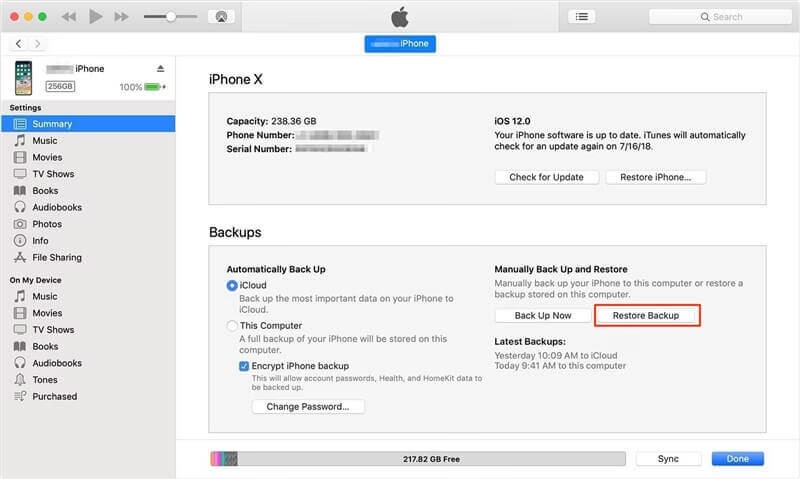
As are your calendar, contacts, notes and voice memos. You’ll need an encrypted backup to save passwords in your keychain. And health activity information stored on your iPhone. ITunes will save photos not on your iCloud drive. The Photos App. Or Preview or Image Capture App saves your iPhone photos or videos not in iCloud.
Tento způsob však není příliš pohodlný, protože můžete stahovat pouze jednu fotografii najednou. Proto tuto metodu nedoporučujeme, pokud potřebujete extrahovat větší množství snímků.
Možná se teď ptáte: Existuje nějaký jiný způsob, jak extrahovat fotografie z iCloudu rychle a pohodlně? Odpověď je kladná. Tuto práci můžete provést s pomocí nástroje třetí strany. Viz následující způsob.
Způsob 2: Použití nástroje třetí strany pro extrakci fotografií ze zálohy iCloud
Zde vám opět doporučujeme použít MiniTool Mobile Recovery pro iOS. Pro extrakci fotografií ze souboru zálohy iCloudu musíte využít funkci tohoto softwaru „Obnova ze souboru zálohy iCloud“.
Při používání modulu „Obnova ze souboru zálohy iCloud“ je nutné zajistit, aby bylo během celého procesu připojeno Wi-Fi. Dále, z důvodu omezení iCloudu, tento software nemusí být schopen získat soubory záloh z iOS 9 a novějších verzí. To znamená, že pokud jste vytvořili zálohu iCloudu, když iPhone běžel na iOS 9 nebo novější verzi, tento modul nemusí záložní soubor iCloudu úspěšně detekovat.
Krok 1: Přihlaste se k Apple ID
Když vstoupíte do hlavního rozhraní softwaru, klikněte na modul „Obnova ze souboru zálohy iCloud“. Zobrazí se rozhraní, kde byste měli zadat své Apple ID a heslo a poté kliknout na „Přihlásit se“ pro pokračování.
Krok 2: Vyberte a stáhněte zálohu iCloud
Software zobrazí dostupné soubory záloh iCloudu v rozhraní. Poté můžete vybrat cílový soubor zálohy iCloudu podle data poslední zálohy a velikosti souboru. Následně klikněte na „Stáhnout“ pro pokračování.
Krok 3: Vyberte typy souborů k extrakci
Objeví se vyskakovací okno, které vám ukáže typy souborů, které software může stáhnout. V tomto případě chcete extrahovat pouze fotografie z iPhonu. Proto můžete zaškrtnout „Fotografie“ a „Fotografie aplikací“ a poté kliknout na tlačítko „Potvrdit“ pro pokračování. Toto selektivní stahování vám ušetří spoustu času.
Krok 4: Prohlédněte a obnovte fotografie
Software začne stahovat určený soubor zálohy iCloudu a doba stahování závisí na velikosti souboru. Po dokončení procesu stahování se dostanete do rozhraní s výsledky stahování.
Jelikož jste v posledním kroku zaškrtli pouze „Fotografie“ a „Fotografie aplikací“, uvidíte v rozhraní s výsledky stahování pouze fotografie. Nyní je čas vybrat fotografie, které chcete extrahovat. Po výběru můžete kliknout na tlačítko „Obnovit“ a určit umístění na počítači, kam se mají tyto fotografie uložit.
Opět platí, že pokročilá edice tohoto softwaru vám umožní extrahovat více fotografií bez omezení.
V porovnání je tento modul (Obnova ze souboru zálohy iCloud) pohodlnější než modul „Obnova ze souboru zálohy iTunes“, protože umožňuje vybrat typ souborů, které chcete extrahovat, což vám může ušetřit spoustu času při stahování.
Závěr
V tomto článku jsme probrali, jak efektivně extrahovat fotografie ze záloh iPhonu, ať už jsou uloženy v iTunes nebo iCloudu. Doporučujeme použít software MiniTool Mobile Recovery pro iOS, který nabízí specializované moduly pro oba typy záloh. S modulem „Obnova ze souboru zálohy iTunes“ můžete přímo extrahovat fotografie z iTunes zálohy, zatímco jeho modul „Obnova ze souboru zálohy iCloud“ vám umožní zkontrolovat a extrahovat požadované fotografie z iCloudu najednou. Můžete si vybrat vhodný modul podle vaší konkrétní situace a potřeb. Tento nástroj poskytuje uživatelsky přívětivé řešení pro selektivní obnovu dat, které je mnohem flexibilnější než tradiční plné obnovení zařízení.
Doufáme, že vám tento průvodce pomohl vyřešit problém se selektivní extrakcí fotografií z vašich iPhone záloh. Pokud máte jakékoli dotazy při používání tohoto nástroje, nebo máte jakýkoli užitečný nápad, návrh či lepší řešení, neváhejte se podělit v komentářích níže.
Často kladené otázky (FAQ)
- Jak mohu získat fotografie ze zálohy iTunes?
Oficiální metodou pro obnovení fotografií ze zálohy iTunes je připojit zařízení k počítači a použít software iTunes k obnovení všech souborů ze záložního souboru do zařízení. Měli byste však vědět, že tím se nahradí všechna stávající data na vašem iPhonu. Pro selektivní extrakci bez ztráty dat je doporučen nástroj třetí strany, jako je MiniTool Mobile Recovery pro iOS.
- Kde jsou fotografie uloženy po záloze iTunes?
Soubory záloh iTunes jsou uloženy na specifickém místě určeném iTunes na vašem počítači. Tyto soubory nelze přímo otevřít ani prohlížet. K obnovení všech souborů ze zálohy do vašeho zařízení můžete použít pouze software iTunes nebo specializovaný extraktor záloh.
- Ukládá záloha iTunes fotografie?
Ano, iTunes lze použít k zálohování různých druhů nastavení a souborů, jako jsou videa, hudební soubory, fotografie a další. Záloha iTunes obvykle zahrnuje většinu dat z vašeho zařízení, která nejsou synchronizována s iCloudem (např. fotografie z knihovny fotografií, pokud není zapnutá synchronizace s iCloud Photos).
- Jak zjistím, co je zálohováno na iCloudu?
Můžete se přihlásit na oficiální stránky iCloudu (icloud.com) pomocí svého Apple ID a hesla, abyste viděli, co je zálohováno v iCloudu. Můžete také navštívit oficiální stránky Apple, abyste zjistili, jaké typy souborů můžete zálohovat pomocí iCloudu a jaké jsou zahrnuty ve vašich iCloud zálohách.
- Mohu obnovit trvale smazané fotografie z iTunes?
Ano, je to možné, ale pouze v případě, že jste si fotografie před trvalým smazáním zálohovali pomocí iTunes. Mějte však na paměti, že proces obnovy obnoví váš iPhone do továrního nastavení a přepíše všechna vaše aktuální data.
- Jak mohu prohlížet a obnovit fotografie ze zálohy iTunes nebo Finderu, aniž bych ztratil aktuální data?
Pro prohlížení a selektivní obnovu fotografií ze zálohy iTunes nebo Finderu bez ztráty aktuálních dat na vašem zařízení potřebujete nástroj pro extrakci záloh, jako je MiniTool Mobile Recovery pro iOS. Tento software vám umožní naskenovat zálohu, prohlédnout si její obsah a vybrat pouze fotografie, které chcete obnovit, do vašeho počítače.
Chceš-li si přečíst další články podobné jako Jak extrahovat fotky ze zálohy iPhone?, navštiv kategorii iPhone.