
09/12/2025
V dnešní uspěchané době jsou e-maily klíčovou součástí naší každodenní komunikace, ať už pracovní nebo osobní. Udržet si přehled o doručené poště může být výzvou, zejména když jste neustále v pohybu. Mnoho uživatelů iPhonů hledá nejjednodušší způsoby, jak okamžitě přistupovat ke svým e-mailům, a právě zde přichází na řadu přidání ikony Gmailu přímo na domovskou obrazovku. Tento jednoduchý krok vám ušetří čas a pomůže udržet si přehled o všech důležitých zprávách. V následujícím průvodci vám krok za krokem ukážeme, jak ikonu Gmailu přidat, jak ji přizpůsobit a jak maximálně využít aplikaci Gmail na vašem iPhonu. Dotkneme se také řešení běžných problémů a nabídneme užitečné tipy, které zlepší vaši e-mailovou zkušenost.
Proč přidat ikonu Gmailu na plochu iPhonu?
Přidání ikony Gmailu na domovskou obrazovku vašeho iPhonu přináší řadu výhod, které výrazně usnadňují správu e-mailů a zvyšují vaši produktivitu. První a největší výhodou je bezpochyby rychlý přístup. Namísto procházení složek s aplikacemi nebo hledání v App Storu můžete Gmail otevřít jediným klepnutím. To vám ušetří drahocenný čas, který byste jinak strávili navigací, a umožní vám rychle reagovat na nové zprávy.
Dalším benefitem je lepší efektivní organizace. Mít Gmail ikonu viditelně na ploše slouží jako neustálá vizuální připomínka, abyste pravidelně kontrolovali svou poštu. Ať už cestujete vlakem, čekáte na schůzku nebo si jen dáváte pauzu, ikona Gmailu vás vybízí k udržení kontaktu s vaší digitální komunikací. Navíc, s jednou dedikovanou ikonou pro vaši e-mailovou schránku udržíte svou domovskou obrazovku přehlednější a bez zbytečného nepořádku, což usnadňuje nalezení dalších důležitých aplikací.
Co potřebujete k přidání ikony Gmailu?
Než se pustíme do samotného procesu, ujistěte se, že máte splněny následující základní požadavky:
- iPhone nebo iPad: Vaše zařízení musí běžet na iOS 10 nebo novější verzi. Většina moderních iPhonů tuto podmínku splňuje.
- Aplikace Gmail: Musíte mít aplikaci Gmail nainstalovanou na svém zařízení. Pokud ji ještě nemáte, můžete si ji zdarma stáhnout z App Storu.
- Připojení k internetu: Pro stažení aplikace a následnou synchronizaci e-mailů budete potřebovat aktivní Wi-Fi nebo mobilní datové připojení.
Jakmile máte tyto položky připraveny, můžete začít s přidáváním ikony Gmailu na domovskou obrazovku.
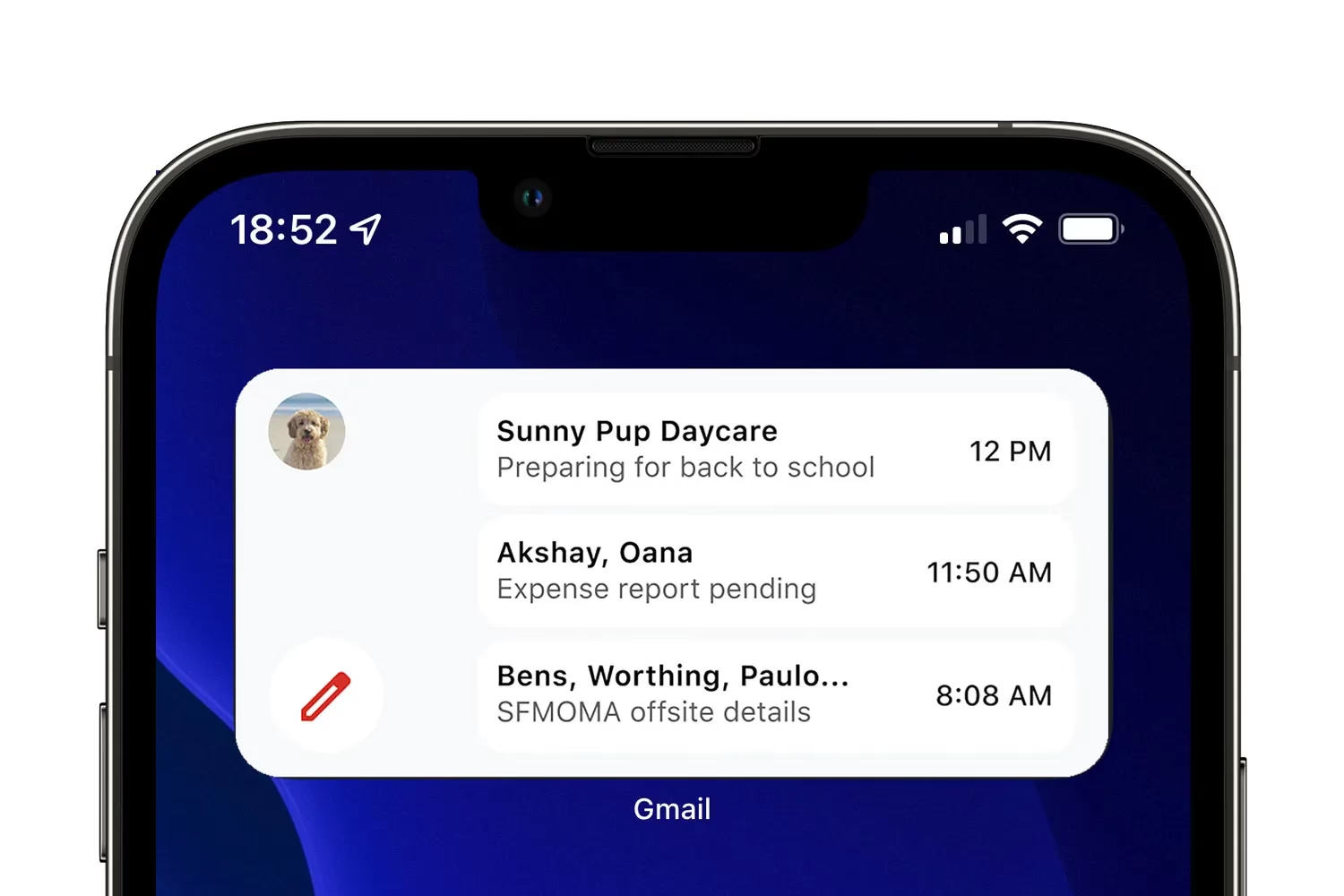
Dvě cesty k Gmailu na ploše: Ikona aplikace vs. Widget
Na iPhone máte v podstatě dva hlavní způsoby, jak si Gmail zpřístupnit přímo z plochy: klasickou ikonu aplikace a interaktivní widget. Každá z těchto možností má své výhody a slouží k trochu jiným účelům. Níže se podíváme na obě varianty a porovnáme je, abyste si mohli vybrat tu, která nejlépe vyhovuje vašim potřebám.
| Funkce | Ikona aplikace Gmail | Widget Gmailu |
|---|---|---|
| Primární účel | Spuštění aplikace | Rychlý přehled a akce |
| Informace na první pohled | Pouze notifikační odznak | Náhledy nepřečtených e-mailů, odesílatelé |
| Velikost na ploše | Standardní (1x1) | Různé velikosti (malý, střední, velký) |
| Interaktivita | Žádná (jen spouštěč) | Klepnutí na e-mail pro otevření, tlačítko pro nový e-mail |
| Spotřeba místa | Minimální | Může zabrat více místa |
| Přímé akce | Ne | Ano (např. rychlé vytvoření zprávy) |
Jak přidat ikonu aplikace Gmail na plochu
Toto je nejběžnější a nejjednodušší způsob, jak mít Gmail vždy po ruce. Postupujte podle těchto kroků:
- Otevřete aplikaci Gmail: Najděte a spusťte aplikaci Gmail na svém iPhonu.
- Klepněte na menu: V pravém horním rohu obrazovky klepněte na ikonu se třemi tečkami (nebo třemi vodorovnými čárami, v závislosti na verzi aplikace), která otevře hlavní menu.
- Vyberte možnost přidání: V rozbalovacím menu vyhledejte a vyberte možnost „Přidat na plochu“ (Add to Home Screen).
- Přizpůsobte název: Zobrazí se vám okno, kde můžete upravit název ikony, který se zobrazí pod ní na domovské obrazovce. Můžete ponechat výchozí „Gmail“ nebo si zvolit něco jiného.
- Potvrďte přidání: Klepněte na tlačítko „Přidat“ (Add) v pravém horním rohu.
Po dokončení těchto kroků se ikona Gmailu okamžitě objeví na vaší domovské obrazovce, připravena k rychlému přístupu k vaší poště.
Jak přidat widget Gmailu na plochu
Pokud preferujete widget pro rychlý přehled e-mailů bez nutnosti otevírat celou aplikaci, postupujte takto:
- Dlouze stiskněte prázdné místo: Na domovské obrazovce iPhonu dlouze stiskněte prázdné místo, dokud se ikony nezačnou „třást“ a v levém horním rohu se neobjeví tlačítko „+“.
- Klepněte na „+“: Klepněte na toto tlačítko pro otevření galerie widgetů.
- Vyhledejte Gmail: V galerii widgetů buď prolistujte dolů, dokud nenajdete Gmail, nebo použijte vyhledávací pole nahoře a zadejte „Gmail“.
- Vyberte velikost widgetu: Gmail obvykle nabízí různé velikosti widgetů (malý, střední, velký). Projděte si je a vyberte tu, která vám nejlépe vyhovuje. Malý widget může ukazovat počet nepřečtených zpráv, střední náhled několika posledních, a velký ještě více detailů.
- Přidejte widget: Klepněte na tlačítko „Přidat widget“. Widget se objeví na domovské obrazovce. Poté můžete klepnout na „Hotovo“ v pravém horním rohu nebo opět klepnout na prázdné místo na ploše, aby se ikony přestaly třást.
Widgety jsou skvělé pro okamžitý přehled a některé dokonce umožňují rychlé akce, jako je vytvoření nové zprávy, přímo z plochy.
Přizpůsobení názvu ikony
Přizpůsobení názvu ikony Gmailu na vašem iPhonu je skvělý způsob, jak dát vašemu zařízení osobní dotek a zároveň si usnadnit orientaci. Proces je rychlý a jednoduchý, a vyžaduje jen několik kroků, které jsme již zmínili v části o přidání ikony. Když se dostanete k bodu 4. „Přizpůsobte název“, můžete:
- Ponechat výchozí název: „Gmail“ je jasný a univerzální.
- Zvolit kratší název: Například „Mail“ nebo „G-mail“.
- Být kreativní: Pokud máte více e-mailových schránek, můžete si ikonu pojmenovat podle účelu, např. „Práce“ nebo „Osobní pošta“ (pokud máte pro každý účet samostatnou ikonu, což ale aplikace Gmail přímo neumožňuje, spíše se jedná o název pro spuštění aplikace Gmail, která pak obsahuje všechny vaše účty).
Jakmile si vyberete název, který se vám líbí, stačí klepnout na „Přidat“ a ikona se s vaším zvoleným názvem objeví na ploše. To vám poskytne rychlý a snadný přístup k vašim e-mailům bez nutnosti procházet App Store.
Tipy a triky pro efektivní používání aplikace Gmail na iPhonu
Přidání ikony Gmailu na plochu je jen začátek. Abyste z aplikace Gmail na svém iPhonu vytěžili maximum, je dobré znát několik užitečných tipů a triků:
- Vždy aktualizujte aplikaci: Ujistěte se, že používáte nejnovější verzi aplikace Gmail. Novější verze často obsahují vylepšení výkonu, nové funkce a opravy chyb, které mohou zlepšit celkovou uživatelskou zkušenost. Aktualizace můžete zkontrolovat v App Storu.
- Nastavte filtry a štítky: Gmail filtry jsou výkonný nástroj pro automatickou organizaci e-mailů. Můžete si vytvořit pravidla, která automaticky přesunou e-maily od určitých odesílatelů nebo s konkrétními slovy v předmětu do určené složky (štítku). To vám pomůže udržet si pořádek ve schránce a snadněji najít důležité e-maily.
- Optimalizujte oznámení: Povolte si oznámení, abyste byli upozorněni na nové e-maily. Můžete si přizpůsobit, kolik oznámení chcete dostávat – například jen pro e-maily od důležitých odesílatelů nebo ty s určitými klíčovými slovy. Jděte do Nastavení iPhonu > Oznámení > Gmail a zde si vše přizpůsobte.
- Využijte funkci hledání: Aplikace Gmail má robustní vyhledávací funkci. Můžete vyhledávat podle odesílatele, příjemce, předmětu nebo klíčového slova. To vám ušetří spoustu času při hledání konkrétního e-mailu.
- Gesta přejetí: V nastavení aplikace Gmail si můžete přizpůsobit akce pro přejetí doleva a doprava (např. archivovat, smazat, označit jako přečtené/nepřečtené). To výrazně zrychluje třídění pošty.
- Režim offline: Pokud víte, že budete bez připojení k internetu, můžete si v nastavení Gmailu povolit offline přístup. Aplikace stáhne určité množství e-mailů, abyste si je mohli přečíst a dokonce na ně odpovědět i bez připojení. Zprávy se odešlou, jakmile budete opět online.
- Bezpečnost účtu: Vždy používejte silné heslo a zvažte zapnutí dvoufázového ověření pro váš Gmail účet. To přidá další vrstvu zabezpečení a ochrání vaše e-maily před neoprávněným přístupem.
S těmito tipy a triky budete schopni využít aplikaci Gmail na maximum a udržet si přehled o svých e-mailech s lehkostí.
Jak odebrat ikonu Gmailu z plochy iPhonu
Odstranění ikony Gmailu z domovské obrazovky vašeho iPhonu je stejně snadné jako její přidání. Existují dva hlavní způsoby:
- Dlouhý stisk a odstranění:
Najděte ikonu Gmailu na své domovské obrazovce.
Dlouze ji stiskněte, dokud se neobjeví kontextové menu.
Vyberte možnost „Odstranit aplikaci“ (Remove App).
Poté se vám zobrazí další možnosti: „Smazat aplikaci“ (Delete App), což ji zcela odinstaluje z vašeho zařízení, nebo „Odstranit z plochy“ (Remove from Home Screen), což ikonu pouze skryje z plochy, ale ponechá aplikaci v Knihovně aplikací. Vyberte „Odstranit z plochy“, pokud ji nechcete odinstalovat. - Přes nastavení aplikace (méně běžné pro ikony plochy):
Aplikace Gmail sama o sobě nemá přímou volbu „Odstranit z plochy“ ve svém interním menu, jako je tomu u přidávání. Odstranění se vždy provádí přímo z domovské obrazovky iOS.
Pokud budete někdy potřebovat ikonu Gmailu vrátit zpět na plochu, jednoduše postupujte podle kroků popsaných v části „Jak přidat ikonu aplikace Gmail na plochu“ výše.
Řešení běžných problémů s přidáním ikony Gmailu na plochu iPhonu
Přestože je proces přidání ikony Gmailu obvykle bezproblémový, občas se mohou vyskytnout menší komplikace. Zde jsou nejčastější problémy a jejich řešení:
- Ikona se neobjeví po úspěšném přidání:
To se stává, pokud se nastavení plochy iPhonu neaktualizovalo správně. Zkuste resetovat rozložení domovské obrazovky. Jděte do Nastavení > Obecné > Přenést nebo resetovat iPhone > Resetovat > Resetovat uspořádání plochy. Tím se resetují všechny ikony na domovské obrazovce na jejich výchozí pozice, včetně ikony Gmailu. Nebojte se, vaše aplikace se nesmažou, jen se změní jejich uspořádání. - Ikona Gmailu se objeví, ale neotevře aplikaci:
Tento problém obvykle naznačuje, že aplikace je poškozená nebo není aktuální. Otevřete App Store na svém iPhonu, vyhledejte „Gmail“ a zkontrolujte, zda je k dispozici aktualizace. Pokud ano, nainstalujte ji. Pokud problém přetrvává, zkuste aplikaci úplně odinstalovat (dlouhý stisk ikony > Odstranit aplikaci > Smazat aplikaci) a poté ji znovu stáhnout z App Storu. - Widget se nezobrazuje správně nebo se neaktualizuje:
Pokud máte problémy s widgetem Gmailu, zkuste následující:
Restartujte iPhone: Jednoduchý restart často vyřeší drobné softwarové chyby.
Zkontrolujte připojení k internetu: Widget potřebuje aktivní připojení k internetu pro aktualizaci dat.
Odstraňte a znovu přidejte widget: Dlouze stiskněte widget, vyberte „Odstranit widget“ a poté ho znovu přidejte podle výše uvedených kroků. - Problémy s přihlášením v aplikaci Gmail:
Pokud se nemůžete přihlásit do svého účtu v aplikaci, ujistěte se, že zadáváte správné uživatelské jméno a heslo. Zkontrolujte také stav serverů Google (i když to je velmi vzácné). Pokud stále přetrvávají problémy, zkuste se přihlásit do Gmailu přes webový prohlížeč na počítači, abyste ověřili funkčnost svého účtu.
Tyto kroky by měly vyřešit většinu běžných problémů, se kterými se můžete setkat při přidávání nebo používání ikony/widgetu Gmailu na svém iPhonu.
Často kladené otázky (FAQ)
Mohu mít více účtů Gmailu na jedné ikoně?
Ano, aplikace Gmail na iPhonu plně podporuje správu více účtů. Po otevření aplikace můžete snadno přepínat mezi svými různými Gmail účty, aniž byste museli mít pro každý účet samostatnou ikonu na ploše. Všechny vaše účty budou přístupné z jedné ikony aplikace.
Lze změnit vzhled ikony Gmailu?
Přímo v nastavení iOS nebo aplikace Gmail nelze změnit grafický vzhled ikony. Nicméně, zkušení uživatelé mohou použít aplikaci Zkratky (Shortcuts) k vytvoření vlastní zkratky s libovolnou ikonou, která pak spouští aplikaci Gmail. Toto je pokročilejší metoda a není přímo součástí standardního postupu přidávání ikon.
Je widget Gmailu bezpečný?
Ano, widget Gmailu je stejně bezpečný jako samotná aplikace. Data zobrazená ve widgetu jsou chráněna bezpečnostními protokoly Google a iOS. Pro přístup k plnému obsahu e-mailu nebo odesílání zpráv je vždy nutné otevřít aplikaci, která podléhá standardním bezpečnostním opatřením, včetně případného biometrického ověřování.
Jak často se widget Gmailu aktualizuje?
Widget Gmailu se aktualizuje automaticky na pozadí, když je aktivní připojení k internetu. Frekvence aktualizací závisí na nastavení iOS a aktivitě sítě, ale obecně by měl zobrazovat aktuální informace s minimálním zpožděním.
Spotřebovává widget hodně baterie?
Widgety jsou navrženy tak, aby byly energeticky úsporné. Ačkoli spotřebovávají určité množství energie pro aktualizaci dat na pozadí, jejich vliv na celkovou výdrž baterie je minimální a je optimalizován společností Apple a Google.
Závěr
Přidání ikony Gmailu, nebo případně widgetu, na domovskou obrazovku vašeho iPhonu je jednoduchý, ale velmi efektivní způsob, jak si usnadnit správu e-mailů a zůstat neustále ve spojení. Díky rychlému přístupu k vaší poště ušetříte čas, zlepšíte svou efektivní organizaci a budete mít vždy přehled o tom, co se děje ve vaší schránce. Ať už si vyberete klasickou ikonu pro spouštění aplikace, nebo interaktivní widget pro okamžitý přehled, oba způsoby vám usnadní život.
Nezapomeňte využít i další tipy a triky pro práci s aplikací Gmail, jako jsou filtry, oznámení nebo efektivní vyhledávání, které dále optimalizují vaši e-mailovou zkušenost. A pokud narazíte na jakékoli problémy, naše řešení problémů vám pomůže vše rychle napravit. Doufáme, že vám tento průvodce pomohl a nyní si budete moci užívat bezproblémový přístup k vašim e-mailům. Proč to nezkusit hned a neudělat si z e-mailování ještě snazší zážitek?
Chceš-li si přečíst další články podobné jako Jak přidat ikonu Gmailu na iPhone?, navštiv kategorii iPhone.