
14/01/2024
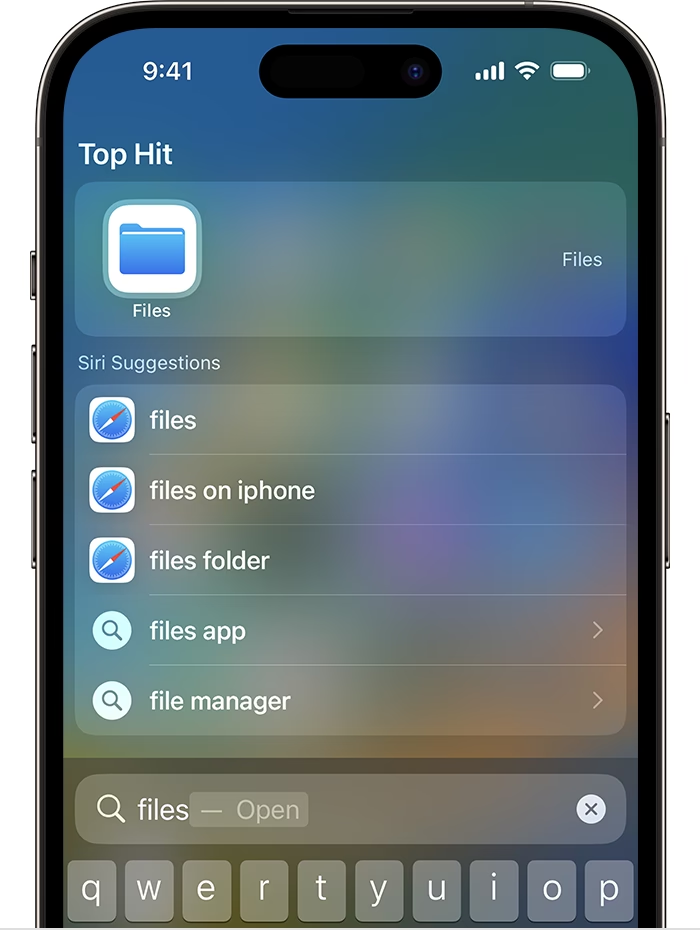
V dnešní digitální době je náš iPhone mnohem více než jen telefon – je to naše osobní kancelář, fotoalbum a archiv důležitých dokumentů. S rostoucím množstvím dat, která na svých zařízeních ukládáme, se stává klíčovým umět efektivně spravovat a organizovat své soubory. Naštěstí Apple pro tyto účely poskytuje předinstalovanou aplikaci s názvem Soubory, která slouží jako centrální uzel pro veškerý váš digitální obsah. Ať už hledáte stažený dokument, fotografii nebo chcete uspořádat své pracovní soubory, aplikace Soubory je vaším průvodcem. Tento komplexní průvodce vám ukáže, jak plně využít její potenciál, od základního procházení až po pokročilou synchronizaci a správu úložiště.
- Navigace v aplikaci Soubory: Váš digitální rozcestník
- Jak najít soubory uložené přímo na iPhonu
- Správa úložných míst: Propojte všechna svá cloudová úložiště
- Jak uložit cokoliv do aplikace Soubory
- Synchronizace souborů s iCloud Drive pro snadný přístup napříč zařízeními
- Obnova nedávno smazaných souborů: Záchranná síť pro vaše data
- Přístup k souborům iPhonu z počítače: Širší perspektiva
- Srovnání úložných míst v aplikaci Soubory
- Často kladené otázky (FAQ)
Aplikace Soubory je navržena tak, aby byla intuitivní a snadno použitelná, přesto nabízí hluboké možnosti správy. Po jejím otevření si všimnete tří hlavních záložek ve spodní části obrazovky, které slouží jako vaše hlavní navigační body:
- Nedávné (Recents): Zde najdete všechny soubory, které jste otevřeli v posledních týdnech, seřazené podle data posledního přístupu. Můžete si ale změnit řazení (podle názvu, druhu, data, velikosti nebo značek) a dokonce je seskupit. Je to ideální místo pro rychlý přístup k souborům, na kterých jste nedávno pracovali.
- Sdílené (Shared): Pokud jste sdíleli soubory s ostatními prostřednictvím iCloudu nebo vám byly soubory sdíleny, najdete je právě zde. Tato záložka usnadňuje spolupráci a přístup k obsahu, který je sdílen v rámci vašich iCloud skupin. Můžete je řadit podle data poslední úpravy, druhu, velikosti nebo dokonce podle toho, kdo soubor sdílel.
- Procházet (Browse): Toto je pravděpodobně nejdůležitější a nejčastěji používaná záložka. Zde máte přístup ke všem svým úložným místům, včetně iCloud Drive, Na mém iPhonu a případně i k úložištím třetích stran, jako je Google Drive nebo Dropbox. Na této obrazovce také uvidíte složky, které jste si označili jako oblíbené, a můžete přímo vyhledávat soubory a složky, pokud jste jim dříve přiřadili barevné značky.
Jak najít soubory uložené přímo na iPhonu
Pro přístup k souborům, které jsou uloženy přímo na vašem zařízení, tedy lokálně, je postup velmi jednoduchý:
- Otevřete aplikaci Soubory.
- Vyberte záložku Procházet v pravém dolním rohu.
- Klepněte na možnost Na mém iPhonu.
- Zde uvidíte všechny soubory a složky, které jsou uloženy přímo na vašem zařízení.
Můžete si také upravit zobrazení souborů a složek klepnutím na ikonu tří teček v pravém horním rohu. Zde můžete přepínat mezi zobrazením ikon a seznamu, a také řadit nebo seskupovat soubory a složky podle názvu, druhu, data, velikosti nebo značek.
Interakce se soubory a složkami
Aplikace Soubory umožňuje řadu akcí se soubory a složkami:
- Otevření souboru: Jednoduše klepněte na soubor. Pokud je formát podporován, otevře se přímo v aplikaci Soubory v režimu rychlého náhledu. Zde máte možnosti sdílet, označit nebo přidat popisky.
- Další akce: Dlouhým stisknutím souboru nebo složky vyvoláte kontextové menu s řadou užitečných možností. Můžete soubor přejmenovat, komprimovat (vytvořit ZIP archiv), duplikovat, přidat značky, kopírovat, přesouvat, sdílet nebo smazat. Podobně můžete interagovat i se složkami.
- Zjištění velikosti souboru: Dlouhým stisknutím souboru nebo složky a výběrem možnosti "Získat informace" (Get Info) zobrazíte podrobnosti, jako je velikost souboru, datum vytvoření, poslední otevření a další dostupné informace.
Správa úložných míst: Propojte všechna svá cloudová úložiště
Aplikace Soubory standardně zobrazuje dvě hlavní úložná místa: iCloud Drive a Na mém iPhonu. Velkou výhodou je však možnost integrovat i úložiště třetích stran, jako jsou Google Drive, Dropbox, OneDrive, Box nebo Adobe Creative Cloud. Jakmile tyto aplikace nainstalujete a přihlásíte se k nim, můžete k jejich obsahu přistupovat přímo z aplikace Soubory, což výrazně zjednodušuje správu dat napříč různými službami.
Před přidáním účtů třetích stran do aplikace Soubory se ujistěte, že máte nainstalovanou příslušnou aplikaci (např. Google Drive) a jste k ní přihlášeni. Poté postupujte následovně:
- Otevřete aplikaci Soubory a vyberte záložku Procházet.
- Klepněte na ikonu tří teček v pravém horním rohu.
- V zobrazeném menu vyberte Upravit.
- Nyní uvidíte seznam dostupných úložných možností. Zapněte přepínač vedle názvu úložiště, které chcete přidat (např. Google Drive). Podobně můžete zapnout přepínače pro jakékoli jiné aplikace úložiště, které chcete integrovat.
Během režimu úprav můžete také:
- Skrýt úložná místa: Vypnutím přepínačů u iCloud Drive nebo Na mém iPhonu je skryjete z hlavního zobrazení, aniž by se smazala jakákoli data.
- Změnit pořadí: Dlouhým stisknutím ikony tří vodorovných čar vedle názvu úložiště můžete přetahováním měnit jejich pořadí v seznamu.
- Odebrat oblíbené složky nebo značky: Klepnutím na červenou ikonu mínus (-) vedle oblíbené složky nebo značky je můžete odebrat ze seznamu.
Po dokončení úprav klepněte na Hotovo v pravém horním rohu, abyste uložili změny.
Jakmile přidáte externí úložiště, můžete jím procházet stejně, jako byste procházeli soubory na svém iPhonu. Soubory můžete přesouvat v rámci vybraného úložiště, nebo použít akci "Kopírovat" k přenosu souborů mezi více úložnými místy.
Jak uložit cokoliv do aplikace Soubory
Téměř cokoli, co lze uložit jako soubor, lze uložit i do aplikace Soubory na vámi zvolené místo. Tento proces funguje bezproblémově napříč nativními aplikacemi iOS i aplikacemi třetích stran. Ať už jde o dokument, obrázek z webu nebo přílohu e-mailu, uložit to je snadné.
Postup je následující:
- Otevřete aplikaci, ze které chcete obsah uložit, a přejděte k obsahu.
- Vyhledejte ikonu Sdílet. Ta se obvykle nachází v levém dolním rohu obrazovky, ale v některých aplikacích může být schovaná pod ikonou tří teček v pravém horním rohu. Klepněte na ni pro otevření sdílecího listu iOS.
- Ze sdílecího listu vyberte možnost Uložit do souborů.
- Zobrazí se vyskakovací okno aplikace Soubory. Zde si vyberte požadované úložné místo (Na mém iPhonu, iCloud Drive nebo jiné propojené úložiště) a zadejte název souboru.
- Klepněte na Uložit v pravém horním rohu pro uložení souboru.
K tomuto souboru pak můžete kdykoli přistupovat otevřením aplikace Soubory a přechodem na místo, kam jste soubor uložili.
Synchronizace souborů s iCloud Drive pro snadný přístup napříč zařízeními
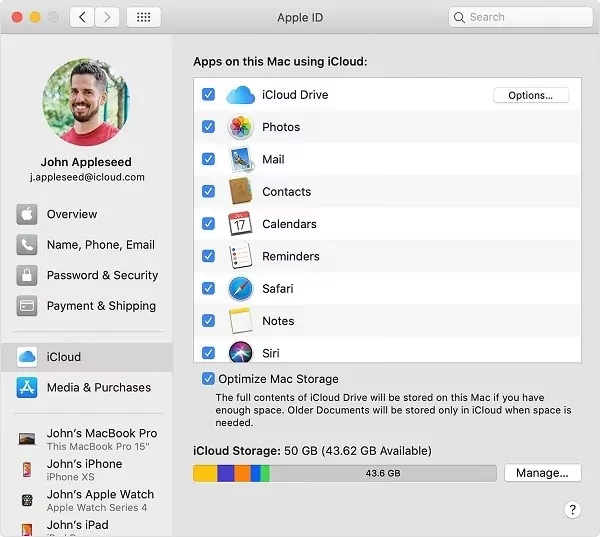
Každé Apple ID je spojeno s účtem iCloud, který není jen e-mailovou adresou, ale také úložnou možností. Váš účet poskytuje 5 GB volného cloudového úložiště, které můžete využít nejen k zálohování iPhonu a pořízených fotografií, ale také k ukládání souborů z iPhonu a dalších zařízení Apple. Pokud si přejete nahrávat soubory nativně z iPhonu a kdykoli je synchronizovat, musíte na svém iPhonu povolit iCloud Drive.
Jak na to:
- Otevřete aplikaci Nastavení na vašem iPhonu.
- V Nastavení klepněte na vaši kartu Apple ID nahoře (vaše jméno).
- Na obrazovce Apple ID klepněte na iCloud.
- Když se objeví obrazovka iCloud, vyberte iCloud Drive.
- Na další obrazovce zapněte přepínač Synchronizovat tento iPhone.
Nyní budete moci nahrávat soubory z vašeho iPhonu na iCloud Drive přechodem do Soubory > Procházet > iCloud Drive. Jakýkoli soubor, který zde vytvoříte, přesunete nebo uložíte, bude odeslán na váš iCloud účet a bude přístupný z jiných zařízení Apple, která vlastníte, nebo přes web.
Obnova nedávno smazaných souborů: Záchranná síť pro vaše data
Když smažete soubor z jakéhokoli úložného místa v aplikaci Soubory, vybraný soubor je okamžitě odeslán do sekce Nedávno smazané. Odtud jej lze buď trvale smazat, nebo obnovit zpět do úložiště vašeho iPhonu. Soubory v sekci Nedávno smazané se budou zobrazovat po dobu až 30 dnů od okamžiku smazání, a to bez ohledu na to, zda jste je smazali z iCloud Drive, z Na mém iPhonu nebo z jakéhokoli jiného úložného místa propojeného v aplikaci Soubory.
Pro přístup k nedávno smazaným souborům:
- Otevřete aplikaci Soubory a vyberte záložku Procházet.
- V sekci "Místa" byste měli vidět možnost Nedávno smazané. Klepněte na ni.
- Na další obrazovce uvidíte seznam souborů, které jste smazali v posledním měsíci.
Obnova nebo trvalé smazání souborů
- Jednotlivý soubor: Pokud najdete soubor, který chcete obnovit nebo smazat, klepněte a podržte na něm, dokud se nezobrazí kontextové menu. Vyberte Obnovit pro vrácení souboru zpět do úložiště iPhonu. Pokud chcete soubor trvale odstranit, klepněte na Smazat nyní a potvrďte akci.
- Více souborů: Pokud chcete obnovit nebo smazat více souborů najednou, klepněte na ikonu tří teček v pravém horním rohu a vyberte Vybrat. Nyní můžete vybrat soubory, které chcete zpracovat. Po výběru klepněte na Obnovit v levém dolním rohu pro jejich navrácení, nebo na Smazat v pravém dolním rohu pro jejich trvalé odstranění.
- Obnovit/Smazat vše: Můžete také klepnout na Obnovit vše nebo Smazat vše ve spodní části obrazovky pro hromadnou akci bez nutnosti jednotlivého výběru.
Přístup k souborům iPhonu z počítače: Širší perspektiva
Nyní, když víme, jak přistupovat k souborům na iPhonu, co dělat, když chcete stejné soubory prohlížet na svém počítači? Naštěstí můžete procházet úložiště iPhonu a přistupovat ke všem souborům uloženým na něm z počítače se systémem Windows nebo Mac. Pokud máte na iPhonu uloženo mnoho souborů a je pro vás obtížné je najít nebo otevřít, doporučujeme připojit iPhone k počítači Mac nebo Windows a přenést soubory, ke kterým chcete přistupovat.
Požadavky pro připojení:
- Počítač Mac nebo Windows.
- Aktuální verze macOS na Macu nebo aktuální verze iTunes pro Windows na PC.
- Přihlášení ke stejnému Apple ID na Macu (nebo v iTunes na Windows) jako na vašem iPhonu.
- USB-Lightning kabel pro připojení iPhonu k počítači.
- Aktivní internetové připojení na Macu nebo Windows.
Postup připojení a synchronizace:
- Připojte iPhone k počítači pomocí USB-Lightning kabelu.
- Otevřete aplikaci Finder na Macu nebo iTunes na Windows.
- V aplikaci Finder vyberte svůj iPhone z levého bočního panelu, nebo v iTunes klepněte na ikonu telefonu.
- Při prvním připojení iPhonu k počítači budete vyzváni k důvěřování tomuto počítači na obou zařízeních. Na počítači klepněte na "Důvěřovat iPhonu" a na iPhonu potvrďte "Důvěřovat tomuto počítači". Možná budete muset zadat svůj přístupový kód k iPhonu.
- Jakmile je vše hotovo, uvidíte svůj iPhone a jeho podrobnosti ve Finderu nebo iTunes. Pro synchronizaci souborů z iPhonu do počítače vyberte záložku Soubory (nebo "Sdílení souborů" na Windows v iTunes) a klepněte na Synchronizovat v pravém dolním rohu (nebo "Uložit" pro vybrané soubory na Windows).
Proces je podobný bez ohledu na zařízení, které používáte, ale s Macem je to často jednodušší díky bezproblémové konektivitě, kterou Apple nabízí mezi svými zařízeními.
Existují i další způsoby, jak přenášet soubory, například pomocí AirDropu, což je rychlá a bezdrátová metoda pro sdílení souborů mezi zařízeními Apple.
Srovnání úložných míst v aplikaci Soubory
Pro lepší pochopení rozdílů a výhod jednotlivých úložných míst v aplikaci Soubory se podívejme na srovnávací tabulku:
| Úložné místo | Popis | Hlavní výhody | Typická data | Dostupnost offline |
|---|---|---|---|---|
| Na mém iPhonu | Soubory uložené přímo na interním úložišti vašeho iPhonu. | Rychlý přístup, nezávislost na internetu, maximální rychlost čtení/zápisu. | Stažené dokumenty, audio nahrávky, lokální zálohy aplikací. | Ano |
| iCloud Drive | Soubory synchronizované s vaším iCloud účtem, dostupné napříč všemi Apple zařízeními. | Automatická synchronizace, přístup z jakéhokoli zařízení (iPhone, iPad, Mac, web), snadné sdílení. | Dokumenty Pages/Numbers/Keynote, pracovní soubory, fotografie (pokud není zapnuta optimalizace úložiště). | Ano (pokud je staženo), jinak ne. |
| Úložiště třetích stran (např. Google Drive, Dropbox) | Soubory uložené v cloudových službách jiných poskytovatelů, integrované do aplikace Soubory. | Flexibilita, často větší volné místo, kompatibilita s jinými platformami. | Jakékoli soubory, které uživatel ukládá do těchto cloudových služeb. | Závisí na nastavení konkrétní aplikace úložiště (offline přístup). |
Často kladené otázky (FAQ)
- Potřebuji mít aplikaci Soubory vždy otevřenou, abych měl přístup k souborům?
- Ne, aplikace Soubory funguje na pozadí a indexuje vaše soubory. Můžete k ní přistupovat kdykoli ji potřebujete, a většina souborů bude k dispozici okamžitě, zejména ty lokálně uložené nebo synchronizované s iCloud Drive.
- Mohu v aplikaci Soubory vytvářet nové složky?
- Ano, můžete. V jakémkoli úložném místě (např. Na mém iPhonu nebo iCloud Drive) klepněte na ikonu tří teček v pravém horním rohu a vyberte "Nová složka".
- Co se stane, když smažu aplikaci Soubory?
- Pokud aplikaci Soubory omylem smažete, neztratíte žádné soubory, které jsou uloženy na vašem iPhonu nebo v iCloud Drive. Aplikace Soubory je pouze rozhraní. Můžete ji kdykoli znovu stáhnout z App Store.
- Mohu přetahovat soubory mezi různými úložnými místy v aplikaci Soubory?
- Přímé přetahování (drag and drop) je možné v rámci aplikace Soubory, zejména na iPadech nebo iPhonech s větším displejem a při použití multitaskingu. Jinak můžete použít funkce "Kopírovat" a "Vložit" pro přesun souborů mezi různými úložnými místy (např. z iCloud Drive na Google Drive).
- Je iCloud Drive bezpečný pro ukládání citlivých dat?
- Ano, Apple klade velký důraz na bezpečnost a soukromí. Data uložená v iCloud Drive jsou šifrována jak při přenosu, tak i na serverech. Pro ještě větší bezpečnost můžete využít dvoufaktorové ověřování pro své Apple ID.
Jak vidíte, správa souborů na iPhonu pomocí aplikace Soubory je komplexní, ale zároveň velmi uživatelsky přívětivá. Od základního procházení a ukládání až po pokročilou integraci cloudových služeb a přístup z počítače, aplikace Soubory vám dává plnou kontrolu nad vašimi digitálními daty. Využijte tyto tipy k udržení pořádku ve svém digitálním světě a maximalizujte efektivitu svého iPhonu.
Chceš-li si přečíst další články podobné jako Jak Spravovat Soubory na Vašem iPhonu, navštiv kategorii iPhone.