
21/05/2025
V dnešní době, kdy se fotografie staly nedílnou součástí naší každodenní komunikace a vyjadřování, je schopnost je personalizovat klíčová. Někdy pouhý obrázek nestačí k vyjádření celého příběhu nebo myšlenky. Právě zde přichází na řadu přidávání textu na fotografie. Ať už chcete přidat vtipný popisek, důležité datum, jméno místa nebo prostě jen umělecký prvek, váš iPhone nabízí několik intuitivních a efektivních způsobů, jak toho dosáhnout. Zapomeňte na složité programy – s iPhonem je to hračka!
Metoda 1: Použití nástroje Označení (Markup) v aplikaci Fotky
Nejjednodušší a nejpřístupnější způsob, jak přidat text na fotografii na vašem iPhonu, je využít vestavěný nástroj Označení (Markup). Tento nástroj je integrován přímo do aplikace Fotky a je k dispozici i v jiných aplikacích, jako jsou Zprávy, Mail nebo Poznámky, což z něj činí univerzální řešení pro rychlé úpravy snímků, včetně screenshotů.
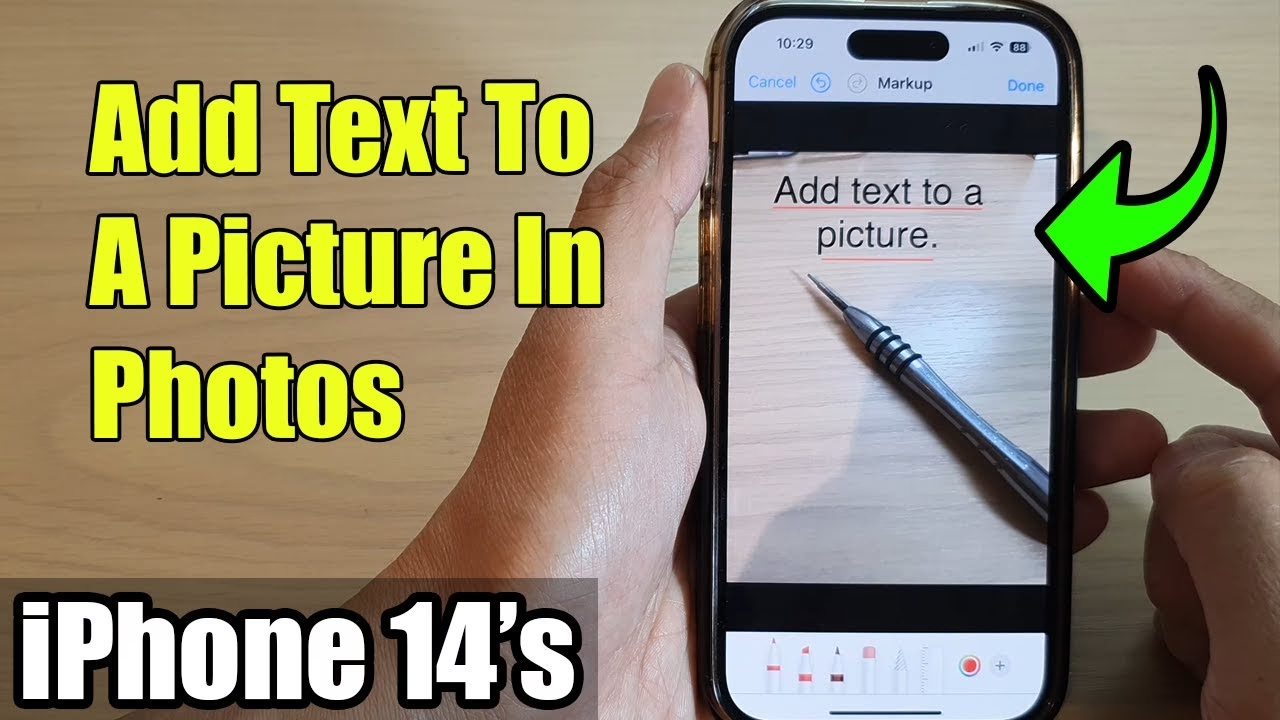
Jak přidat text krok za krokem:
- Spusťte aplikaci Fotky: Otevřete aplikaci Fotky na vašem iPhonu.
- Vyberte fotografii: Najděte a klepněte na obrázek, na který chcete přidat text.
- Přejděte do režimu úprav: Klepněte na tlačítko „Upravit“ (Edit) v pravém horním rohu obrazovky.
- Otevřete nástroj Označení: V režimu úprav uvidíte ikonu „Označení“ (Markup), která vypadá jako špička pera. Klepněte na ni.
- Přidejte textové pole: Ve spodní části obrazovky se objeví lišta nástrojů. Klepněte na ikonu „+“ (plus) a z rozbalovací nabídky vyberte „Text“.
- Zadejte svůj text: Na fotografii se objeví textové pole s nápisem „Text“. Dvojitým klepnutím na toto pole otevřete klávesnici a zadejte požadovaný text.
Přizpůsobení textu (Font, velikost, barva, zarovnání):
Jakmile přidáte text, můžete jej dále přizpůsobit, aby dokonale ladil s vaší fotografií a sdělením:
- Vyberte text: Klepněte kdekoli na obrázek a poté klepněte na text, který jste přidali, aby se zobrazil rámeček pro výběr.
- Změna pozice a velikosti: Podržte textové pole a přetáhněte jej, abyste změnili jeho pozici na obrázku. Pro změnu velikosti textu nebo změnu orientace z horizontální na vertikální použijte dvě tečky na okrajích textového pole – tažením dovnitř nebo ven.
- Úprava písma a zarovnání: Klepněte na ikonu „Aa“ ve spodní liště nástrojů. Zde můžete změnit typ písma (např. Georgia, Symbol, Verdana, Arial – výchozí je Helvetica), velikost (posuvníkem nebo tlačítky + a -) a zarovnání textu (doleva, na střed, doprava).
- Změna barvy textu: Vedle ikony „Aa“ je ikona barevné palety. Klepněte na ni a vyberte si z široké škály barev. Můžete také použít kapátko (ikona kapátka vlevo nahoře), abyste vybrali barvu přímo z fotografie a zajistili tak dokonalou shodu.
- Uložení změn: Jakmile jste s úpravami spokojeni, klepněte dvakrát na „Hotovo“ (Done) v pravém horním rohu obrazovky, abyste uložili upravenou fotografii.
Profesionální tip: Chcete-li vytvořit kopii textového pole, jednoduše klepněte na text a vyberte „Duplikovat“ (Duplicate) z kontextové nabídky. Mějte na paměti, že text bude přidán k původnímu obrázku. Nová kopie obrázku nebude vytvořena. Pokud chcete text z původního obrázku odstranit, klepněte na „Upravit“ a poté na „Vrátit“ (Revert).
Metoda 2: Použití aplikace Freeform pro přidání textu na více fotografií
Freeform je aplikace od společnosti Apple, která funguje jako digitální tabule. Je to ideální nástroj pro brainstorming, plánování nebo jen pro volnou tvorbu, kde můžete kombinovat text, obrázky, tvary a rukopis. A co je skvělé, můžete ji použít i pro přidávání textu na více obrázků najednou!
Jak na to s Freeform:
- Otevřete Freeform: Spusťte aplikaci Freeform. Pokud ji nemáte, stáhněte si ji z App Store.
- Vytvořte nebo otevřete projekt: Klepněte na ikonu pro vytvoření nového projektu v pravém horním rohu, nebo otevřete stávající.
- Přidejte fotografie: Klepněte na ikonu Média (vypadá jako obrázek) v pravém dolním rohu obrazovky a vyberte „Fotky nebo Videa“. Vyberte fotografie, které chcete použít.
- Přidejte textové pole: Klepněte na ikonu textového pole (vypadá jako „T“) ve spodní liště.
- Upravte text: Umístěte textové pole, kam chcete. Dvojitým klepnutím do pole můžete začít psát.
- Přizpůsobte text: Ve spodní liště můžete změnit barvu písma, styl (tučné, kurzíva) a velikost.
- Uložení: Až budete hotovi, klepněte na ikonu tří teček v pravém horním rohu a vyberte „Exportovat jako PDF“ (Export as PDF) > „Uložit do Souborů“ (Save to Files).
Důležité upozornění: Freeform v současné době neumožňuje přímý export do formátů jako JPEG nebo PNG. Můžete soubor uložit pouze jako PDF a poté PDF převést na obrázky pomocí jiného nástroje, nebo si jednoduše pořídit screenshot.
Metoda 3: Použití aplikací třetích stran
Pokud vestavěný nástroj Označení nebo aplikace Freeform nestačí vašim potřebám, zejména co se týče širšího výběru písem, pokročilejších stylů textu nebo profesionálnějších úprav, můžete se obrátit na aplikace třetích stran. App Store nabízí nepřeberné množství skvělých nástrojů, z nichž mnohé jsou zdarma.
Příklad s aplikací Phonto:
Phonto je vysoce hodnocená bezplatná aplikace, která nabízí různé styly a snadné možnosti pro přidávání textu k vašim fotografiím na iPhonu.
- Stáhněte a otevřete Phonto: Stáhněte si aplikaci Phonto z App Store a spusťte ji.
- Vyberte fotografii: Klepněte na ikonu fotoaparátu ve spodní části, vyberte „Fotoalba“ (Photo Albums) a povolte aplikaci přístup k vašim fotografiím. Vyberte obrázek, na který chcete přidat text.
- Přidejte text: Klepněte kdekoli na obrázek a poté klepněte na tlačítko „Přidat text“ (Add text).
- Zadejte a přizpůsobte text: V vyskakovacím okně zadejte svůj text. Zde můžete využít možnosti přizpůsobení jako „Písmo“ (Font), „Předvolba“ (Preset – např. pro aktuální datum) a „Symbol“.
- Pokročilé úpravy: Jakmile jste spokojeni, klepněte na „Hotovo“ (Done). Pro další úpravy klepněte na text a přejeďte doleva v nabídce, abyste viděli více možností.
- Písmo (Font): Vyberte si z obrovské knihovny písem.
- Styl (Style): Zde najdete mnoho možností, jako je barva textu, obrys (tah), pozadí, stín, mezery, podtržení a prolnutí.
- Velikost (Size): Zvětšete nebo zmenšete velikost textu.
- Naklonění (Tilt): Nastavte úhel naklonění textu.
- Posun (Move): Použijte šipky pro přesné posunutí textu.
- Zakřivení (Curve): Zakřivte text dovnitř nebo ven.
- Uložte obrázek: Nakonec klepněte na ikonu „Sdílet“ a vyberte „Uložit obrázek“ (Save Image) nebo „Uložit obrázek jako PNG“ (Save Image as PNG). Upravený obrázek najdete v aplikaci Fotky.
Další doporučené aplikace třetích stran:
- Snapseed: Výkonný editor fotografií od Google s mnoha nástroji, včetně přidávání textu.
- Picsart: Komplexní editor fotografií a videí s rozsáhlými možnostmi pro text a efekty.
Pokud si nechcete stahovat žádné další aplikace, můžete využít i bezplatné online nástroje, které vám umožní přidat text na obrázek přímo ve webovém prohlížeči. Tato metoda funguje na všech zařízeních, ale na malé obrazovce iPhonu může být práce s nimi méně pohodlná.
| Metoda | Výhody | Nevýhody | Doporučeno pro |
|---|---|---|---|
| Označení (Markup) | Integrované, rychlé, snadné použití, není třeba stahovat další aplikace. | Omezený výběr písem a pokročilých stylů, úprava originálu. | Rychlé a jednoduché popisy, základní úpravy, screenshoty. |
| Freeform | Kolaborativní, ideální pro více obrázků na jedné „tabuli“, kombinace s jinými prvky. | Export pouze do PDF, nutnost následné konverze nebo screenshotu. | Vytváření koláží s textem, brainstorming, vizuální poznámky. |
| Aplikace třetích stran (např. Phonto) | Široký výběr písem, pokročilé možnosti stylizace textu, kreativní nástroje, filtry. | Vyžaduje stažení a instalaci aplikace, některé funkce mohou být placené. | Pokročilá stylizace textu, umělecké efekty, profesionální vzhled. |
Často kladené otázky (FAQ)
Ano, mnoho populárních aplikací sociálních médií, jako je Instagram, WhatsApp, Snapchat nebo Facebook Messenger, nabízí vestavěné nástroje pro přidávání textu k obrázkům před jejich sdílením. Po přidání textu můžete často obrázek uložit zpět do svého alba fotografií, nebo si jednoduše pořídit screenshot upraveného obrázku. Tyto nástroje jsou skvělé pro rychlé, neformální úpravy.
2. Jak odstranit text z obrázku?
Odstranění textu z již uloženého obrázku (pokud nebyl přidán pomocí nástroje Označení a vy jste neklepli na „Vrátit“) může být složitější, ale není nemožné. Obvykle to vyžaduje použití specializovaných online nástrojů nebo aplikací, které využívají umělou inteligenci k odstranění nežádoucích objektů z fotografie. Mezi takové nástroje patří například Cleanup.pictures, Clipdrop nebo Inpaint. Tyto nástroje se snaží „vyplnit“ oblast, kde se nacházel text, na základě okolních pixelů. Výsledek se může lišit v závislosti na složitosti pozadí a velikosti textu.
Přidávání textu na fotografie na vašem iPhonu je skvělý způsob, jak zvýšit jejich expresivitu a sdělovací hodnotu. Ať už se rozhodnete pro vestavěné nástroje, inovativní Freeform nebo výkonné aplikace třetích stran, možnosti jsou nekonečné. Nebojte se experimentovat a objevovat, jak můžete pomocí textu posunout svou vizuální kreativitu na novou úroveň. Vaše fotky si zaslouží mluvit!
Chceš-li si přečíst další články podobné jako Jak přidat text na fotky v iPhonu? Snadno!, navštiv kategorii iPhone.