
05/08/2024
Rozbitá obrazovka iPhonu je noční můrou každého majitele. Navzdory svému úžasnému a elegantnímu designu jsou iPhony známé svou křehkostí a mohou se velmi snadno poškodit. Jediný pád stačí k rozbití displeje. Pokud se tak stane, můžete ztratit přístup ke svému telefonu a s ním i všechny své fotografie, videa, zprávy a kontakty. Proto je nezbytné zálohovat iPhone pravidelně, ať už na Mac nebo do účtu iCloud. Mnoho zařízení iOS se zálohuje automaticky, když se nabíjejí nebo jsou připojena k napájecímu kabelu, ale nemusí to být případ vašeho iPhonu. Většina lidí si na zálohování iPhonů vzpomene až tehdy, když je příliš pozdě. V tomto článku se podíváme na různé metody, jak zálohovat iPhone s poškozenou obrazovkou, ať už je reagující, nebo zcela nereagující. Naučíte se, jak postupovat krok za krokem, abyste ochránili svá data před trvalou ztrátou.
Jak zálohovat reagující iPhone s poškozenou obrazovkou?
Pokud se vám rozbil displej iPhonu, je třeba jej zálohovat dříve, než se stane zcela nereagujícím. To, zda můžete iPhone se zlomenou obrazovkou zálohovat, závisí na tom, jak moc je skutečně poškozen. Pokud stále reaguje na dotyk, máte štěstí a existuje několik metod, které můžete použít k zálohování iPhonu a záchraně dat.
Záloha přes iCloud (standardní způsob)
Pokud je vaše obrazovka iPhonu stále částečně reagující na dotyk, můžete zkusit provést zálohu standardním způsobem přímo z nastavení telefonu. Tato metoda je nejjednodušší a nejrychlejší, pokud máte přístup k obrazovce.
- Otevřete aplikaci „Nastavení“ na domovské obrazovce.
- Přejděte na své „Apple ID“ (vaše jméno nahoře) a pokračujte na možnost „iCloud“.
- Přejděte na „Záloha na iCloud“.
- Přepněte přepínač v horní části obrazovky do polohy „zapnuto“ pro automatickou zálohu.
- Pokud chcete provést okamžitou zálohu, klepněte na možnost „Zálohovat nyní“.
Proces zálohování by měl začít okamžitě. Jedinou věcí, která vám může zabránit v zálohování iPhonu, je nedostatek místa v úložišti iCloud, v takovém případě byste museli zálohovat iPhone na Mac nebo PC. Záloha na iCloud zahrnuje fotografie, videa, textové zprávy, iMessage, data aplikací, nastavení zařízení, vyzváněcí tóny, hesla, uspořádání domovské obrazovky a aplikací a další typy dat. Informace, které jsou již uloženy na vašem iCloudu, jako jsou kontakty, poznámky, záložky, kalendáře a hlasové poznámky, nebudou zálohovány znovu. K zahájení procesu zálohování musíte být připojeni k internetu. Uvědomte si, že zálohování všech dat iPhonu bude nějakou dobu trvat. Celý proces zálohování může trvat od 20 minut do dvou hodin, v závislosti na množství dat, které máte.
Záloha přes iTunes/Finder (důvěryhodný počítač)
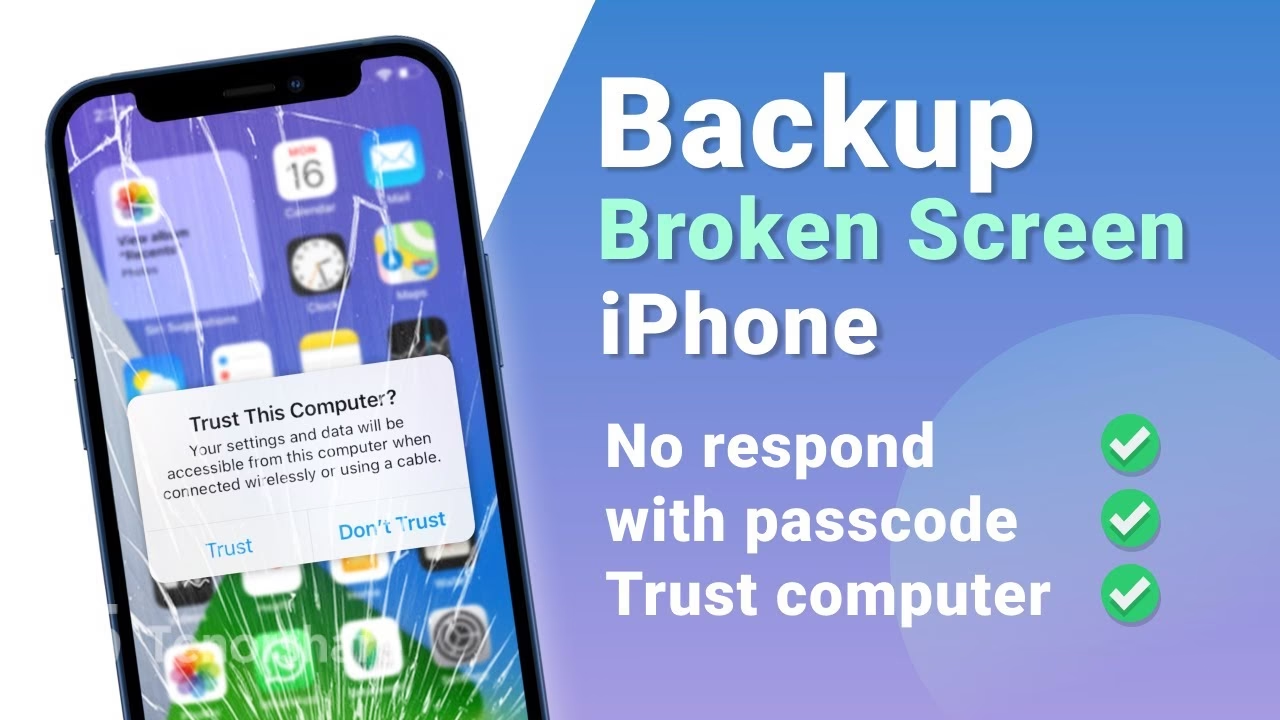
Vaší druhou možností je použití iTunes (pro starší macOS nebo Windows) nebo Finderu (pro macOS Catalina a novější) na vašem počítači pro proces zálohování. Tato metoda bude fungovat pouze v případě, že používáte důvěryhodný počítač. Jinými slovy, pokud jste nikdy předtím nepřipojili svůj iPhone k tomuto počítači, budete muset tato dvě zařízení nejprve spárovat klepnutím na možnost „Důvěřovat“ v vyskakovací zprávě „Důvěřovat tomuto počítači“ na vašem iPhonu. Pokud vaše obrazovka nereaguje, tato metoda pro vás není možností.
Pokud jste na důvěryhodném počítači, zde je návod, jak můžete použít iTunes/Finder k zálohování iPhonu:
- Pomocí USB kabelu připojte svůj iPhone k Macu nebo PC.
- Na Macu s macOS Catalina nebo novějším otevřete Finder. Na Macu s macOS Mojave nebo starším, nebo na PC s Windows, otevřete iTunes.
- V Finderu by se váš iPhone měl objevit v postranním panelu. V iTunes se objeví ikona zařízení v horní části okna. Klikněte na ni.
- V sekci „Zálohy“ vyberte „Tento počítač“ (nebo „Zálohovat všechna data z vašeho iPhonu na tento Mac“ v Finderu).
- Klikněte na „Zálohovat nyní“.
- Ujistěte se, že během procesu zálohování nevypínáte počítač a neodpojujete iPhone.
Skvělé na této metodě zálohování je, že zálohovaná data můžete použít, pokud si koupíte nový iPhone. K tomu budete muset postupovat stejnými kroky a kliknout na možnost „Obnovit zálohu“.
Co dělat, když obrazovka nereaguje nebo je černá?
Nereagující obrazovka může znamenat dvě věci. V prvním scénáři stále uvidíte obrazovku, ale kvůli prasklému sklu obrazovka prostě nebude reagovat na vaše klepnutí. Druhým a horším výsledkem je černá obrazovka, která se ani nerozsvítí, když stisknete boční tlačítka. Budeme hovořit o tom, co můžete dělat v obou případech.
Pokud je vaše obrazovka příliš poškozená, možná nebudete moci svůj iPhone vůbec používat. Jen proto, že vaše obrazovka nereaguje, neznamená to, že váš iPhone již nikdy nebude možné použít. Možná budete muset pouze vyměnit rozbitou obrazovku.
Použití funkce VoiceOver a externí klávesnice
Pokud je vaše obrazovka viditelná, ale nereaguje na dotyk, můžete použít vestavěnou funkci VoiceOver k zálohování vašeho rozbitého iPhonu. Tato funkce vám umožní ovládat iPhone bez dotyku. K odemknutí telefonu budete potřebovat Face ID nebo Touch ID. Mezi další požadavky pro tuto metodu patří povolená Siri, silné internetové připojení, USB klávesnice a adaptér Lightning na USB. Můžete také použít Bluetooth klávesnici, pokud ji máte, ale budete muset provést několik dalších kroků k zapnutí Bluetooth.
Pokud máte všechna tato zařízení a splňujete požadavky, zde je návod, jak můžete použít funkci VoiceOver k zálohování vašeho rozbitého iPhonu:
- Pomocí adaptéru Lightning na USB připojte svůj iPhone k USB klávesnici.
- Použijte Touch ID nebo Face ID k odemknutí iPhonu. Pokud máte starší model, jako je iPhone 6S, iPhone 7, iPhone 8 nebo iPhone SE, budete moci použít pouze Touch ID. Modely s funkcí Face ID zahrnují iPhone X, iPhone 11, iPhone 12 a novější modely.
- Dejte následující hlasový příkaz: „Ahoj, Siri,“ následovaný „Zapni VoiceOver.“
- Nyní řekněte Siri: „Otevři nastavení iCloudu.“
- Procházejte menu iCloudu pomocí USB klávesnice. Použijte pravou kurzorovou šipku pro procházení seznamy. VoiceOver vám bude číst, na jaké položce se nacházíte.
- Když se dostanete na „Záloha na iCloud“, stiskněte najednou klávesy „Ctrl + Alt + Mezerník“ (nebo „Control + Option + Mezerník“ na Mac USB klávesnici) pro aktivaci.
- Stejnou kombinací kláves přejděte na „Zálohovat nyní“ a aktivujte ji.
Stejně jako u prvního řešení zálohování na iCloud budete potřebovat dostatek místa na vašem iCloudu k uložení všech vašich dat. Je velmi důležité nerestartovat iPhone ani nenechat vybít baterii před vyzkoušením této metody. Pokud se tak stane, nebudete moci použít Touch ID nebo Face ID, protože váš iPhone vás požádá o zadání přístupového kódu.
Pokud nemůžete vidět svou obrazovku, stále můžete tuto metodu použít k zálohování iPhonu. Budete jen muset používat funkci VoiceOver pro všechny hlasové příkazy a spoléhat se na zvukovou zpětnou vazbu.
Co když nic nefunguje? Oprava obrazovky jako poslední možnost
Pokud je váš iPhone zcela nereagující a žádná z výše uvedených metod nefunguje, je pravděpodobné, že obrazovka je příliš poškozená na to, aby se s ní dalo pracovat. V takovém případě nebudete moci svůj iPhone vůbec používat.
I když obrazovka nereaguje, neznamená to, že váš iPhone je navždy nepoužitelný. Možná budete potřebovat pouze vyměnit rozbitou obrazovku. V tomto bodě je nejlepší, co můžete udělat, vzít svůj iPhone do autorizovaného servisu Apple nebo k certifikovanému technikovi. Mohou být nutné vyměnit nejen obrazovku, ale i další vnitřní hardwarové součásti, o kterých jste ani nevěděli, že jsou poškozené. V nejhorším případě může být váš iPhone zcela rozbitý a budete si muset pořídit nový telefon. Ale nebojte se; k tomu, aby byl iPhone nepoužitelný, je potřeba více než jen jedna prasklá obrazovka.
| Metoda zálohování | Požadavek na obrazovku | Požadavek na důvěryhodný počítač | Potřebné vybavení | Výhody | Nevýhody |
|---|---|---|---|---|---|
| iCloud (standardní) | Reagující dotyk | Ne | Stabilní Wi-Fi | Snadné, automatické, bez PC | Omezené místo, nutný dotyk |
| iTunes/Finder | Reagující dotyk (pro první důvěru) | Ano | PC/Mac, USB kabel | Plná záloha, lokální | Nutnost důvěřovat PC, pomalé |
| VoiceOver + klávesnice | Viditelná, nereagující | Ne (lze důvěřovat s VO) | USB klávesnice, adaptér, Siri | Záloha i bez dotyku | Složitější, nutnost Siri a ID |
| Oprava obrazovky | Jakákoli poškození | Ne | Servis | Nejúplnější řešení | Náklady, čas |
Často kladené otázky (FAQ)
1. Mohu přenést data z jednoho iPhonu na druhý, pokud je obrazovka rozbitá?
Ano, je to možné, ale závisí to na stavu vašeho poškozeného iPhonu. Pokud se vám podaří zálohovat data na iCloud nebo do počítače (pomocí iTunes/Finderu nebo s pomocí VoiceOveru), můžete tuto zálohu následně obnovit na svém novém iPhonu. Pokud se vám nepodaří zálohu vytvořit, přenos dat přímo z jednoho iPhonu na druhý bez funkční obrazovky je velmi obtížný, ne-li nemožný. Proto je klíčové soustředit se nejprve na vytvoření zálohy.
2. Jak zálohovat iPhone s černou obrazovkou?
Zálohování iPhonu s úplně černou obrazovkou je největší výzvou, protože nevidíte, co se děje. Pokud je obrazovka černá, ale zařízení je stále zapnuté a reaguje na Siri nebo Touch ID/Face ID, můžete se pokusit použít metodu s VoiceOverem a externí klávesnicí. VoiceOver vám bude číst obsah obrazovky, i když ji nevidíte, což vám umožní navigovat a aktivovat zálohu. Pokud se vám však iPhone vůbec nezapne nebo nereaguje na žádné vstupy, je jedinou možností oprava obrazovky (nebo celého zařízení) před jakýmkoli pokusem o zálohu dat.
3. Jak dostat fotografie z iPhonu s rozbitou obrazovkou?
Fotografie jsou často nejdůležitějším datem, které chcete zachránit. Pokud se vám podaří provést zálohu na iCloud nebo do počítače, fotografie budou její součástí a můžete je snadno obnovit. Další možností je, pokud máte povoleno „Fotky na iCloudu“, vaše fotografie se automaticky synchronizují s iCloudem a jsou k dispozici z jakéhokoli zařízení připojeného k vašemu Apple ID, nebo prostřednictvím webové stránky iCloud.com. Pokud se však obrazovka nereaguje a nemáte povolené Fotky na iCloudu nebo zálohu, může být obtížné je získat bez opravy obrazovky. V takovém případě je oprava jedinou spolehlivou cestou.
4. Co když jsem nikdy nedůvěřoval počítači a obrazovka je rozbitá?
Pokud váš iPhone nikdy předtím nedůvěřoval počítači, ke kterému ho připojujete, a obrazovka je rozbitá nebo nereaguje, standardní záloha přes iTunes/Finder není možná. iPhone vás totiž požádá o potvrzení důvěry na obrazovce, což bez funkčního displeje nemůžete udělat. V této situaci je vaší nejlepší (a často jedinou) šancí metoda s VoiceOverem a externí klávesnicí. Pomocí hlasových příkazů a klávesnice se můžete pokusit odemknout iPhone, potvrdit důvěru počítači a poté provést zálohu. Pokud ani to nepomůže, zbývá pouze oprava zařízení.
Zabezpečte obsah svého iPhonu
Nikdy nevíte, kdy se něco může stát s vaším iPhonem. Když se obrazovka rozbije, máte několik metod pro zálohování dat. Pokud standardní metoda nefunguje, můžete použít iTunes/Finder nebo funkci VoiceOver. Pokud vše selže, budete muset nechat zařízení opravit. Pravidelné zálohování je klíčové, ať už se jedná o automatickou zálohu na iCloud, nebo manuální zálohy do počítače. Předcházení ztrátě dat je vždy snazší než jejich záchrana z poškozeného zařízení. Doufáme, že vám tento průvodce pomohl zachránit vaše cenná data a poskytl vám jasné kroky, jak postupovat v případě poškození obrazovky.
Chceš-li si přečíst další články podobné jako Záloha iPhone s poškozenou obrazovkou, navštiv kategorii Zálohování.