

03/01/2023
Pro mnohé uživatele iPhonů a iPadů se stalo mazání e-mailů po aktualizaci na iOS 10 a novější verze (včetně iOS 14, 13, 12, 11) překvapivě frustrující záležitostí. Zatímco v dřívějších verzích iOS, jako byla iOS 9, existovala pohodlná a jasná možnost „Smazat vše“ pro rychlé vyprázdnění schránky, tato funkce záhadně zmizela. Uživatelé, včetně Davida, který svůj problém sdílel na Apple komunitách ohledně iOS 14, se potýkají s nutností mazat e-maily jednotlivě, což je časově náročné a únavné. Pokud vás trápí přeplněná schránka Doručených, Odeslaných nebo Konceptů a hledáte způsob, jak efektivně vyčistit své zařízení, jste na správném místě. Připravili jsme pro vás podrobný návod, který vám odhalí nejen tradiční, ale i skrytý trik pro hromadné mazání e-mailů, a pomůže vám tak uvolnit cenné místo na vašem iPhonu nebo iPadu.
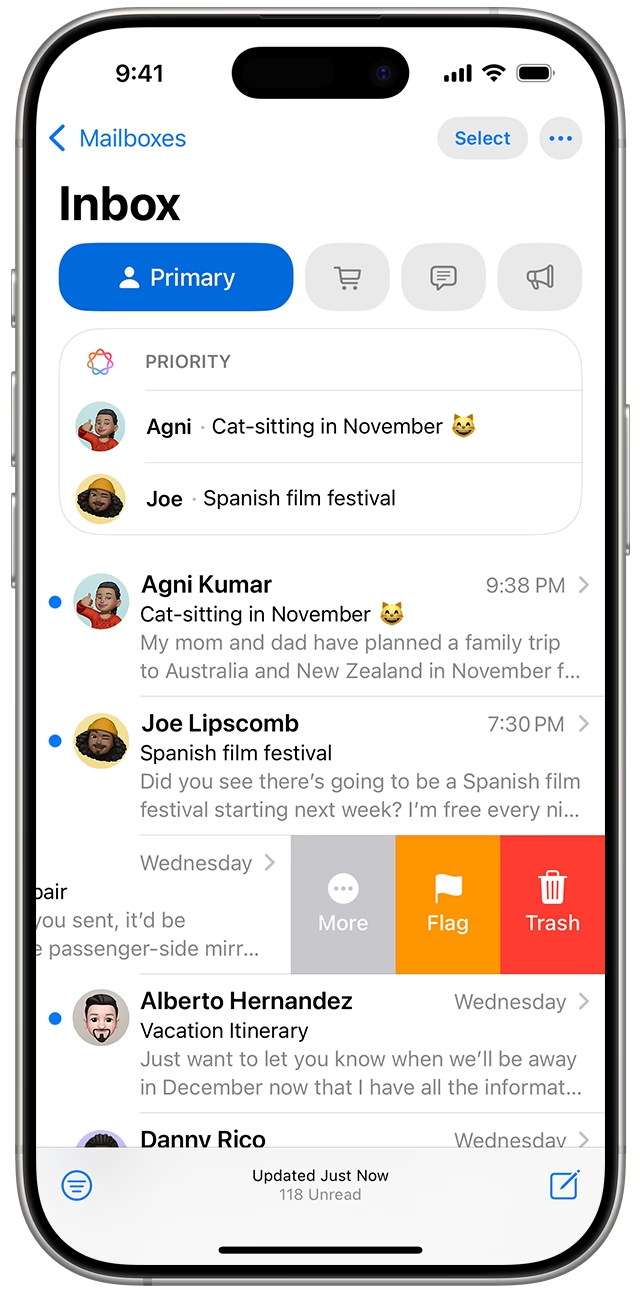
Problém s absencí tlačítka „Smazat vše“ se týká především složek „Doručené“, „Odeslané“ a „Koncepty“. Naopak složky „Koš“ a „Nevyžádané“ tuto možnost stále nabízejí. To znamená, že zatímco vyprázdnění koše je snadné, dostat se tam s e-maily z jiných složek vyžaduje obcházku. Pojďme se podívat na dvě hlavní metody, jak s tímto problémem naložit.
- Proč zmizela možnost 'Smazat vše'?
- Metoda 1: Mazání e-mailů po jednom (nebo po skupinách)
- Metoda 2: Skrytý trik pro hromadné mazání všech e-mailů najednou
- Srovnání metod mazání e-mailů
- Často kladené otázky (FAQ)
- Q: Funguje tento skrytý trik pro všechny mailové účty (Gmail, Outlook, iCloud atd.)?
- Q: Co když omylem smažu důležité e-maily?
- Q: Proč Apple tuto funkci „Smazat vše“ takto schoval nebo odstranil?
- Q: Uvolní smazání e-mailů skutečně místo na mém iPhonu/iPadu?
- Q: Vrátí se někdy možnost „Smazat vše“ do aplikace Mail?
- Závěr a výzva pro Apple
Proč zmizela možnost 'Smazat vše'?
Přesný důvod, proč Apple odstranil přímou možnost „Smazat vše“ ze složek jako Doručené, Odeslané a Koncepty po iOS 9, není oficiálně znám. Spekuluje se, že to mohlo být kvůli ochraně uživatelů před nechtěným smazáním důležitých dat, nebo se jednalo o změnu v architektuře aplikace Mail, která tuto funkci již nepodporovala tak přímočaře. Bez ohledu na důvod, tato změna způsobila značné nepohodlí mnoha uživatelům, kteří byli zvyklí na rychlé a jednoduché vyčištění svých schránek. Paradoxně, možnost „Smazat vše“ zůstala pro složky „Koš“ a „Nevyžádané“, což naznačuje, že funkčnost je stále přítomna, jen je méně dostupná pro primární složky.
Metoda 1: Mazání e-mailů po jednom (nebo po skupinách)
Tato metoda je sice zdlouhavá, ale je to nejpřímější cesta k odstranění e-mailů, pokud se nechcete pouštět do složitějších triků. I když nemůžete smazat všechny e-maily jedním klepnutím, můžete jich vybrat více najednou a smazat je v jedné operaci. Tato metoda funguje na všech moderních iPhonech a iPadech, včetně modelů iPhone 12, 11, XR, Xs, X, 8, 7, 6s a 6.
- Krok 1: Otevřete aplikaci Mail na vašem zařízení.
- Krok 2: Přejděte do složky, kterou chcete vyčistit (např. Doručené nebo Odeslané).
- Krok 3: Klepněte na tlačítko „Upravit“ v pravém horním rohu obrazovky.
- Krok 4: Nyní můžete ručně vybrat e-maily, které chcete smazat, klepnutím na prázdné kruhy vedle nich.
- Krok 5: Jakmile vyberete všechny požadované e-maily, klepněte na „Koš“ nebo „Přesunout“ a poté vyberte „Koš“ (pro uživatele iOS 14 a novější může být nutné klepnout ještě na „Smazat vybrané zprávy“).
Tato metoda je vhodná pro ty, kteří potřebují smazat jen několik desítek e-mailů, ale pro stovky nebo tisíce zpráv je extrémně neefektivní.
Metoda 2: Skrytý trik pro hromadné mazání všech e-mailů najednou
Existuje méně známá, ale velmi efektivní řešení, jak smazat všechny e-maily ve složce Doručené nebo Koncepty, a to s minimem klepnutí. Tento trik funguje na všech modelech iPhonů a iPadů a je ideální pro ty, kteří chtějí rychle vyčistit svou schránku. Základem je přesunout všechny e-maily do složky „Koš“, kde je již k dispozici možnost „Smazat vše“.
- Krok 1: Přejděte do schránky a klepněte na „Upravit“.
Otevřete aplikaci Mail a přejděte do složky, ze které chcete e-maily smazat (např. Doručené). V pravém horním rohu klepněte na „Upravit“. - Krok 2: Vyberte jeden e-mail a poté stiskněte a držte tlačítko „Přesunout“.
Vyberte jakýkoli e-mail klepnutím na jeho kruh. Nyní, aniž byste pustili kruh nebo obrazovku, stiskněte a držte tlačítko „Přesunout“, které se nachází ve spodní liště. - Krok 3: Odznačte vybraný e-mail.
Stále držte tlačítko „Přesunout“, druhou rukou klepněte na e-mail, který jste předtím vybrali, abyste ho odznačili. To je klíčový moment. Ujistěte se, že stále držíte tlačítko „Přesunout“, dokud neodznačíte všechny předtím vybrané položky. - Krok 4: Objeví se složka Koš.
Jakmile uvolníte tlačítko „Přesunout“ (a ujistíte se, že žádný e-mail není označen), systém vás automaticky přesměruje na obrazovku, která vám umožní přesunout všechny e-maily (ano, všechny e-maily v dané složce!) do jiné složky, jako je „Koš“ nebo „Nevyžádané“. Vyberte „Koš“. - Krok 5: Přejděte do Koše a klepněte na „Smazat vše“.
Po přesunutí všech e-mailů do složky „Koš“ přejděte do této složky. Tam klepněte na „Upravit“ v pravém horním rohu a poté se objeví dlouho hledané tlačítko „Smazat vše“ v pravém dolním rohu. Klepněte na něj, a potvrďte smazání. Tím se zbavíte všech e-mailů, které byly původně ve složce Doručené (nebo jiné, ze které jste je přesunuli). - Krok 6: Vyčistěte všechny e-maily.
Ujistěte se, že jste skutečně vyprázdnili složku „Koš“, aby se e-maily trvale smazaly a uvolnily úložiště.
Proč je důležité mazat staré e-maily?
Pravidelné mazání starých a nepotřebných e-mailů má několik výhod:
- Uvolnění místa: Ačkoli většina e-mailů je uložena na serveru vašeho poskytovatele, mohou zabírat lokální místo na vašem zařízení, zejména pokud máte nastavené stahování příloh. Vyčištění může pomoci uvolnit cenné gigabajty.
- Zlepšení výkonu aplikace: Méně e-mailů k indexování a načítání může vést k rychlejší a plynulejší aplikaci Mail.
- Zvýšení soukromí a bezpečnosti: Smazání starých zpráv, které obsahují citlivé informace, snižuje riziko jejich zneužití v případě narušení bezpečnosti.
- Přehlednost: Udržování čisté schránky usnadňuje nalezení důležitých zpráv a snižuje vizuální nepořádek.
- Menší zálohované soubory: Pokud zálohujete zařízení do iCloudu nebo počítače, menší objem dat znamená rychlejší zálohy a méně místa na záložním úložišti.
Srovnání metod mazání e-mailů
| Funkce | Metoda 1: Mazání po skupinách | Metoda 2: Skrytý trik (Hromadné mazání) |
|---|---|---|
| Rychlost | Pomalá, nutnost ručního výběru | Velmi rychlá, několik klepnutí |
| Složitost | Jednoduchá, ale zdlouhavá | Vyžaduje specifický postup, ale efektivní |
| Množství e-mailů | Ideální pro desítky zpráv | Ideální pro stovky až tisíce zpráv |
| Dostupnost | Vždy dostupná v aplikaci Mail | Vyžaduje znalost specifického triku |
| Cílové složky | Doručené, Odeslané, Koncepty (přímé mazání) | Doručené, Odeslané, Koncepty (přesun do Koše, pak mazání) |
| Uvolnění místa | Ano, po smazání | Ano, po smazání |
Často kladené otázky (FAQ)
Q: Funguje tento skrytý trik pro všechny mailové účty (Gmail, Outlook, iCloud atd.)?
A: Ano, tento trik funguje s jakýmkoli mailovým účtem, který máte nastavený v aplikaci Mail na vašem iPhonu nebo iPadu, protože se jedná o funkci samotné aplikace iOS Mail, nikoli o specifika jednotlivých poskytovatelů e-mailových služeb.
Q: Co když omylem smažu důležité e-maily?
A: E-maily přesunuté do koše zůstanou v koši po určitou dobu (obvykle 7 až 30 dní, v závislosti na nastavení vašeho e-mailového účtu a poskytovatele), než budou trvale smazány. Pokud si uvědomíte chybu, můžete se podívat do složky „Koš“ a zprávy obnovit, než je trvale vyprázdníte. Vždy si před hromadným mazáním zkontrolujte, zda nemáte ve schránce něco důležitého.
Q: Proč Apple tuto funkci „Smazat vše“ takto schoval nebo odstranil?
A: Jak již bylo zmíněno, Apple nikdy oficiálně nevysvětlil odstranění přímé možnosti „Smazat vše“ z primárních složek. Spekuluje se o snaze zabránit nechtěnému smazání důležitých dat uživateli. Může to být také součástí širšího designového rozhodnutí nebo změny v architektuře aplikace Mail. Nicméně, uživatelé si tuto funkci často přejí zpět.
Q: Uvolní smazání e-mailů skutečně místo na mém iPhonu/iPadu?
A: Ano, do jisté míry. Aplikace Mail může ukládat lokální kopie e-mailů a jejich příloh pro rychlý přístup offline. Smazání velkého množství e-mailů, zejména těch s velkými přílohami, může uvolnit značné množství úložného prostoru na vašem zařízení. Primárně však e-maily zůstávají na serveru vašeho poskytovatele, dokud je nevymažete i tam (vyprázdněním koše). Kontrola nastavení „Stahování nových dat“ v Nastavení > Mail > Účty může také ovlivnit, kolik dat Mail ukládá lokálně.
Q: Vrátí se někdy možnost „Smazat vše“ do aplikace Mail?
A: To je otázka, na kterou může odpovědět pouze Apple. Mnoho uživatelů si tuto funkci přeje zpět a aktivně o ní diskutuje na fórech a v rámci zpětné vazby Applu. Je možné, že v budoucích aktualizacích iOS se Apple rozhodne tuto funkci vrátit v nějaké podobě, ale zatím je nutné spoléhat se na zmíněné metody.
Závěr a výzva pro Apple
Ačkoli Apple odstranil přímou možnost „Smazat vše“ z aplikace Mail po iOS 9, jak vidíte, existují způsoby, jak efektivně vyčistit vaši e-mailovou schránku na iPhonu nebo iPadu. Skrytý trik s přesunem do koše a následným smazáním je pro hromadné mazání e-mailů nejpraktičtější a nejrychlejší. Doufáme, že tento podrobný průvodce vám pomohl zbavit se e-mailového nepořádku a uvolnit cenné místo na vašem zařízení. Možná se dočkáme dne, kdy Apple vyslyší hlasy uživatelů a vrátí tuto užitečnou funkci přímo do hlavních složek. Mezitím můžete své názory a připomínky k aplikaci Mail v iOS 14/13/12/11/10 sdílet přímo s Applem prostřednictvím jejich oficiálních kanálů zpětné vazby. Vaše zpětná vazba může pomoci utvářet budoucí aktualizace iOS.
Chceš-li si přečíst další články podobné jako Jak smazat všechny e-maily na iPhonu/iPadu?, navštiv kategorii Návody.