
15/11/2025
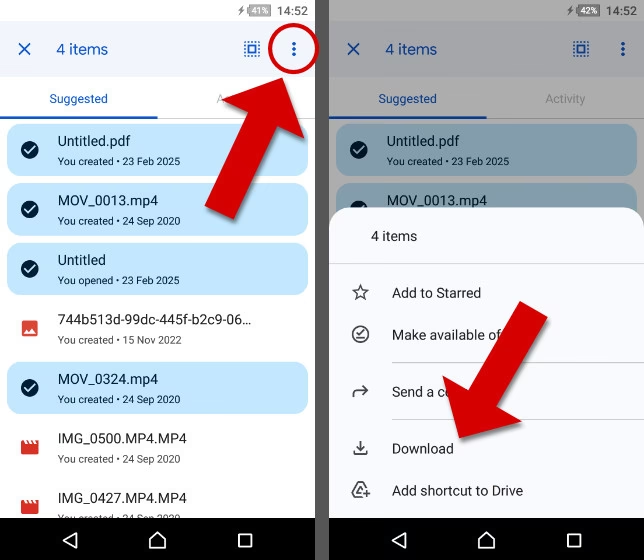
Stahování souborů a složek z cloudových úložišť je dnes pro mnoho uživatelů denní rutinou, ať už pro práci, studium nebo osobní potřeby. Google Drive, jako jedno z nejpopulárnějších cloudových úložišť, nabízí obrovskou flexibilitu pro ukládání a sdílení dat. Nicméně, uživatelé iPhonů a iPadů se často setkávají s výzvou, když chtějí stáhnout celé složky nebo více souborů přímo do interního úložiště svého zařízení. Na rozdíl od Androidu, kde je tato funkce často integrována přímo, iOS aplikace Google Drive neposkytuje přímou možnost stáhnout celou složku. Naštěstí existuje elegantní řešení, které vám umožní stahovat soubory a složky z Google Drive přímo do vašeho iPhonu, a to bez nutnosti komprese do ZIP archivu. V tomto podrobném průvodci se dozvíte, jak na to, a navíc vám ukážeme, jak stahovat jednotlivé soubory, fotografie a videa v jejich původním formátu.
- Stahování celých složek z Google Drive na iPhone bez komprese (ZIP)
- Stahování jednotlivých souborů z Google Drive na iPhone
- Řešení běžných problémů při stahování souborů z Google Drive
- Často kladené otázky (FAQ)
- Proč nemohu stáhnout celou složku přímo z aplikace Google Drive?
- Potřebuji připojení k internetu pro stahování souborů z Google Drive?
- Mohu stahovat soubory do libovolného umístění na iPhone?
- Co když se mi soubor nestáhne nebo stahování selže?
- Je nutné mít aplikace Google Workspace (Dokumenty, Tabulky atd.) pro stahování souborů v originálním formátu?
- Mohu po stažení soubory z Google Drive upravovat offline?
Stahování celých složek z Google Drive na iPhone bez komprese (ZIP)
Hlavní překážkou pro uživatele iOS je absence přímé možnosti stáhnout celou složku z aplikace Google Drive. Naštěstí Apple integroval do iOS nativní aplikaci Soubory (Files App), která umožňuje přístup k různým cloudovým službám, včetně Google Drive. Právě tato aplikace je klíčem k bezproblémovému stahování celých složek.
- Otevřete aplikaci Soubory: Najděte a klepněte na ikonu aplikace „Soubory“ na vaší domovské obrazovce iPhonu. Tato aplikace je obvykle předinstalovaná.
- Přístup k Google Drive: V aplikaci Soubory se ujistěte, že máte povolený přístup k Google Drive. Pokud jej nevidíte v sekci „Místa“, klepněte na ikonu tří teček (•••) v pravém horním rohu a poté vyberte „Upravit“. Zde povolte „Disk Google“ (Google Drive) přepnutím přepínače do polohy zapnuto. Potvrďte klepnutím na „Hotovo“. Tímto krokem propojíte aplikaci Soubory s vaším účtem Google Drive.
- Otevřete složku Google Drive: Nyní byste měli vidět „Disk Google“ mezi svými místy v aplikaci Soubory. Klepněte na něj, abyste se dostali ke svým souborům a složkám uloženým na Google Drive.
- Vyberte složku(y) ke stažení: Přejděte do složky, kterou chcete stáhnout, nebo se ujistěte, že jste v kořenovém adresáři, pokud chcete stáhnout složky, které vidíte. Klepněte na ikonu tří teček (•••) v pravém horním rohu a poté zvolte „Vybrat“. Nyní klepnutím označte jednu nebo více složek, které chcete stáhnout.
- Zkopírujte vybrané složky: Jakmile máte složky vybrány, klepněte na ikonu „Více“ (kolečko se třemi tečkami uvnitř) v dolní části obrazovky. Z nabídky, která se objeví, zvolte „Kopírovat“. Potvrďte volbu klepnutím na „Hotovo“ v levém horním rohu.
- Přejděte do úložiště iPhonu: Vraťte se na hlavní obrazovku aplikace Soubory klepnutím na šipku zpět v levém horním rohu, dokud se nedostanete na seznam „Místa“. Zde vyberte „Na mém iPhonu“ (On My iPhone) nebo jiné preferované místo v interním úložišti vašeho zařízení.
- Vyberte umístění a vložte složky: Otevřete složku, kam chcete zkopírované složky vložit. Dlouze podržte prázdné místo na obrazovce, dokud se neobjeví kontextové menu, a poté klepněte na „Vložit“.
Vaše iPhone nyní začne stahovat obsah zkopírovaných složek z Google Drive do vybraného umístění v interním úložišti. Pro úspěšné dokončení stahování je nezbytné mít aktivní připojení k internetu. Tato metoda vám umožní stáhnout celé složky s jejich obsahem, aniž byste museli každý soubor stahovat jednotlivě nebo se potýkat s komprimovanými ZIP archivy.
Stahování jednotlivých souborů z Google Drive na iPhone
Kromě stahování celých složek se často potřebujeme soustředit na jednotlivé soubory – ať už jde o dokumenty, fotografie nebo videa. Postup se mírně liší v závislosti na typu souboru a na tom, zda chcete soubor uložit v jeho původním formátu nebo jako PDF.
Stahování jednotlivých dokumentů (PDF vs. původní formát)
Uložení dokumentu jako PDF:
Toto je nejjednodušší způsob, jak uložit dokument z Google Drive na váš iPhone.
- Otevřete aplikaci Google Drive: Spusťte aplikaci Google Drive na svém iPhonu.
- Vyhledejte dokument: Přejděte k dokumentu, který chcete stáhnout.
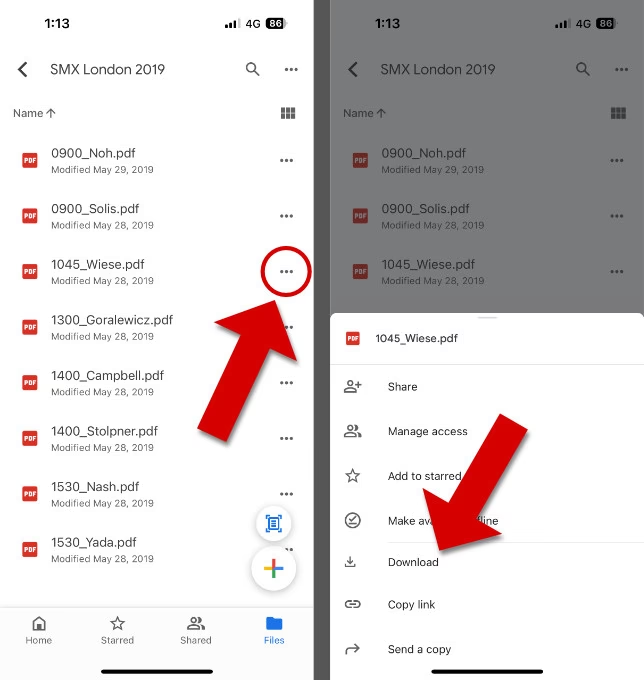
- Použijte funkci „Otevřít v“: Klepněte na ikonu tří teček (•••) vedle názvu dokumentu. V zobrazené nabídce zvolte „Otevřít v“. Počkejte, než se soubor načte.
- Uložit do Souborů: Z možností, které se objeví, vyberte „Uložit do Souborů“. Nyní můžete zvolit umístění v aplikaci Soubory na vašem iPhonu, přejmenovat soubor nebo přidat značky.
- Potvrďte uložení: Klepněte na „Uložit“. Soubor bude nyní dostupný v aplikaci Soubory ve formátu PDF.
Uložení dokumentu v původním formátu (např. .docx, .xlsx):
Pokud potřebujete zachovat původní formát souboru (např. pro úpravy v kompatibilní aplikaci), budete potřebovat příslušnou aplikaci Google Workspace (např. Dokumenty, Tabulky, Prezentace) nainstalovanou na vašem iPhonu.
- Otevřete aplikaci Google Drive: Spusťte aplikaci Google Drive.
- Otevřete dokument: Klepněte na dokument, který chcete stáhnout. Soubor se automaticky otevře v příslušné aplikaci Google Workspace (např. Excel soubor v aplikaci Tabulky Google).
- Sdílet a exportovat: V otevřeném dokumentu klepněte na ikonu tří teček (•••) v pravém horním rohu. Zvolte „Sdílet a exportovat“.
- Odeslat kopii: V nabídce, která se objeví, vyberte „Odeslat kopii“.
- Vyberte formát: Nyní budete mít možnost vybrat formát, ve kterém chcete soubor uložit (např. .xlsx pro Excel). Klepněte na „OK“.
- Uložit do Souborů: Počkejte chvíli, než se soubor připraví. Poté zvolte „Uložit do Souborů“. Vyberte požadované umístění a klepněte na „Uložit“.
Tímto způsobem uložíte soubor v jeho originálním formátu a budete k němu mít přístup přímo z aplikace Soubory, aniž byste museli otevírat Google Drive.
Stahování fotografií a videí z Google Drive na iPhone
Stahování jedné fotografie nebo videa:
Pro jednotlivé multimediální soubory je proces rychlý a jednoduchý.
- Otevřete aplikaci Google Drive: Spusťte aplikaci Google Drive.
- Vyberte soubor: Najděte fotografii nebo video, které chcete stáhnout.
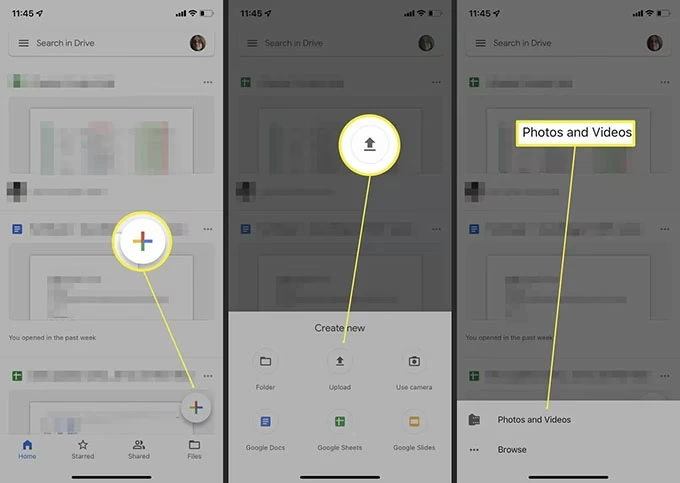
- Odeslat kopii: Klepněte na ikonu tří teček (•••) vedle náhledu souboru. Zvolte „Odeslat kopii“.
- Uložit do knihovny: Pro fotografii zvolte „Uložit obrázek“. Pro video zvolte „Uložit video“. Počkejte, než se soubor zpracuje a stáhne.
Stažený obrázek nebo video najdete v aplikaci Fotky na vašem iPhonu nebo iPadu.
Stahování více fotografií a videí pomocí aplikace Soubory (řešení pro hromadné stahování):
Aplikace Google Drive bohužel nenabízí přímou možnost hromadného stahování více fotografií nebo videí najednou. Nicméně, aplikace Soubory opět nabízí šikovné řešení.
- Otevřete aplikaci Soubory: Spusťte aplikaci „Soubory“.
- Přejděte na Google Drive: Klepněte na kartu „Procházet“ a ujistěte se, že máte povolený „Disk Google“ (viz kroky pro stahování složek). Poté klepněte na „Disk Google“.
- Vyhledejte soubory: Přejděte do složky, kde se nacházejí fotografie nebo videa, které chcete stáhnout.
- Vyberte soubory: Klepněte na ikonu tří teček (•••) v pravém horním rohu a poté zvolte „Vybrat“. Nyní klepnutím označte všechny fotografie a videa, které chcete stáhnout.
- Sdílet a uložit: Jakmile máte soubory vybrány, klepněte na ikonu „Sdílet“ (čtvereček se šipkou nahoru) v dolní části obrazovky. Z nabídky sdílení, která se objeví, zvolte „Uložit obrázků“ (pro obrázky) nebo „Uložit videí“ (pro videa).
Všechny vybrané fotografie a videa se stáhnou do vaší aplikace Fotky. Tato metoda je velmi užitečná pro hromadné ukládání multimediálních souborů.
Řešení běžných problémů při stahování souborů z Google Drive
Někdy se i přes správný postup mohou vyskytnout problémy se stahováním. Zde je několik tipů, jak je řešit:
- Stabilní internetové připojení: Ujistěte se, že máte silné a stabilní Wi-Fi nebo mobilní datové připojení. Slabé připojení může vést k přerušení stahování nebo chybám.
- Dostatek volného místa: Před zahájením stahování zkontrolujte, zda máte na svém iPhonu dostatek volného úložného prostoru. Velké soubory a složky vyžadují značné množství místa. Můžete to zkontrolovat v Nastavení > Obecné > Úložiště iPhonu.
- Odhlášení a opětovné přihlášení: Pokud se soubory nestahují, zkuste se odhlásit z aplikace Google Drive a poté se znovu přihlásit. To může vyřešit dočasné softwarové chyby.
- Kompatibilita souboru: Ujistěte se, že soubor, který se snažíte stáhnout, je kompatibilní s vaším zařízením nebo aplikacemi. Některé specifické formáty nemusí být na iOS podporovány bez specializovaných aplikací.
- Aktualizace aplikací a iOS: Zkontrolujte, zda máte nejnovější verzi aplikace Google Drive a nejnovější verzi operačního systému iOS. Aktualizace často obsahují opravy chyb a vylepšení stability.
- Restart zařízení: Jednoduchý restart iPhonu může často vyřešit drobné softwarové problémy, které brání stahování.
- Kontaktujte podporu Google Drive: Pokud žádný z výše uvedených kroků nepomůže, zvažte kontaktování týmu podpory Google Drive. Mohou mít specifické informace o vašem problému.
Často kladené otázky (FAQ)
Proč nemohu stáhnout celou složku přímo z aplikace Google Drive?
Aplikace Google Drive pro iOS je primárně navržena pro prohlížení, úpravy a sdílení jednotlivých souborů. Přímé stahování celých složek do interního úložiště zařízení není funkcí, kterou by vývojáři do této aplikace integrovali. Místo toho je nutné využít nativní aplikaci Soubory (Files App), která slouží jako most mezi cloudovými službami a lokálním úložištěm vašeho iPhonu.
Potřebuji připojení k internetu pro stahování souborů z Google Drive?
Ano, pro stahování souborů z Google Drive do vašeho iPhonu je nezbytné mít aktivní a stabilní internetové připojení (Wi-Fi nebo mobilní data). Soubory jsou uloženy v cloudu a k jejich přístupu a stažení je nutné online spojení. Jakmile jsou soubory staženy do vašeho zařízení, můžete k nim přistupovat offline.
Mohu stahovat soubory do libovolného umístění na iPhone?
Pomocí aplikace Soubory můžete stahovat soubory do jakékékoli složky v sekci „Na mém iPhonu“ (On My iPhone), což je interní úložiště vašeho zařízení. Můžete si vytvořit nové složky pro lepší organizaci stažených dat.
Co když se mi soubor nestáhne nebo stahování selže?
Nejčastějšími příčinami jsou nestabilní internetové připojení, nedostatek volného místa na iPhonu nebo dočasná chyba aplikace. Zkuste zkontrolovat připojení, uvolnit místo, restartovat aplikaci Google Drive nebo celý iPhone. Pokud problém přetrvává, ujistěte se, že máte aktuální verze aplikací i iOS.
Je nutné mít aplikace Google Workspace (Dokumenty, Tabulky atd.) pro stahování souborů v originálním formátu?
Ano, pokud chcete stáhnout dokument (např. Word, Excel) z Google Drive a uložit jej do svého iPhonu v jeho původním formátu (.docx, .xlsx), je nutné mít nainstalovanou příslušnou aplikaci Google Workspace (např. Google Dokumenty pro Word soubory, Google Tabulky pro Excel soubory). Tyto aplikace umožňují správné zpracování a export souborů v jejich nativním formátu.
Mohu po stažení soubory z Google Drive upravovat offline?
Ano, jakmile jsou soubory staženy do interního úložiště vašeho iPhonu pomocí aplikace Soubory, můžete k nim přistupovat a upravovat je offline pomocí kompatibilních aplikací (např. Pages, Numbers, Microsoft Office mobilní aplikace nebo aplikace Google Workspace, pokud jsou soubory uloženy v jejich originálním formátu a máte je nastavené pro offline úpravy).
Stahování souborů z Google Drive na iPhone nemusí být složité. S využitím aplikace Soubory a několika jednoduchých kroků můžete snadno spravovat svá data a mít k nim přístup i offline. Ať už potřebujete stáhnout celou složku pro práci na cestách, nebo jen několik fotografií pro sdílení s přáteli, tento průvodce vám poskytne všechny potřebné nástroje a znalosti pro efektivní správu vašich dat na Google Drive a iPhonu.
Chceš-li si přečíst další články podobné jako Jak stáhnout soubory z Google Drive na iPhone bez ZIP, navštiv kategorii Technologie.