
21/09/2024
Sledování filmů a seriálů na cestách, ve vlaku, v letadle nebo prostě jen tam, kde nemáte přístup k Wi-Fi, je snem mnoha uživatelů iPhonů. Díky pokročilým funkcím a dostupným periferiím je dnes stahování obsahu pro offline přehrávání snazší než kdy dříve. Ať už máte iPhone s omezeným vnitřním úložištěm nebo prostě jen chcete mít svůj oblíbený film vždy po ruce, existuje několik spolehlivých metod, jak si svůj multimediální obsah připravit. V tomto článku se podíváme na dvě hlavní cesty, jak si stáhnout filmy přímo do vašeho iPhonu a užít si je bez jakéhokoli připojení k internetu.

Metoda 1: Využití externího úložiště pro iPhone
Jedním z nejflexibilnějších a často přehlížených způsobů, jak si stáhnout filmy na iPhone, je použití externího flash disku. Tato metoda je obzvláště výhodná, pokud máte iPhone s menší kapacitou interního úložiště, například 64GB model, a nechcete si jej plnit velkými soubory. Celý proces je překvapivě jednoduchý a efektivní.
Co budete potřebovat?
- USB-C nebo Lightning flash disk: Výběr disku závisí na modelu vašeho iPhonu. Novější modely iPhone 15 a novější používají USB-C, zatímco starší modely (iPhone 14 a dřívější) používají Lightning. Ujistěte se, že disk má dostatečnou kapacitu pro vaše filmy.
- Adaptér Apple: Pokud používáte Lightning flash disk, budete potřebovat adaptér z Lightning na USB (nebo USB-C, pokud máte novější Mac/PC). Pro USB-C iPhony stačí USB-C flash disk, který se připojí přímo.
- Počítač: Pro nahrání filmů na flash disk.
Postup stahování filmů na externí disk:
- Nahrajte filmy na flash disk z počítače: Připojte USB-C nebo Lightning flash disk k vašemu počítači. Jednoduše přetáhněte filmy, které chcete mít na iPhonu, přímo na tento disk. Ujistěte se, že formát filmů je kompatibilní s iOS (např. MP4, MOV).
- Připojte flash disk k iPhonu: Použijte příslušný adaptér (pokud je potřeba) a připojte flash disk k portu vašeho iPhonu. iPhone automaticky rozpozná připojené úložiště.
- Sledujte filmy přímo z aplikace Soubory: Otevřete aplikaci Soubory (Files) na vašem iPhonu. V sekci „Prohlížení“ byste měli vidět externí disk jako jedno z umístění. Klepněte na něj a najděte své nahrané filmy. Můžete je přehrávat přímo z disku, aniž byste museli cokoliv přenášet do vnitřního úložiště iPhonu.
Tato metoda je vynikající pro ty, kteří cestují s omezeným úložištěm a chtějí mít flexibilitu ve výběru obsahu. Filmy zůstávají na externím disku, což uvolňuje cenné místo ve vašem iPhonu. A nezapomeňte, že mnoho aplikací pro přehrávání médií nabízí i funkce pro správu souborů, které vám pomohou s úklidem po shlédnutí.
Metoda 2: Stahování obsahu z aplikace Apple TV
Pokud jste předplatitelem Apple TV+, MLS Season Pass nebo máte přístup k Apple TV kanálům, aplikace Apple TV nabízí nativní a pohodlný způsob stahování obsahu pro offline sledování. Tato metoda je ideální pro ty, kteří preferují ekosystém Apple a chtějí mít přístup k prémiovému obsahu kdekoli.
Zařízení podporující stahování:
Stahování obsahu z aplikace Apple TV je možné na:
- iPhone
- iPad
- Mac
- PC
- Apple Vision Pro
Důležité upozornění: Obsah z aplikace Apple TV nelze stahovat na Apple TV (zařízení), chytrých televizích, streamovacích zařízeních a na webu tv.apple.com. Na těchto zařízeních je možné obsah pouze streamovat.
Jak stáhnout pořad, film nebo událost:
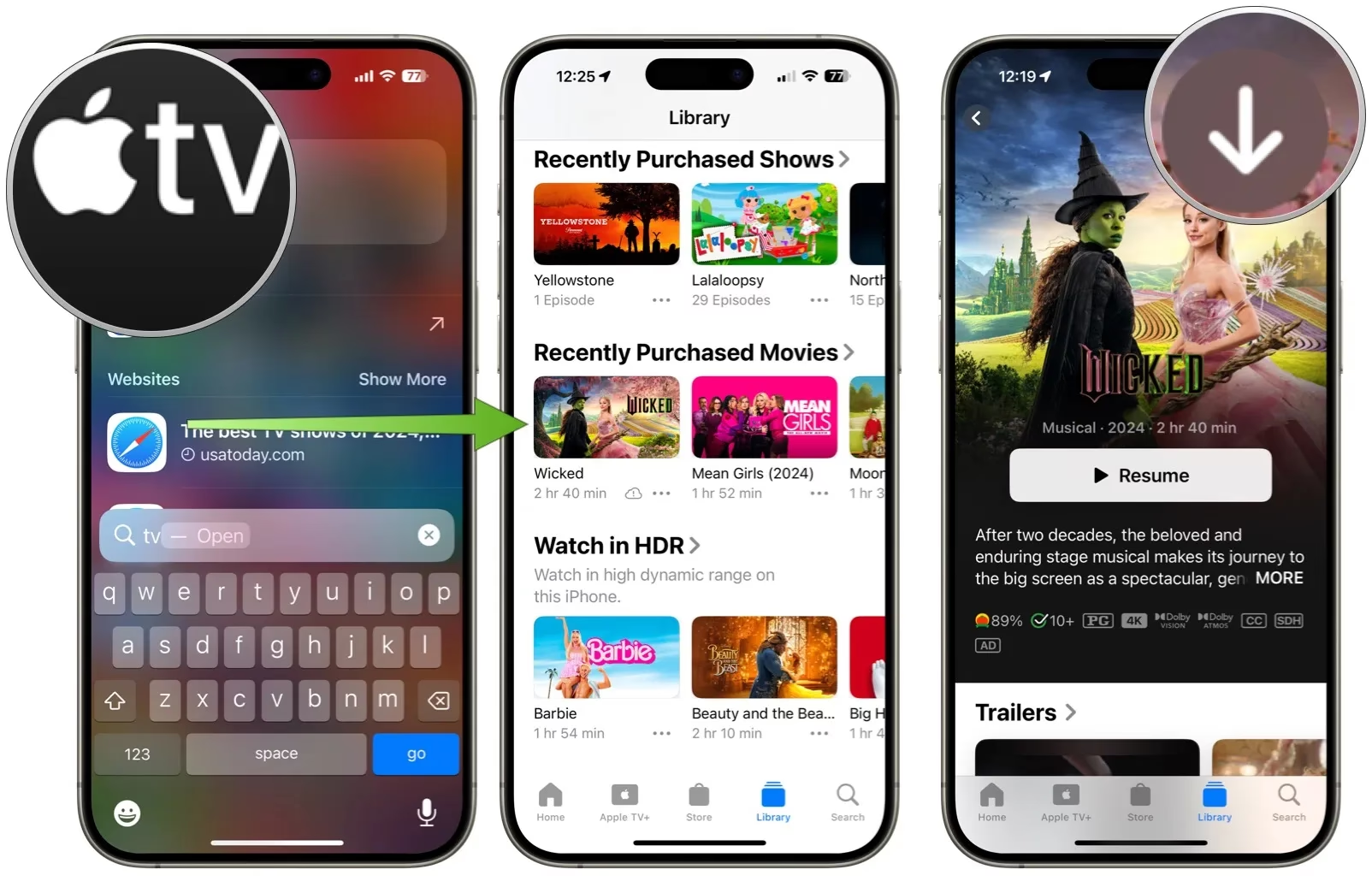
- Otevřete aplikaci Apple TV: Spusťte aplikaci Apple TV na svém iPhonu, iPadu, Macu nebo PC.
- Najděte obsah: Procházejte nebo vyhledejte televizní pořad, film nebo událost, kterou si přejete stáhnout.
- Vyberte a stáhněte: Zvolte požadovaný titul a poté klepněte na tlačítko „Stáhnout“ (ikona šipky směřující dolů) na vašem iPhonu, iPadu nebo Macu. Na PC klikněte na tlačítko „Stáhnout“.
- Najděte a přehrajte stažený obsah: Přejděte na kartu „Knihovna“ (Library) a poté zvolte „Staženo“ (Downloaded). Na PC, pokud „Staženo“ není v záložce Knihovna, klikněte na tlačítko „Více“ a zapněte možnost „Staženo“.
Proč nelze stáhnout pořad nebo film?
Někdy se může stát, že stahování obsahu není možné. Nejčastějšími důvody jsou:
- Dosažení limitů pro stahování: Apple TV aplikace má určité limity, o kterých se dozvíte níže.
- Kanál nepovoluje stahování: Některé Apple TV kanály nemusí stahování obsahu vůbec povolit z licenčních důvodů.
Limity pro stahování obsahu z Apple TV:
- Expirace staženého obsahu: Většina staženého obsahu z Apple TV kanálů je dostupná po dobu až 30 dnů, než vyprší. U některých kanálů může platnost vypršet dříve. Po uplynutí této doby je nutné obsah znovu stáhnout, pokud si jej přejete shlédnout offline.
- Omezení počtu souběžných stažení a zařízení: Některé Apple TV kanály mohou mít omezení na počet titulů, které lze stáhnout současně, a na počet zařízení, na která můžete obsah stahovat. Pokud dosáhnete limitu, aplikace Apple TV vás na to upozorní. V takovém případě, chcete-li stáhnout další tituly, musíte smazat již stažené TV epizody nebo filmy z jednoho z vašich (nebo rodinných) zařízení.
Limity pro streamování na více zařízeních:
Kromě limitů pro stahování existují i limity pro souběžné streamování obsahu, které je dobré znát:
| Služba | Počet souběžných streamů | Poznámky |
|---|---|---|
| Apple TV+ | 6 souběžných streamů | Pokud máte studentské předplatné Apple Music (s Apple TV+ na omezenou dobu), můžete streamovat Apple TV+ pouze na jednom zařízení najednou. |
| MLS Season Pass | Až 6 souběžných streamů na Apple ID | |
| Apple TV kanály | Většinou 3 souběžné streamy | Některé kanály mohou povolit více nebo méně než 3 souběžné streamy. |
Dostupnost aplikace Apple TV, Apple TV kanálů, Apple TV+, MLS Season Pass a obchodu se může lišit podle země nebo regionu. Vždy si ověřte, co je dostupné ve vaší lokalitě.
Často kladené otázky (FAQ)
Mohu stahovat filmy na jakékoli zařízení Apple TV?
Ne, stahování obsahu z aplikace Apple TV je možné pouze na iPhonu, iPadu, Macu, PC a Apple Vision Pro. Na zařízení Apple TV (set-top box), chytrých televizích a streamovacích zařízeních lze obsah pouze streamovat, nikoli stahovat.
Jak dlouho zůstane stažený film dostupný na mém iPhonu?
Většina staženého obsahu z Apple TV kanálů je dostupná po dobu až 30 dnů od stažení, než vyprší. U některých kanálů může platnost vypršet dříve.
Co dělat, když nemohu stáhnout film z Apple TV aplikace?
Zkontrolujte, zda jste nedosáhli limitu pro počet stažených titulů nebo zařízení. Pokud ano, smažte starší stažené soubory, abyste uvolnili místo. Také je možné, že konkrétní kanál stahování obsahu nepovoluje.
Mohu stahovat filmy na můj iPhone, pokud mám omezené úložiště?
Ano, pro iPhony s menším úložištěm je ideální použít externí USB-C nebo Lightning flash disk. Filmy se pak přehrávají přímo z disku, aniž by zabíraly místo ve vnitřním úložišti vašeho iPhonu.
Jaký je rozdíl mezi limity pro stahování a streamování?
Limity pro stahování se týkají počtu filmů/pořadů, které můžete mít stažené offline na svých zařízeních, a doby jejich expirace. Limity pro streamování se týkají počtu zařízení, která mohou souběžně přehrávat obsah online z jednoho předplatného.
Ať už se rozhodnete pro flexibilitu externího úložiště, nebo pro pohodlí a prémiový obsah z aplikace Apple TV, stahování filmů na iPhone je skvělý způsob, jak si zajistit zábavu kdekoli a kdykoli. Užijte si své oblíbené filmy a seriály bez ohledu na dostupnost internetu!
Chceš-li si přečíst další články podobné jako Jak stáhnout filmy na iPhone pro sledování offline?, navštiv kategorii iPhone.