
17/08/2023
Každý uživatel iPhonu se s tím dříve či později setká – otravné upozornění „Úložiště téměř plné“. V dnešní době, kdy naše smartphony slouží jako fotoaparáty, herní konzole, pracovní nástroje a komunikační centra, není divu, že se paměť rychle zaplní. Mnoho z nás má v telefonu desítky, ne-li stovky aplikací, z nichž některé používáme jen sporadicky, nebo dokonce vůbec. Co s tím ale dělat, když nechcete přijít o data a nastavení, která jste si v aplikacích nashromáždili? Odpovědí je chytrá funkce od Applu nazvaná „Odložit nepoužívané aplikace“ (Offload Unused Apps). Tato funkce, dostupná od iOS 11, představuje elegantní kompromis mezi úplným smazáním aplikace a jejím ponecháním v telefonu. Pojďme se podívat, jak s ní efektivně nakládat a jak může vašemu iPhonu vrátit dech.
Co přesně znamená „Odložit nepoužívané aplikace“?
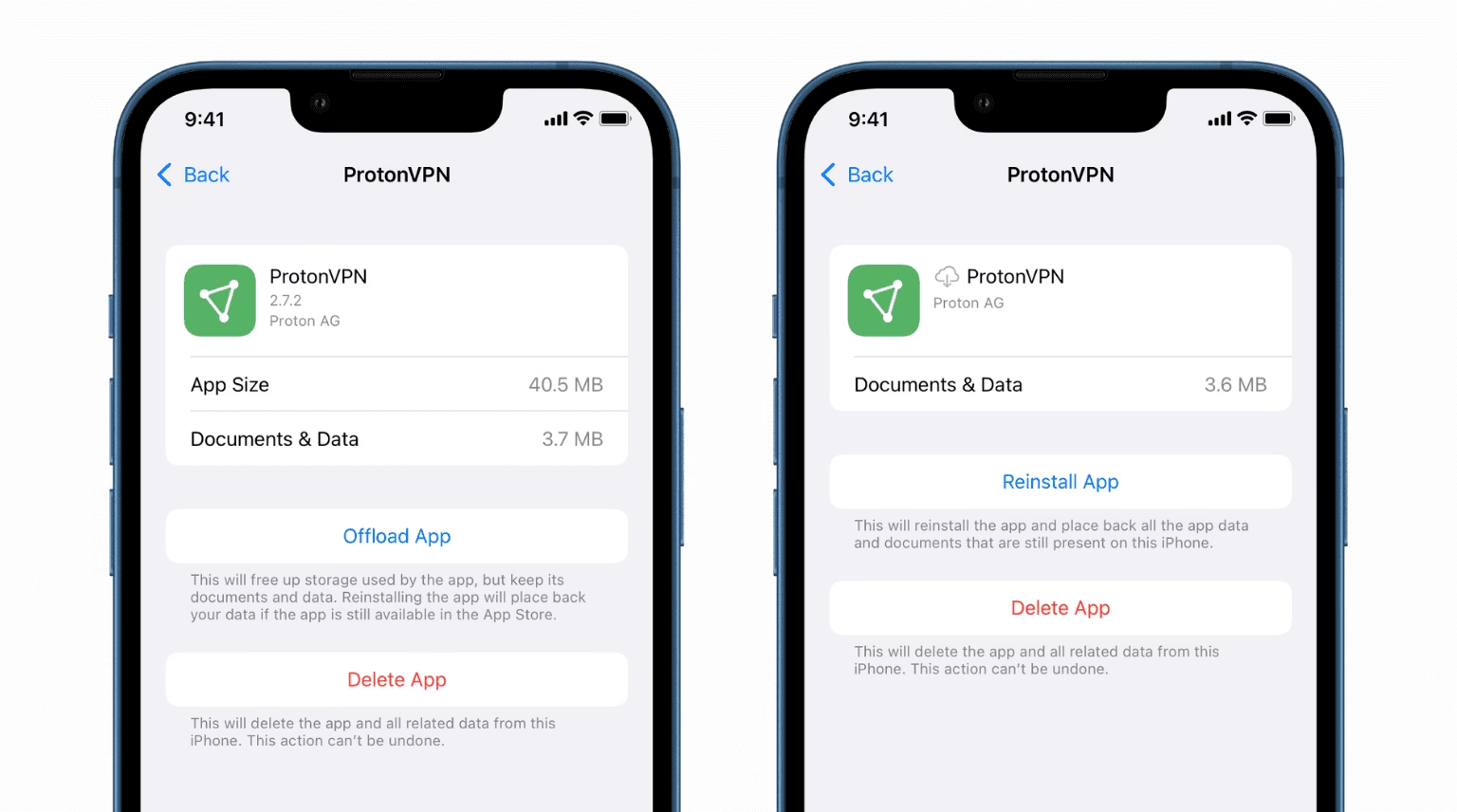
Funkce „Odložit nepoužívané aplikace“ je geniální nástroj pro optimalizaci úložiště vašeho iPhonu. Když aplikaci odložíte, systém z vašeho zařízení odstraní samotnou aplikaci – tedy její programový kód, který zabírá nejvíce místa. Nicméně, veškerá data a dokumenty spojené s touto aplikací (například vaše uživatelská nastavení, uložené hry, fotografie nebo dokumenty vytvořené v aplikaci) zůstanou nedotčené a bezpečně uložené v paměti vašeho iPhonu. Představte si to jako zabalení programu do krabice a jeho uložení mimo hlavní obytný prostor, zatímco veškerý obsah, který jste v něm vytvořili, zůstane pohodlně na svém místě.
Hlavní výhodou je samozřejmě úspora místa. Zatímco některé aplikace mohou zabírat stovky megabajtů nebo dokonce gigabajty, po odložení se uvolní drtivá většina tohoto prostoru. A co je nejlepší? Ikona odložené aplikace zůstane na vaší domovské obrazovce, jen se vedle ní objeví malá ikona cloudu se šipkou dolů. To signalizuje, že aplikace je odložena, ale připravena k opětovnému stažení a okamžitému použití, jakmile ji budete potřebovat. Jakmile na ikonu klepnete, iPhone automaticky stáhne aplikaci z App Storu a vy se můžete okamžitě vrátit k práci nebo zábavě, přesně tam, kde jste skončili.
Automatické odkládání nepoužívaných aplikací
Nejjednodušší způsob, jak udržet úložiště vašeho iPhonu v kondici, je nechat systém, aby se o to postaral automaticky. Funkce automatického odkládání se aktivuje, když vašemu iPhonu začne docházet místo. Systém pak inteligentně vyhodnotí, které aplikace jste dlouho nepoužívali, a sám je odloží. Vy se tak nemusíte o nic starat a váš iPhone bude vždy připraven na nové fotografie, videa nebo aktualizace systému.
Pro aktivaci automatického odkládání postupujte následovně:
- Otevřete aplikaci Nastavení na svém iPhonu.
- Posuňte se dolů a klepněte na položku App Store.
- Na další obrazovce se posuňte dolů, dokud neuvidíte možnost Odložit nepoužívané aplikace.
- Přepněte přepínač do polohy zapnuto (bude zelený).
A to je vše! Od této chvíle se váš iPhone postará o optimalizaci úložiště za vás. Pokud se vám někdy stane, že klepnete na ikonu odložené aplikace a ta se začne stahovat, je to právě proto, že ji systém dříve odložil, aby uvolnil místo. Je to bezproblémové a efektivní řešení pro ty, kteří nechtějí ručně spravovat své aplikace.
Ruční odkládání jednotlivých aplikací
Ačkoliv automatické odkládání je velmi pohodlné, někdy můžete chtít mít větší kontrolu nad tím, které aplikace se odloží. Možná máte nějakou hru, kterou hrajete jen občas, nebo aplikaci pro plánování dovolené, kterou potřebujete jen jednou za rok. V takových případech je ruční odkládání ideální.
Postup pro ruční odložení konkrétní aplikace:
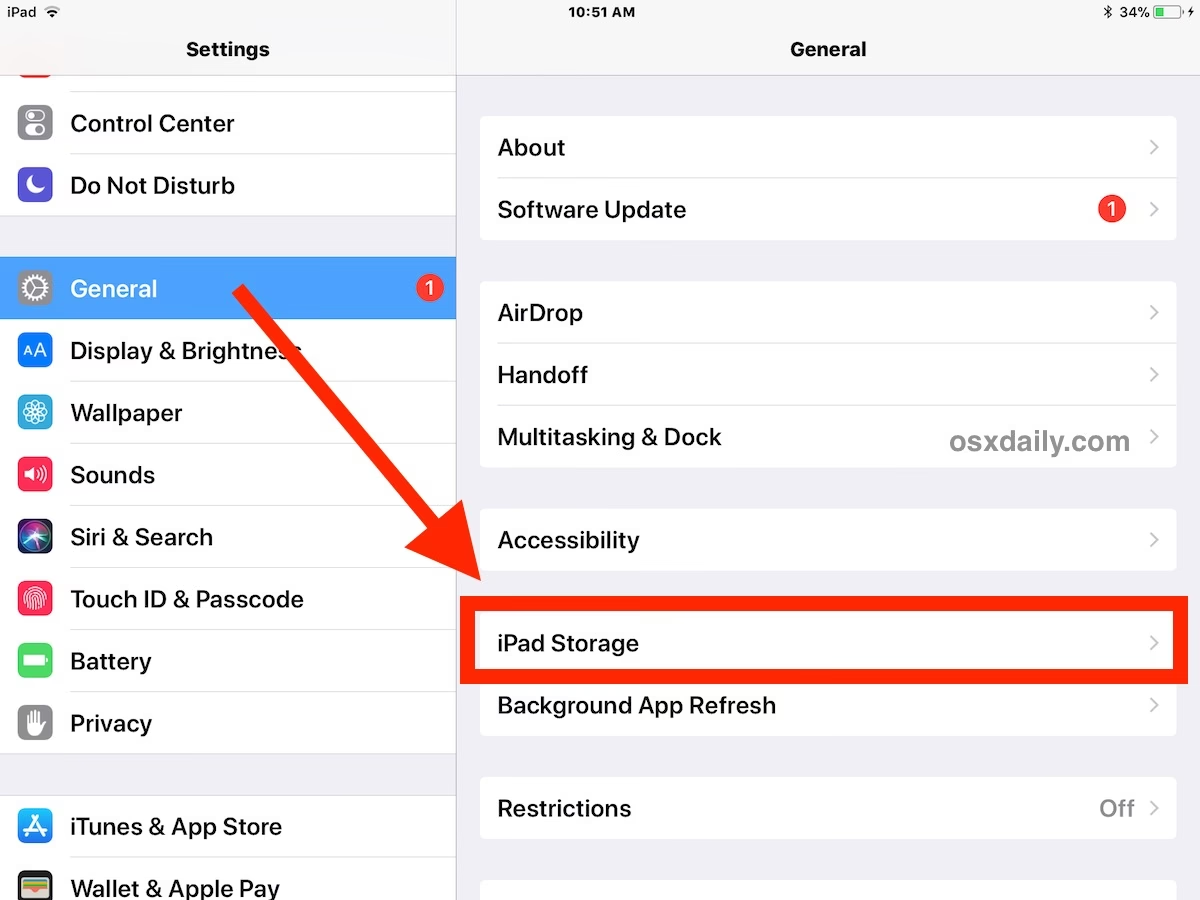
- Otevřete aplikaci Nastavení na svém iPhonu.
- Klepněte na položku Obecné.
- Vyberte Úložiště iPhone.
- Zde uvidíte seznam všech vašich aplikací seřazených podle velikosti, kterou zabírají, a také datum posledního použití. Projděte si seznam a vyberte aplikaci, kterou chcete odložit.
- Na obrazovce s detaily aplikace klepněte na Odložit aplikaci.
- Zobrazí se potvrzovací dialog. Klepněte znovu na Odložit aplikaci pro potvrzení.
Jakmile potvrdíte, aplikace bude odstraněna, ale její data zůstanou. Na domovské obrazovce se u ikony aplikace objeví zmíněná ikona cloudu. Tento proces je skvělý, pokud chcete například dočasně "odstranit" návykovou sociální síť z dohledu, ale nechcete přijít o své zprávy a nastavení.
Odložení vs. Smazání: Klíčový rozdíl
Je zásadní pochopit rozdíl mezi odložením aplikace a jejím smazáním. Ačkoliv obě akce uvolňují místo na disku, mají velmi odlišné důsledky pro vaše data. Hlavní rozdíl spočívá v zachování dat.
Porovnání funkcí
| Funkce | Odložit aplikaci | Smazat aplikaci |
|---|---|---|
| Uvolní místo na disku | Ano | Ano |
| Zachová data a dokumenty aplikace | Ano | Ne (všechna data jsou odstraněna) |
| Ikona aplikace zůstane na ploše | Ano (s ikonou cloudu) | Ne (ikona zmizí) |
| Rychlost opětovné instalace | Velmi rychlé (stáhne se jen program, data jsou již na místě) | Vyžaduje kompletní novou instalaci a často nové nastavení |
| Kdy použít | Pro dočasné uvolnění místa u aplikací, které ještě můžete potřebovat, nebo pro archivaci dat | Pro trvalé odstranění aplikací, které již nikdy nebudete potřebovat, nebo pro úplné vymazání všech souvisejících dat |
Jak vidíte, hlavní rozdíl spočívá v zachování dat. Zatímco smazání je definitivní řešení, které odstraní vše, odložení je flexibilní nástroj, který vám umožňuje uvolnit místo, aniž byste obětovali své pokroky, nastavení nebo vytvořený obsah. To je obzvláště užitečné pro velké hry nebo aplikace, kde nechcete ztratit hodiny práce či zábavy.

Jak obnovit odloženou aplikaci?
Obnovení odložené aplikace je nesmírně jednoduché a rychlé. Jak už bylo zmíněno, ikona aplikace zůstává na vaší domovské obrazovce, jen s malou ikonou cloudu. Chcete-li aplikaci znovu použít, stačí na ni klepnout. iPhone automaticky zahájí stahování aplikace z App Storu. V závislosti na velikosti aplikace a rychlosti vašeho internetového připojení to může trvat jen několik sekund.
Jakmile se aplikace stáhne, automaticky se propojí s vašimi dříve uloženými daty a dokumenty. Většinou se ani nemusíte znovu přihlašovat nebo cokoli nastavovat – aplikace se otevře přesně tam, kde jste ji naposledy opustili. V některých případech (například u bankovních aplikací nebo aplikací vyžadujících silné ověření) se může stát, že budete muset znovu zadat své přihlašovací údaje, ale to je spíše výjimka než pravidlo.
Pokud ikonu aplikace nemůžete najít na domovské obrazovce (například pokud ji máte ve složce, na kterou jste zapomněli, nebo v knihovně aplikací), můžete ji vyhledat pomocí Spotlight vyhledávání. Stačí přejet prstem dolů na domovské obrazovce a zadat název aplikace. Jakmile se aplikace zobrazí ve výsledcích vyhledávání, klepněte na ni a iPhone se vás zeptá, zda ji chcete stáhnout. Potvrďte a je hotovo.
Proč je tato funkce tak užitečná?
Funkce odkládání aplikací je mnohem více než jen způsob, jak uvolnit místo. Je to klíčový prvek pro udržení optimálního výkonu vašeho iPhonu a pro bezproblémové uživatelské zkušenosti. Zde je několik důvodů, proč byste ji měli aktivně využívat:
- Prevence plného úložiště: Místo abyste čekali na kritické upozornění „Úložiště téměř plné“, můžete proaktivně spravovat svůj prostor. Plné úložiště může vést ke zpomalení systému, problémům s instalací aktualizací iOS a dokonce i k selhání některých aplikací.
- Snadná správa velkých aplikací: Hry s vysokou grafikou nebo profesionální editační aplikace mohou zabírat gigabajty. Pokud je nepoužíváte každý den, odložení je perfektní způsob, jak uvolnit cenné místo, aniž byste přišli o svůj herní postup nebo projekty.
- Zachování dat a nastavení: To je největší výhoda. Nemusíte se obávat ztráty uložených hesel, osobních preferencí nebo vytvořeného obsahu. To šetří čas a frustraci při opětovné konfiguraci aplikací.
- Podpora aktualizací iOS: Pro instalaci nových verzí iOS je často potřeba značné množství volného místa. Odkládání aplikací může zajistit, že budete mít vždy dostatek prostoru pro nejnovější funkce a bezpečnostní záplaty.
- Digitální detox: Pro některé může být manuální odložení návykových aplikací (například sociálních sítí) způsobem, jak si dát digitální pauzu, aniž byste je museli úplně smazat a přijít o své zprávy nebo účty.
Často kladené otázky (FAQ)
- Je odložení aplikace totéž jako smazání?
- Ne, rozhodně ne. Smazání aplikace odstraní jak program, tak všechna související data a dokumenty. Odložení aplikace odstraní pouze program, zatímco vaše data zůstanou nedotčena na vašem iPhonu.
- Uvolní odložení aplikace skutečně místo na mém iPhonu?
- Ano, odložení aplikace uvolní značné množství místa. Z paměti telefonu se odstraní samotný program aplikace, který obvykle zabírá největší část celkové velikosti aplikace.
- Co se stane s mými daty, když odložím aplikaci?
- Vaše data, dokumenty a uživatelská nastavení spojená s odloženou aplikací zůstanou bezpečně uložena na vašem iPhonu. Jakmile aplikaci znovu stáhnete, data se s ní automaticky propojí.
- Potřebuji připojení k internetu pro opětovné stažení odložené aplikace?
- Ano, pro opětovné stažení odložené aplikace z App Storu budete potřebovat aktivní připojení k internetu (Wi-Fi nebo mobilní data).
- Funguje funkce „Odložit nepoužívané aplikace“ na všech iPhonech?
- Tato funkce byla představena s iOS 11, takže je dostupná na všech iPhonech, které podporují iOS 11 a novější verze operačního systému.
- Jak poznám, že je aplikace odložena?
- Odložené aplikace mají na své ikoně na domovské obrazovce malou ikonu cloudu se šipkou směřující dolů. Tato ikona signalizuje, že aplikace není nainstalována, ale je připravena k opětovnému stažení.
Správa úložiště na vašem iPhonu nemusí být noční můrou. S funkcí „Odložit nepoužívané aplikace“ máte v rukou silný a flexibilní nástroj, jak udržet svůj telefon rychlý, responzivní a připravený na vše, co potřebujete. Ať už se rozhodnete pro automatické odkládání, nebo raději spravujete aplikace ručně, vědomí, že vaše data jsou v bezpečí, vám dává klid. Nečekejte, až vám iPhone oznámí, že je plný – začněte optimalizovat své úložiště ještě dnes a užívejte si plynulý chod svého zařízení!
Chceš-li si přečíst další články podobné jako Odložení aplikací na iPhone: Chytré řešení, navštiv kategorii Uložiště.