

10/09/2024
V dnešní digitální době je správa souborů napříč různými zařízeními klíčová pro produktivitu a pohodlí. Apple si je toho vědom a nabízí elegantní řešení v podobě iCloud Drive. Tato služba je navržena tak, aby vám usnadnila přístup k vašim dokumentům, fotografiím a dalším souborům z jakéhokoli vašeho zařízení Apple – ať už jde o iPhone, iPad nebo Mac. Pokud máte účet iCloud, iCloud Drive je vám k dispozici. Automaticky získáte 5 GB úložiště zdarma, což je skvělý start pro ukládání menších souborů nebo dokumentů. Nicméně, pokud vaše potřeby přesahují tuto základní kapacitu, můžete si úložiště snadno navýšit prostřednictvím měsíčního předplatného, které nabízí různé plány od několika gigabajtů až po terabajty dat, aby vyhověly i těm nejnáročnějším uživatelům. Tento komplexní průvodce vás provede všemi aspekty používání iCloud Drive na vašem iPhonu a iPadu, od počátečního nastavení až po pokročilou správu souborů a tipy pro optimalizaci.

- Co je iCloud Drive a proč ho používat?
- Jak aktivovat iCloud Drive na vašem iPhonu a iPadu
- Správa úložiště: Jak navýšit prostor na iCloud Drive
- Kde najdete iCloud Drive na svém zařízení? Aplikace Soubory
- Práce se soubory v aplikaci Soubory
- Kontrola spotřeby mobilních dat pro iCloud Drive
- Srovnávací tabulka: iCloud Drive vs. Jiné metody zálohování
- Často kladené otázky (FAQ) o iCloud Drive
- Závěr
Co je iCloud Drive a proč ho používat?
iCloud Drive je v podstatě váš osobní cloudový disk, který je hluboce integrován do ekosystému Apple. Představte si ho jako virtuální složku, ke které máte přístup odkudkoli a z jakéhokoli vašeho zařízení připojeného k vašemu Apple ID. Hlavním účelem iCloud Drive je zajistit, aby vaše dokumenty a soubory byly vždy aktuální a dostupné, ať už pracujete na iPhonu, iPadu nebo Macu. To znamená, že pokud upravíte dokument na iPadu, tato změna se okamžitě projeví i na vašem iPhonu a Macu. Tato synchronizace je automatická a probíhá na pozadí, což vám šetří čas a eliminuje potřebu ručního přenášení souborů. Kromě dokumentů můžete ukládat prezentace, tabulky, PDF soubory, obrázky a dokonce i některé typy aplikací mohou ukládat svá data přímo na iCloud Drive. To z něj dělá ideální řešení pro studenty, profesionály i běžné uživatele, kteří chtějí mít své nejdůležitější soubory vždy po ruce. Používání iCloud Drive také snižuje riziko ztráty dat, protože vaše soubory jsou bezpečně uloženy v cloudu, nikoli pouze lokálně na jednom zařízení.
Jak aktivovat iCloud Drive na vašem iPhonu a iPadu
Při prvním nastavení vašeho iPhonu nebo iPadu byste měli být dotázáni, zda chcete nastavit iCloud Drive. Pokud jste tehdy potvrdili „Ano“, nemusíte dělat nic dalšího a můžete přejít k další sekci. Pokud jste však tuto možnost přeskočili nebo se rozhodli ji povolit později, aktivace iCloud Drive je velmi jednoduchá a zabere jen pár klepnutí.
Ruční aktivace iCloud Drive:
- Spusťte aplikaci Nastavení na vašem iPhonu nebo iPadu.
- Klepnout na banner s vaším Apple ID (zpravidla s vaší profilovou fotografií a jménem) v horní části obrazovky.
- V následujícím menu klepněte na iCloud.
- Posuňte se dolů a klepněte na iCloud Drive.
- Přepněte přepínač „Synchronizovat tento iPhone/iPad“ do polohy Zapnuto. Jakmile je přepínač zelený, iCloud Drive je aktivní.
Je důležité si pamatovat, že pokud iCloud Drive vypnete, žádné soubory se do něj nebudou ukládat ani synchronizovat, dokud jej znovu neaktivujete. To může být užitečné, pokud chcete dočasně zastavit synchronizaci, ale pro pravidelné používání je doporučeno mít jej neustále zapnutý.
Jak již bylo zmíněno, iCloud Drive standardně nabízí 5 GB volného místa. Pro mnoho uživatelů to může být dostačující pro základní dokumenty, ale s rostoucími potřebami na ukládání fotografií, videí a větších souborů se tato kapacita může rychle naplnit. Naštěstí Apple nabízí flexibilní plány předplatného, které vám umožní snadno navýšit úložiště podle vašich aktuálních potřeb. Můžete si vybrat z několika možností, například 50 GB, 200 GB, 2 TB, a dokonce i vyšší kapacity. Změna plánu je rychlá a intuitivní.
- Spusťte aplikaci Nastavení.
- Klepnout na banner s vaším Apple ID.
- Klepnout na iCloud.
- Klepnout na „Spravovat úložiště účtu“. Zde uvidíte přehled o tom, co zabírá vaše úložiště, což vám pomůže identifikovat, které soubory nebo aplikace spotřebovávají nejvíce místa.
- Klepnout na „Změnit plán úložiště“.
- Vyberte si plán úložiště, který vám nejlépe vyhovuje. Ceny a dostupné kapacity se mohou lišit v závislosti na regionu.
- Klepnout na „Koupit“ (nebo „Upgradovat“).
- Potvrďte nákup přihlášením se svým Apple ID. Platba proběhne přes vaši nastavenou platební metodu.
Po úspěšném nákupu se vaše dostupné úložiště okamžitě navýší a budete moci ukládat více souborů a dat na iCloud Drive.
Kde najdete iCloud Drive na svém zařízení? Aplikace Soubory
Jednou z nejčastějších otázek je, kde se iCloud Drive nachází na iPhonu a iPadu. Odpověď je jednoduchá: je integrován do aplikace Soubory (Files app). Aplikace Soubory je centrálním místem pro správu všech vašich dokumentů a souborů na iOS a iPadOS. Nejenže vám umožňuje přístup k iCloud Drive, ale také k souborům uloženým lokálně na vašem zařízení, v jiných cloudových službách (jako je Dropbox nebo Google Drive, pokud je máte nainstalované a povolené) a dokonce i na externích úložištích připojených přes USB. Aplikace Soubory transformuje váš iPhone a iPad z pouhých „aplikací“ na plnohodnotné pracovní nástroje, které vám umožňují organizovat obsah stejně, jako byste to dělali na stolním počítači.
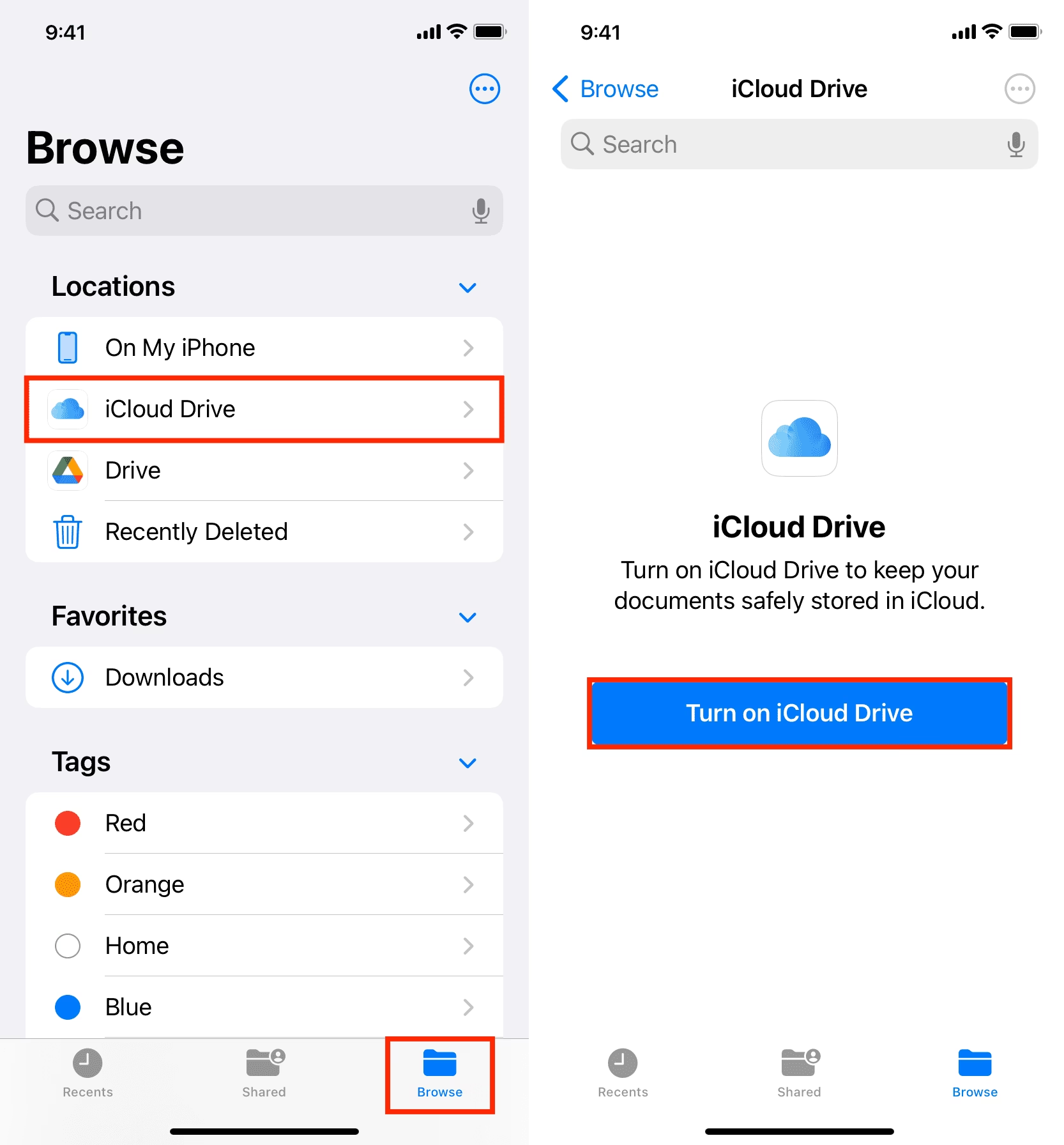
Jak najít iCloud Drive v aplikaci Soubory:
- Spusťte aplikaci Soubory. Ikona aplikace Soubory vypadá jako modrá složka na bílém pozadí.
- V dolní části obrazovky klepněte na záložku „Prohlížení“.
- V sekci „Místa“ klepněte na iCloud Drive.
- Zde uvidíte všechny složky a soubory, které máte uloženy na iCloud Drive. Můžete je otevírat, přesouvat, mazat a organizovat podle libosti.
Práce se soubory v aplikaci Soubory
Aplikace Soubory nabízí širokou škálu funkcí pro efektivní správu vašich dat. Zde se dozvíte, jak přesouvat a mazat soubory, což jsou jedny z nejzákladnějších, ale nejdůležitějších operací.
Přesouvání souborů v aplikaci Soubory:
Pokud chcete přesunout soubor z jedné složky do druhé na iCloud Drive nebo dokonce mezi iCloud Drive a lokálním úložištěm, postupujte takto:
- Spusťte aplikaci Soubory a přejděte na iCloud Drive, jak je popsáno výše.
- Přejděte do složky, kde se nachází soubor, který chcete přesunout.
- Klepněte a podržte prst na souboru, dokud se neobjeví kontextové menu.
- Z rozbalovacího menu klepněte na „Přesunout“.
- Zobrazí se vám seznam složek a míst úložiště. Klepněte na složku, do které chcete soubor přesunout. Můžete také klepnout na „Zpět“ pro navigaci do vyšších úrovní adresáře nebo vybrat jiné místo (např. „Na mém iPhonu“).
- Po výběru cílové složky klepněte na „Přesunout“ v pravém horním rohu obrazovky.
Soubor bude okamžitě přesunut na nové místo a změna se synchronizuje napříč všemi vašimi zařízeními.
Mazání souborů v aplikaci Soubory:
Pokud vám dochází místo nebo chcete jen uklidit, můžete snadno smazat soubory, které již nepotřebujete.
- Spusťte aplikaci Soubory a přejděte na iCloud Drive.
- Přejděte do složky, kde se nachází soubor, který chcete smazat.
- Klepněte a podržte prst na souboru, dokud se neobjeví kontextové menu.
- Z menu klepněte na „Smazat“.
Důležité upozornění: V aplikaci Soubory neexistuje žádný potvrzovací krok před smazáním souboru. Jakmile klepnete na „Smazat“, soubor je označen k odstranění. Nicméně, není vše ztraceno! Smazané soubory se přesunou do složky „Nedávno smazané“ v aplikaci Soubory, kde zůstanou po dobu 30 dnů, než budou trvale odstraněny. Během této doby je můžete snadno obnovit, pokud si to rozmyslíte.
Kontrola spotřeby mobilních dat pro iCloud Drive
Synchronizace souborů s iCloud Drive, zvláště pokud máte mnoho velkých dokumentů nebo médií, může spotřebovávat značné množství mobilních dat. Pokud máte omezený datový tarif, můžete chtít zabránit aplikaci Soubory v používání mobilních dat pro synchronizaci. Můžete to snadno nastavit v nastavení vašeho zařízení.
Jak vypnout používání mobilních dat pro aplikaci Soubory:
- Spusťte aplikaci Nastavení.
- Klepnout na „Mobilní data“ (nebo „Mobilní síť“).
- Posuňte se dolů, dokud nenajdete aplikaci „Soubory“ (Files).
- Klepnout na přepínač vedle aplikace Soubory, abyste ji přepnuli do polohy Vypnuto. Jakmile je přepínač šedý, aplikace Soubory nebude používat mobilní data pro synchronizaci s iCloud Drive.
Tím zajistíte, že synchronizace bude probíhat pouze, když jste připojeni k Wi-Fi síti, což vám pomůže ušetřit cenná mobilní data a vyhnout se neočekávaným poplatkům.
Zatímco iCloud Drive je skvělý pro synchronizaci a správu souborů, je důležité pochopit, jak se liší od jiných metod zálohování. Zde je srovnání s tradičními flash disky, které jsou často používány pro zálohování.
| Funkce / Metoda | iCloud Drive | Flash Disk (USB) |
|---|---|---|
| Typ úložiště | Cloudové (online) | Fyzické (offline) |
| Dostupnost | Kdekoli s internetem, synchronizace napříč zařízeními | Pouze tam, kde je fyzicky přítomen a připojen |
| Cena | 5 GB zdarma, poté měsíční předplatné | Jednorázový nákup (cena se liší dle kapacity) |
| Zabezpečení | Šifrování dat, zabezpečeno Apple ID | Záleží na fyzické ochraně, možnost ztráty |
| Automatizace | Automatická synchronizace na pozadí | Ruční kopírování souborů |
| Kapacita | Až 12 TB (placené plány) | Obvykle do 2 TB (fyzické omezení) |
| Výhody | Bezproblémová synchronizace, vzdálený přístup, sdílení | Není potřeba internet, rychlý přenos velkých souborů, fyzická kontrola |
| Nevýhody | Závislost na internetu, měsíční poplatky za větší kapacitu | Možnost ztráty/poškození, vyžaduje adaptér pro iPhone/iPad, ruční správa |
| Doporučeno pro | Plynulá práce s dokumenty, sdílení, záloha malých souborů | Velké zálohy, přenos dat bez internetu, archivace |
Často kladené otázky (FAQ) o iCloud Drive
Abychom vám pomohli plně porozumět iCloud Drive a vyřešili případné nejasnosti, zde jsou odpovědi na některé z nejčastěji kladených otázek.
Je iCloud Drive stejný jako iCloud záloha?
Ne, iCloud Drive a iCloud záloha jsou dvě odlišné, i když související, funkce. iCloud Drive je určen pro synchronizaci a správu vašich dokumentů a souborů, které si sami vyberete k uložení. Můžete s nimi aktivně pracovat, upravovat je a sdílet. Naopak iCloud záloha vytváří kompletní kopii celého vašeho zařízení (včetně nastavení aplikací, fotografií, zpráv atd.) pro případ, že byste potřebovali obnovit své zařízení do předchozího stavu. iCloud záloha probíhá automaticky, když je zařízení připojeno k Wi-Fi, nabíječce a je uzamčeno. Soubory uložené na iCloud Drive se do iCloud zálohy nezapočítávají, protože jsou již v cloudu uloženy.
Co se stane, když vypnu iCloud Drive?
Pokud vypnete iCloud Drive na svém zařízení, soubory, které jsou již synchronizovány, zůstanou na iCloud. Nicméně, nové soubory, které vytvoříte nebo uložíte na zařízení, se na iCloud Drive nebudou nahrávat. Rovněž změny provedené na souborech na vašem zařízení se nebudou synchronizovat s iCloud Drive, a naopak. V podstatě přerušíte synchronizaci mezi vaším zařízením a cloudem pro iCloud Drive. Všechny soubory, které byly lokálně staženy z iCloud Drive na vaše zařízení, zůstanou k dispozici, ale nebudou se již aktualizovat.
Mohu přistupovat k iCloud Drive z počítače (Windows/Mac)?
Ano, rozhodně! iCloud Drive není omezen pouze na mobilní zařízení Apple. Na Macu je iCloud Drive hluboce integrován do Finderu, takže k němu máte přístup stejně jako k jakékoli jiné složce. Pro uživatele Windows si můžete stáhnout aplikaci iCloud pro Windows, která vytvoří složku iCloud Drive ve vašem Průzkumníku souborů. Kromě toho můžete k iCloud Drive přistupovat z libovolného webového prohlížeče prostřednictvím webové stránky iCloud.com, kde se stačí přihlásit svým Apple ID a heslem. To zajišťuje maximální flexibilitu a dostupnost vašich souborů.
Jsou mé soubory na iCloud Drive bezpečné?
Apple klade velký důraz na zabezpečení a soukromí uživatelů. Soubory uložené na iCloud Drive jsou šifrovány jak při přenosu, tak i v klidovém stavu na serverech Apple. Používá se silné šifrování a vaše data jsou chráněna vaším Apple ID a heslem, stejně jako dvoufaktorovou autentizací, pokud ji máte povolenou. I když žádný systém není 100% neprolomitelný, Apple neustále investuje do zabezpečení, aby chránil vaše data před neoprávněným přístupem. Doporučuje se používat silné, jedinečné heslo a mít zapnutou dvoufaktorovou autentizaci pro ještě vyšší úroveň zabezpečení.
Závěr
iCloud Drive je nepostradatelným nástrojem pro každého, kdo vlastní iPhone, iPad nebo Mac a chce efektivně spravovat své soubory. Jeho schopnost automatické synchronizace, snadný přístup z různých zařízení a integrovaná správa v aplikaci Soubory z něj činí vynikající řešení pro ukládání a organizaci vašich digitálních dat. Od základního nastavení, přes navýšení úložiště, až po pokročilé operace se soubory a optimalizaci datové spotřeby, doufáme, že tento článek vám poskytl veškeré informace, které potřebujete k tomu, abyste začali plně využívat potenciál této služby. Nezapomeňte, že s 5 GB zdarma je snadné začít, a pokud vaše potřeby porostou, Apple nabízí flexibilní možnosti pro rozšíření. Začněte používat iCloud Drive ještě dnes a zažijte novou úroveň pohodlí a efektivity ve správě vašich souborů!
Chceš-li si přečíst další články podobné jako iCloud Drive na iPhonu a iPadu: Vše, co potřebujete vědět, navštiv kategorii Uložiště.