
09/01/2022
Pro mnohé z nás je iPhone nepostradatelným nástrojem pro zachycování vzpomínek. Snadnost, s jakou pořizujeme fotografie a videa, však často vede k tomu, že naše knihovna fotek čítá stovky, ne-li tisíce snímků rodiny, přátel, cest, domácích mazlíčků a dalších důležitých okamžiků. Ačkoliv je to skvělý způsob, jak uchovávat paměti, najít konkrétní fotku nebo uspořádat je v určitém pořadí – mimo pouhé procházení podle data – může být překvapivě obtížné. Pokud jste si někdy přáli změnit pořadí fotek ve svém telefonu, existuje způsob, jak toho dosáhnout, i když to vyžaduje trochu triku. Připravte se na to, že vaše digitální vzpomínky konečně dostanou řád, který si zaslouží. Tento článek vás provede všemi nezbytnými kroky, od základních principů až po pokročilejší tipy a triky, včetně novinek v iOS 18, abyste mohli svou fotogalerii spravovat jako profesionál.
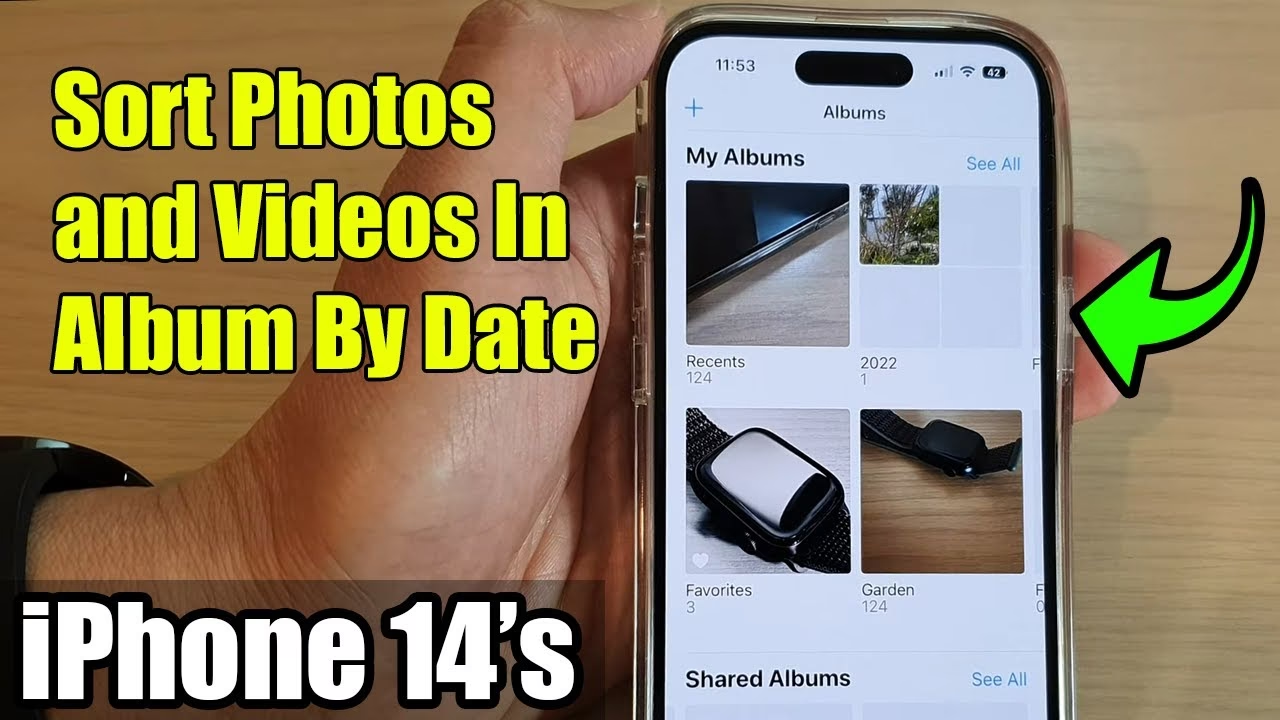
Bohužel, neexistuje přímý způsob, jak změnit pořadí fotek ve vaší hlavní knihovně, tedy v sekci „Knihovna“ (dříve „Všechny fotky“), která je automaticky organizována podle data pořízení a obsahuje každou fotku, kterou jste kdy pořídili a nesmazali. Tato sekce je navržena tak, aby poskytovala chronologický přehled vašich vzpomínek, což je pro některé účely ideální, ale pro jiné méně praktické. Pokud tedy hledáte flexibilitu v uspořádání, budete muset zvolit jinou cestu. Dobrou zprávou je, že existuje jednoduché řešení, které vám umožní uspořádat libovolný počet fotografií přesně podle vašich představ.
Jak uspořádat fotografie ve vlastních albech
Klíčem k manuálnímu uspořádání fotografií na iPhonu je využití vlastních alb. V albech, která si sami vytvoříte, můžete fotografie přesouvat a měnit jejich pořadí pomocí funkce přetahování. Tento proces je intuitivní a umožňuje vám vytvořit si alba přesně na míru vašim potřebám, ať už chcete seskupit fotky z konkrétní události, cesty, nebo prostě jen uspořádat své oblíbené snímky do vizuálně příjemného celku.
Krok za krokem: Uspořádání fotek ve vlastním albu
- Otevřete aplikaci Fotky: Začněte spuštěním aplikace Fotky na vašem iPhonu.
- Vytvořte nové album (nebo vyberte stávající):
- Pokud chcete uspořádat fotky, které ještě nejsou v albu, přejděte na kartu „Alba“ a klepněte na tlačítko „+“ v levém horním rohu. Vyberte „Nové album“ a pojmenujte jej.
- Poté do alba přidejte požadované fotografie z vaší knihovny.
- Pokud již máte album, ve kterém chcete fotky uspořádat, jednoduše jej vyberte z nabídky „Alba“.
- Přejděte na vybrané album: Jakmile jste uvnitř alba, uvidíte všechny fotografie, které v něm jsou obsaženy. Pamatujte, že fotografie můžete uspořádat pouze v rámci stejného alba.
- Klepněte na „Vybrat“: V pravém horním rohu obrazovky klepněte na tlačítko „Vybrat“.
- Přetažení fotografií: Nyní nastává ta magie! Podržte prst na fotografii, kterou chcete přesunout, a poté ji přetáhněte na novou pozici. Jakmile ji přesouváte, ostatní fotografie se automaticky posunou, aby uvolnily místo.
- Klepněte na „Hotovo“: Jakmile jste spokojeni s novým pořadím fotografií, nezapomeňte klepnout na tlačítko „Hotovo“ v pravém horním rohu. Pokud tento krok vynecháte, vaše změny se neuloží a budete muset začít znovu.
Je důležité si uvědomit, že tento proces funguje pouze v uživatelsky vytvořených albech. Nebude fungovat v předdefinovaných albech, jako jsou „Oblíbené“, „Lidé a místa“ nebo „Sdílená alba“, protože tato alba mají pevně dané způsoby řazení.
Jak organizovat a přesouvat alba na iPhone
Kromě uspořádání fotografií uvnitř alb můžete také změnit pořadí samotných alb v záložce „Alba“. Aplikace Fotky automaticky seřadí alba podle data jejich vytvoření, ale vy máte možnost toto pořadí změnit, což vám pomůže rychleji najít potřebná alba.
Dva způsoby, jak změnit pořadí alb:
- Přetažení alb (Custom Order):
- Otevřete aplikaci Fotky a přejděte na záložku „Alba“.
- Dotkněte se a podržte střed alba, které chcete přesunout.
- Přetáhněte album na nové místo. Ostatní alba se automaticky posunou, aby uvolnily prostor.
- Uvolněte prst, abyste album umístili na novou pozici.
- Řazení alb podle předdefinovaných kritérií:
- V záložce „Alba“ klepněte na ikonu „Více“ (tři tečky nebo dvě šipky, v závislosti na verzi iOS) v pravém horním rohu.
- Zobrazí se vám možnosti řazení. Vyberte si jednu z nich: „Seřadit podle data úpravy“, „Seřadit podle názvu“ nebo „Vlastní řazení“ (pokud chcete použít metodu přetažení).
- Pokud například chcete alba abecedně seřadit, jednoduše klepněte na „Seřadit podle názvu“.
Tato flexibilita vám umožní uspořádat si alba tak, aby odpovídala vašemu pracovnímu postupu a usnadnila přístup k nejpoužívanějším nebo nejdůležitějším sbírkám.
Novinky v iOS 18: Jak přizpůsobit kolekce fotek
S příchodem iOS 18 prošla aplikace Fotky významnou proměnou, která přináší sjednocený pohled na knihovnu fotografií. Vše mimo hlavní mřížku fotek je nyní považováno za „Kolekci“. Tyto kolekce zahrnují:
- Poslední dny: Chronologický pohled na vaše nejnovější fotky.
- Alba: Přístup ke všem vašim vytvořeným albům.
- Lidé a mazlíčci: AI-organizovaná alba jednotlivců a zvířat.
- Vzpomínky: Automaticky generované prezentace.
- Výlety: Kolekce fotek založené na poloze.
- Sdílená alba: Společné fotogalerie sdílené mezi uživateli.
- Připnuté kolekce: Rychlý přístup k nejdůležitějším albům.
- Doporučené fotky: AI-kurátorované ukázky vašich nejlepších snímků.
- Typy médií: Filtrování fotek podle režimu (např. Live Photos, Portrét) nebo typu souboru (Snímky obrazovky).
- Nástroje: Chytré filtry pro praktické typy obrázků (např. rukopisné poznámky).
V iOS 18 můžete tyto kolekce snadno přizpůsobit a změnit jejich pořadí. To vám umožní upřednostnit funkce, které používáte nejčastěji, a přizpůsobit si prohlížení fotek svým potřebám.
Jak přizpůsobit a změnit pořadí kolekcí v iOS 18:
- Otevřete aplikaci Fotky.
- Přejděte úplně dolů do hlavní obrazovky.
- Klepněte na možnost „Přizpůsobit a změnit pořadí“.
- V nabídce přizpůsobení můžete zrušit zaškrtnutí vedle kolekce, abyste ji odstranili z pohledu, a klepnout a podržet tři pruhy vedle kolekce, poté ji přetáhnout a změnit její pozici.
- Jakmile jste spokojeni se změnami, klepněte na „X“ v pravém horním rohu pro ukončení a návrat do hlavního zobrazení Fotek.
Můžete se kdykoli vrátit do této nabídky a provést další úpravy, jak se vaše preference mění. Prozkoumejte přepracovanou aplikaci Fotky a experimentujte s různými uspořádáními kolekcí. Můžete objevit nové způsoby interakce s vaší fotoknihovnou, které zlepší celkový zážitek.
Tipy pro lepší organizaci fotek na iPhone
Abyste maximalizovali efektivitu správy svých fotografií, zvažte následující tipy:
- Používejte alba k kategorizaci: Tím se usnadní pozdější vyhledávání a uspořádání fotografií. Můžete si vytvořit alba pro dovolené, rodinné události, pracovní projekty nebo jakékoli jiné téma, které vám dává smysl.
- Uspořádejte fotografie hned po události: Je snazší si vzpomenout na požadované pořadí, když jsou vzpomínky čerstvé.
- Využijte funkci „Oblíbené“: Rychlý přístup k často prohlíženým fotkám, aniž byste je museli pokaždé přesouvat. Jednoduše klepněte na ikonu srdíčka u fotografie, abyste ji přidali do oblíbených.
- Využijte funkci vyhledávání: Aplikace Fotky má výkonnou funkci vyhledávání, která vám umožní najít konkrétní fotografie podle data, místa, lidí (pokud je máte označené) nebo dokonce podle objektů na fotografiích (např. „pes“, „hory“).
- Pravidelně zálohujte: Ačkoli to přímo nesouvisí s uspořádáním, je to klíčové pro bezpečnost vašich vzpomínek. iCloud Fotky automaticky zálohují a synchronizují vaše fotografie napříč zařízeními.
Často kladené otázky (FAQ)
Zde jsou odpovědi na některé z nejčastějších dotazů ohledně uspořádání fotek na iPhonu:
Mohu uspořádat fotky v sekci „Knihovna“ (Všechny fotky)?
Ne, v sekci „Knihovna“ (dříve „Všechny fotky“) nelze fotografie manuálně uspořádat. Tato sekce automaticky řadí fotky podle data pořízení. Jediný způsob, jak změnit pořadí, je v uživatelsky vytvořených albech.
Co se stane, když omylem přesunu fotku na špatné místo?
Žádný strach! Dokud neklepnete na „Hotovo“, můžete fotografii znovu přetáhnout a umístit ji na správné místo. Změny se uloží až po klepnutí na „Hotovo“.
Ovlivní uspořádání fotek na iPhonu jejich vzhled na iCloud.com nebo na Macu?
Ano, veškeré změny, které provedete v uspořádání fotografií v albu na iPhonu, se synchronizují napříč všemi vašimi zařízeními (iPad, Mac) a na iCloud.com, pokud používáte iCloud Fotky. Pořadí v hlavní knihovně zůstane chronologické, ale vlastní alba se budou zobrazovat s vaším nastaveným pořadím.
Změní uspořádání fotek v mých osobních albech jejich pořadí ve sdílených albech?
Ne, uspořádání fotografií ve vašich osobních albech neovlivní jejich pořadí ve sdílených albech. Sdílená alba mají vlastní pravidla řazení (obvykle podle data přidání) a nelze je manuálně přetahovat.
Mohu přesunout fotky do nového alba a zároveň je uspořádat?
Nemůžete přímo přesouvat fotky do nového alba a zároveň je tam uspořádat v jednom kroku. Nejprve musíte vybrat fotografie, přesunout je do nového nebo existujícího alba, a teprve poté je v tomto albu uspořádat pomocí metody přetahování.
Závěr
Nyní, když jste se seznámili s tím, jak na to, uspořádání fotografií na vašem iPhonu je hračka. Je to fantastický způsob, jak si přizpůsobit svou fotoknihovnu a usnadnit si znovu prožívání oblíbených okamžiků v pořadí, které preferujete. S těmito jednoduchými kroky můžete proměnit roztříštěný soubor obrázků v kurátorskou sbírku, která vypráví váš příběh přesně tak, jak jste zamýšleli. A pamatujte, díky síle iCloudu se vaše nově uspořádaná alba synchronizují napříč všemi vašimi zařízeními, takže si svou práci můžete užít na iPadu, Macu i na iCloud.com. Pusťte se tedy do toho, dopřejte svým fotkám trochu péče a uspořádejte je k dokonalosti. Kdo ví, možná při tom znovu objevíte nějaké skryté skvosty!
Chceš-li si přečíst další články podobné jako Jak uspořádat fotky na iPhone?, navštiv kategorii iPhone.