
24/09/2025
Vlastníte iPhone 6 nebo iPhone 6 Plus a potřebujete nahrát dění na jeho obrazovce? Možná chcete vytvořit rychlý tutoriál pro přítele, zachytit epický moment ve hře nebo jen zdokumentovat problém pro technickou podporu. I když iPhone 6, který Apple uvedl na trh v září 2014, je starší model, a vestavěná funkce nahrávání obrazovky nebyla k dispozici hned od počátku, existují spolehlivé způsoby, jak tuto výzvu překonat. S příchodem iOS 11 se vestavěná funkce nahrávání obrazovky stala standardem a dobrou zprávou je, že iPhone 6 a 6 Plus mohou být aktualizovány až na iOS 12, což znamená, že tuto funkci mohou využívat i tito uživatelé. V tomto článku vám představíme několik ověřených metod, od těch přímo na telefonu až po řešení s pomocí počítače, abyste si mohli vybrat tu, která vám nejlépe vyhovuje.
- Nahrávání obrazovky přímo na iPhone 6 (iOS 11/12)
- Nahrávání obrazovky iPhone 6 přes počítač (FoneLab Screen Recorder)
- Nahrávání obrazovky iPhone 6 s QuickTime (pouze Mac)
- Nahrávání obrazovky iPhone 6 pomocí aplikací z App Store
- Srovnávací tabulka metod nahrávání obrazovky na iPhone 6
- Užitečné tipy pro nahrávání obrazovky na iPhone
- Často kladené otázky (FAQ)
Nahrávání obrazovky přímo na iPhone 6 (iOS 11/12)
Nejjednodušší a nejpohodlnější způsob nahrávání obrazovky na iPhone 6 je využití vestavěné funkce, která je dostupná od iOS 11. Jelikož iPhone 6 a 6 Plus podporují aktualizaci až na iOS 12, je tato možnost pro většinu uživatelů k dispozici. Pokud váš telefon běží na starší verzi iOS, doporučujeme jej nejprve aktualizovat. Zde je podrobný návod, jak tuto funkci aktivovat a používat:
Krok 1: Přejděte do Nastavení
Otevřete aplikaci „Nastavení“ na vašem iPhonu. Ikona Nastavení vypadá jako šedé ozubené kolečko a najdete ji obvykle na domovské obrazovce. Tato aplikace je centrem pro všechny konfigurace a přizpůsobení vašeho zařízení.
Krok 2: Klepněte na Ovládací centrum
V Nastavení sjeďte níže a vyhledejte položku „Ovládací centrum“. Klepněte na ni. Tato sekce vám umožňuje spravovat, které zkratky a funkce budou k dispozici v rychlém přístupovém panelu, jenž se zobrazí, když potáhnete prstem z horní části obrazovky dolů.
Krok 3: Klepněte na Přizpůsobit ovládací prvky
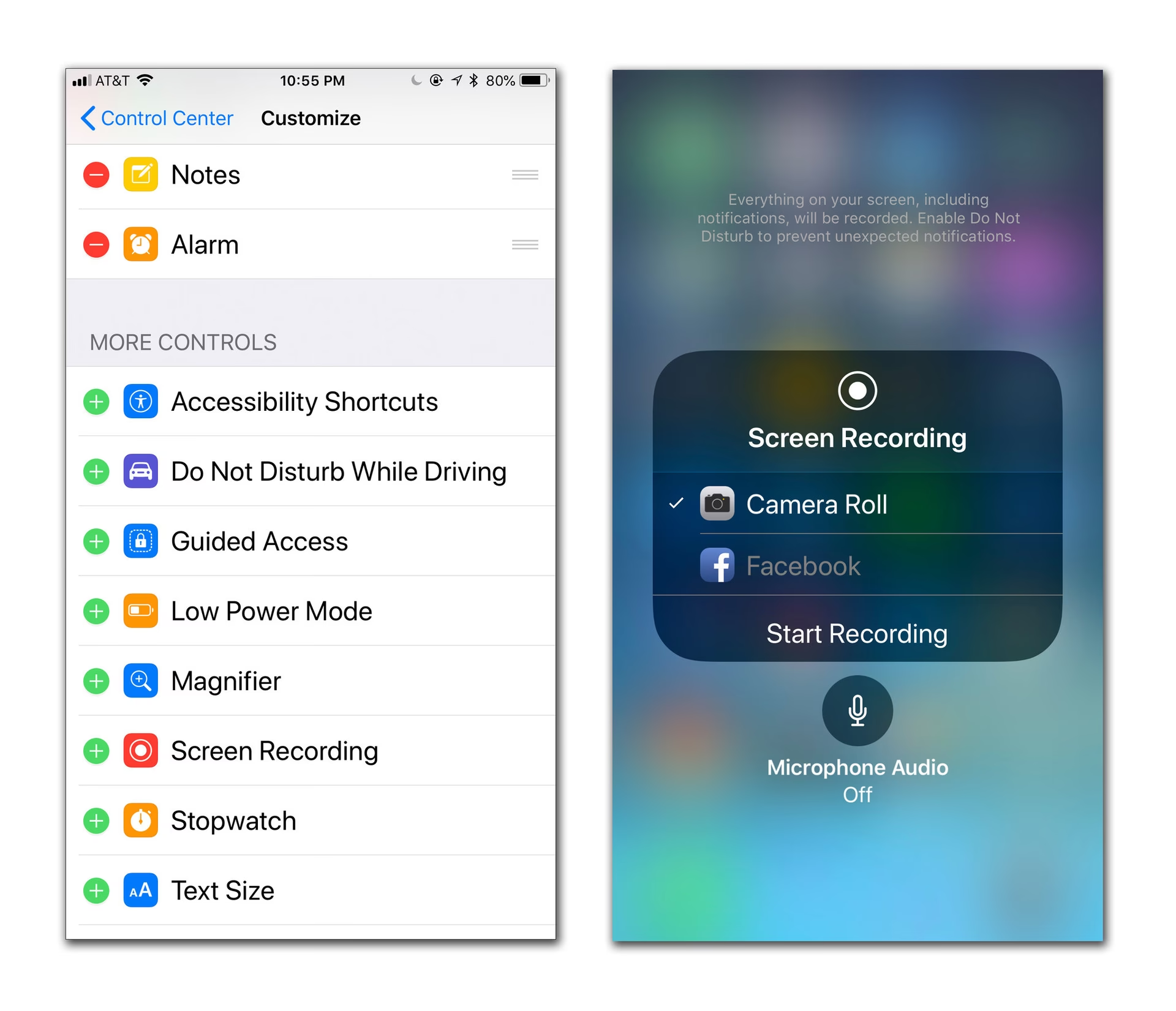
V Ovládacím centru najděte a klepněte na „Přizpůsobit ovládací prvky“. Zde uvidíte seznam funkcí, které jsou již v Ovládacím centru zahrnuty („Zahrnout“), a ty, které můžete přidat („Další ovládací prvky“).
Krok 4: Přidejte nahrávání obrazovky
Projděte seznam „Další ovládací prvky“, dokud nenajdete „Nahrávání obrazovky“. Vedle této položky klepněte na zelené znaménko plus (+). Tím se ikona pro nahrávání obrazovky přidá do vašeho Ovládacího centra.
Krok 5: Přístup do Ovládacího centra
Jakmile je funkce přidána, můžete ji použít. Na iPhone 6/6 Plus potáhněte prstem z dolní části obrazovky nahoru, abyste otevřeli Ovládací centrum. Na novějších iPhonech s Face ID potáhněte prstem z pravého horního rohu obrazovky dolů.
Krok 6: Spusťte nahrávání
V Ovládacím centru uvidíte novou ikonu pro nahrávání obrazovky – kruh s dalším kruhem uvnitř. Klepněte na ni. Před zahájením nahrávání se objeví třísekundové odpočítávání, což vám dá čas se připravit. Během nahrávání se horní stavový řádek (nebo čas v levém horním rohu) zbarví červeně, což signalizuje, že probíhá záznam. Chcete-li nahrávání zastavit, klepněte znovu na červenou ikonu nahrávání v Ovládacím centru nebo na červený stavový řádek v horní části obrazovky a potvrďte „Zastavit“. Nahrané video se automaticky uloží do aplikace Fotky.
Tip pro zvuk: Pokud chcete nahrávat zvuk z mikrofonu (např. komentář), dlouze stiskněte ikonu nahrávání obrazovky v Ovládacím centru před zahájením nahrávání. Objeví se možnost zapnout nebo vypnout „Mikrofonní zvuk“. Ujistěte se, že je zapnutý, pokud chcete nahrávat svůj hlas.
Nahrávání obrazovky iPhone 6 přes počítač (FoneLab Screen Recorder)
Pokud potřebujete pokročilejší funkce, jako je nahrávání s webkamerou, anotace nebo úpravy po nahrávání, software pro počítač je skvělou volbou. FoneLab Screen Recorder je jedním z takových programů, který je vysoce doporučován pro jeho širokou škálu funkcí a uživatelskou přívětivost. Funguje tak, že zrcadlíte obrazovku vašeho iPhonu na počítač a poté ji nahráváte pomocí softwaru.
Proč FoneLab Screen Recorder?
- Kompatibilita: K dispozici pro Windows i Mac.
- Všestrannost: Nahrává video z obrazovky s audiem, zvukem z mikrofonu a dokonce i z webkamery.
- Formáty: Podporuje širokou škálu video a audio formátů.
- Čistý záznam: Žádné reklamy ani vodoznaky na vašich nahrávkách.
- Anotace: Můžete přidávat text, čáry, tvary nebo kresby přímo do videa během nahrávání.
- Post-produkce: Možnost oříznout video nebo audio po nahrávání.
- Sdílení: Snadné sdílení nahrávek na YouTube, Instagram a další sociální média.
Jak nahrávat video na iPhone 6 pomocí FoneLab Screen Recorder:
- Krok 1: Stáhněte a nainstalujte program. Navštivte oficiální web FoneLab Screen Recorder, stáhněte si instalační soubor a nainstalujte program do vašeho počítače (Windows nebo Mac). Poté jej spusťte.
- Krok 2: Zrcadlete iPhone a vyberte oblast nahrávání. Zrcadlete obrazovku vašeho iPhonu na počítač. Můžete použít AirPlay (pokud máte Mac a podporuje to vaše síť) nebo jiné zrcadlicí nástroje. V rozhraní FoneLab Screen Recorder na počítači vyberte možnost „Video Recorder“. Klepněte na tlačítko „Vlastní“ na levé straně a přetáhněte myší pro výběr oblasti nahrávání, která odpovídá obrazovce vašeho iPhonu na ploše počítače. Můžete také povolit systémový zvuk, mikrofon nebo webkameru, pokud chcete nahrávat jeden nebo více těchto zdrojů společně nebo jednotlivě.
- Krok 3: Spusťte nahrávání. Jakmile jste připraveni, klepněte na tlačítko „REC“ pro zahájení nahrávání. Můžete provádět to, co chcete nahrávat na vašem iPhonu.
- Krok 4: Zastavte a upravte. Po dokončení klepněte na ikonu čtverce v panelu nabídek pro zastavení nahrávání. FoneLab vám umožní oříznout nežádoucí části ze souboru.
- Krok 5: Uložte soubor. Nakonec klepněte na ikonu uložení, abyste nahrávku uložili do složky v počítači.
Jak dlouho mohu nahrávat na iPhone 6 pomocí FoneLab? Délka nahrávání je prakticky neomezená, závisí pouze na dostupném úložném prostoru na vašem počítači. Jelikož se soubory ukládají na disk vašeho PC, ujistěte se, že máte dostatek volného místa.
Nahrávání obrazovky iPhone 6 s QuickTime (pouze Mac)
Pro uživatele Macu je QuickTime další vynikající volbou pro nahrávání obrazovky iPhonu. QuickTime Player, který je standardní součástí macOS, je známý svou kompatibilitou s formáty, možnostmi přizpůsobení a nástroji pro úpravu videa. Důležité je, že vám také pomůže nahrát obrazovku iPhonu na Macu pomocí USB kabelu.
Kroky pro použití QuickTime:
- Krok 1: Připojte iPhone k Macu a spusťte QuickTime. Připojte svůj iPhone 6 k Macu pomocí USB kabelu. Spusťte aplikaci QuickTime Player. V horním menu Macu klepněte na „Soubor“ a poté vyberte „Nové nahrávání filmu“ (New Movie Recording).
- Krok 2: Vyberte iPhone jako zdroj. V okně nahrávání, které se objeví, klepněte na šipku dolů vedle tlačítka nahrávání (červený kruh). Z rozevíracího seznamu vyberte svůj iPhone jako zdroj videa a zvuku.
- Krok 3: Spusťte nahrávání. Klepněte na červené tlačítko nahrávání pro zahájení záznamu. Nyní můžete na svém iPhonu dělat cokoliv, co chcete nahrát – hrát hry, procházet aplikace nebo předvádět tutoriál.
- Krok 4: Zastavte a uložte. Po dokončení nahrávání klepněte na šedou ikonu zastavení (čtverec v kruhu) v ovládacím panelu QuickTime. Soubor se automaticky otevře v QuickTime, kde si jej můžete prohlédnout. Poté klepněte na „Soubor“ > „Uložit“ a vyberte místo pro uložení nahrávky na vašem Macu.
Nevýhody QuickTime:
- QuickTime nedokáže zachytit systémový zvuk z Macu, pouze zvuk z mikrofonu iPhonu nebo externího mikrofonu.
- Tato metoda funguje pouze na Macu. Uživatelé Windows ji nemohou použít.
Nahrávání obrazovky iPhone 6 pomocí aplikací z App Store
Poslední možností, jak nahrávat obrazovku na iPhone 6, je stáhnout si speciální aplikace pro nahrávání obrazovky přímo z App Store. Ačkoli vestavěná funkce iOS 11/12 je obvykle preferovaná, některé aplikace třetích stran mohou nabízet specifické funkce, které by se vám mohly hodit. Je však důležité si uvědomit, že tyto aplikace často přicházejí s určitými omezeními.
Doporučené aplikace (obecně):
- Record it!
- DU Recorder
- Go Record
Nevýhody aplikací třetích stran:
- Reklamy a vodoznaky: Mnoho bezplatných aplikací zobrazuje reklamy nebo přidává vodoznaky na vaše nahrávky, což může být rušivé. Pro odstranění je často nutné zakoupit placenou verzi.
- Omezené funkce: Bezplatné verze mají často omezené funkce nahrávání nebo úprav.
- Úložiště: Nahrávky se ukládají přímo na iPhone, což může rychle zaplnit omezené úložiště, zejména u starších modelů jako iPhone 6.
Poznámka: Pokud chcete nahrávat telefonní hovory na iPhone 6, měli byste v App Store vyhledat aplikace specifické pro nahrávání hovorů, jelikož nahrávání hovorů má často právní a etické aspekty, které je třeba zvážit. Tyto aplikace se liší od běžných nahrávačů obrazovky.
Abychom vám usnadnili rozhodování, připravili jsme srovnávací tabulku nejdůležitějších metod:
| Metoda | Výhody | Nevýhody | Kdy použít |
|---|---|---|---|
| Vestavěné nahrávání (iOS 11/12) | Pohodlné, zdarma, přímo v zařízení, nahrává zvuk mikrofonu, snadné spuštění. | Pouze iOS 11+, omezené editační funkce, základní nastavení. | Pro rychlé a jednoduché nahrávky přímo na telefonu, běžné sdílení. |
| FoneLab Screen Recorder | Bohaté funkce (anotace, střih), vysoká kvalita, bez vodoznaků/reklam, podpora Windows/Mac, nahrává systémový zvuk i mikrofon. | Vyžaduje PC/Mac a zrcadlení obrazovky iPhonu, placený software. | Pro profesionální nahrávky, detailní tutoriály, dlouhé záznamy, kde je potřeba pokročilá kontrola. |
| QuickTime | Zdarma (pokud máte Mac), jednoduché pro Mac uživatele, součástí macOS. | Pouze Mac, nenahrává systémový zvuk z Macu, pouze zvuk z iPhonu přes kabel. | Pro Mac uživatele, kteří nepotřebují systémový zvuk z počítače, a preferují jednoduché řešení s kabelem. |
| Aplikace třetích stran | Některé nabízejí specifické funkce (např. vestavěné editory). | Často s reklamami/vodoznaky, omezené funkce v bezplatných verzích, zabírají místo na iPhone. | Jako poslední možnost, pokud ostatní selžou nebo pro velmi specifické, méně náročné potřeby, nebo pokud jste ochotni platit za prémiové funkce. |
Užitečné tipy pro nahrávání obrazovky na iPhone
Bez ohledu na to, jakou metodu si vyberete, následující tipy vám pomohou zajistit hladký a úspěšný záznam:
- Zajistěte dostatek úložiště: Nahrávky obrazovky, zejména ty delší nebo ve vysoké kvalitě, mohou zabrat značné množství místa. Před zahájením nahrávání zkontrolujte, zda máte na iPhonu nebo počítači dostatek volného úložiště.
- Použijte režim Nerušit: Abyste předešli nežádoucím přerušení, jako jsou oznámení, hovory nebo zprávy, které by se objevily na nahrávce, aktivujte si režim „Nerušit“ (nebo „Soukromé soustředění“ v novějších iOS).
- Zvuk mikrofonu: Pokud chcete k nahrávce přidat hlasový komentář, nezapomeňte aktivovat nahrávání mikrofonního zvuku (viz krok 6 u vestavěné funkce nebo nastavení ve FoneLab).
- Dostatečně nabito: Ujistěte se, že váš iPhone má dostatečnou úroveň nabití baterie, aby nahrávání dokončil bez vybití. Dlouhé nahrávky mohou baterii rychle vybíjet.
- Upravte nahrávku: Po nahrání můžete využít vestavěné editační nástroje v aplikaci Fotky (pro vestavěné nahrávky) nebo v programu FoneLab Screen Recorder k oříznutí začátku a konce záznamu, odstranění nežádoucích částí nebo přidání dalších úprav.
Často kladené otázky (FAQ)
- Mohu nahrávat zvuk s nahrávkou obrazovky?
- Ano, určitě! U vestavěné funkce stačí dlouze stisknout tlačítko nahrávání obrazovky v Ovládacím centru a zapnout „Mikrofonní zvuk“. V FoneLab Screen Recorder si můžete vybrat nahrávání systémového zvuku, zvuku mikrofonu nebo obojího. QuickTime nahrává zvuk z iPhonu, ale ne systémový zvuk z Macu.
- Jak dlouho mohu nahrávat obrazovku?
- Délka nahrávání závisí primárně na dostupném úložném prostoru vašeho zařízení (iPhonu nebo počítače). Pokud máte dostatek místa, můžete nahrávat i hodiny. Vždy si předem zkontrolujte volné místo.
- Upozorní nahrávání obrazovky ostatní?
- Ne, nahrávání obrazovky je zcela soukromé a diskrétní. Ostatní uživatelé, se kterými komunikujete nebo jejichž obsah nahráváte, nebudou upozorněni, že jejich obrazovka je zaznamenávána, pokud jim to sami neřeknete.
- Mohu nahrávat videohovory?
- Technicky ano, nahrávání obrazovky zachytí i videohovory. Je však zásadní si uvědomit etické a právní aspekty. Vždy je důležité respektovat soukromí ostatních a informovat je, pokud plánujete nahrávat a sdílet obsah videohovoru. V mnoha jurisdikcích je nahrávání bez souhlasu všech stran nezákonné.
- Je nahrávání obrazovky dostupné na všech iPhonech?
- Vestavěná funkce nahrávání obrazovky je dostupná na iPhonech s operačním systémem iOS 11 a novějším. Jelikož iPhone 6 a 6 Plus mohou být aktualizovány až na iOS 12, znamená to, že tuto funkci mohou využít i majitelé těchto modelů. Starší modely, které nelze aktualizovat na iOS 11, tuto vestavěnou funkci nemají a musí se spoléhat na řešení přes počítač nebo aplikace třetích stran.
Ať už potřebujete rychlý záznam pro osobní potřebu nebo detailní tutoriál pro sdílení, možnosti nahrávání obrazovky na iPhone 6 jsou k dispozici. Díky tomuto komplexnímu průvodci byste měli být schopni vybrat si nejvhodnější metodu a začít nahrávat své digitální dobrodružství. Nezapomeňte vždy zvážit účel nahrávky a případné etické či právní dopady, zvláště pokud jde o soukromí ostatních. Váš iPhone je výkonný nástroj, a s těmito znalostmi můžete naplno využít jeho potenciál. Přejeme vám mnoho úspěšných nahrávek!
Chceš-li si přečíst další články podobné jako Jak nahrávat obrazovku na iPhone 6?, navštiv kategorii iPhone.