
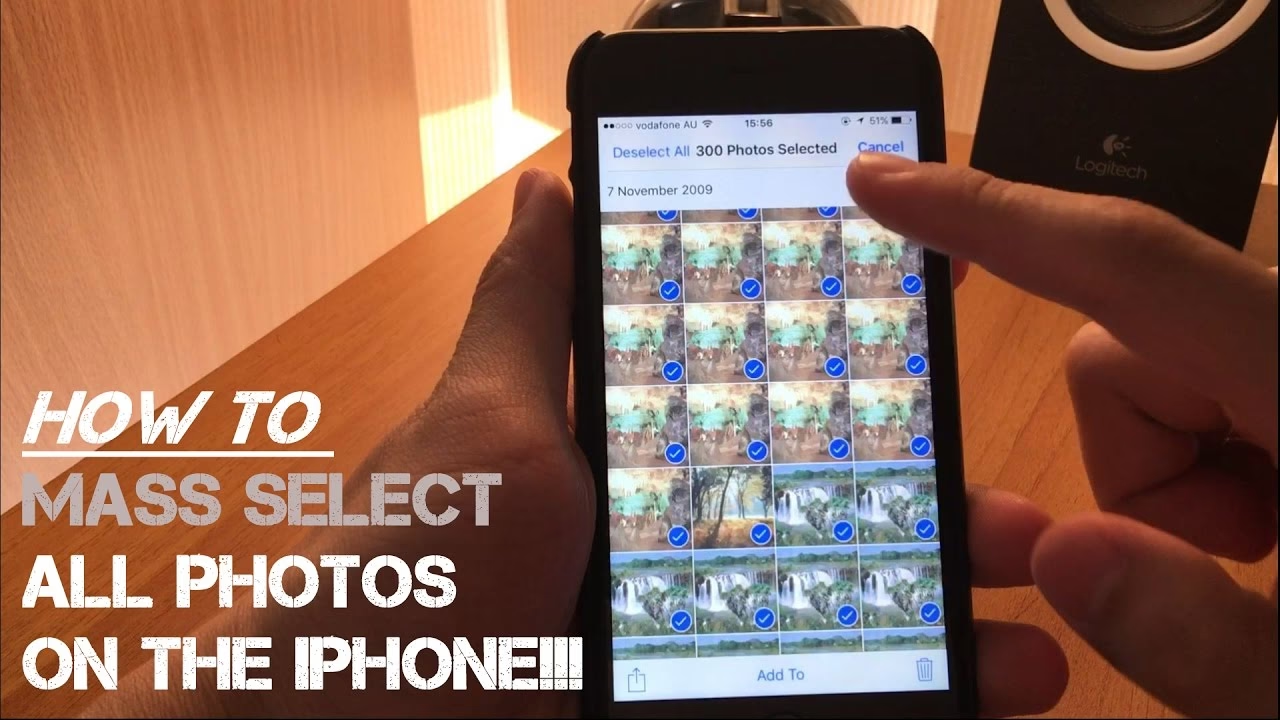
10/02/2022
Máte na svém iPhonu nebo iPadu tisíce fotografií a potřebujete je uspořádat, zálohovat nebo smazat? Zvolit všechny fotografie najednou se může zdát jako obtížný úkol, ale s několika jednoduchými triky to zvládnete snadno a efektivně. Tento článek vám krok za krokem ukáže, jak získat plnou kontrolu nad vaší digitální fotogalerií a ušetřit cenný čas. Připravte se na to, že vaše správa fotografií už nikdy nebude stejná!
- Proč byste chtěli vybrat všechny fotografie?
- Metoda 1: Jak vybrat všechny fotografie najednou pomocí aplikace Fotky
- Metoda 2: Použití iCloud.com pro výběr všech fotografií na iPhone a iPadu
- Metoda 3: Výběr fotografií podle data nebo alba na iPhone a iPadu
- Důležité Upozornění: Mazání Velkého Množství Fotografií
- Srovnávací Tabulka Metod Výběru Fotografií
- Další Tipy pro Správu Fotografií na iPhone a iPadu
- Často Kladené Otázky (FAQ)
- Závěr
Proč byste chtěli vybrat všechny fotografie?
Existuje několik klíčových důvodů, proč je funkce výběru všech fotografií nesmírně užitečná a stává se nezbytnou pro každého uživatele iPhonu nebo iPadu s rozsáhlou fotogalerií. Pochopení těchto důvodů vám pomůže lépe zhodnotit, která metoda výběru je pro vás nejvhodnější:
- Uvolnění úložného prostoru: Fotografie a videa jsou největšími spotřebiteli úložného prostoru na vašem zařízení. Pokud se vaše zařízení blíží k plné kapacitě, smazání velkého množství fotografií může okamžitě uvolnit značné množství místa, což zlepší výkon vašeho iPhonu nebo iPadu.
- Zálohování fotografií do cloudového úložiště: Pravidelné zálohování je klíčové pro ochranu vašich vzpomínek. Výběr všech fotografií najednou usnadňuje jejich přesun do služeb jako iCloud, Google Photos nebo jiné cloudové služby, což zajišťuje, že vaše snímky budou v bezpečí i v případě ztráty nebo poškození zařízení.
- Organizování alb nebo galerií: Ať už chcete přesunout všechny fotografie z jednoho období do nového alba, nebo prostě zefektivnit svou knihovnu, hromadný výběr fotografií vám umožní rychle je přesunout, duplikovat nebo jinak organizovat bez nutnosti individuálního klepání na každý snímek.
Metoda 1: Jak vybrat všechny fotografie najednou pomocí aplikace Fotky
Vestavěná aplikace Fotky na iPhonu a iPadu nabízí přímočarý způsob, jak vybrat více nebo všechny fotografie ve vaší knihovně. Tato metoda je ideální pro ty, kteří preferují práci přímo na svém mobilním zařízení.
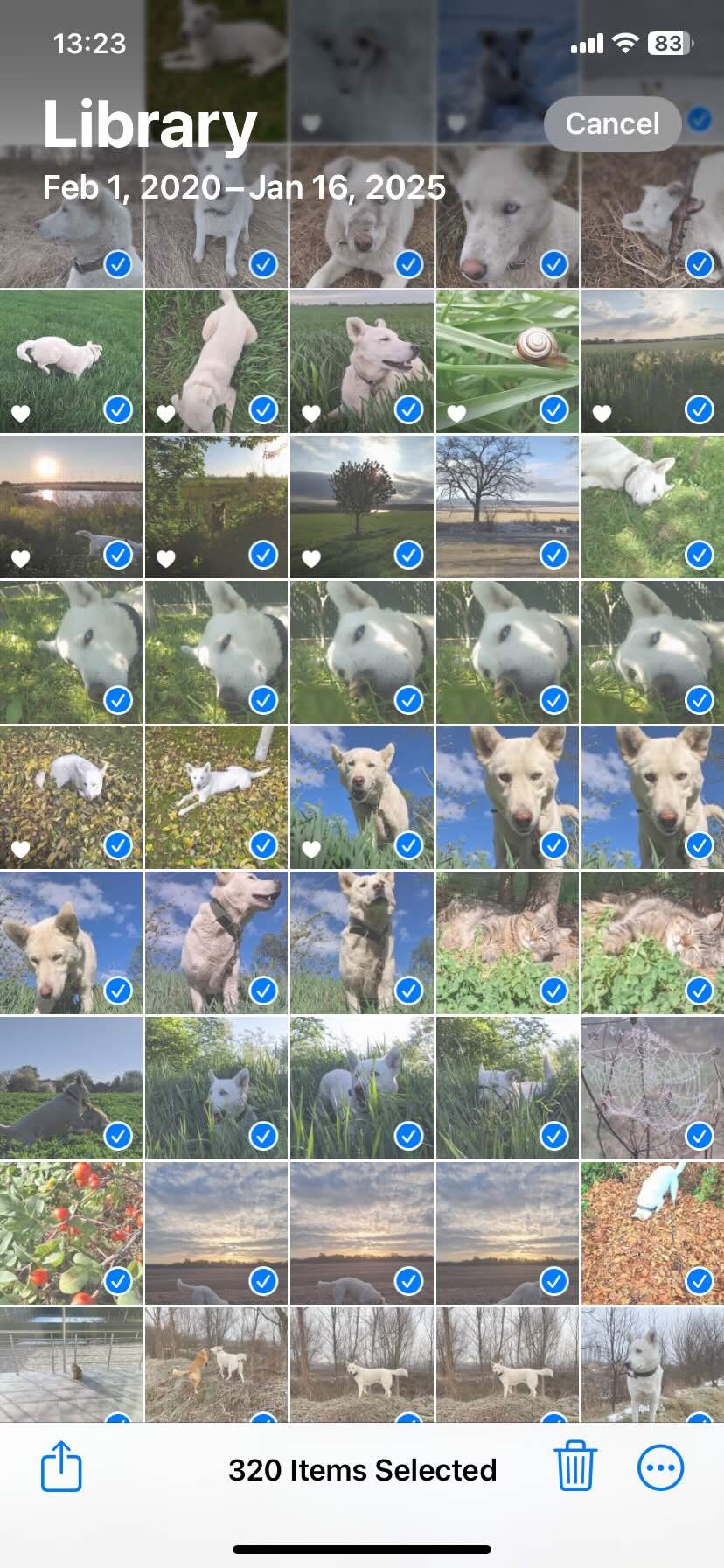
- Otevřete aplikaci Fotky: Klepněte na ikonu aplikace Fotky na domovské obrazovce.
- Přejděte do 'Všechny fotky': Dole klepněte na záložku Knihovna a poté vyberte Všechny fotky. Zde uvidíte všechny fotografie uložené na vašem zařízení, uspořádané chronologicky od nejnovějších po nejstarší.
- Vstupte do režimu výběru: V zobrazení Všechny fotky klepněte v pravém horním rohu na Vybrat. Tím se aktivuje režim výběru, kde můžete začít označovat jednotlivé fotografie.
- Přetažením vyberte vše: Namísto klepání na každou fotografii jednotlivě můžete jednoduše přejet prstem přes obrázky shora dolů. Jakmile klepnete na první fotografii a objeví se modrá fajfka, držte prst na obrazovce a táhněte jím směrem k hornímu okraji displeje. Tímto způsobem se budou fotografie automaticky vybírat, jak se obrazovka posouvá.
- Tip pro zrychlení: Pro urychlení procesu výběru můžete použít dva prsty. Jedním prstem klepněte a podržte první fotografii, a druhým prstem táhněte dolů. Uvidíte, jak se fotografie budou vybírat mnohem rychleji a efektivněji, což je obzvláště užitečné u delších seznamů.
- Pokračujte v rolování a výběru: Přetahováním prstu dolů se obrazovka bude automaticky posouvat. Držte prst, abyste pokračovali ve výběru fotografií, dokud nedosáhnete samého konce své knihovny. U velmi rozsáhlých knihoven, které čítají tisíce fotografií, to může trvat několik minut. Buďte proto trpěliví a nenechte se odradit, pokud to chvíli potrvá.
- Proveďte akci: Jakmile jsou všechny fotografie, které chcete, vybrány, můžete je smazat, přesunout do alba, sdílet nebo provést jakoukoli jinou akci klepnutím na příslušné možnosti ve spodní části obrazovky.
Metoda 2: Použití iCloud.com pro výběr všech fotografií na iPhone a iPadu
Použití iCloud.com na počítači může být podstatně snazší a rychlejší pro výběr všech fotografií, zejména pokud chcete přesunout nebo smazat velké množství obrázků. Tato metoda nabízí lepší přehled a vyšší kontrolu díky větší obrazovce a možnostem klávesových zkratek.
- Přejděte na iCloud.com na počítači: Otevřete webový prohlížeč na svém počítači (Mac nebo PC) a zadejte adresu www.icloud.com.
- Přihlaste se ke svému Apple ID: Přihlaste se pomocí stejného Apple ID, které je propojeno s vaším iPhonem nebo iPadem. Ujistěte se, že máte aktivní dvoufaktorové ověřování pro maximální bezpečnost.
- Otevřete Fotky: Jakmile jste přihlášeni na ovládacím panelu iCloudu, vyberte ikonu Fotky. Tím se otevře vaše knihovna fotografií, která je synchronizována s iCloudem.
- Vyberte všechny fotografie: V sekci Fotky stačí stisknout klávesovou zkratku Ctrl + A (na Windows) nebo Command + A (na Macu). Tato zkratka okamžitě vybere všechny fotografie zobrazené v aktuální složce, což je obrovská úspora času ve srovnání s manuálním výběrem.
- Spravujte vybrané fotografie: Jakmile jsou fotografie vybrány, můžete je stáhnout do počítače, smazat z iCloudu a všech synchronizovaných zařízení, nebo je přesunout do jiných alb. Tato metoda je obzvláště užitečná, pokud máte tisíce fotografií a chcete je spravovat na větší obrazovce s vyšší přesností a stabilitou.
Metoda 3: Výběr fotografií podle data nebo alba na iPhone a iPadu
Pokud nepotřebujete vybrat úplně všechny fotografie, ale raději byste vybírali podle data nebo v rámci konkrétních alb, aplikace Fotky nabízí i pro tyto scénáře elegantní řešení. Tato metoda je ideální pro cílenou organizaci a mazání.
- Výběr podle data:
- V aplikaci Fotky přejděte na záložku Dny nebo Měsíce.
- Klepněte na Vybrat v pravém horním rohu.
- Poté klepněte na konkrétní datum nebo měsíc, čímž vyberete všechny fotografie pořízené v daný den nebo měsíc. Tato funkce je skvělá pro rychlou archivaci nebo mazání snímků z konkrétních událostí nebo období.
- Výběr celého alba:
- Klepněte na záložku Alba ve spodní části aplikace Fotky.
- Otevřete libovolné album (například Oblíbené, Snímky obrazovky, nebo vámi vytvořené album).
- Nahoře klepněte na Vybrat.
- Poté můžete použít stejnou metodu přejetí prstem, jako v Metodě 1, k rychlému výběru fotografií v rámci daného alba. Tato možnost je ideální pro udržování pořádku ve specifických kolekcích fotografií.
Důležité Upozornění: Mazání Velkého Množství Fotografií
Ačkoli je možné vybrat všechny fotografie najednou, nedoporučuje se pokoušet se je smazat všechny najednou, pokud je to váš záměr. Album 'Nedávno smazané' má svá omezení, a to je klíčové si uvědomit, aby nedošlo k problémům s výkonem nebo dokonce ztrátě dat. Pokud album 'Nedávno smazané' obsahuje více než přibližně 1000 položek (někdy i více, záleží na modelu zařízení a verzi iOS), může být obtížné nebo dokonce nemožné album vyprázdnit. To se může projevit jako:
- Zaseknutí aplikace Fotky nebo její pád.
- Nemožnost dokončit proces mazání, kdy se fotografie stále objevují v albu 'Nedávno smazané'.
- Celkové zpomalení zařízení.
Proto je klíčové mazat fotografie pouze v malých dávkách. Ideálně po 500 až 1000 fotografiích najednou, abyste předešli těmto problémům a zajistili hladký průběh mazání. Po každé dávce vyprázdněte album 'Nedávno smazané', než přistoupíte k další várce.
| Metoda | Vhodné pro | Výhody | Nevýhody |
|---|---|---|---|
| Aplikace Fotky (tažením prstem) | Menší až středně velké knihovny, výběr přímo na zařízení | Intuitivní ovládání, nevyžaduje počítač, rychlý výběr viditelných fotek | Pomalejší pro velmi velké knihovny, vyžaduje manuální rolování, potenciální únava prstu |
| iCloud.com (Ctrl+A/Cmd+A) | Velké knihovny, hromadná správa mimo zařízení | Extrémně rychlý výběr všech, práce na větší obrazovce, stabilnější proces | Vyžaduje počítač a stabilní internetové připojení, fotky musí být synchronizovány s iCloudem |
| Podle data/alba v aplikaci Fotky | Cílené úpravy, správa specifických kolekcí (např. snímky obrazovky) | Precizní kontrola nad výběrem, efektivní pro organizaci dílčích částí knihovny | Nelze vybrat celou knihovnu najednou, vyžaduje navigaci do specifických kategorií |
Další Tipy pro Správu Fotografií na iPhone a iPadu
Správa velkých knihoven fotografií na iOS zařízeních může být náročná, proto zde uvádíme několik bonusových tipů, které vám pomohou udržet vaše snímky v pořádku a optimalizovat úložiště:
- Optimalizujte úložiště iPhonu: Přejděte do Nastavení > Fotky a povolte možnost Optimalizovat úložiště iPhonu. Tato funkce uloží plnohodnotné obrázky na iCloud a na vašem zařízení ponechá optimalizované verze s nižším rozlišením. Tím se výrazně šetří místo na zařízení, zatímco originály zůstávají bezpečně uloženy v cloudu a jsou k dispozici ke stažení, kdykoli je potřebujete.
- Používejte aplikace třetích stran: Mnoho aplikací pro cloudové úložiště a správu fotografií může automaticky zálohovat vaše fotografie a pomoci s jejich organizací. Tyto aplikace často nabízejí pokročilé nástroje pro třídění, vyhledávání a úpravy, které přesahují základní možnosti vestavěné aplikace Fotky. Mohou vám pomoci nejen s automatickým zálohováním, ale také s pokročilou správou metadat, což usnadňuje dohledávání a kategorizaci snímků.
Často Kladené Otázky (FAQ)
Zde jsou odpovědi na některé z nejčastějších otázek týkajících se výběru a správy fotografií na zařízeních iPhone a iPad:
1. Jak vyberu všechny fotografie, abych je smazal?
Pro výběr všech fotografií k jejich smazání postupujte podle kroků popsaných v Metodě 1 (pomocí aplikace Fotky) nebo Metodě 2 (pomocí iCloud.com). Jakmile máte fotografie vybrány, klepněte na ikonu koše, která se obvykle nachází ve spodní části obrazovky. Nezapomeňte na naše důrazné doporučení mazat veškeré fotografie po menších dávkách (ideálně 500-1000 snímků najednou), aby nedošlo k zahlcení alba 'Nedávno smazané' a souvisejícím problémům s výkonem zařízení.

2. Mohu obnovit smazané fotografie?
Ano, smazané fotografie se přesunou do alba Nedávno smazané. Zůstávají tam po dobu 30 dnů, během kterých je můžete obnovit zpět do vaší knihovny nebo je trvale smazat ze zařízení. Po uplynutí 30 dnů jsou fotografie automaticky a trvale odstraněny.
3. Jak rychle vyberu všechny snímky obrazovky na iPhonu?
V aplikaci Fotky přejděte na záložku Alba ve spodní části obrazovky. Zde najděte a otevřete album s názvem Snímky obrazovky. Jakmile jste v tomto albu, klepněte na Vybrat v pravém horním rohu a poté použijte metodu přejetí prstem (jak je popsáno v Metodě 1) k rychlému výběru všech snímků obrazovky, které chcete spravovat.
4. Existuje aplikace, která mi pomůže vybrat všechny fotografie na iPhonu?
Přímá aplikace, která by pouze 'vybrala všechny fotografie' nad rámec toho, co umí vestavěná aplikace Fotky, neexistuje. Nicméně, mnoho aplikací pro správu fotografií a cloudové úložiště (např. ty nabízející automatické zálohování nebo pokročilé třídění) vám může pomoci s efektivnější správou velkého množství fotografií. Tyto aplikace často poskytují pokročilé funkce pro třídění, vyhledávání a organizaci, které přesahují základní možnosti vestavěné aplikace Fotky, a tím vám nepřímo pomáhají s hromadnými operacemi.
Závěr
Zvládnutí výběru všech fotografií na vašem iPhonu nebo iPadu může výrazně zjednodušit správu vaší fotogalerie a pomoci uvolnit cenné místo v úložišti. S tímto podrobným průvodcem byste nyní měli být schopni efektivně vybírat, mazat nebo přesouvat své fotografie v několika málo krocích. Pamatujte na klíčové doporučení ohledně mazání velkého množství fotografií postupně, abyste předešli technickým problémům a zajistili hladký chod vašeho zařízení. Využijte tyto tipy k udržení vaší digitální knihovny v perfektním pořádku a užívejte si rychlého a efektivního ovládání svých vzpomínek. Získejte kontrolu nad svými fotografiemi ještě dnes!
Chceš-li si přečíst další články podobné jako Jak Vybrat Všechny Fotky na iPhone a iPadu, navštiv kategorii iPhone.