

21/12/2025
V dnešní digitální době je propojení mezi našimi zařízeními klíčové pro efektivní práci i osobní život. Ekosystém Apple je v tomto ohledu proslulý svou bezproblémovou integrací, a zprávy nejsou výjimkou. Mnoho uživatelů si přeje mít své konverzace z iPhonu dostupné i na Macu, ať už z důvodu pohodlí, zálohování, nebo dokonce tisku důležitých chatů. Představte si, že pracujete na svém MacBooku Pro a nemusíte neustále sahat po iPhonu, abyste odpověděli na zprávu. Nebo potřebujete uchovat záznam celé konverzace pro budoucí reference. Tento článek vám podrobně vysvětlí, jak na to. Prozkoumáme dvě hlavní metody, které vám umožní spravovat vaše zprávy z iPhonu přímo na Macu, ať už jde o synchronizaci pro každodenní použití, nebo o jednorázový přenos pro archivaci.
- Proč chtít zprávy z iPhonu na Macu?
- Metoda 1: Synchronizace zpráv z iPhonu na Mac pomocí iCloudu
- Metoda 2: Přenos zpráv z iPhonu na Mac bez iCloudu/iTunes (pro zálohu)
- Porovnání metod: Synchronizace vs. Zálohování
- Jak přestat přijímat zprávy na Macu z iPhonu
- Často kladené otázky (FAQ)
- Zprávy na Macu pro maximální pohodlí
Proč chtít zprávy z iPhonu na Macu?
Existují dva hlavní důvody, proč byste mohli chtít mít své iMessage a SMS zprávy z iPhonu na svém Macu, a každý z nich slouží jinému účelu:
- Synchronizace pro pohodlí: Hlavním důvodem pro většinu uživatelů je možnost prohlížet, odesílat a přijímat zprávy přímo z Macu. To výrazně zvyšuje produktivitu, jelikož nemusíte neustále přepínat mezi zařízeními. Můžete plynule pokračovat v konverzaci, i když váš iPhone leží v jiné místnosti nebo se nabíjí. Všechny zprávy, které odešlete nebo přijmete na iPhonu, se okamžitě objeví i na vašem Macu, a naopak.
- Zálohování a tisk: Pro některé uživatele je důležité mít trvalou kopii svých zpráv, ať už pro osobní archivaci, právní účely nebo jen pro tisk důležitých chatů. Synchronizace přes iCloud je skvělá pro běžné použití, ale pokud potřebujete zprávy uložit do konkrétního formátu souboru (např. HTML, TXT, CSV) pro snadné prohlížení offline nebo tisk, budete potřebovat jinou metodu. Tato možnost vám dává větší kontrolu nad vašimi daty a umožňuje vám je uchovat i v případě, že by došlo k problémům s vaším zařízením nebo cloudovým úložištěm.
V následujících částech se podrobně podíváme na obě tyto možnosti, abyste si mohli vybrat tu, která nejlépe odpovídá vašim potřebám.
Metoda 1: Synchronizace zpráv z iPhonu na Mac pomocí iCloudu
Nejjednodušší a nejintegrovanější způsob, jak získat zprávy z iPhonu na Macu, je využít synchronizaci přes iCloud. Jakmile aktivujete Zprávy na iCloudu na obou zařízeních se stejným Apple ID, všechny vaše konverzace se budou automaticky synchronizovat. To znamená, že pokud zprávu smažete na iPhonu, zmizí i z Macu a naopak. Je to ideální řešení pro ty, kteří chtějí mít své konverzace aktuální a dostupné napříč všemi svými Apple zařízeními v reálném čase.
Požadavky pro synchronizaci zpráv na iCloudu:
- iPhone s iOS 11.4 nebo novějším.
- MacBook, iMac s macOS 10.13.4 nebo novějším.
- Použití stejného Apple ID na obou zařízeních.
- Stabilní připojení k internetu (Wi-Fi je doporučeno pro počáteční synchronizaci velkého objemu dat).
Kroky pro nastavení Zpráv na iCloudu:
Ujistěte se, že vaše zařízení splňují výše uvedené požadavky, a poté postupujte podle těchto kroků:
Na iPhonu:
- Otevřete Nastavení.
- Klepněte na své jméno (Apple ID) v horní části.
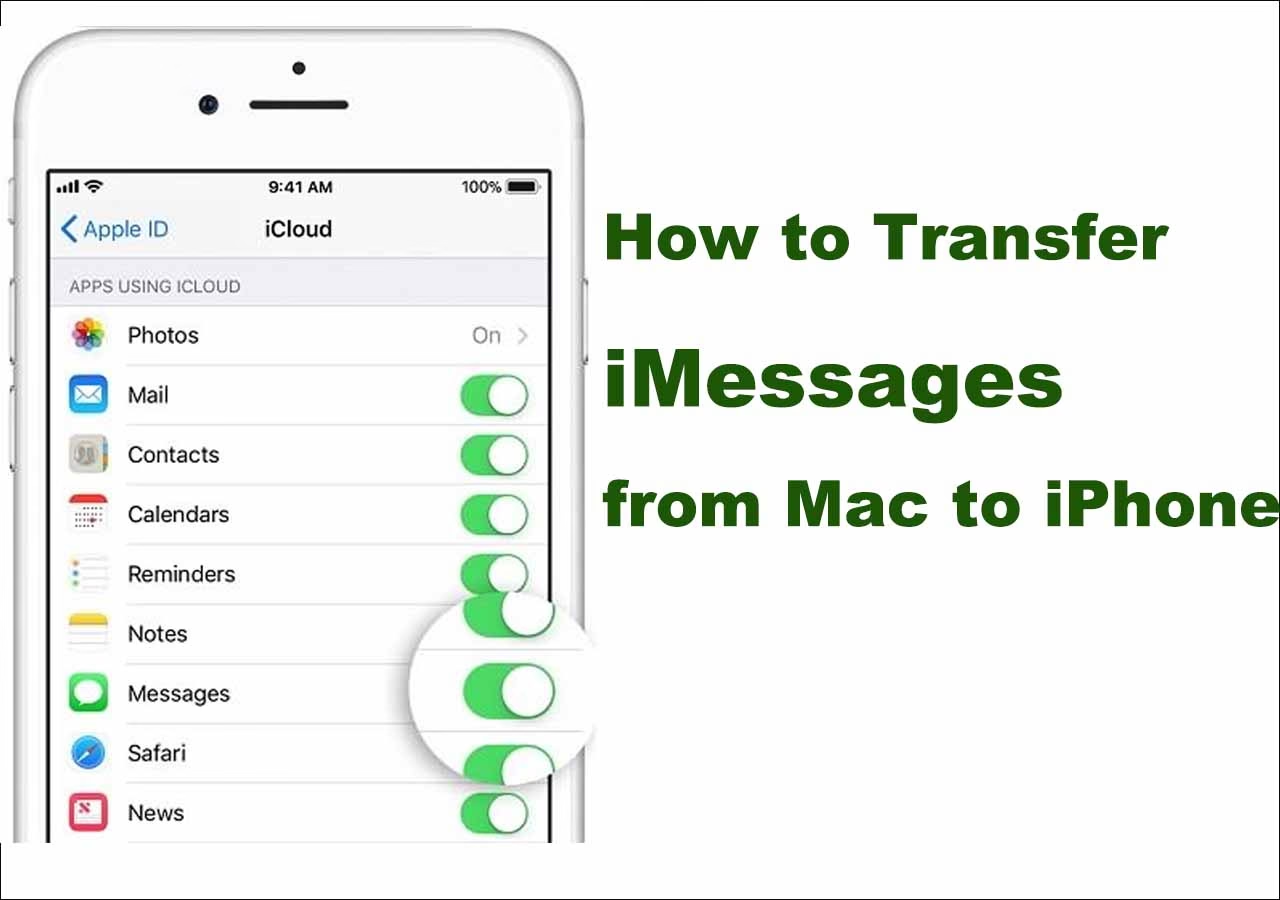
- Klepněte na iCloud.
- Přejděte dolů a klepněte na Zobrazit vše (pokud je k dispozici) pod Aplikace používající iCloud.
- Najděte Zprávy a přepněte přepínač do polohy ZAPNUTO, aby se zprávy iPhonu ukládaly na iCloud.
- Dále se ujistěte, že máte v Nastavení > Zprávy > Odesílání a příjem zaškrtnuta správná telefonní čísla a e-mailové adresy, ze kterých chcete zprávy odesílat a přijímat. Pod 'Zahájit nové konverzace z' vyberte preferované číslo nebo e-mailovou adresu.
- Pro příjem SMS zpráv (ne iMessage) na Macu přejděte v Nastavení > Zprávy na Přeposílání textových zpráv a zapněte přepínač pro váš Mac. Pokud nemáte aktivované dvoufaktorové ověřování pro vaše Apple ID, může se na Macu objevit šestimístný aktivační kód, který budete muset zadat na iPhonu.
Na Macu:
- Otevřete aplikaci Zprávy.
- Z horní lišty menu vyberte Zprávy > Nastavení (v macOS Ventura a novějších) nebo Zprávy > Předvolby (v macOS Monterey a starších).
- Přejděte na záložku iMessage.
- Zaškrtněte políčko vedle „Povolit Zprávy na iCloudu“.
- Zkontrolujte telefonní čísla a e-mailové adresy, ze kterých chcete zprávy odesílat a přijímat na Macu.
- V rozbalovací nabídce pod „Zahájit nové konverzace z“ vyberte číslo/e-mailovou adresu (mělo by se shodovat s nastavením na iPhonu).
- Pokud se zprávy automaticky nesynchronizovaly, můžete kliknout na Synchronizovat nyní.
Proces nahrávání může trvat nějakou dobu v závislosti na velikosti a počtu vašich zpráv. Doporučuje se provést počáteční synchronizaci se stabilním Wi-Fi připojením, aby se předešlo vyčerpání mobilních dat a zajistila dostatečná výdrž baterie.
Jak odesílat zprávy z Macu po synchronizaci:
Jednou z velkých výhod povolení zpráv na Macu je, že máte k dispozici téměř všechny funkce dostupné na iPhonu. Kromě textování jednotlivcům nebo skupinám můžete také:
- Odesílat zvukové zprávy: Klikněte na tlačítko Záznam zvuku (vlnitá ikona), mluvte a klikněte na Odeslat.
- Připojovat a odesílat fotografie a videa: Klikněte na tlačítko Aplikace (ikona aplikace) > Fotky > vyberte fotografii/video. Můžete je také kopírovat a vkládat nebo přetahovat přímo do pole zprávy.
- Používat Tapbacky: Klikněte a podržte zprávu a vyberte reakci, kterou chcete odeslat.
- Skenovat obrázky nebo importovat soubory z iPhonu: Přejděte na Soubor (z panelu menu) > Importovat z iPhonu nebo iPadu > vyberte mezi Pořídit fotografii, Skenovat dokumenty a Přidat náčrt.
- Vytvářet a používat Memoji: Klikněte na tlačítko Aplikace (ikona aplikace) > Nálepky Memoji > vyberte existující Memoji nebo klikněte na ikonu plus (+) / tři tečky > vytvořte Memoji a sdílejte je.
- Přidávat efekty zpráv: Napište zprávu nebo přidejte emoji, klikněte na tlačítko Aplikace (ikona aplikace) > Efekty zpráv > vyberte efekt a odešlete zprávu.
- Upravovat nebo rušit odeslání zpráv: S iOS 16 a macOS Ventura nyní můžete iMessage upravovat nebo rušit jejich odeslání. Klikněte pravým tlačítkem na zprávu a vyberte Upravit nebo Zrušit odeslání.
Tato úroveň integrace dělá komunikaci plynulejší a efektivnější, zejména pokud trávíte hodně času u svého Macu.
Metoda 2: Přenos zpráv z iPhonu na Mac bez iCloudu/iTunes (pro zálohu)
Pokud nepotřebujete zprávy používat na Macu v reálném čase, ale chcete je přenést pro účely zálohování nebo tisku, můžete využít specializovaný software třetích stran. Tyto nástroje, jako je například FonePaw iOS Transfer, vám umožní exportovat zprávy z iPhonu do různých formátů souborů, jako jsou CSV, TXT nebo HTML, což je ideální pro offline archivaci a snadný tisk. Tato metoda je obzvláště užitečná, pokud máte obavy o soukromí dat na iCloudu, nebo pokud jednoduše preferujete mít lokální kopie svých konverzací v čitelném formátu.
Co budete potřebovat:
- MacBook/MacBook Air/MacBook Pro/iMac.
- iPhone (iPhone X/8/8 Plus/7/7 Plus/6s/6 Plus/iPhone 6/iPhone 5s/iPhone 5c/iPhone 5/iPhone 4s/iPhone 4/iPhone 3GS).
- USB kabel dodaný s iPhonem.
- Software pro přenos iOS (např. FonePaw iOS Transfer nebo podobný).
Kroky pro přenos SMS z iPhonu na Mac:
Následující kroky jsou obecné pro většinu softwarových řešení pro přenos dat. Konkrétní názvy tlačítek se mohou lišit.
- Připojte iPhone k Macu: Zapojte svůj iPhone do Macu pomocí USB kabelu. Pokud se automaticky spustí iTunes (nebo Finder v novějších macOS), zavřete je, protože je tentokrát nepotřebujete.
- Spusťte software: Spusťte software pro přenos iOS (např. FonePaw iOS Transfer). Měl by váš iPhone rozpoznat během několika sekund.
- Výběr zpráv a export: V levém postranním menu softwaru byste měli vidět různé kategorie dat, jako jsou „Média“, „Seznamy skladeb“, „Fotky“, „Knihy“, „Kontakty“ a „SMS“.
- Vyberte kategorii „SMS“ (nebo „Zprávy“).
- Počkejte, než software načte všechny vaše zprávy. To může trvat několik minut v závislosti na jejich počtu.
- Zaškrtněte zprávy, které chcete přenést. Můžete vybrat jednotlivé konverzace nebo všechny.
- Klikněte na tlačítko „Exportovat do“ nebo podobnou možnost pro uložení zpráv na váš Mac.
- Zde si můžete vybrat formát exportovaných zpráv: CSV, HTML a TXT jsou běžné možnosti. HTML je skvělý pro zachování formátování a obrázků, TXT pro jednoduchý text a CSV pro snadnou analýzu v tabulkovém procesoru.
- Dokončení přenosu: Po dokončení přenosu budou vaše zprávy s informacemi, jako je datum, čas, obrázky atd., k dispozici na vašem Macu v zvoleném formátu. Můžete je pak otevřít v příslušném programu (pro HTML v prohlížeči, pro TXT v textovém editoru atd.) a podle potřeby vytisknout nebo archivovat.
Tato metoda poskytuje robustní způsob, jak mít kontrolu nad svými zprávami mimo cloud a zajistit jejich dlouhodobou dostupnost a čitelnost.
Porovnání metod: Synchronizace vs. Zálohování
Abychom vám usnadnili rozhodování, která metoda je pro vás nejvhodnější, připravili jsme srovnávací tabulku, která zdůrazňuje klíčové rozdíly mezi synchronizací zpráv přes iCloud a přenosem zpráv pomocí softwaru třetích stran pro zálohování.
| Funkce | Synchronizace přes iCloud | Přenos přes software (např. FonePaw) |
|---|---|---|
| Účel | Pohodlné prohlížení, odesílání a přijímání zpráv v reálném čase na všech zařízeních. | Lokalní zálohování, archivace a tisk zpráv v různých formátech. |
| Synchronizace v reálném čase | Ano, zprávy se okamžitě objevují na všech zařízeních. | Ne, jednorázový přenos dat. Pro aktuální zálohu je nutné proces opakovat. |
| Chování při smazání | Pokud smažete zprávu na jednom zařízení, smaže se na všech. | Smazání zprávy na iPhonu neovlivní již přenesenou zálohu na Macu. |
| Potřeba internetu | Ano, pro neustálou synchronizaci. | Pro přenos dat mezi iPhone a Macem není potřeba internet (pouze pro stažení a aktivaci softwaru). |
| Formáty souborů | Zprávy jsou uloženy v proprietárním formátu Apple v cloudu. | Zprávy lze exportovat do běžných formátů jako CSV, HTML, TXT. |
| Snadnost tisku/archivace | Možné, ale vyžaduje ruční kopírování/screenshoty nebo speciální nástroje. | Velmi snadné, zprávy jsou již ve formátech vhodných pro tisk a dlouhodobou archivaci. |
| Nezávislost na Apple ID | Vyžaduje stejné Apple ID na všech zařízeních. | Není závislé na Apple ID pro samotný přenos, pouze pro přístup k datům v iPhonu. |
Volba mezi těmito metodami závisí na vašich prioritách. Pokud je pro vás nejdůležitější plynulá práce a dostupnost zpráv napříč zařízeními, iCloud je jasná volba. Pokud však potřebujete mít fyzické kopie zpráv nebo je chcete archivovat v univerzálním formátu, software třetích stran je efektivnějším řešením.
Jak přestat přijímat zprávy na Macu z iPhonu
Pokud se rozhodnete, že již nechcete přijímat zprávy z iPhonu na svém Macu, proces je jednoduchý. Stačí vypnout Zprávy na iCloudu na vašem Macu.
Kroky k deaktivaci synchronizace zpráv na Macu:
- Spusťte aplikaci Zprávy na vašem Macu.
- Z horního menu vyberte Zprávy > Nastavení (v macOS Ventura a novějších) nebo Zprávy > Předvolby (v macOS Monterey a starších). Alternativně můžete v aplikaci Zprávy stisknout klávesovou zkratku
Cmd + ,pro otevření Nastavení/Předvoleb. - Přejděte na záložku iMessage.
- Zde zrušte zaškrtnutí políčka „Povolit Zprávy na iCloudu“.
- Zobrazí se vám dialog s volbami:
- Deaktivovat toto zařízení: Tím vypnete synchronizaci Zpráv na iCloudu pouze pro tento Mac. Historie zpráv na tomto zařízení bude uložena samostatně v záloze iCloudu, zatímco synchronizace ostatních zařízení zůstane nedotčena.
- Deaktivovat vše: Tím vypnete synchronizaci Zpráv na iCloudu na všech zařízeních přidružených k vašemu Apple ID.
- Vyberte možnost, která nejlépe odpovídá vašim potřebám.
Synchronizace se okamžitě zastaví, jakmile vypnete Zprávy na iCloudu na jakémkoli zařízení. Vaše stávající historie zpráv na daném zařízení bude uložena odděleně v záloze iCloudu, zatímco synchronizace ostatních zařízení zůstane nedotčena. Tímto způsobem můžete snadno spravovat, která zařízení mají přístup k vašim zprávám.
Často kladené otázky (FAQ)
1. Proč se mi nesynchronizují zprávy z iPhonu na Mac?
Může existovat řada důvodů, od chyb v připojení k iCloudu po systémové chyby. Zkontrolujte, zda používáte stejné Apple ID na obou zařízeních, zda máte dostatek místa na iCloudu, zda jsou obě zařízení připojena k internetu a zda jsou Zprávy na iCloudu povoleny na obou zařízeních (jak v Nastavení iPhonu, tak v Předvolbách/Nastavení Zpráv na Macu). Někdy pomůže i vypnutí a opětovné zapnutí Zpráv na iCloudu na obou zařízeních, případně restart obou zařízení.
2. Mohu získat zprávy na Macu, pokud nemám iPhone?
Ano, můžete se zaregistrovat do iMessage na svém Macu pomocí svého Apple ID. To vám umožní odesílat a přijímat iMessage zprávy (modré bubliny) od jiných uživatelů Apple. Nicméně, nebudete moci přijímat a odesílat běžné SMS zprávy (zelené bubliny), protože ty vyžadují aktivní mobilní připojení a jsou spravovány vaším iPhonem. Pro plnou funkčnost (včetně SMS) je iPhone nezbytný.
3. Potřebuji iCloud nebo Apple ID pro nastavení zpráv na Macu?
Ano, pro nastavení iMessage na Macu a pro synchronizaci textových zpráv z iPhonu na Mac budete potřebovat Apple ID a pro synchronizaci v reálném čase i iCloud. Apple ID slouží k ověření vaší identity a propojení vašich zařízení v rámci ekosystému Apple, zatímco iCloud zajišťuje cloudovou synchronizaci a ukládání vašich zpráv.
4. Proč nevidím možnost „Přeposílání textových zpráv“ v Nastavení zpráv?
Pokud tuto možnost nevidíte v Nastavení > Zprávy > Přeposílání textových zpráv, může to být způsobeno drobnou závadou v synchronizaci iMessage. Zkuste v Nastavení iPhonu v sekci Zprávy vypnout iMessage, restartovat zařízení a poté iMessage znovu zapnout a přihlásit se. Ujistěte se také, že jste přihlášeni ke stejnému Apple ID na obou zařízeních.
5. Je synchronizace zpráv na iCloudu bezpečná?
Ano, Apple používá end-to-end šifrování pro všechny zprávy uložené na iCloudu, pokud máte povoleno dvoufaktorové ověřování pro vaše Apple ID. To znamená, že vaše zprávy jsou šifrovány tak, že je může dešifrovat pouze odesílatel a příjemce, a nikdo jiný, ani Apple, by k nim neměl mít přístup. Ať už zprávy stahujete nebo nahráváte, iCloud je udržuje v bezpečí.
Zprávy na Macu pro maximální pohodlí
Sdílené zprávy mezi vaším iPhonem, iPadem a Macem jsou pozoruhodně plynulé a mohou výrazně usnadnit vaši každodenní komunikaci. Pokud jsou používány moudře, mohou vám pomoci dosáhnout lepší rovnováhy mezi pracovním a osobním životem, jelikož vám umožňují snadno spravovat konverzace bez neustálého sahání po telefonu. Na druhou stranu, nadměrná upozornění mohou také způsobit rozptýlení ve vašem pracovním postupu. Zatímco někteří tuto funkci milují a spoléhají na ni, jiní dávají přednost tomu, aby byla tato nastavení zakázána.
Nyní, když znáte všechny možnosti a kroky pro přenos a synchronizaci zpráv z iPhonu na Mac, můžete si vybrat metodu, která nejlépe vyhovuje vašemu životnímu stylu a potřebám. Ať už jde o pohodlí v reálném čase, nebo o robustní zálohování pro klid duše, Apple ekosystém nabízí řešení. Která strana jste vy – budete tuto funkci používat, nebo ji raději necháte vypnutou?
Chceš-li si přečíst další články podobné jako Zprávy z iPhonu na Mac: Kompletní Průvodce, navštiv kategorii iPhone.