
07/06/2024
V dnešní době stále více lidí rádo sleduje filmy na počítači kvůli velké obrazovce. Je však velmi nepohodlné nosit počítač všude s sebou. To je pravděpodobně hlavní důvod, proč tolik uživatelů chce vědět, jak zkopírovat filmy z PC do iPhonu, aby si mohli rychle užívat videa na cestách. Představte si, že jste na dlouhé cestě vlakem nebo letadlem, nebo jen relaxujete v kavárně a chcete si pustit svůj oblíbený film bez nutnosti stahování přes mobilní data. iPhone se stává ideálním společníkem pro zábavu na cestách, ale jak dostat vaši digitální filmovou knihovnu z počítače přímo do něj? V tomto podrobném průvodci se ponoříme do tří osvědčených metod, které vám umožní efektivně a bezpečně přenést vaše video soubory z počítače do vašeho iPhonu. Ať už preferujete nativní řešení od Applu, nebo hledáte flexibilnější alternativy, pokryjeme všechny možnosti.
Metoda 1: Kopírování filmů do iPhonu pomocí výkonného nástroje pro přenos dat
Mnoho uživatelů systému Windows má často špatné zkušenosti s používáním iTunes pro správu dat, a to včetně kopírování nebo synchronizace filmů. Pokud se i vy řadíte mezi ty, kteří by se rádi vyhnuli komplikacím spojeným s iTunes, pak je pro vás ideální volbou specializovaný nástroj pro přenos dat. Jedním z takových nástrojů je AOMEI FoneBackup, profesionální software pro přenos dat iOS, který vám pomůže snadno spravovat a zálohovat data mezi vaším zařízením iOS a počítačem se systémem Windows.
AOMEI FoneBackup vyniká svou jednoduchostí a širokou kompatibilitou. Podporuje přenos různých typů video souborů, včetně filmů, televizních pořadů a hudebních videí. Důležité je, že si poradí s celou řadou video formátů, jako jsou MP4, MOV, M4V, WMV, RM, MKV, AVI, FLV a mnoho dalších, což eliminuje starosti s konverzí formátů, které často trápí uživatele u jiných metod. Mezi jeho hlavní výhody patří:
- Podpora více datových typů: Kromě videí dokáže přenášet také fotografie, hudbu, kontakty, zprávy a další.
- Přenos dat mezi více zařízeními: Umožňuje kopírování souborů mezi zařízeními iOS a PC, což znamená, že můžete snadno přenášet videa i z iPhonu do PC.
- Snadné a rychlé použití: Je ideální pro kopírování velkých filmů, a uživatelsky přívětivé rozhraní umožňuje dokončit přenos v několika málo kliknutích, což šetří váš čas a nervy.
Nyní si stáhněte tento nástroj (obvykle je k dispozici bezplatná verze nebo zkušební verze) a postupujte podle níže uvedených kroků pro kopírování filmů, televizních pořadů nebo videí z PC do vašeho iPhonu:
- Připojte iPhone k počítači: Použijte stabilní USB kabel k připojení vašeho iPhonu k počítači. Ujistěte se, že je připojení stabilní, aby nedošlo k přerušení přenosu.
- Spusťte AOMEI FoneBackup: Po připojení iPhonu spusťte AOMEI FoneBackup na vašem počítači se systémem Windows.
- Vyberte možnost přenosu: Na úvodní obrazovce programu klikněte na možnost „Phone Transfer“ (Přenos telefonu). Následně zvolte „PC to iPhone“ (PC do iPhonu) a klikněte na „Get Started“ (Začít).
- Přidejte filmy: Klikněte na ikonu pro přidání souborů (obvykle se jedná o znaménko plus nebo ikonu složky) a vyberte filmy, které chcete zkopírovat do iPhonu. Po výběru klikněte na „Open“ (Otevřít) pro pokračování. Můžete vybrat jeden nebo více souborů najednou.
- Zkontrolujte a spusťte přenos: Na další stránce zkontrolujte detaily vybraných filmů. Ujistěte se, že jste vybrali správné soubory. Poté klikněte na „Start Transfer“ (Spustit přenos). Program začne přenášet filmy do vašeho iPhonu. Doba přenosu závisí na velikosti souborů a rychlosti vašeho připojení.
Po dokončení přenosu se filmy objeví ve vaší aplikaci TV nebo Videa na iPhonu, připravené k přehrávání offline. Tato metoda je ideální pro ty, kteří hledají rychlé, bezproblémové a univerzální řešení pro přenos médií.
Metoda 2: Synchronizace filmů do iPhonu pomocí iCloudu
Další způsob, jak synchronizovat videa z PC do iPhonu, je použití iCloudu. iCloud, vyvinutý společností Apple, je klíčovým nástrojem pro zálohování a přenos dat pro zařízení iOS. Umožňuje vám bezdrátově přenášet fotografie, videa, kontakty a další data mezi vašimi zařízeními. iCloud je samozřejmě kompatibilní i s počítači se systémem Windows, takže přenos videí z PC do iPhonu je s ním poměrně snadný. Je to skvělá volba pro ty, kteří preferují bezdrátové řešení a již aktivně využívají ekosystém Apple.
Než začnete s touto metodou, je důležité si uvědomit několik klíčových bodů:
- Stejné Apple ID: Abyste mohli iCloud efektivně používat, musíte se ujistit, že na svém počítači i na zařízení iOS používáte stejné Apple ID. Toto je základní předpoklad pro synchronizaci dat.
- Dostatek úložiště iCloud: iCloud poskytuje pouze 5 GB volného místa zdarma. Filmy, zejména ty ve vysokém rozlišení, mohou zabírat značné množství místa. Pokud nemáte dostatek volného místa v iCloudu, nebudete moci filmy nahrát. V takovém případě budete muset buď zakoupit více úložiště iCloud, nebo zvážit jinou metodu přenosu.
- Internetové připojení: Jelikož se jedná o cloudovou službu, je pro nahrávání i stahování souborů nezbytné stabilní internetové připojení.
Nyní se podívejme na kroky, jak přenést filmy pomocí iCloudu:
- Přihlaste se na iCloud.com: Na počítači otevřete webový prohlížeč a přejděte na stránku iCloud.com. Poté se přihlaste pomocí Apple ID, které používáte na svém iPhonu.
- Nahrajte filmy do Fotek: Mezi zobrazenými možnostmi vyberte „Fotky“ (Photos). Následně klikněte na ikonu pro nahrávání (obvykle se jedná o symbol mráčku se šipkou nahoru nebo znaménko plus) a vyberte filmy, které chcete zkopírovat. Tyto filmy se nahrají do vaší knihovny fotografií iCloud.
- Aktivujte Fotky na iCloudu na iPhonu: Na svém zařízení iOS otevřete Nastavení > přejděte na [vaše jméno] > iCloud > Fotky > a zapněte možnost „Fotky na iCloudu“ (iCloud Photos). Tímto zajistíte, že se obsah z iCloudu synchronizuje s vaším iPhonem.
- Zkontrolujte filmy na iPhonu: Jakmile se nahrávání dokončí a synchronizace proběhne, otevřete aplikaci „Fotky“ na svém iPhonu, kde byste měli najít nahrané filmy. Videa se mohou objevit v sekci „Videa“ nebo jako součást vaší hlavní knihovny fotografií.
Tato metoda je pohodlná pro menší soubory nebo pro uživatele s dostatečným placeným úložištěm iCloud. Její hlavní výhodou je bezdrátová synchronizace a dostupnost napříč všemi vašimi Apple zařízeními.
Metoda 3: Přenos filmů do iPhonu přes iTunes
Ačkoliv jsme již představili dvě metody pro kopírování filmů do iPhonu bez použití iTunes, je důležité zmínit i tuto klasickou metodu, jelikož iTunes je oficiální software společnosti Apple pro správu médií a zařízení. Pro některé uživatele, kteří jsou zvyklí na jeho rozhraní nebo nemají problém s jeho komplexností, může být iTunes stále preferovanou volbou. Je však klíčové pochopit, že iTunes funguje na principu synchronizace, což může mít dopad na stávající data na vašem iPhonu, pokud není správně nastaveno.
Před zahájením procesu se ujistěte, že máte na počítači nainstalovanou nejnovější verzi iTunes. Starší verze nemusí správně rozpoznat váš iPhone nebo nemusí mít všechny potřebné funkce.
- Stáhněte a nainstalujte iTunes: Pokud jej ještě nemáte, stáhněte a nainstalujte nejnovější verzi iTunes z oficiálních stránek Apple na váš počítač.
- Připojte iPhone k počítači: Otevřete iTunes a připojte svůj iPhone k počítači pomocí USB kabelu. Poprvé, co připojíte iPhone k novému počítači, budete pravděpodobně muset odemknout svůj iPhone a potvrdit důvěru tomuto počítači na obrazovce iPhonu.
- Nastavte ruční správu: V iTunes klikněte na ikonu iPhonu v levém horním rohu obrazovky (jakmile se objeví). Poté v levém menu klikněte na „Souhrn“ (Summary). Zde najděte sekci „Možnosti“ (Options) a zaškrtněte políčko „Ručně spravovat hudbu a videa“ (Manually manage music and videos). Toto nastavení je klíčové, protože vám umožní přetahovat soubory na iPhone, aniž by iTunes automaticky synchronizoval a potenciálně smazal stávající data.
- Přidejte filmy do knihovny iTunes: V levém horním rohu iTunes klikněte na nabídku „Soubor“ (File) a z rozbalovacího seznamu zvolte „Přidat soubor do knihovny“ (Add File to Library). Vyberte filmové soubory z vašeho počítače, které chcete přesunout do iPhonu. Tyto soubory se přidají do vaší knihovny iTunes.
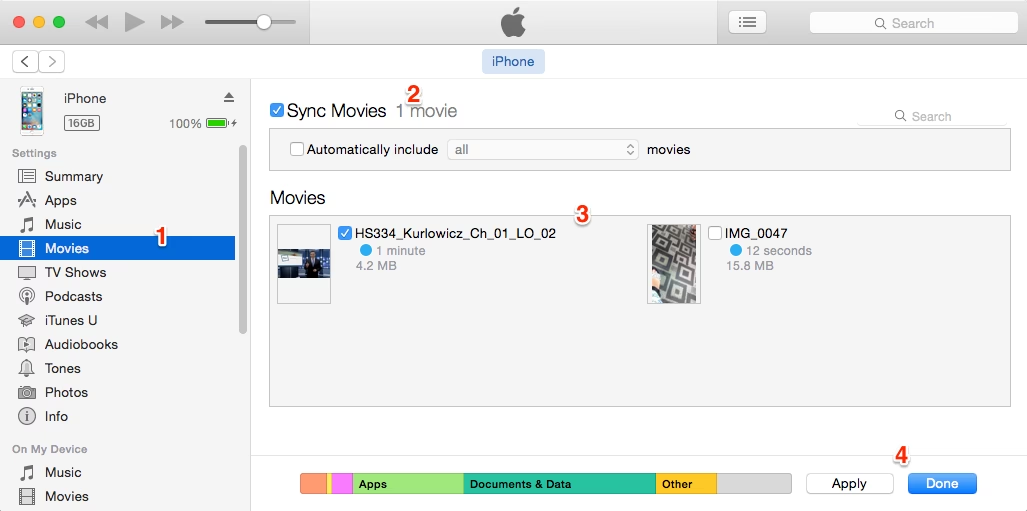
- Synchronizujte filmy s iPhonem: V levém menu iTunes (pod Nastavení/Settings) zvolte „Filmy“ (Movies). Zaškrtněte políčko „Synchronizovat filmy“ (Sync Movies). Zde si můžete vybrat, zda chcete synchronizovat všechny filmy, nebo jen vybrané.
- Spusťte přenos: Nakonec klikněte na tlačítko „Použít“ (Apply) nebo „Synchronizovat“ (Sync) v pravém dolním rohu obrazovky. iTunes začne přenášet vybrané filmy na váš iPhone. Buďte trpěliví, přenos může trvat několik minut v závislosti na velikosti souborů.
Přenos videí přes iTunes může být složitější a pro některé uživatele méně intuitivní, zejména kvůli konceptu synchronizace. Je však spolehlivou metodou pro ty, kteří jsou s iTunes obeznámeni a preferují nativní řešení Apple.
Srovnání metod: Která je pro vás ta pravá?
Abychom vám pomohli s rozhodováním, která metoda je pro vaše potřeby nejvhodnější, připravili jsme srovnávací tabulku, která zdůrazňuje klíčové aspekty každé z nich. Každá metoda má své silné a slabé stránky, a volba závisí na vašich prioritách, technických dovednostech a dostupném vybavení.
| Vlastnost | AOMEI FoneBackup | iCloud | iTunes |
|---|---|---|---|
| Snadnost použití | Velmi jednoduché, intuitivní rozhraní. | Střední, vyžaduje správu úložiště a nastavení. | Střední až složité, nutnost porozumět synchronizaci. |
| Rychlost přenosu | Rychlé, zejména pro velké soubory (USB). | Závisí na rychlosti internetu a velikosti souborů (bezdrátově). | Rychlé (USB), ale proces synchronizace může být zdlouhavý. |
| Podpora formátů | Široká škála formátů (MP4, MOV, MKV, AVI atd.). | Primárně pro iPhone kompatibilní formáty (MP4, MOV, M4V). | Primárně pro iPhone kompatibilní formáty (MP4, MOV, M4V), s automatickou konverzí u některých. |
| Závislost na úložišti | Pouze úložiště zařízení. | Závisí na volném místě v iCloudu (5GB zdarma). | Pouze úložiště zařízení. |
| Riziko ztráty dat | Minimální, přímý přenos. | Minimální, synchronizace. | Vyšší, pokud není správně nastavena ruční správa (přepíše knihovnu). |
| Požadované připojení | Kabel USB. | Internet (Wi-Fi/mobilní data). | Kabel USB. |
| Dostupnost pro PC | Ano (Windows). | Ano (Webová verze pro Windows). | Ano (Windows). |
Z tabulky je patrné, že pokud hledáte nejjednodušší a nejuniverzálnější řešení s minimálním rizikem a širokou podporou formátů, AOMEI FoneBackup je jasným vítězem. iCloud je skvělý pro menší soubory a ty, kteří preferují bezdrátovou synchronizaci, zatímco iTunes je stále životaschopná možnost pro ty, kteří jsou s ním již obeznámeni a chtějí zůstat u oficiálního řešení Apple.
Často kladené otázky (FAQ)
Jaké video formáty iPhone podporuje?
iPhone nativně podporuje video formáty, které jsou kompatibilní s H.264 a MPEG-4 kodeky, obvykle v kontejnerech MP4, M4V a MOV. I když některé nástroje (jako AOMEI FoneBackup) dokáží přenést i jiné formáty (jako MKV nebo AVI), k jejich přehrávání na iPhonu budete možná potřebovat speciální přehrávač třetí strany (např. VLC for Mobile), který podporuje širší škálu kodeků. Při použití iTunes nebo iCloudu může dojít k automatické konverzi do kompatibilního formátu, což však může být časově náročné nebo nemusí vždy fungovat optimálně.
Mohu přenést filmy do iPhonu bez použití počítače?
Ano, je to možné, ale ne tak přímočaře jako z PC. Můžete využít cloudové služby jako Google Drive, Dropbox, nebo OneDrive. Filmy nahrajete do cloudu z PC (nebo přímo z iPhonu, pokud je tam máte) a poté je stáhnete do iPhonu pomocí příslušné aplikace. Některé streamovací služby nebo aplikace pro přehrávání médií (např. Netflix, YouTube Premium s offline režimem) také umožňují stahování obsahu přímo do zařízení pro offline sledování, ale tento obsah je obvykle DRM chráněný a nelze jej volně přenášet. Pro vaše vlastní soubory z PC je přenos přes cloud nebo specializované aplikace spíše stahováním než přímým přenosem z PC.
Co když se můj film po přenosu na iPhonu nepřehrává?
Nejčastější příčinou je nekompatibilní formát nebo kodek videa. Ujistěte se, že film je ve formátu podporovaném iPhonem (MP4, MOV, M4V s H.264/MPEG-4). Pokud používáte nástroj jako AOMEI FoneBackup, který podporuje více formátů, ujistěte se, že máte na iPhonu nainstalovanou aplikaci pro přehrávání, která tyto formáty zvládne (např. VLC for Mobile). Další možností je poškozený soubor nebo nedostatek místa na iPhonu. Zkuste soubor znovu přenést nebo zkontrolovat volné úložiště.
Jak mohu uvolnit místo na iPhonu pro další filmy?
Filmy, zejména ty ve vysokém rozlišení, zabírají hodně místa. Chcete-li uvolnit místo, můžete:
- Smazat staré, nepotřebné fotografie a videa z aplikace Fotky.
- Odinstalovat nepoužívané aplikace.
- Vyčistit cache aplikací (např. Safari, sociální média).
- Přesunout některé soubory (např. fotky) do cloudu nebo na počítač.
- Využít optimalizaci úložiště iPhonu (Nastavení > Obecné > Úložiště iPhone), která může navrhnout smazání velkých příloh zpráv nebo nepoužívaných aplikací.
Je legální přenášet filmy tímto způsobem?
Přenos filmů, které vlastníte (např. DVD, Blu-ray, digitální kopie zakoupené online), pro osobní použití na vaše zařízení je obecně považován za legální v mnoha jurisdikcích (tzv. zálohovací kopie nebo fair use). Nicméně, přenos filmů, které jste získali nelegálně (např. pirátské kopie), nebo jejich sdílení s ostatními, je nezákonné a porušuje autorská práva. Vždy se ujistěte, že máte právo daný obsah vlastnit a přenášet.
Závěr
Přenést filmy z PC do iPhonu je úkol, který se na první pohled může zdát složitý, ale jak vidíte, existuje několik spolehlivých metod, které vám umožní užívat si vaši oblíbenou filmovou sbírku kdekoli a kdykoli. Každá z popsaných metod – ať už je to použití AOMEI FoneBackup, iCloudu nebo iTunes – má své specifické výhody a je vhodná pro různé typy uživatelů a situací.
Pro ty, kteří hledají nejjednodušší, nejrychlejší a nejuniverzálnější řešení s minimálními omezeními na formáty souborů, je AOMEI FoneBackup vynikající volbou. Jeho uživatelsky přívětivé rozhraní a široká podpora video formátů činí přenos filmů radostí, a navíc umožňuje snadný přenos i dalších typů dat. Pokud se často potýkáte s nekompatibilními formáty nebo prostě nechcete trávit čas konverzí, je tato metoda ideální.
iCloud nabízí pohodlí bezdrátové synchronizace a je skvělý pro uživatele, kteří již aktivně využívají ekosystém Apple a mají dostatek úložiště iCloud. Je však důležité pamatovat na omezení bezplatného 5GB prostoru, což může být pro velké filmové soubory značnou překážkou.
iTunes, jako oficiální nástroj Apple, je stále platnou možností, zejména pro ty, kteří jsou s ním obeznámeni. Ačkoliv může být jeho proces synchronizace pro někoho složitější a méně intuitivní, s pečlivým dodržováním kroků a správným nastavením ruční správy médií můžete filmy úspěšně přenést. Je však dobré mít na paměti, že iTunes může být na počítačích s Windows někdy pomalejší nebo náchylnější k chybám.
Doufáme, že tento podrobný průvodce vám pomohl pochopit dostupné možnosti a zvolit si tu, která nejlépe vyhovuje vašim individuálním potřebám. Nyní už nic nebrání tomu, abyste si své oblíbené filmy užívali na iPhonu – ať už jste kdekoli!
Chceš-li si přečíst další články podobné jako Jak přenést filmy z PC do iPhonu?, navštiv kategorii Návody.