
28/11/2023
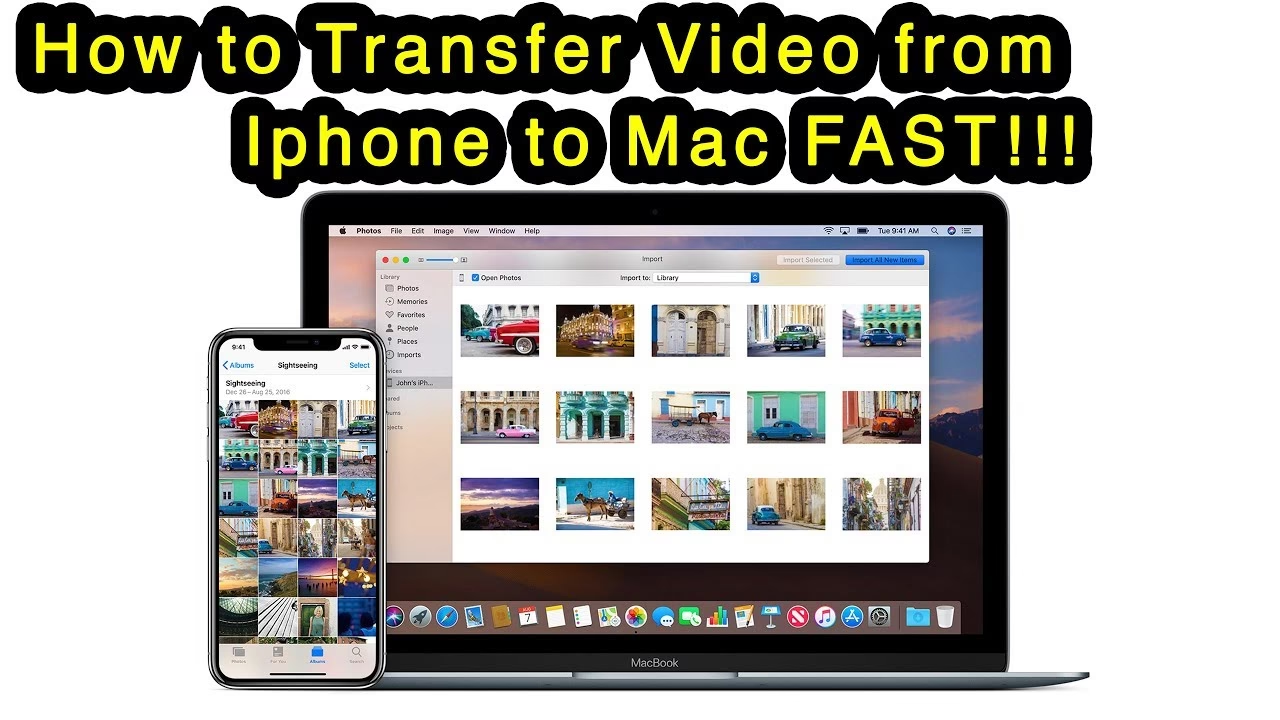
Gratulujeme k vašemu novému iPhone 16! S novým zařízením přichází i touha přenést si všechny drahocenné vzpomínky, zejména pak videa, která zachycují důležité okamžiky vašeho života. Ať už jde o rodinná videa, záznamy z dovolených, nebo oblíbené filmy a seriály, které jste si stáhli, chcete je mít po ruce na svém novém smartphonu. Ale jak na to? Přenos videí na iPhone 16 může být na první pohled složitý, ať už je přesouváte ze starého iPhonu, počítače s Windows nebo Macu. Tento podrobný průvodce vás provede všemi efektivními metodami, které vám pomohou s přenosem videí rychle a bezpečně. Od bezdrátových řešení, jako je iCloud, po kabelové možnosti, jako je iTunes či Finder, prozkoumáme nejlepší způsoby, jak zajistit, aby vaše video sbírka byla kompletní na vašem novém iPhonu.
Přenos videí na iPhone 16 z PC nebo Macu
Máte rozsáhlou sbírku videí uloženou na svém počítači a chtěli byste ji mít dostupnou na svém iPhone 16 pro sledování na cestách? Ať už jde o editované klipy, nahrávky z televize nebo stažené filmy, existuje několik cross-platformních možností pro přenos videí na iPhone 16 z Windows PC nebo Macu.
Použití iCloud Drive pro nahrávání videí z počítače na iPhone 16
Pokud jde o přenos videí na iPhone 16, iCloud Drive nabízí skvělou bezdrátovou možnost, která vám umožní nahrávat videa z vašeho PC nebo Macu a následně je stahovat do vašeho iPhonu. Tento proces využívá vaše úložiště iCloud a vyžaduje stabilní síťové připojení. Pro delší videa se ujistěte, že váš účet iCloud má dostatek volného místa. Mějte na paměti, že iCloud nabízí pouze 5 GB volného úložiště, což může být pro větší video soubory nedostatečné. V takovém případě zvažte upgrade na iCloud+.
Postupujte podle následujících kroků, jak přenést videa z PC/Macu na váš iPhone 16 pomocí iCloud Drive:
- Přihlaste se k iCloud Drive na svém počítači:
- Na svém PC nebo Macu otevřete webový prohlížeč (např. Safari, Chrome, Edge).
- Přejděte na webovou adresu iCloud.com.
- Přihlaste se pomocí stejného Apple ID a hesla, které jste použili k nastavení vašeho iPhone 16.
- Jakmile se přihlásíte, vyberte možnost „Disk“ (nebo „Drive“) z nabídky iCloud.
- Nahrajte videa z počítače na iCloud Drive:
- V okně iCloud Drive klikněte na ikonu pro nahrávání (obvykle šipka směřující nahoru nebo ikona mráčku s šipkou) v pravém horním rohu.
- Když se zobrazí výzva, vyberte požadovaná videa z místní složky na vašem počítači. Můžete vybrat jeden soubor nebo více souborů najednou.
- Počkejte, než se videa nahrají na iCloud Drive. Doba nahrávání závisí na velikosti souborů a rychlosti vašeho internetového připojení.
- Povolte iCloud Drive na iPhone 16:
- Otevřete svůj iPhone 16 a přejděte do „Nastavení“.
- Klepněte na své Apple ID (vaše jméno nahoře).
- Vyberte „iCloud“.
- Klepněte na „iCloud Drive“ (nebo „Disk“) a ujistěte se, že je přepínač „Synchronizovat tento iPhone“ (nebo „Sync this iPhone“) zapnutý.
- Stáhněte videa z počítače do iPhone 16 z iCloud Drive:
- Na svém iPhone 16 otevřete aplikaci „Soubory“ (Files).
- Klepněte na záložku „Procházet“ (Browse) ve spodní části obrazovky.
- Vyberte „iCloud Drive“.
- Projděte si složky a najděte videa, která jste nahráli.
- Dlouze stiskněte video, které chcete stáhnout, a z vyskakovacích možností vyberte „Stáhnout nyní“ (Download Now).
- Video se stáhne do vašeho iPhonu.
Upozornění: V současné době se videa přenesená přes iCloud Drive umožňují přehrávání pouze v aplikaci Soubory. Pro jejich zobrazení v aplikaci Fotky nebo Knihovně videí je nutné je z aplikace Soubory exportovat nebo použít jinou metodu přenosu.
Specializované nástroje pro přenos dat z PC/Macu na iPhone 16
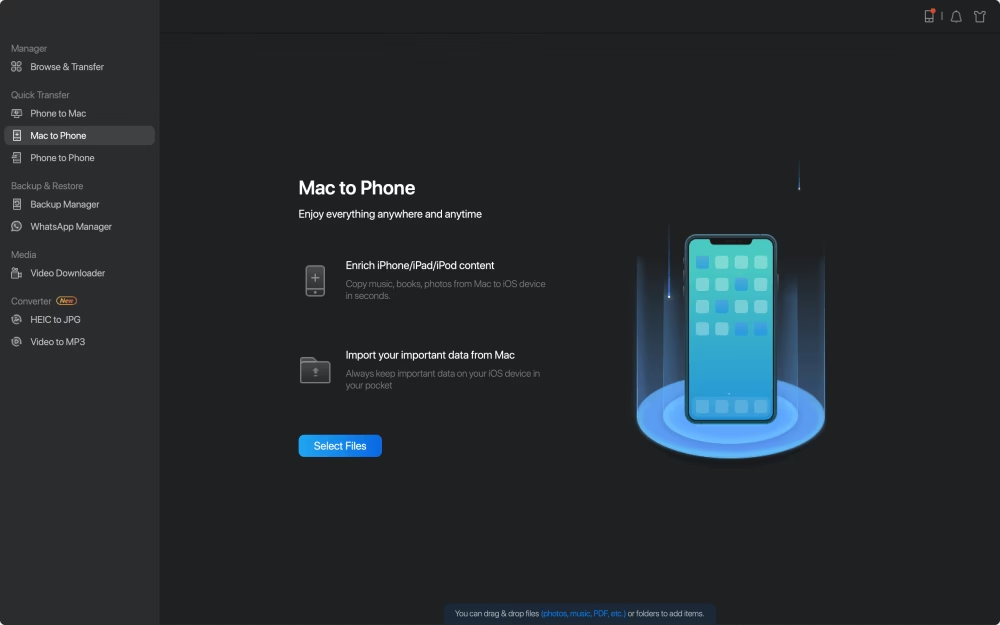
Pro přímý přenos videí z počítače do Knihovny videí vašeho iPhone 16 nabízejí specializované nástroje pro přenos dat rychlé a bezproblémové řešení. Ať už jde o soubory MP4, MOV, stažené filmy, televizní pořady, nahrávky obrazovky nebo jiné videozáznamy, tyto nástroje poskytují přenos videa jedním kliknutím mezi vaším iPhone 16 a PC/Macem bez ztráty kvality. Často disponují vestavěným převodníkem videa, který automaticky detekuje a převádí nepodporované video formáty na ty kompatibilní s iOS, což zajišťuje bezproblémové přehrávání na iPhone 16.
Když jste připraveni, prozkoumejte tyto kroky k přenosu videí z počítače na iPhone 16 bez iTunes nebo iCloudu:
- Připojte iPhone 16 k počítači a spusťte nástroj: Kompatibilní s Windows PC i Macem. Pokud budete vyzváni, odemkněte své zařízení a důvěřujte tomuto počítači.
- Přejděte na záložku Videa: Jakmile je iPhone rozpoznán, přejděte na záložku „Videa“ v levém menu. Zde by měla být k dispozici všechna videa ve vaší aktuální Knihovně videí.
- Přidejte videa k přenosu: Pro přenos videí na iPhone 16 klikněte na tlačítko „Přidat“ v horní části. Můžete zvolit „Přidat složku“ pro import celé složky vašich video kolekcí, nebo vybrat „Přidat soubor(y)“ pro přenos jednotlivých videí.
- Vyberte videa a přeneste je: Zobrazí se podokno, které vám umožní vybrat libovolná videa nebo složku s videi, kterou si přejete zkopírovat do vašeho iPhonu. Alternativně můžete jednoduše přetáhnout video soubory do okna programu a vše, co přidáte, bude okamžitě přeneseno do Knihovny videí vašeho iPhone 16.
Synchronizace videí s iPhone 16 pomocí iTunes / Finder
Pokud používáte iTunes ke správě filmů a televizních pořadů na svém počítači, můžete jej zkusit použít k přenosu videí na svůj iPhone 16 pomocí kabelového připojení. Zatímco iTunes dokáže importovat videa a fotografie z PC do iPhonu, přepíše stávající filmy, televizní pořady a další klipy ve vaší Knihovně videí, což může vést k nechtěné ztrátě dat. Pro zcela nové zařízení iOS je však iTunes stále rychlým způsobem, jak synchronizovat videa z počítače s iPhone 16.
- Přidejte videa z počítače do knihovny iTunes:
- Otevřete nejnovější verzi iTunes na svém počítači.
- Z horní nabídky vyberte „Soubor“ > „Přidat soubor do knihovny“ a vyberte video soubory z počítače. Pokud máte místní složku plnou video kolekcí, zvolte „Přidat složku do knihovny“ a vyberte tuto složku.
- Přeneste videa z knihovny iTunes na iPhone 16:
- Připojte nové zařízení pomocí vhodného datového kabelu.
- Když se iPhone objeví v levém horním rohu okna iTunes, klikněte na něj a přejděte na „Filmy“ v levém panelu.
- Zaškrtněte políčko vedle „Synchronizovat filmy“ a vyberte požadované video soubory.
- Jakmile jste připraveni, stiskněte tlačítko „Použít“ pro zahájení synchronizace videí s vaším iPhonem.
TIP: iTunes dokáže přenášet videa z PC na iPhone a je také kompatibilní s macOS 10.14 nebo staršími. Pro macOS 10.15 a novější použijte místo toho aplikaci Finder.
AirDrop videí na iPhone – pouze Mac
AirDrop, integrovaný do ekosystému Apple, je snadný způsob, jak posílat videa z počítače na iPhone, stejně jako sdílet videa mezi iPhony. Pokud potřebujete přesunout jen několik krátkých videí z vašeho Macu, jednoduše umístěte iPhone 16 blízko vašeho Macu, povolte AirDrop na obou platformách a přeneste videa z Macu na iPhone 16 bezdrátově:
- Na vašem Macu: Otevřete Finder ve svém Docku, klikněte na „Přejít“ v nabídce a poté na „AirDrop“ pro jeho zapnutí.
- Na vašem iPhone 16: Přejeďte prstem dolů z pravé horní části obrazovky (nebo nahoru zespodu na starších modelech), dlouze klepněte na tlačítko AirDrop v síťové kartě a nastavte jej na „Všichni“ na 10 minut.
- Přeneste video soubory z Macu na iPhone: Najděte požadovaná videa, klikněte na ně pravým tlačítkem a v rozbalené nabídce vyberte „Sdílet“ > „AirDrop“. Z blízkých zařízení vyberte svůj iPhone 16 jako příjemce.
- Přijměte sdílená videa na iPhone 16: Když se soubor AirDrop objeví na obrazovce vašeho iPhonu, klepněte na „Přijmout“ pro uložení videí lokálně.
Přenos videí na iPhone 16 ze starého iPhonu
Apple usnadnil přenos videí na nový iPhone 16 ze starého iPhonu pomocí iCloudu. Pro větší flexibilitu vám nástroje pro správu dat umožňují přesunout všechna nebo vybraná videa na váš nový iPhone 16 podle vašich preferencí.
Přenos videí na iPhone přes iCloud Fotky
iCloud Fotky nabízí bezdrátovou možnost, pokud chcete přenést stará videa na svůj iPhone 16. Povolením iCloud Fotek na obou iPhonech se stejným Apple ID se videa ve vaší aktuální složce Fotoaparát nebo Knihovně fotek nahrají na iCloud a synchronizují se napříč všemi propojenými zařízeními. Tím se zjednoduší bezdrátový přenos videí mezi vaším starým iPhonem a novým iPhone 16.
Ujistěte se, že jsou obě zařízení připojena k aktivní Wi-Fi síti. Zde je postup, jak přenést videa na váš iPhone 16 z jiného iPhonu nebo iPadu pomocí iCloud Fotek:
- Na obou iPhonech otevřete aplikaci „Nastavení“ a klepněte na své Apple ID. Ujistěte se, že jste přihlášeni se stejným účtem Apple.
- Vyberte „iCloud“ a ujistěte se, že máte dostatek úložiště iCloud pro přenos videa. (Viz poznámka o 5 GB volného místa výše).
- Vyberte „Fotky“ a zapněte přepínač „Synchronizovat tento iPhone“ na starém iPhonu i novém iPhone 16. Tímto způsobem se všechny obrázky a videa na vašem aktuálním iPhonu přenesou na nový iPhone 16 přes internet. Všimněte si, že to funguje pouze pro videa pořízená fotoaparátem nebo uložená v Knihovně fotek.
Přesun videí mezi iPhony pomocí nástrojů pro přenos dat
Přenos videí na iPhone 16, ať už z jiného iPhonu/iPadu nebo z PC/Macu, může být snadný se specializovanými nástroji pro přenos dat. Jediným kliknutím můžete přesunout všechna nebo vybraná videa z fotoaparátu, filmy, televizní pořady, domácí videa, nahrávky, hudební videa a další. Tento nástroj pro přenos videí z iPhonu funguje bez iCloudu nebo síťového připojení, což vám umožňuje přenášet videa z iPhonu na jiný iPhone/iPad přímo. Není omezen pouze na videa ve složce Fotoaparát nebo Knihovně fotek, ale zahrnuje také všechna videa uložená lokálně v aplikaci Videa vašeho iPhonu.
Zde je postup, jak můžete přenést videa ze starého iPhonu na nový iPhone 16 bez iCloudu nebo iTunes:
- Spusťte nástroj: Otevřete tento nástroj pro přenos videí iOS na svém PC nebo Macu.
- Připojte oba iPhony: Připojte oba iPhony pomocí USB kabelů. Ujistěte se, že jste vybrali své zdrojové zařízení z rozbalovacího seznamu nahoře.
- Přejděte na záložku Videa: Přejděte na záložku „Videa“ v levém menu. Tím se načte celá Knihovna videí na vašem zdrojovém iPhonu, což umožní náhled a výběr.
- Vyberte videa: Vyberte videa, která chcete přenést na svůj iPhone 16. Můžete vybrat jednotlivé video soubory nebo jednoduše zaškrtnout všechny.
- Exportujte na zařízení: Klikněte na tlačítko „Exportovat na zařízení“ v horní liště nástrojů a vyberte cílový iPhone 16.
Poté se vybraná videa přímo přesunou na váš iPhone 16. Jednoduše otevřete aplikaci Videa a užijte si přehrávání ve své Knihovně.
Obnova videí na nový iPhone přes iCloud zálohu
Během počátečního procesu nastavení Apple umožňuje iCloud záloha přenést vše ze starého iPhonu na zcela nový iPhone. Při nastavování vašeho iPhone 16 můžete zvolit obnovení z iCloud zálohy, což přenese všechna vaše předchozí videa, filmy, televizní pořady a další zálohovaná data. Postupujte podle těchto kroků k přenosu všech videí na iPhone 16 ze starého iPhonu přes iCloud zálohu:
- Vytvořte novou zálohu svého aktuálního iPhonu: Připojte zařízení k Wi-Fi síti a přejděte do „Nastavení“ > „vaše Apple ID“ > „iCloud“. Vyberte „iCloud záloha“ a klepněte na „Zálohovat nyní“ pro vytvoření nové zálohy všech aktuálních dat.
- Nastavte iPhone 16: Zapněte svůj nový iPhone, přejeďte prstem nahoru a postupujte podle pokynů na obrazovce, abyste prošli kroky nastavení.
- Přeneste starý iPhone na nový iPhone 16 z iCloud zálohy: Když se objeví obrazovka „Přenos aplikací a dat“, klepněte na „Z iCloudu zálohy“ a přihlaste se stejným Apple ID, které jste použili na svém předchozím iPhonu. Vyberte nejnovější iCloud zálohu, kterou jste právě vytvořili, a dokončete nastavení.
Jakmile je hotovo, vše v iCloud záloze bude přeneseno na váš nový iPhone, včetně videí a filmů. Pokud je váš iPhone 16 již nastaven, odkažte se místo toho na výše uvedené metody.
Přenos videí z externích zařízení na iPhone 16
Pokud chcete importovat videa z externího zařízení, jako je digitální fotoaparát, SD karta nebo flash disk, do svého iPhone 16, můžete použít adaptér fotoaparátu, čtečku karet nebo kompatibilní Lightning či USB-C konektor k navázání fyzického připojení. Jakmile je zařízení připojeno, můžete jednoduše přesunout videa na svůj iPhone stejně snadno jako kopírováním a vkládáním. iPhone 16, vybavený portem USB-C, nabízí širší kompatibilitu s moderními úložnými zařízeními, což zjednodušuje přímý přenos.
Přenos videí z Androidu na iPhone 16
Při přechodu z Androidu na iOS vám funkce Apple „Přesunout do iOS“ umožňuje během procesu nastavení iPhonu přenést téměř vše, včetně videí. Pokud je váš iPhone 16 již nastaven, vyzkoušejte nástroj pro přenos telefonu, který vám umožní selektivně přesunout videa z Androidu na iPhone i po nastavení. Alternativně mohou cloudové služby jako Google Drive nebo Dropbox, nebo použití e-mailu, také pomoci přenášet videa bezdrátově mezi zařízeními iOS a Android přes síťové připojení.
Často kladené dotazy (FAQ)
Jak přenesu svá videa z iPhonu do PC?
Když nahráváte videa svým iPhonem nebo stahujete filmy, můžete je přenést zpět do svého Windows PC pomocí:
- Průzkumník souborů: Přesuňte fotografie a videa ze složky DCIM iPhonu do počítače.
- Windows Fotky: Importujte obrázky a videoklipy z připojeného iPhonu do PC.
- Specializovaný nástroj pro přenos dat: Umožňuje přenos videí mezi iOS a Windows PC několika kliknutími a podporuje širokou škálu dalších souborů, jako jsou fotografie, hudba, zprávy, kontakty a další.
Existují také bezdrátové možnosti, které mohou dostat videa z iPhonu na PC, například cloudové služby (iCloud Fotky, Google Photos, Dropbox) nebo e-mail pro menší soubory.
Jsou videa komprimována při přenosu?
Záleží na metodě. iCloud Fotky a AirDrop obvykle přenášejí soubory v plné kvalitě. iTunes/Finder také zachovávají kvalitu. Některé cloudové služby nebo e-mail mohou komprimovat videa, pokud překračují určitou velikost, aby se urychlil přenos a šetřilo místo. Specializované nástroje pro přenos dat by měly zachovat původní kvalitu, případně nabídnout volbu převodu formátu bez ztráty kvality.
Kolik místa potřebuji na iCloudu pro přenos videí?
iCloud nabízí 5 GB volného úložiště, které je sdíleno všemi vašimi připojenými zařízeními. Videa, zvláště ta ve vysokém rozlišení, mohou být velmi velká. Pokud vaše videa přesahují 5 GB, budete muset buď upgradovat na placený tarif iCloud+ (např. 50 GB, 200 GB, 2 TB), nebo použít jinou metodu přenosu, která nevyžaduje iCloud (např. kabelové připojení s iTunes/Finder nebo specializované nástroje).
Mohu přenést videa, která nejsou ve složce Fotoaparát?
Ano, to záleží na metodě. iCloud Fotky a AirDrop se primárně zaměřují na videa z fotoaparátu. iTunes/Finder a specializované nástroje pro přenos dat jsou navrženy tak, aby zvládly širší škálu video souborů, včetně stažených filmů, televizních pořadů a videí z jiných aplikací, které jsou uloženy v Knihovně videí vašeho iPhonu.
Srovnání metod přenosu videí na iPhone 16
| Metoda | Zdroj | Výhody | Nevýhody |
|---|---|---|---|
| iCloud Drive | PC/Mac | Bezdrátový přenos, přístup odkudkoli | Omezené volné úložiště, videa se přehrávají pouze v aplikaci Soubory, vyžaduje internet |
| Specializovaný nástroj pro přenos dat | PC/Mac, Starý iPhone, Android | Přímý přenos do Knihovny videí, bez ztráty kvality, převod formátů, bez iCloudu/iTunes | Vyžaduje instalaci softwaru třetí strany, obvykle placený |
| iTunes / Finder | PC/Mac | Rychlý kabelový přenos, organizace knihovny | Přepisuje stávající data, méně flexibilní, vyžaduje kabel |
| AirDrop | Mac, Starý iPhone | Velmi rychlý a bezdrátový pro menší soubory, jednoduché použití | Pouze pro zařízení Apple, omezený dosah, vhodný spíše pro menší množství souborů |
| iCloud Fotky | Starý iPhone | Automatická synchronizace, bezdrátově | Omezené volné úložiště, pouze Camera Roll/Fotky, vyžaduje internet |
| iCloud Záloha | Starý iPhone | Kompletní obnova celého zařízení | Vyžaduje obnovení celého iPhonu, dlouhý proces, omezené volné úložiště |
Závěr
Přenos videí na váš nový iPhone 16 nemusí být složitý úkol. Jak jsme si ukázali, existuje mnoho efektivních metod, ať už preferujete bezdrátové pohodlí iCloudu a AirDropu, nebo spolehlivost kabelového připojení s iTunes/Finderem či specializovanými nástroji. Každá metoda má své jedinečné výhody a omezení, takže si můžete vybrat tu, která nejlépe vyhovuje vašim potřebám a množství dat, která chcete přesunout. Pamatujte, že nejdůležitější je zajistit, aby vaše cenné vzpomínky byly v bezpečí a snadno dostupné na vašem novém zařízení. S tímto průvodcem byste měli být plně vybaveni k tomu, abyste si užili všechna svá oblíbená videa na svém iPhone 16!
Chceš-li si přečíst další články podobné jako Jak přenést videa na iPhone 16 z PC/Macu, navštiv kategorii Návody.