
11/01/2026
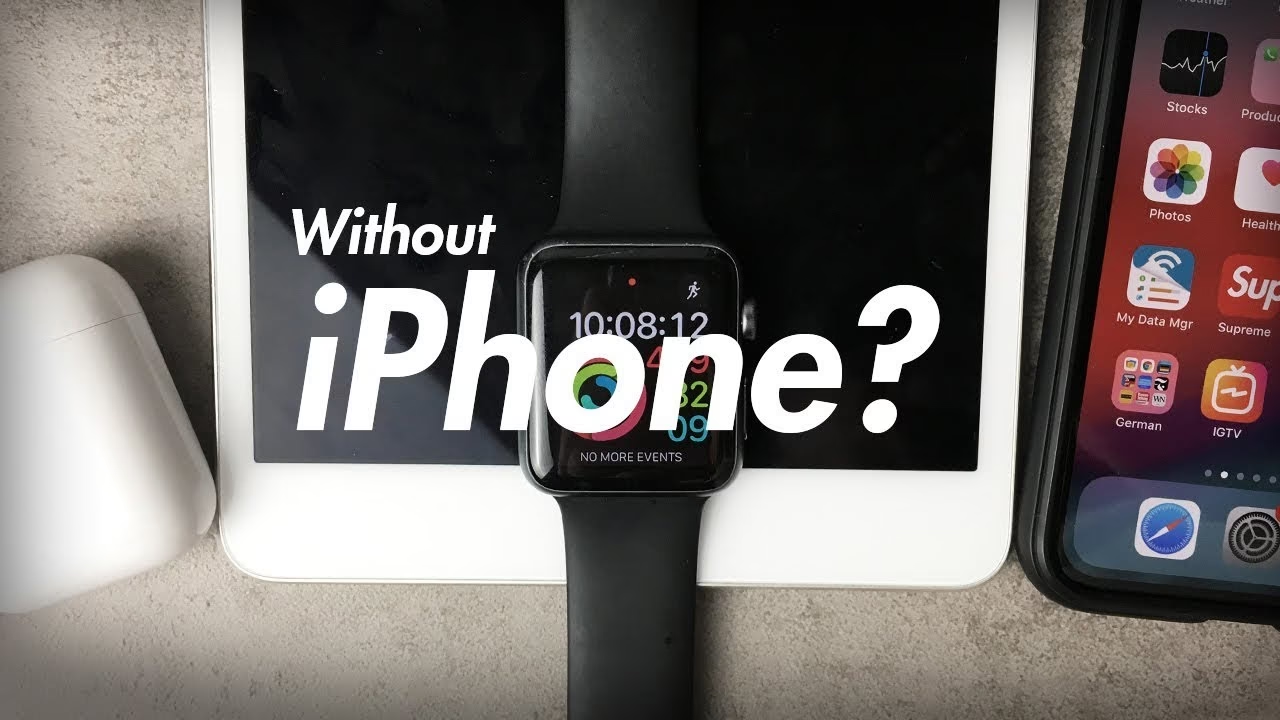
Vlastníte Apple Watch a chcete si užívat nejnovější funkce, vylepšení zabezpečení a plynulejší chod? Pak je pravidelná aktualizace watchOS nezbytná. Mnoho uživatelů se však setkává s otázkou, co dělat, když jejich Apple Watch přestane být kompatibilní s nejnovější verzí operačního systému. Nebojte se, i v takovém případě existuje řešení, a vaše hodinky neztratí svou funkčnost. Tento článek vás provede všemi kroky, od kontroly kompatibility až po řešení běžných problémů s aktualizací, abyste měli jistotu, že vaše Apple Watch fungují co nejlépe.
Aktualizace jsou klíčové nejen pro přístup k novým funkcím, jako jsou vylepšené ciferníky, nové sportovní režimy nebo lepší integrace se zdravotními aplikacemi, ale především pro bezpečnost a stabilitu vašeho zařízení. Apple neustále vydává opravy chyb a bezpečnostní záplaty, které chrání vaše osobní data a zajišťují plynulý chod systému. Proto je pochopení procesu aktualizace a řešení potenciálních překážek pro každého majitele Apple Watch naprosto zásadní.
- Kompatibilita Apple Watch: Klíč k novým funkcím
- Příprava na bezproblémovou aktualizaci
- Jak aktualizovat Apple Watch: Krok za krokem
- Proč je aktualizace nezbytná? Bezpečnost, funkce a synchronizace dat
- Řešení nejčastějších problémů s aktualizací
- Často kladené otázky (FAQ)
- Kdy kontaktovat podporu Apple
Kompatibilita Apple Watch: Klíč k novým funkcím
Než se pustíte do aktualizace, je nezbytné ověřit, zda jsou vaše Apple Watch kompatibilní s nejnovější verzí watchOS. Apple pravidelně vydává nové verze operačního systému, a s každou novou iterací se mění i seznam podporovaných zařízení. Pokud vaše hodinky nejsou kompatibilní s nejnovější verzí, například watchOS 11, neznamená to, že se nemůžete aktualizovat vůbec. Znamená to pouze, že se vám nabídne nejnovější podporovaná verze, kterou vaše konkrétní modelové číslo dokáže spustit. Systém Aktualizace softwaru vám automaticky ukáže tu správnou verzi.
Pro watchOS 11, nejnovější verzi v době psaní tohoto článku, jsou kompatibilní tyto modely Apple Watch:
- Apple Watch SE (2. generace)
- Apple Watch Series 6 a novější (včetně Series 7, 8, 9)
- Apple Watch Ultra a novější (včetně Ultra 2)
Je důležité si uvědomit, že ne všechny funkce watchOS 11 jsou dostupné na všech kompatibilních zařízeních. Některé pokročilé funkce mohou vyžadovat specifický hardware, který mají pouze novější modely.
Závislost na iPhonu a iOS
Aktualizace na watchOS 11 vyžaduje také specifický model iPhonu a verzi iOS. Konkrétně potřebujete iPhone XS nebo novější s nainstalovaným iOS 18. Tato závislost je klíčová, protože mnoho procesů aktualizace probíhá ve spolupráci s vaším iPhonem, a starší modely iPhonu nebo verze iOS nemusí být schopny s novějším watchOS správně komunikovat nebo jej stáhnout. Před aktualizací Apple Watch se vždy ujistěte, že i váš iPhone je aktualizován na nejnovější možnou verzi iOS.
Zde je přehled kompatibility pro watchOS 11:
| Model Apple Watch | Kompatibilita s watchOS 11 | Požadovaný iPhone (pro watchOS 11) |
|---|---|---|
| Apple Watch SE (2. gen) | Ano | iPhone XS a novější s iOS 18 |
| Apple Watch Series 6 | Ano | iPhone XS a novější s iOS 18 |
| Apple Watch Series 7 | Ano | iPhone XS a novější s iOS 18 |
| Apple Watch Series 8 | Ano | iPhone XS a novější s iOS 18 |
| Apple Watch Series 9 | Ano | iPhone XS a novější s iOS 18 |
| Apple Watch Ultra (1. gen) | Ano | iPhone XS a novější s iOS 18 |
| Apple Watch Ultra 2 | Ano | iPhone XS a novější s iOS 18 |
| Starší modely (např. Series 5, SE 1. gen) | Ne (dostanou nejnovější podporovanou verzi) | Dle požadavků jejich nejnovější podporované watchOS verze |
Příprava na bezproblémovou aktualizaci
Před zahájením aktualizace je důležité provést několik kroků, které zajistí hladký průběh a minimalizují riziko problémů:
- Udržujte iPhone v blízkosti Apple Watch: Během celého procesu aktualizace by měl být váš iPhone blízko Apple Watch. Vzdálenost může ovlivnit stabilitu připojení a rychlost přenosu dat. Ideálně je mějte vedle sebe.
- Dostatečné nabití: Ujistěte se, že vaše Apple Watch jsou nabité alespoň na 50 % a ideálně je nechte na nabíječce po celou dobu aktualizace. Proces aktualizace je energeticky náročný a vybití hodinek během něj může způsobit vážné problémy.
- Dostatek času: Aktualizace může trvat od několika minut až po hodinu. Zvažte aktualizaci přes noc nebo v době, kdy máte dostatek času a nemusíte hodinky používat. Nechání hodinek a iPhonu na nabíječce přes noc je často nejpohodlnější způsob.
- Stabilní Wi-Fi připojení: Pokud aktualizujete přímo z Apple Watch (od watchOS 6), ujistěte se, že jsou hodinky připojeny ke stabilní Wi-Fi síti. Pro aktualizaci přes iPhone je samozřejmě potřeba stabilní připojení i pro iPhone.
Jak aktualizovat Apple Watch: Krok za krokem
Existují dva hlavní způsoby, jak aktualizovat vaše Apple Watch: buď pomocí iPhonu, nebo přímo na hodinkách (pokud máte watchOS 6 nebo novější).
Aktualizace přes iPhone
Toto je nejběžnější a doporučený způsob aktualizace:
- Vyčkejte na oznámení: Apple Watch vás mohou samy upozornit, když je k dispozici nová aktualizace. Klepněte na oznámení „Aktualizovat dnes v noci“ a poté potvrďte na iPhonu, že chcete aktualizaci provést přes noc. Nechte Apple Watch a iPhone nabíjet přes noc, aby se aktualizace dokončila.
- Ruční aktualizace:
- Na vašem iPhonu otevřete aplikaci Apple Watch.
- Klepněte na záložku Moje hodinky.
- Přejděte na Obecné > Aktualizace softwaru.
- Systém zkontroluje dostupnost aktualizací. Pokud je k dispozici, klepněte na Stáhnout a nainstalovat.
- Pokud budete vyzváni k zadání přístupového kódu iPhonu nebo Apple Watch, zadejte jej.
- Vyčkejte, dokud se na Apple Watch neobjeví ukazatel průběhu. Může to trvat několik minut až hodinu.
Důležité upozornění: Během aktualizace nechte Apple Watch na nabíječce. Nerestartujte iPhone ani Apple Watch a neukončujte aplikaci Apple Watch. Když se aktualizace dokončí, vaše Apple Watch se samy restartují. Předčasné přerušení procesu může vést k poškození softwaru.
Aktualizace přímo na Apple Watch (od watchOS 6)
Pokud máte watchOS 6 nebo novější, můžete aktualizace instalovat i bez iPhonu:
- Ujistěte se, že jsou vaše hodinky připojeny k Wi-Fi.
- Na hodinkách otevřete aplikaci Nastavení.
- Klepněte na Obecné > Aktualizace softwaru.
- Pokud je k dispozici aktualizace softwaru, klepněte na Nainstalovat a poté postupujte podle pokynů na obrazovce.
Opět platí, že během aktualizace nechte Apple Watch na nabíječce a nerestartujte je. Jakmile se aktualizace dokončí, vaše Apple Watch se samy restartují.
Proč je aktualizace nezbytná? Bezpečnost, funkce a synchronizace dat
Pravidelná aktualizace Apple zařízení je nezbytná z několika důvodů. Nejde jen o získání nových funkcí, ale především o udržení stability, výkonu a bezpečnosti vašeho zařízení. Každá nová verze watchOS přináší:
- Opravy chyb: Řeší problémy a chyby, které se mohly objevit v předchozích verzích, čímž zlepšují celkovou spolehlivost hodinek.
- Zlepšení zabezpečení: Apple neustále objevuje a opravuje potenciální bezpečnostní slabiny. Aktualizace obsahují nejnovější bezpečnostní záplaty, které chrání vaše data a soukromí před hrozbami.
- Optimalizace výkonu: Nové verze často přinášejí optimalizace, které mohou zlepšit výdrž baterie nebo rychlost reakcí systému.
- Nové funkce: Ty jsou samozřejmě nejviditelnější. Od nových ciferníků, přes vylepšené zdravotní senzory až po nové tréninkové režimy – aktualizace odemykají plný potenciál vašich hodinek.
Je důležité si uvědomit, že některé aktualizace iOS na vašem iPhonu mohou vyžadovat, abyste aktualizovali také watchOS na vašich Apple Watch. Pokud se na vašem iPhonu objeví upozornění „Aktualizovat Apple Watch“ s textem „Software pro Apple Watch je zastaralý“, měli byste aktualizovat na nejnovější verzi watchOS. Důvodem je, že bez aktuální verze watchOS se vaše data, včetně dat Aktivity, nemusí správně synchronizovat s vaším iPhonem. To může vést ke ztrátě přehledu o vašich denních aktivitách a zdravotních datech, což je pro mnoho uživatelů klíčová funkce.
Řešení nejčastějších problémů s aktualizací
Někdy se může stát, že aktualizace neproběhne hladce. Zde jsou nejčastější problémy a kroky k jejich řešení problémů:
Aktualizace se nespustí
Pokud se aktualizace nespustí nebo se zasekne:
- Otevřete aplikaci Apple Watch na vašem iPhonu.
- Klepněte na Obecné > Úložiště.
- Vyhledejte a smažte soubor aktualizace. Může být označen názvem verze watchOS.
- Zkuste znovu aktualizovat Apple Watch.
Tento krok pomůže, pokud se soubor aktualizace stáhl poškozeně nebo se systém z nějakého důvodu zasekl v procesu stahování. Smazáním souboru a opětovným spuštěním procesu se zajistí nové a čisté stažení.
Nedostatek místa
Pokud se objeví zpráva „Nelze nainstalovat aktualizaci“ nebo vaše Apple Watch hlásí, že potřebují více volného místa k instalaci aktualizace watchOS, budete muset uvolnit místo. To můžete udělat odstraněním aplikací, hudby nebo fotografií přímo z vašich Apple Watch. Přejděte do Nastavení > Obecné > Úložiště na Apple Watch a zkontrolujte, co zabírá nejvíce místa. Zvažte odinstalování aplikací, které nepoužíváte, nebo smazání starých fotografií a playlistů.

Problémy po instalaci beta softwaru
Pokud jste na svém iPhonu nebo Apple Watch nainstalovali beta verzi softwaru (vývojářskou nebo veřejnou beta verzi), musíte před aktualizací na další hlavní verzi softwaru odstranit beta profil. Beta profily směrují vaše zařízení k beta serverům Apple, a pokud chcete získat stabilní veřejnou verzi, musí být tyto profily odstraněny.
- Odstranění beta profilu z Apple Watch:
- Otevřete aplikaci Apple Watch na vašem iPhonu.
- Klepněte na záložku Moje hodinky.
- Přejděte na Obecné > Profily.
- Klepněte na beta profil, který chcete odstranit, a poté klepněte na Smazat profil.
- Pokud budete vyzváni, zadejte přístupový kód vašeho iPhonu.
- Odstranění beta profilu z iPhonu:
- Otevřete aplikaci Nastavení na vašem iPhonu.
- Přejděte na Obecné > Správa VPN a zařízení (nebo Profily a správa zařízení).
- Klepněte na beta profil, který chcete odstranit, a poté klepněte na Smazat profil.
- Pokud budete vyzváni, zadejte přístupový kód vašeho iPhonu.
Po odstranění profilů restartujte obě zařízení (iPhone i Apple Watch) a zkuste znovu vyhledat aktualizaci.
Často kladené otázky (FAQ)
Zde jsou odpovědi na některé běžné dotazy týkající se aktualizace Apple Watch:
Mohu aktualizovat Apple Watch bez iPhone?
Ano, pokud máte watchOS 6 nebo novější, můžete aktualizovat přímo z Apple Watch, za předpokladu, že jsou hodinky připojeny k Wi-Fi síti a jsou na nabíječce.
Jak dlouho trvá aktualizace Apple Watch?
Aktualizace může trvat od několika minut až po hodinu, v závislosti na velikosti aktualizace, rychlosti vašeho internetového připojení a modelu hodinek. Je důležité být trpělivý a nepřerušovat proces.
Co když se mi aktualizace zasekne nebo selže?
Pokud se aktualizace zasekne, nepanikařte. Nechte hodinky na nabíječce a vyčkejte. Pokud to nepomůže, zkuste kroky pro řešení problémů, jako je smazání souboru aktualizace z úložiště iPhonu. Pokud problém přetrvává, může být nutné kontaktovat podporu Apple.
Ztratím data při aktualizaci?
Běžně byste neměli ztratit žádná data při aktualizaci watchOS. Apple Watch automaticky zálohují svá data do vašeho iPhonu. Nicméně, vždy je dobré mít zálohu iPhonu (která zahrnuje zálohu Watch) pro jistotu. Pokud se aktualizace zasekne nebo selže, může to potenciálně vést k problémům, ale ztráta dat je vzácná.
Proč je můj iPhone nutný pro aktualizaci Watch, když můžu aktualizovat přímo z hodinek?
I když některé aktualizace lze provést přímo z hodinek (od watchOS 6), iPhone je stále důležitý pro celkovou správu a nastavení. Pro velké aktualizace, jako je přechod na watchOS 11, je stále vyžadován iPhone s konkrétní verzí iOS pro zajištění plné kompatibility a správného přenosu dat. Navíc, zálohy a synchronizace dat probíhají primárně přes iPhone.
Co dělat, když se Watch po aktualizaci nespustí?
Pokud se vaše Apple Watch po aktualizaci nespustí nebo se zaseknou na logu Apple, zkuste je nejprve vynutit restartem (podržte boční tlačítko a Digital Crown po dobu alespoň 10 sekund, dokud neuvidíte logo Apple). Pokud to nepomůže, je nejlepší kontaktovat podpora Apple, protože to může naznačovat vážnější problém se softwarem nebo hardwarem.
Kdy kontaktovat podporu Apple
Pokud jste vyzkoušeli všechny výše uvedené kroky a stále máte problémy s aktualizací Apple Watch, nebo pokud se vaše hodinky chovají nestandardně po aktualizaci (např. rychlé vybíjení baterie, zamrzání, nespouštění se), je čas vyhledat odbornou pomoc. Tým podpory Apple je k dispozici, aby vám pomohl s komplexnějšími problémy, které nelze vyřešit běžnými kroky. Můžete je kontaktovat prostřednictvím webových stránek podpory Apple, kde najdete možnosti telefonické podpory, chatu nebo sjednání schůzky v Apple Storu.
Udržování vašeho Apple Watch aktualizovaného je klíčové pro maximální využití jeho potenciálu, zajištění bezpečnosti a plynulého fungování. Doufáme, že vám tento průvodce pomohl s pochopením procesu aktualizace a řešením případných komplikací. Pamatujte, že pravidelná péče o software vašeho zařízení se vám mnohonásobně vrátí v podobě lepšího uživatelského zážitku a delší životnosti vašeho oblíbeného chytrého společníka.
Chceš-li si přečíst další články podobné jako Aktualizace Apple Watch: Kompatibilita a Řešení, navštiv kategorii Technologie.