
04/09/2024
V dnešní době se mnoho z nás spoléhá na cloudové úložiště pro zálohování fotografií, videí a dalších souborů. Je to pohodlné a dostupné z jakéhokoli zařízení s připojením k internetu. Nicméně, existují situace, kdy je fyzické externí úložiště nepostradatelné nebo jednoduše preferovanou volbou. Dobrou zprávou je, že každý iPhone schopný spouštět iOS 17 (což zahrnuje modely od iPhone XR, iPhone XS a iPhone XS Max z roku 2018 a všechny novější) plně podporuje externí paměťová zařízení. Tato funkcionalita otevírá dveře k novým možnostem správy dat, které mohou výrazně usnadnit a zefektivnit vaši práci s iPhonem.
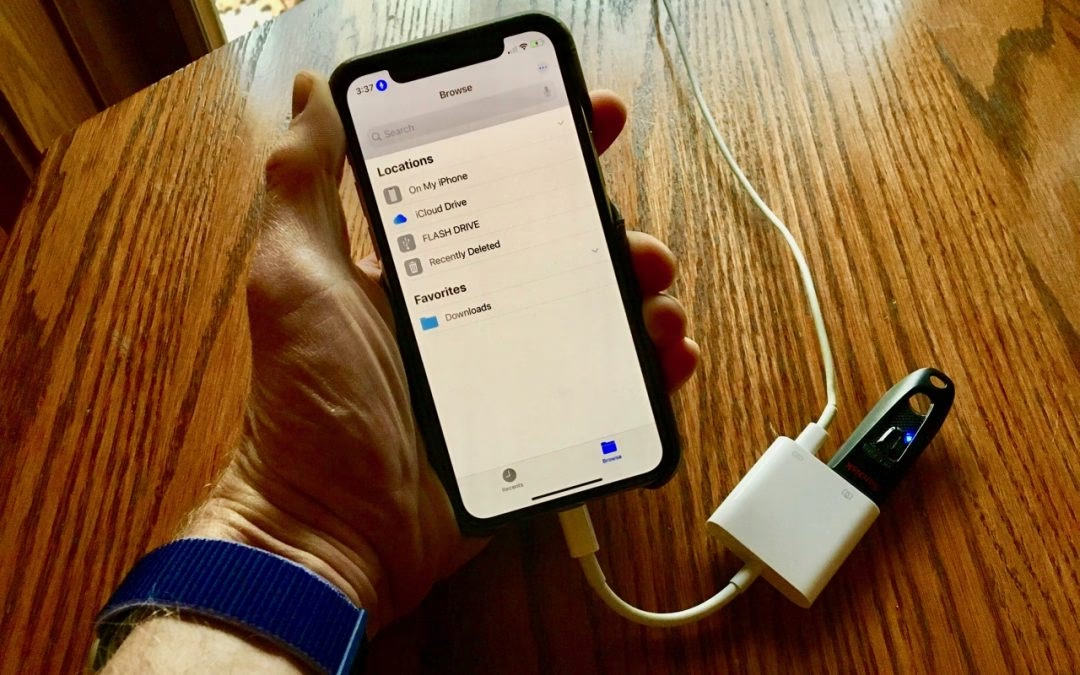
Možná dáváte přednost manuální správě záloh souborů před spoléháním se výhradně na iCloud – vždyť je dobré si pamatovat, že ani cloudové úložiště není stoprocentně neomylné. Nebo potřebujete přistupovat k fotografiím pořízeným digitální zrcadlovkou přímo na svém iPhonu, aniž byste je museli nejprve nahrávat do počítače. Případně vám někdo předal disk se soubory, které byste rádi přesunuli do svého telefonu. Důvodů pro použití externího úložiště je mnoho a celý proces není vůbec složitý. S příchodem iPhone 15 Pro a iPhone 15 Pro Max se navíc objevila zcela nová a velmi pádná příčina: tyto telefony umožňují nahrávat video ve vysokodefiničním formátu Apple ProRes v rozlišení 4K při 60 snímcích za sekundu – ovšem pouze v případě, že je připojeno externí paměťové zařízení. Pokud tedy toužíte po nejlepší možné kvalitě videa, bez externího disku se neobejdete.
Proč potřebujete externí disk pro iPhone?
Jak již bylo zmíněno, důvodů, proč byste měli zvážit používání externího disku s vaším iPhonem, je celá řada. Jde o mnohem více než jen o rozšíření úložiště, i když i to je samozřejmě velkým benefitem, zejména pro uživatele s menšími kapacitami interní paměti.
- Manuální zálohování a správa souborů: Zatímco iCloud a další cloudové služby jsou neuvěřitelně pohodlné, někteří uživatelé preferují mít plnou kontrolu nad svými daty. Externí disk vám umožní vytvářet fyzické zálohy důležitých dokumentů, fotografií a videí, které máte vždy po ruce. To je obzvláště užitečné pro archivaci velkých objemů dat, které nechcete neustále synchronizovat s cloudem, nebo pro zálohy, které chcete mít oddělené od internetu.
- Přenos dat z jiných zařízení: Často se stane, že potřebujete přenést soubory z počítače, jiného telefonu, nebo dokonce z digitálního fotoaparátu do vašeho iPhonu. Může jít o fotografie z DSLR, videozáznamy, prezentace nebo jiné dokumenty. Externí disk funguje jako most, který tento proces značně zjednodušuje, aniž byste museli procházet složitými e-mailovými přílohami, AirDropem nebo cloudovými službami.
- Práce s velkými soubory: Pokud pracujete s velkými soubory, jako jsou třeba rozsáhlé video projekty, 3D modely, nebo vysokorozlišené fotografie, interní úložiště iPhonu se může rychle zaplnit. Externí disk vám poskytne dodatečnou kapacitu, takže můžete tyto soubory ukládat a přistupovat k nim přímo z iPhonu, aniž byste museli neustále mazat jiné aplikace nebo média.
- Záznam profesionálního ProRes video (iPhone 15 Pro a 15 Pro Max): Toto je klíčový a revoluční důvod pro nejnovější modely iPhone. Formát ProRes od Apple je navržen pro profesionální editaci videa a nabízí nekomprimovanou kvalitu, která je ideální pro tvůrce obsahu. Nicméně, velikost souborů ProRes je obrovská. Nahrávání 4K ProRes videa při 60 snímcích za sekundu by okamžitě zaplnilo jakékoli interní úložiště iPhonu. Apple proto umožnil nahrávat tyto soubory přímo na externí disk, což je naprostá nutnost pro každého, kdo chce využívat plný potenciál kamer těchto špičkových modelů. Bez externího disku byste byli omezeni na nižší rozlišení nebo snímkovou frekvenci pro ProRes nahrávání.
Jak vidíte, externí disk transformuje váš iPhone z pouhého komunikačního nástroje na plnohodnotnou mobilní pracovní stanici, která zvládne i náročné úkoly spojené se správou a tvorbou obsahu.
Jak vybrat správný externí disk?
Dobrou zprávou je, že Apple není příliš vybíravý, pokud jde o to, jaké disky budou s vaším iPhonem fungovat. Většina flash disků, přenosných SSD disků, externích HDD disků a čteček paměťových karet by měla fungovat bez problémů. Existují však určitá omezení a věci, na které je potřeba si dát pozor, abyste zajistili bezproblémové fungování.
Typy disků a kompatibilita
V zásadě můžete použít:
- USB Flash disky: Nejmenší a nejpřenosnější, vhodné pro menší objemy dat a rychlý přenos.
- Přenosné SSD disky (Solid State Drives): Rychlé, odolné proti otřesům a dostupné ve velkých kapacitách. Ideální pro nahrávání ProRes videa.
- Externí HDD disky (Hard Disk Drives): Nabízejí největší kapacity za nejnižší cenu za gigabajt, ale jsou pomalejší a citlivější na otřesy. Často vyžadují externí napájení.
- Čtečky paměťových karet: Skvělé pro přímý import fotografií a videí z SD karet z fotoaparátů.
Kabeláž a adaptéry
Potřebujete správný propojovací kabel: na jednom konci konektor, který používá externí zařízení, a na druhém konci buď Lightning (pro starší iPhony) nebo USB-C (pro iPhone 15 a novější). Pokud nemůžete najít vhodný kabel (některé externí disky používají například proprietární konektory), může být zapotřebí adaptér. To by však nemělo ovlivnit funkčnost zařízení.
Napájení disku
Toto je klíčový aspekt. Obecně platí, že pokud zařízení nepotřebuje externí napájecí zdroj, když je připojeno k notebooku, nebude ho potřebovat ani s vaším iPhonem. Pokud má však vlastní napájecí kabel (jako to mají velkokapacitní HDD disky), budete ho potřebovat i při připojení k iPhonu. Mějte na paměti, že pokud disk není napájen samostatně, bude k provozu odebírat energii z baterie vašeho iPhonu, což může vést k rychlejšímu vybíjení.
Formát disku
Zde musíte být specifičtí. Disk musí mít pouze jeden oddíl a musí být naformátován v jednom z následujících formátů, aby fungoval:
- APFS
- APFS (šifrované)
- macOS Extended (HFS Plus)
- exFAT (FAT64)
- FAT32
- FAT
Pokud váš disk nebo paměťová karta není v jednom z těchto formátů, budete ji muset přeformátovat pomocí počítače. Doporučuje se exFAT pro širokou kompatibilitu napříč operačními systémy (Windows, macOS, iOS).
Specifické požadavky pro ProRes video (iPhone 15 Pro/Max)
Pokud plánujete nahrávat 4K rozlišení, 60fps ProRes video, externí disky musí nabízet rychlost zápisu minimálně 220 MB za sekundu a mít maximální spotřebu energie 4,5 W. Ujistěte se, že pečlivě zkontrolujete specifikace disku. V ideálním případě si pořiďte disk, který je pro tento účel inzerován, nebo o kterém víte, že s ním měli ostatní uživatelé úspěch.
Jak používat externí disk s iPhonem?
Za předpokladu, že jste vzali v úvahu všechny výše uvedené skutečnosti, měli byste zjistit, že se váš disk po připojení k iPhonu objeví v záložce Procházet (Browse) v Aplikaci Soubory (Files app) pod položkou „Místa“ (Locations). Pokud se tak nestane, disk nebyl identifikován – může být poddimenzovaný (nedostatečně napájený) nebo nastavený na nekompatibilní formát souborů.
Přístup k souborům na externím zařízení:
- Klepněte na položku disku v levém menu na záložce Procházet. (Bude se jmenovat podle názvu, který mu byl dán při formátování.)
- Klepněte na soubory a složky, abyste je otevřeli, a použijte šipky zpět (vlevo nahoře), abyste se vrátili.
- Klepněte na tři tečky (vpravo nahoře), abyste změnili způsob zobrazení souborů a složek na obrazovce (jako ikony nebo jako seznam) a jak jsou seřazeny.
Stejné možnosti, které máte v Aplikaci Soubory pro lokální úložiště iPhonu, jsou k dispozici i pro externí úložiště. Klepněte na tři tečky v pravém horním rohu a budete moci například vytvořit novou složku. Dlouze stiskněte na soubor nebo složku a můžete ji duplikovat nebo přejmenovat.
Kopírování a přesouvání souborů z externího zařízení:
- Pro jednotlivé soubory a složky stiskněte a podržte položku, abyste zobrazili nabídku s možnostmi Kopírovat (Copy) a Přesunout (Move).
- Pro skupiny souborů a složek klepněte na tři tečky (vpravo nahoře) a poté na Vybrat (Select), což vám umožní provést skupinový výběr. Poté můžete stisknout a podržet libovolnou položku ve výběru, abyste našli stejné možnosti Kopírovat a Přesunout.
- Pokud jste zvolili Kopírovat jeden nebo více souborů, musíte přejít do cílové složky, stisknout a podržet v prázdné oblasti okna prohlížeče souborů a zvolit Vložit (Paste).
- Pokud jste zvolili Přesunout jeden nebo více souborů, objeví se nové okno, které vás vyzve k výběru cílové složky, než budete moci cokoli jiného udělat – najděte složku a poté klepněte na Přesunout.
Všimněte si, že pokud je vaše externí zařízení nastaveno pouze pro čtení (read-only), můžete soubory pouze kopírovat. Pokud se pokusíte je přesunout, v závěrečném kroku se místo Přesunout objeví Kopírovat.
Pro fotografie a videa, což je pravděpodobně něco, s čím mnoho lidí v těchto scénářích pracuje, můžete klepnout na soubor, abyste jej otevřeli, poté klepnout na název souboru (nahoře) a zvolit Uložit do Fotek (Save to Photos), abyste jej zkopírovali do hlavní galerie vašeho iPhonu.
Celý proces je poměrně přímočarý, a pokud jste již obeznámeni s fungováním Aplikace Soubory, neměli byste mít s prací s externími zařízeními žádné potíže.
| Typ disku | Přenosnost | Rychlost | Typická kapacita | Potřeba externího napájení | Cena (orientační) | Vhodné pro |
|---|---|---|---|---|---|---|
| USB Flash disk | Vysoká (velmi malý) | Nízká až Střední | 4 GB – 512 GB | Obvykle ne | Nízká | Rychlý přenos menších souborů, dokumentů, občasných záloh. |
| Přenosný SSD | Vysoká (malý, lehký) | Velmi Vysoká | 250 GB – 8 TB | Obvykle ne | Střední až Vysoká | Nahrávání ProRes videa, velké soubory, rychlé zálohy, profesionální použití. |
| Externí HDD | Střední (větší, těžší) | Nízká až Střední | 1 TB – 18 TB+ | Často ano | Nízká až Střední | Velkoobjemové zálohy, archivace dat, méně častý přístup. |
| Čtečka paměťových karet | Vysoká (velmi malá) | Závisí na kartě | Dle karty (SD, microSD atd.) | Obvykle ne | Velmi nízká | Přímý import fotografií a videí z fotoaparátů. |
Často kladené dotazy (FAQ)
- Musím mít iPhone 15 Pro nebo 15 Pro Max, abych mohl používat externí disk?
- Ne. Podpora externích disků je dostupná pro všechny iPhony, které mohou spouštět iOS 17. To zahrnuje modely od iPhone XR, iPhone XS a iPhone XS Max a všechny novější. Pouze specifická funkce nahrávání 4K 60fps ProRes videa vyžaduje iPhone 15 Pro nebo 15 Pro Max.
- Vybíjí externí disk baterii mého iPhonu?
- Ano, pokud externí disk nemá vlastní napájení, bude odebírat energii z baterie vašeho iPhonu. To může vést k rychlejšímu vybíjení baterie, zejména při intenzivním používání, jako je přenos velkých souborů nebo nahrávání videa.
- Co mám dělat, když iPhone můj externí disk nevidí?
- Nejprve zkontrolujte, zda je disk dostatečně napájen. Pokud se jedná o větší HDD, ujistěte se, že je připojen k externímu zdroji. Dále ověřte, zda je disk naformátován v jednom z podporovaných formátů (APFS, exFAT, FAT32 atd.) a zda má pouze jeden oddíl. Zkontrolujte také, zda je kabel správně připojen a není poškozený.
- Mohu na externí disk zálohovat celý iPhone?
- Ne přímo jako komplexní systémovou zálohu, jako to dělá iTunes/Finder nebo iCloud. Můžete však ručně kopírovat jednotlivé soubory a složky, jako jsou fotografie, videa, dokumenty a další data, na externí disk. Pro kompletní systémovou zálohu je stále nutné použít iCloud nebo počítač.
- Jaký formát disku je pro použití s iPhonem nejlepší?
- Pokud potřebujete kompatibilitu mezi iPhonem, macOS a Windows, formát exFAT je často nejlepší volbou. Je široce podporován a umožňuje ukládat soubory větší než 4 GB (na rozdíl od FAT32). Pokud používáte disk výhradně s Apple zařízeními a chcete maximální výkon a spolehlivost, APFS je optimalizovaný formát pro Apple systémy.
Možnost připojení externího disku k iPhonu je neuvěřitelně užitečná funkce, která rozšiřuje jeho schopnosti a nabízí větší flexibilitu při správě dat. Ať už potřebujete zálohovat důležité soubory, uvolnit místo na interním úložišti, nebo využít plný potenciál kamer iPhone 15 Pro/Max pro nahrávání ProRes videa, externí disk je cenným doplňkem vaší mobilní výbavy. S trochou přípravy a správným výběrem disku se stane váš iPhone ještě výkonnějším nástrojem pro práci i zábavu.
Chceš-li si přečíst další články podobné jako Externí Disky pro iPhone: Váš Kompletní Průvodce, navštiv kategorii Technologie.