
12/07/2024
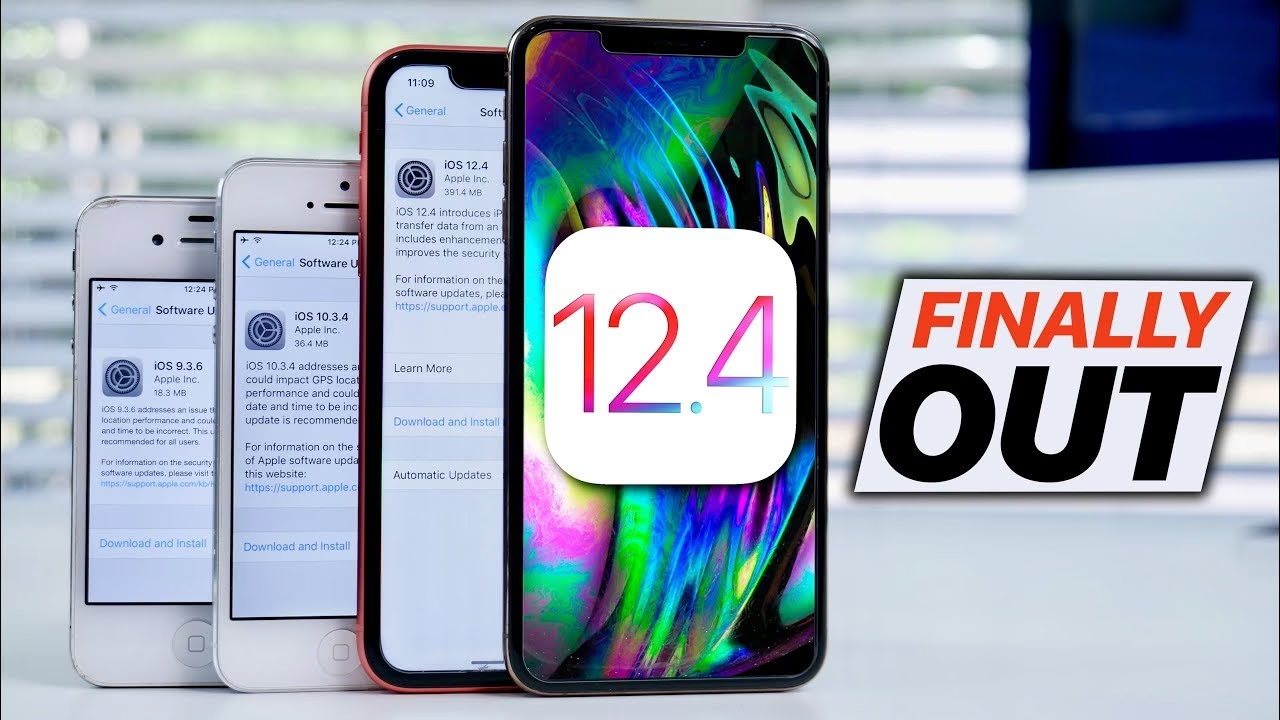
Vítejte ve světě aktualizací pro iPhone! Dnes se podíváme na iOS 12.4, klíčovou aktualizaci, která přinesla řadu vylepšení a oprav chyb. Ať už chcete zjednodušit přechod na nový iPhone, užít si vylepšené funkce Apple News, nebo vás zajímá oprava oblíbené aplikace Walkie-Talkie, iOS 12.4 má co nabídnout. Tato aktualizace byla vydána pro všechny modely iPhone, iPad a iPod touch po rozsáhlém beta testování a je připravena ke stažení. Pojďme se podrobně podívat na to, co tato verze operačního systému přináší a jak můžete svůj iPhone snadno aktualizovat.
Jak aktualizovat váš iPhone na iOS 12.4?
Aktualizace vašeho iPhonu na nejnovější verzi iOS je zásadní pro zabezpečení, výkon a přístup k novým funkcím. Existují dva hlavní způsoby, jak provést aktualizaci na iOS 12.4: bezdrátově (OTA – Over-The-Air) přímo na zařízení nebo prostřednictvím iTunes na vašem počítači. Než se pustíte do aktualizace, je vždy dobré provést několik přípravných kroků, abyste zajistili hladký průběh a ochránili svá data.
Příprava před aktualizací: Klíč k bezproblémovému procesu
- Zálohování dat: Toto je naprosto nejdůležitější krok. Ačkoliv aktualizace obvykle nezpůsobí ztrátu dat, vždy existuje malé riziko. Zálohujte svůj iPhone buď na iCloud (Nastavení > [Vaše jméno] > iCloud > Záloha na iCloudu > Zálohovat) nebo do iTunes/Finderu na počítači (připojte iPhone, otevřete iTunes/Finder a klikněte na „Zálohovat nyní“). Tato záloha vám umožní obnovit všechna vaše data, pokud by se něco pokazilo.
- Dostatek místa: Ujistěte se, že máte na svém iPhonu dostatek volného úložiště pro stažení a instalaci aktualizace. Typicky je potřeba několik gigabajtů. Místo můžete zkontrolovat v Nastavení > Obecné > Úložiště iPhone.
- Nabíjení a Wi-Fi: Pro bezdrátovou aktualizaci je nezbytné, aby byl váš iPhone připojen k Wi-Fi síti a měl dostatečně nabitou baterii (ideálně přes 50 %, nebo ještě lépe připojen k nabíječce). To zabrání přerušení procesu kvůli vybití baterie nebo nestabilnímu připojení.
Metoda 1: Bezdrátová aktualizace (OTA)
Toto je nejjednodušší a nejpohodlnější způsob pro většinu uživatelů.
- Otevřete Nastavení na vašem iPhonu.
- Přejděte na Obecné.
- Klepněte na Aktualizace softwaru.
- Váš iPhone vyhledá dostupnou aktualizaci. Pokud je iOS 12.4 k dispozici, uvidíte možnost ke stažení a instalaci.
- Klepněte na Stáhnout a nainstalovat. Možná budete muset zadat svůj přístupový kód.
- Po stažení se zobrazí výzva k instalaci. Můžete vybrat Instalovat nyní, nebo Později, pokud chcete instalaci odložit na vhodnější dobu.
- Během instalace se iPhone restartuje a zobrazí se pruh průběhu. Během tohoto procesu iPhone nepoužívejte a neodpojujte od napájení.
Metoda 2: Aktualizace přes iTunes/Finder
Tato metoda je vhodná, pokud máte problémy s bezdrátovou aktualizací, nebo pokud preferujete správu zařízení přes počítač (na macOS Catalina a novějších se používá Finder namísto iTunes).
- Ujistěte se, že máte na svém počítači nainstalovanou nejnovější verzi iTunes (pro Windows nebo starší macOS) nebo macOS (pro Finder).
- Připojte svůj iPhone k počítači pomocí USB kabelu.
- Otevřete iTunes (Windows/starší macOS) nebo Finder (macOS Catalina a novější).
- Vyberte svůj iPhone, když se objeví v iTunes/Finderu.
- Na souhrnné záložce (nebo v záložce Obecné v Finderu) klikněte na Zkontrolovat aktualizace.
- Pokud je iOS 12.4 k dispozici, iTunes/Finder se vás zeptá, zda si přejete aktualizaci stáhnout a nainstalovat.
- Klikněte na Stáhnout a aktualizovat.
- Postupujte podle pokynů na obrazovce. Během instalace se váš iPhone restartuje.
Klíčové novinky v iOS 12.4
iOS 12.4 není jen o opravách chyb, ale přináší i několik významných funkcí, které zlepší uživatelský zážitek. Mezi nejdůležitější patří zjednodušená migrace iPhonu, vylepšení v aplikaci Apple News a oprava aplikace Walkie-Talkie.
Zjednodušená migrace iPhonu: Přechod na nové zařízení nikdy nebyl snazší
Snad nejpřínosnější novinkou přidanou v iOS 12.4 je funkce migrace iPhonu. Tato funkce výrazně zjednodušuje přenos dat z jednoho iPhonu na druhý během procesu nastavení nového zařízení. Dříve se uživatelé museli spoléhat na zálohy z iCloudu nebo iTunes pro přenos dat. Nyní je možné data bezdrátově přenést přímo z vašeho starého iPhonu na nový, a to přímo během úvodního nastavení nového zařízení. To znamená, že nemusíte nejprve vytvářet zálohy a pak je obnovovat – data se přenesou přímo, což šetří čas a značně zvyšuje pohodlí. Tato funkce je obzvláště užitečná pro ty, kteří si často pořizují nové modely iPhonů a chtějí mít své aplikace, nastavení a data okamžitě k dispozici bez zdlouhavého čekání na obnovu ze zálohy.
Podívejme se na srovnání starého a nového způsobu migrace:
| Funkce | Stará metoda (před iOS 12.4) | Nová metoda (iOS 12.4 a novější) |
|---|---|---|
| Způsob přenosu | Záloha/Obnova z iCloud/iTunes | Přímý bezdrátový přenos |
| Potřeba zálohy | Ano, nutnost vytvořit zálohu | Ne, přímý přenos dat |
| Časová náročnost | Vyšší (záloha + obnova) | Nižší (přímý přenos) |
| Pohodlí | Méně pohodlné | Mnohem pohodlnější |
| Závislost na PC | Ano (pro iTunes zálohu) | Ne |
Vylepšení Apple News: Čtení zpráv na nové úrovni
Aplikace Apple News také prošla několika změnami v této aktualizaci, které vylepšují zážitek z četby. Nyní Apple News umožňuje uživatelům přistupovat k staženým číslům v sekci „Moje časopisy“ bez ohledu na to, zda jsou offline nebo online. To je skvělé pro ty, kteří si chtějí přečíst své oblíbené časopisy na cestách nebo v místech s omezeným připojením k internetu. Aktualizace také přidává publikace Apple News+ do katalogu v horní části kanálu News+. To usnadňuje objevování nového obsahu a prozkoumávání široké nabídky předplatného Apple News+. A konečně, iOS 12.4 přidává možnost vymazat stažené časopisy. Uživatelé mohou vymazat stažené časopisy tak, že přejdou do Historie > Vymazat > Vymazat vše. Tato funkce pomáhá spravovat úložiště a udržovat aplikaci přehlednou.
S iOS 12.4 Apple konečně opravil zranitelnost aplikace Walkie-Talkie, která před dvěma týdny vedla k úplnému vypnutí této funkce. Po této opravě je funkce Walkie-Talkie opět k dispozici pro uživatele Apple Watch. Mnozí uživatelé Apple Watch si tuto funkci oblíbili pro rychlou a pohodlnou komunikaci a její dočasné vypnutí bylo zklamáním. Nyní se mohou opět těšit na její plné využití, což potěší ty, kteří ji aktivně využívali pro rychlé zprávy s přáteli a rodinou.
Podpora HomePodu pro nové regiony
Kromě všech zmíněných vylepšení přináší iOS 12.4 také podporu pro chytrý reproduktor HomePod v Japonsku a na Tchaj-wanu. To znamená, že uživatelé v těchto regionech nyní mohou plně využívat všechny funkce HomePodu, včetně hlasového asistenta Siri, ovládání chytré domácnosti a streamování hudby, v souladu s místními jazykovými a servisními požadavky. Rozšíření podpory HomePodu do dalších zemí je důležitým krokem pro Apple a pro uživatele, kteří na tuto možnost dlouho čekali.
Často kladené otázky (FAQ) o iOS 12.4
Zde jsou odpovědi na některé z nejčastějších dotazů týkajících se aktualizace na iOS 12.4.
Je můj iPhone kompatibilní s iOS 12.4?
Ano, iOS 12.4 je k dispozici pro všechny modely iPhone, iPad a iPod touch, které podporují iOS 12. To zahrnuje širokou škálu zařízení, od iPhone 5s a novějších, iPad mini 2 a novějších, a iPod touch 6. generace. Pokud vaše zařízení již běží na iOS 12, můžete bez obav aktualizovat na 12.4.
Jak dlouho trvá aktualizace?
Doba aktualizace se liší v závislosti na rychlosti vašeho internetového připojení a modelu vašeho iPhonu. Stahování může trvat od několika minut do desítek minut, zatímco samotná instalace obvykle zabere 15-30 minut. Celkově počítejte s tím, že celý proces může trvat přibližně 30 minut až hodinu.
Přijdu o svá data po aktualizaci?
Pokud provedete zálohu svého zařízení před aktualizací, neměli byste přijít o žádná data. Aktualizace by měla zachovat všechna vaše nastavení, aplikace a soubory. Záloha je však pojistka pro případ, že by během procesu došlo k neočekávané chybě.
Proč bych měl aktualizovat na iOS 12.4?
Aktualizace na iOS 12.4 přináší důležité opravy chyb a bezpečnostní vylepšení, které chrání vaše zařízení před potenciálními zranitelnostmi. Kromě toho získáte přístup k novým funkcím, jako je zjednodušená migrace iPhonu a vylepšení Apple News, které mohou výrazně zlepšit váš uživatelský zážitek. Oprava Walkie-Talkie je také důležitá pro uživatele Apple Watch.
Co když se aktualizace zasekne nebo selže?
Pokud se aktualizace zasekne nebo selže, zkuste následující kroky:
- Zkuste restartovat váš iPhone (podržte tlačítko napájení a jedno z tlačítek hlasitosti, dokud se neobjeví posuvník pro vypnutí, pak ho posuňte).
- Ujistěte se, že máte stabilní Wi-Fi připojení a dostatek baterie.
- Pokud bezdrátová aktualizace selže, zkuste aktualizaci přes iTunes/Finder na počítači.
- V nejhorším případě můžete iPhone uvést do režimu obnovy (recovery mode) a obnovit ho přes iTunes/Finder, což by však mělo být až poslední možnost a povede k vymazání dat, pokud nemáte zálohu.
Pro podrobnější řešení problémů můžete navštívit oficiální stránky podpory Apple.
Závěr
Aktualizace na iOS 12.4 je doporučeným krokem pro všechny uživatele iPhone, iPad a iPod touch. Přináší nejen důležité opravy chyb a bezpečnostní vylepšení, ale také praktické nové funkce, jako je zjednodušená migrace dat, vylepšení Apple News a oprava aplikace Walkie-Talkie. Nezapomeňte na důkladnou přípravu před aktualizací, zejména na zálohování dat, abyste zajistili hladký a bezpečný průběh. Užijte si vylepšený zážitek s vaším zařízením Apple!
Chceš-li si přečíst další články podobné jako iOS 12.4: Klíčová Aktualizace pro Váš iPhone, navštiv kategorii iPhone.