
12/07/2024
Znáte ten pocit paniky, když se snažíte odemknout svůj iPhone 7, zadáte špatné heslo příliš mnohokrát a najednou se objeví zlověstná zpráva: „iPhone je zakázán, připojte se k iTunes“? Nebo ještě hůře, když se displej stane nedostupným a žádné další pokusy nejsou povoleny? Tento bezpečnostní mechanismus od Apple je sice skvělý pro ochranu vašich dat před neoprávněným přístupem, ale může se stát noční můrou, pokud jste heslo zapomněli sami. V takové situaci se zdá, že je váš telefon nepoužitelný. Ale nezoufejte! Existují ověřené způsoby, jak odemknout zablokovaný iPhone 7 a znovu získat kontrolu nad svým zařízením. Je však důležité si uvědomit, že všechny metody vedou ke smazání veškerých dat z vašeho zařízení a jeho obnovení do továrního nastavení. Proto je klíčové mít aktuální zálohu.
Proč se váš iPhone 7 zablokoval?
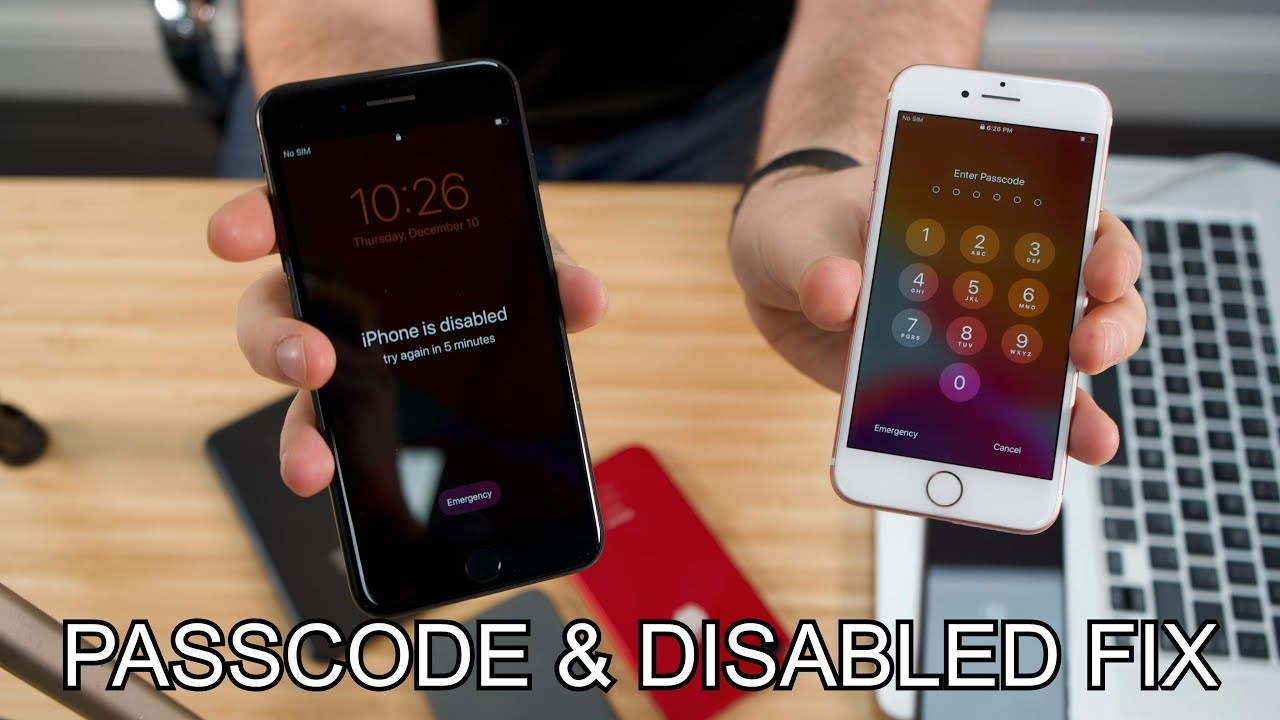
Apple implementuje robustní bezpečnostní mechanismy, aby ochránil vaše osobní údaje. Pokud je na iPhone 7 zadáno příliš mnoho nesprávných hesel po sobě, zařízení se automaticky zablokuje. Zpočátku se objeví zpráva s časovým limitem, po kterém můžete zkusit heslo znovu. Po deseti neúspěšných pokusech se však iPhone 7 trvale zablokuje a zobrazí se hlášení „iPhone je zakázán, připojte se k iTunes“ nebo „iPhone není dostupný, zkuste to znovu za X minut“. V tomto bodě už není možné hádat heslo a je nutné zařízení obnovit.
Důležité upozornění: Ztráta dat a zálohování
Předtím, než se pustíte do odemykání, je naprosto nezbytné si uvědomit jednu klíčovou věc: není možné odemknout zablokovaný iPhone 7 bez smazání všech dat a jeho obnovení do továrního nastavení. To zahrnuje všechny vaše fotografie, videa, kontakty, aplikace a další osobní údaje. Důvodem je, že heslo je hluboce integrováno do šifrování zařízení. Jediný způsob, jak ho obejít, je úplně vymazat a přeinstalovat software. Proto je nesmírně důležité mít vždy aktuální zálohu vašeho iPhone. Pokud jste zálohu neměli, bohužel o data přijdete. Nicméně, pokud jste pravidelně zálohovali na iCloud nebo do iTunes/Finderu na počítači, budete moci po odemknutí a obnovení zařízení načíst většinu svých dat zpět. Nezapomeňte si po úspěšném odemknutí nastavit pravidelné automatické zálohování, abyste předešli podobným problémům v budoucnu.
Metody odemknutí zablokovaného iPhone 7
Existuje několik spolehlivých metod, jak odemknout zablokovaný iPhone 7. Volba nejlepší metody závisí na tom, zda máte k dispozici počítač, zda je funkce „Najít iPhone“ zapnutá a zda si pamatujete své Apple ID.
1. Použití iTunes nebo Finderu (Nejčastější a doporučené řešení)
Tato metoda je často doporučována přímo Apple a je nejběžnějším způsobem, jak odemknout zablokovaný iPhone 7, pokud máte k dispozici počítač (Mac nebo PC) s nainstalovaným iTunes (nebo Finderem pro novější macOS).
Kdy zvolit tuto metodu?
- Pokud váš iPhone 7 zobrazuje zprávu „iPhone je zakázán, připojte se k iTunes“.
- Máte přístup k počítači s iTunes nebo Finderem.
Příprava:
Ujistěte se, že máte nejnovější verzi iTunes nainstalovanou na vašem PC, nebo že váš Mac běží na macOS Catalina (10.15) či novějším, kde se místo iTunes používá Finder. Potřebujete také USB kabel pro připojení iPhone k počítači.
Krok 1: Vstup do režimu zotavení (Recovery Mode)
Zablokovaný iPhone 7 se nepřipojí k iTunes, dokud ho neuvedete do speciálního režimu zotavení. Postup je následující:
- Vypněte iPhone 7. Držte boční tlačítko (Power Button), dokud se neobjeví posuvník pro vypnutí. Přetáhněte posuvník a vypněte telefon.
- Připojte jeden konec USB kabelu k iPhone 7, ale druhý konec zatím nepřipojujte k počítači.
- Stiskněte a držte tlačítko pro snížení hlasitosti (Volume Down).
- Zatímco stále držíte tlačítko pro snížení hlasitosti, připojte druhý konec USB kabelu k počítači.
- Držte tlačítko pro snížení hlasitosti, dokud se na obrazovce iPhone neobjeví obrazovka režimu zotavení (ikona iTunes/počítače a kabelu). Může to trvat několik sekund. Jakmile se objeví, tlačítko uvolněte.
Pokud se objeví logo Apple, znamená to, že jste tlačítko drželi příliš dlouho. Zkuste postup zopakovat od začátku.
Krok 2: Obnovení iPhone v iTunes/Finderu
Jakmile je váš iPhone 7 v režimu zotavení a připojen k počítači:
- Otevřete iTunes na PC nebo Finder na Macu (pokud se neotevřou automaticky).
- Měli byste vidět zprávu, která říká, že je problém s vaším iPhone a nabízí možnosti „Obnovit“ nebo „Aktualizovat“. Zvolte možnost „Obnovit“.
- Potvrďte akci. iTunes/Finder stáhne nejnovější software pro váš iPhone 7 a zahájí proces obnovy. Tento proces může trvat delší dobu, záleží na rychlosti vašeho internetového připojení.
- Jakmile je proces dokončen, iPhone se restartuje a zobrazí úvodní obrazovku „Dobrý den“ (Hello screen), stejně jako když jste ho poprvé zapnuli. Heslo bude odstraněno.
Krok 3: Obnova ze zálohy
Po obnovení se váš iPhone 7 vrátí do továrního nastavení. Během úvodního nastavení se dostanete na obrazovku „Aplikace a data“. Zde můžete vybrat možnost „Obnovit ze zálohy na iCloudu“ nebo „Obnovit ze zálohy na Macu nebo PC“ a načíst svá data zpět, pokud jste měli dříve vytvořenou zálohu.
Časté problémy a řešení s iTunes/Finderem:
- Proč se můj iPhone 7 nepřipojuje k iTunes?
- Ujistěte se, že máte nejnovější verzi iTunes.
- Zkontrolujte, zda jste správně vstoupili do režimu zotavení (viz Krok 1).
- Pokud používáte Mac s novějším macOS (např. Catalina), použijte místo iTunes aplikaci Finder.
- Zkuste jiný USB kabel nebo jiný USB port na počítači.
- Proč se v iTunes objevuje chyba „Došlo k neznámé chybě“?
- Zkuste připojit telefon k jinému USB portu na vašem počítači.
- Nainstalujte nejnovější verzi iTunes a aktualizujte operační systém vašeho počítače (Windows nebo macOS).
- Restartujte počítač.
- Dočasně vypněte antivirový software nebo firewall.
- Zkuste přeinstalovat aplikaci iTunes.
2. Použití funkce Najít iPhone (iCloud)
Pokud nemáte přístup k počítači nebo iTunes/Finder z nějakého důvodu nefunguje, můžete zkusit odemknout svůj iPhone 7 vzdáleně pomocí funkce „Najít iPhone“ v iCloudu. Tato metoda je velmi užitečná, ale má jednu klíčovou podmínku: funkce „Najít iPhone“ musela být na vašem zablokovaném zařízení zapnuta PŘEDTÍM, než se zablokovalo.
Kdy zvolit tuto metodu?
- Nemáte přístup k počítači.
- Funkce „Najít iPhone“ byla na vašem zablokovaném iPhone 7 aktivní.
- Váš iPhone 7 je připojen k internetu (Wi-Fi nebo mobilní data).
- Znáte své Apple ID a heslo.
Příprava:
Potřebujete jiné zařízení Apple (jiný iPhone, iPad, Mac) s aplikací Najít, nebo jakýkoli počítač s přístupem na internet a webový prohlížeč.
Krok 1: Přístup k Najít iPhone
- Na jiném zařízení Apple: Otevřete aplikaci „Najít“ (Find My) a přihlaste se pomocí svého Apple ID a hesla, které používáte na zablokovaném iPhone 7.
- Na počítači: Otevřete webový prohlížeč a přejděte na webovou stránku icloud.com/find. Přihlaste se svým Apple ID a heslem.
Krok 2: Výběr zařízení a smazání
- V aplikaci Najít nebo na webu iCloudu vyberte z nabídky zařízení svůj zablokovaný iPhone 7. Možná budete muset kliknout na „Všechna zařízení“ a vybrat ho ze seznamu.
- Pokud je váš iPhone 7 online, uvidíte jeho polohu a možnosti. Zvolte možnost „Smazat iPhone“ (Erase iPhone).
- Potvrďte akci. Budete muset znovu zadat své Apple ID heslo.
- iCloud zahájí vzdálené smazání vašeho iPhone 7. Jakmile je proces dokončen, heslo bude odstraněno a zařízení se obnoví do továrního nastavení.
Po smazání se iPhone 7 restartuje a zobrazí úvodní obrazovku „Dobrý den“. Následně jej můžete nastavit jako nový iPhone nebo obnovit ze zálohy na iCloudu, pokud jste ji měli.
Důležité upozornění pro tuto metodu:
Pokud se váš iPhone 7 nezobrazuje jako online v iCloudu, znamená to, že funkce „Najít iPhone“ nebyla zapnuta, nebo se zařízení nepřipojuje k internetu. V takovém případě tato metoda nebude fungovat a budete se muset vrátit k metodě s iTunes/Finderem nebo zvážit nástroj třetí strany.
Časté problémy s Najít iPhone:
- Můj iPhone 7 se nepřipojuje k internetu, co mám dělat?
Pokud váš iPhone 7 není připojen k Wi-Fi nebo mobilní síti, vzdálené smazání přes iCloud nebude fungovat. V takovém případě se budete muset uchýlit k metodě 1 (iTunes/Finder) nebo metodě 3 (nástroj třetí strany), které vyžadují fyzické připojení k počítači.
- Jak zjistím, zda je funkce „Najít iPhone“ zapnuta?
Pokud máte přístup k jinému Apple zařízení, můžete se přihlásit do aplikace „Najít“ a zkontrolovat, zda je váš iPhone 7 viditelný. Na samotném iPhone 7 byste to normálně zkontrolovali v Nastavení > vaše Apple ID (nahoře) > Najít > Najít iPhone. Pokud je zařízení zablokované, tuto kontrolu nelze provést. Standardně je však tato funkce zapnutá, pokud jste ji ručně nevypnuli.
Download iPhone 7 Flash File, Firmware, Stock ROM. This is the latest firmware version of the Apple iPhone and restores a file which is an Ipsw file. You can flash this flash file with iTunes software. And by flashing this file, you can easily remove your phone lock, fingerprint lock, pin lock. Here’s how to flash or restore iPhone smartphones.
3. Použití nástroje třetí strany pro odemknutí iPhone
V případě, že se vám nepodaří odemknout iPhone 7 pomocí iTunes/Finderu nebo iCloudu (například kvůli neznámým chybám nebo pokud Finder nerozpozná zařízení), můžete zvážit použití specializovaného nástroje třetí strany pro odemknutí iPhone. Tyto programy jsou navrženy tak, aby zjednodušily proces odstraňování hesla a obnovy továrního nastavení.
Kdy zvolit tuto metodu?
- iTunes/Finder selhává nebo nerozpoznává váš iPhone 7.
- Funkce „Najít iPhone“ nebyla zapnuta nebo se zařízení nepřipojuje k internetu.
- Hledáte uživatelsky přívětivější řešení.
Obecný princip fungování:
Tyto nástroje obvykle poskytují jednoduché rozhraní, které vás provede celým procesem. Většinou stáhnou správný firmware pro vaše zařízení a provedou obnovu do továrního nastavení, čímž odstraní heslo. Mnoho z nich také nabízí řešení pro jiné typy zámků, jako je zámek aktivace iCloudu (pokud znáte Apple ID) nebo omezení času u obrazovky.
Obecné kroky (mohou se lišit podle konkrétního nástroje):
- Stáhněte a nainstalujte vybraný nástroj třetí strany na váš počítač (PC nebo Mac).
- Spusťte program a připojte svůj iPhone 7 k počítači pomocí USB kabelu.
- Program vás obvykle vyzve k uvedení zařízení do režimu zotavení nebo DFU režimu (podobně jako u iTunes). Postupujte podle pokynů na obrazovce.
- Nástroj automaticky detekuje model vašeho iPhone a nabídne stažení odpovídajícího firmwaru. Potvrďte stažení.
- Po stažení firmwaru program obvykle vyzve k potvrzení, že chcete smazat všechna data a nastavení. Potvrďte a nechte program dokončit proces obnovy.
- Po dokončení se iPhone 7 restartuje a zobrazí úvodní obrazovku. Heslo bude odstraněno.
Výhody nástrojů třetích stran:
- Často jsou uživatelsky přívětivější než iTunes pro méně zkušené uživatele.
- Mohou řešit specifické chyby, se kterými si iTunes neporadí.
- Poskytují pokyny krok za krokem.
Upozornění:
Při výběru nástroje třetí strany buďte opatrní. Vždy si vybírejte důvěryhodné a renomované programy, abyste se vyhnuli malwaru nebo nefunkčním řešením. Přečtěte si recenze a ujistěte se, že program je kompatibilní s vaším modelem iPhone a verzí iOS.
| Metoda | Požadované vybavení/Podmínky | Výhody | Nevýhody |
|---|---|---|---|
| iTunes / Finder | Počítač (Mac/PC), USB kabel, znalost režimu zotavení | Oficiální metoda od Apple, spolehlivá, zdarma | Vyžaduje počítač, někdy komplikované uvedení do režimu zotavení, může se objevit chyba |
| Najít iPhone (iCloud) | Jiné Apple zařízení nebo webový prohlížeč, Apple ID, zapnutá funkce Najít iPhone, internetové připojení na zablokovaném iPhone | Vzdálené odemknutí, nepotřebujete počítač pro samotný iPhone, zdarma | Vyžaduje předchozí aktivaci Najít iPhone a internetové připojení na zablokovaném zařízení, ztráta dat |
| Nástroj třetí strany | Počítač (Mac/PC), USB kabel, zakoupený software | Uživatelsky přívětivý, řeší specifické problémy, podporuje různé typy zámků | Obvykle placený, nutnost vybrat důvěryhodný software, ztráta dat |
Co dělat po odemknutí iPhone 7?
Jakmile úspěšně odemknete svůj iPhone 7 a obnovíte ho do továrního nastavení, je čas na jeho opětovné nastavení. Během úvodního procesu nastavení budete mít možnost:
- Nastavit jako nový iPhone: Pokud nemáte zálohu nebo chcete začít s čistým štítem.
- Obnovit ze zálohy: Pokud jste měli zálohu na iCloudu nebo v iTunes/Finderu, můžete ji nyní načíst zpět a získat tak většinu svých dat (fotografie, kontakty, zprávy atd.).
Po nastavení nového nebo obnoveného iPhone 7 si nezapomeňte ihned nastavit nové, snadno zapamatovatelné, ale zároveň bezpečné heslo. Zvažte také použití Face ID nebo Touch ID pro rychlejší a bezpečnější odemykání. A co je nejdůležitější, zaveďte si pravidelný systém zálohování vašeho iPhone, ať už na iCloud nebo do počítače. Tímto způsobem budete vždy připraveni na jakékoli neočekávané situace a nebudete se muset obávat ztráty cenných dat.
Závěr
Zablokovaný iPhone 7 s hlášením „iPhone je zakázán, připojte se k iTunes“ je nepříjemná situace, ale jak vidíte, není neřešitelná. Ať už se rozhodnete pro oficiální metodu přes iTunes/Finder, vzdálené smazání přes iCloud, nebo sáhnete po nástroji třetí strany, vždy existuje cesta, jak získat svůj telefon zpět do funkčního stavu. Klíčem k minimalizaci ztrát je však vždy pravidelné zálohování. Doufáme, že tento podrobný průvodce vám pomohl odemknout váš iPhone 7 a že se vám podařilo bezpečně obnovit vaše data. Pamatujte, prevence je vždy lepší než léčba, a v případě iPhonu to platí dvojnásob pro zálohy!
Chceš-li si přečíst další články podobné jako Jak odemknout zablokovaný iPhone 7: Kompletní průvodce, navštiv kategorii Návody.