
31/10/2024
Problémy s připojením k Wi-Fi na iPhonu mohou být neuvěřitelně frustrující. V dnešní době, kdy je spolehlivé internetové připojení základem pro práci, komunikaci i zábavu, se neschopnost připojit se k síti stává velkou překážkou. Ať už se váš iPhone odmítá připojit k domácí síti, na veřejném místě, nebo se neustále odpojuje, existuje řada kroků, které můžete podniknout k vyřešení tohoto problému. V tomto obsáhlém průvodci se podíváme na nejčastější příčiny a nabídneme vám podrobná řešení, která vám pomohou váš iPhone opět připojit k internetu. Než se pustíme do složitějších kroků, začneme s těmi nejjednoduššími a postupně se propracujeme k pokročilejším metodám.
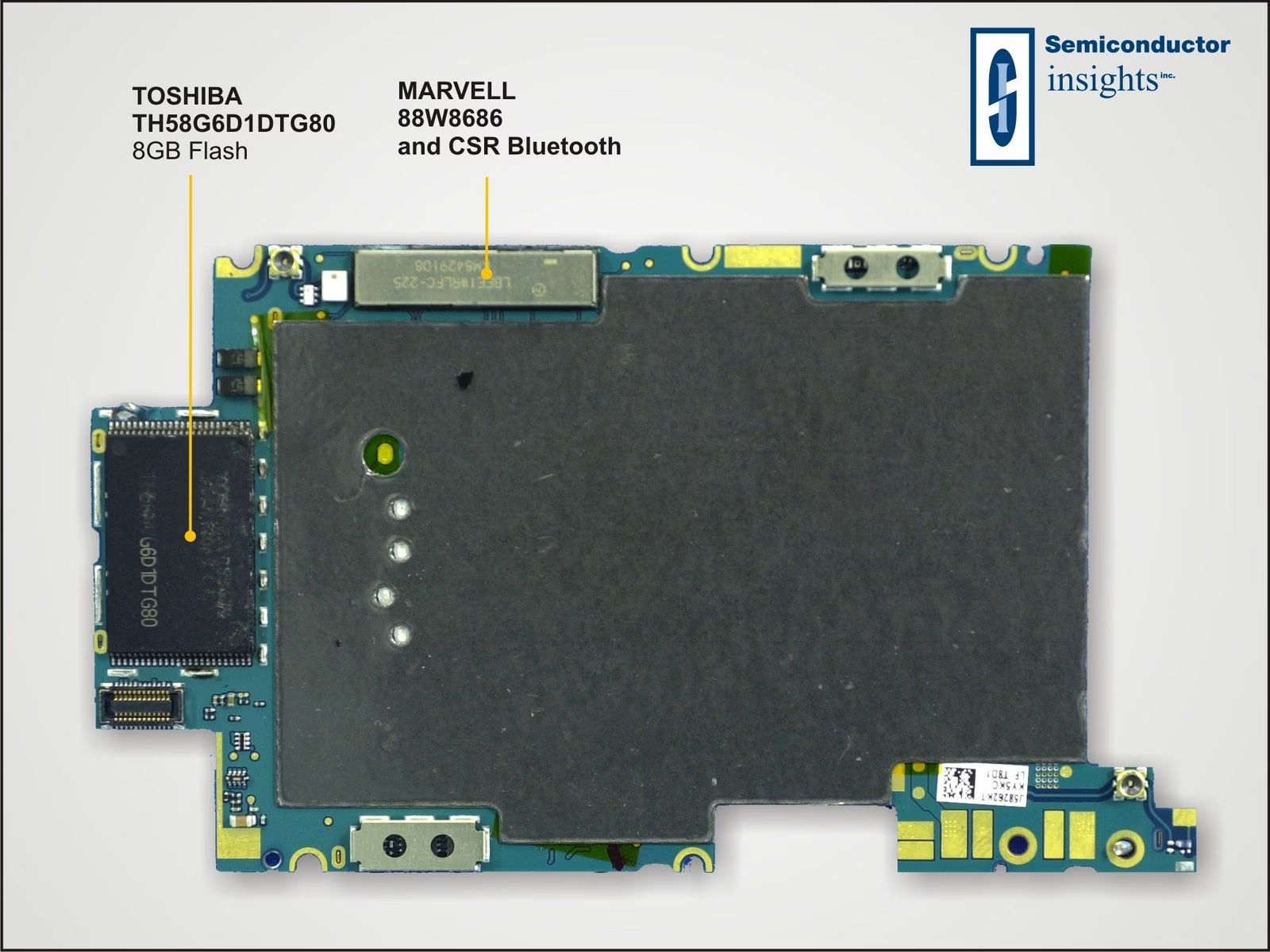
Pamatujte, že problémy s Wi-Fi mohou mít mnoho příčin – od drobných softwarových chyb po problémy s routerem nebo dokonce hardwarové závady na vašem iPhonu. Cílem je systematicky vyloučit jednu možnost za druhou, dokud nenajdete to správné řešení. Pojďme na to!
Rychlé tipy pro okamžité řešení
Někdy je řešení problému s Wi-Fi překvapivě jednoduché. Tyto rychlé tipy by měly být vaším prvním krokem, než se pustíte do složitějších diagnostik.
1. Zapomenout a znovu se připojit k síti Wi-Fi
Jedním z nejčastějších důvodů, proč se iPhone nepřipojí k Wi-Fi, je zastaralé nebo poškozené síťové nastavení pro konkrétní síť. To se může stát například po změně hesla Wi-Fi nebo po aktualizaci routeru. Díky funkci „Zapomenout tuto síť“ se iPhone zbaví všech uložených informací o dané Wi-Fi síti a umožní vám začít s čistým štítem. Je to jako dát si s vaší Wi-Fi sítí úplně nové rande.
- Otevřete Nastavení.
- Přejděte na Wi-Fi.
- Vedle názvu vaší sítě Wi-Fi klepněte na modrou ikonu „i“ (informace).
- Vyberte Zapomenout tuto síť a potvrďte.
- Počkejte, až se síť odpojí. Nyní klepněte na název sítě znovu a zadejte správné heslo. Zkontrolujte, zda se iPhone připojí.
2. Vypněte funkci „Asistence Wi-Fi“
„Asistence Wi-Fi“ (Wi-Fi Assist) je funkce navržená tak, aby automaticky přepínala vaše zařízení na mobilní data, když je připojení Wi-Fi slabé nebo nestabilní. Ačkoli je to užitečné pro udržení nepřetržitého připojení, v některých případech může paradoxně způsobovat problémy s připojením k Wi-Fi nebo bránit iPhonu v udržení stabilního Wi-Fi připojení, když je k dispozici silná síť. Je dobré ji dočasně vypnout a otestovat, zda to problém vyřeší.
- Otevřete Nastavení.
- Přejděte na Mobilní data.
- Posuňte se dolů a vypněte přepínač u položky Asistence Wi-Fi.
3. Resetujte nastavení sítě
Resetování síťových nastavení je účinný krok, který může vyřešit mnoho problémů s připojením. Tento proces vymaže všechna uložená nastavení Wi-Fi (včetně hesel), Bluetooth zařízení, VPN konfigurace a nastavení mobilních dat. Vaše osobní data, jako jsou fotografie, zprávy nebo aplikace, zůstanou nedotčena. Je to jako restartovat síťovou část vašeho iPhonu do továrního nastavení, což často odstraní drobné softwarové chyby, které brání správnému připojení.
- Otevřete Nastavení.
- Přejděte na Obecné.
- Přejděte na Přenést nebo resetovat iPhone.
- Klepněte na Resetovat.
- Vyberte Resetovat nastavení sítě.
- Po dokončení procesu resetu znovu zadejte údaje o vaší Wi-Fi síti a zkontrolujte funkčnost.
Základní řešení pro problémy s Wi-Fi
Pokud rychlé tipy nepomohly, je čas podívat se na základní řešení, která se zaměřují na obnovení komunikace mezi vaším iPhonem a síťovým zařízením.
1. Restartujte iPhone a Wi-Fi router/modem
Klasické „vypnout a zapnout“ je často to nejúčinnější řešení pro mnoho technologických problémů. Restartování iPhonu vymaže dočasné chyby v operačním systému, které mohou bránit připojení. Restartování routeru nebo modemu zase obnoví síťové připojení od poskytovatele internetu a vyčistí dočasné chyby v samotném routeru. Je klíčové restartujte iPhone a router pro maximální efekt.
- Restartujte iPhone: Dlouze stiskněte boční tlačítko (nebo tlačítko hlasitosti a boční tlačítko u novějších modelů), dokud se neobjeví posuvník pro vypnutí. Vypněte iPhone a počkejte asi 30 sekund. Poté jej znovu zapněte.
- Restartujte router/modem: Odpojte napájecí kabel od vašeho Wi-Fi routeru (a modemu, pokud máte samostatný). Počkejte alespoň 10-15 sekund (někteří doporučují i 30 sekund), než jej znovu zapojíte. Počkejte, než se router plně spustí a všechny kontrolky se ustálí (to může trvat několik minut).
- Jakmile jsou obě zařízení zapnutá, zkuste se znovu připojit k Wi-Fi.
2. Zapněte a vypněte režim Letadlo
Režim Letadlo (Airplane Mode) je rychlý způsob, jak resetovat všechna síťová připojení na vašem iPhonu – Wi-Fi, mobilní data i Bluetooth. Zapnutím a následným vypnutím režimu Letadlo se váš iPhone pokusí navázat nová, čistá spojení se všemi dostupnými sítěmi, což může vyřešit drobné komunikační chyby.
- Přejeďte prstem dolů z pravého horního rohu obrazovky (nebo nahoru ze spodní části u starších modelů) pro otevření Ovládacího centra.
- Klepněte na ikonu Letadla (ikonka letadla), aby se zapnul režim Letadlo. Počkejte 5-10 sekund.
- Znovu klepněte na ikonu Letadla, abyste režim Letadlo vypnuli. Počkejte, než se iPhone pokusí znovu připojit k Wi-Fi.
3. Dočasně vypněte VPN
Virtuální privátní sítě (VPN) jsou skvělé pro bezpečnost a soukromí, ale někdy mohou kolidovat s normálním fungováním Wi-Fi. VPN přesměrovává váš síťový provoz, a pokud dojde k chybě v konfiguraci VPN nebo v samotné aplikaci, může to bránit iPhonu v navázání stabilního Wi-Fi připojení. Zkuste dočasně vypnout VPN a otestovat připojení.
- Otevřete Nastavení.
- Přejděte na VPN.
- Vypněte přepínač u jakékoli aktivní VPN konfigurace. Pokud používáte aplikaci VPN, otevřete ji a v ní VPN vypněte.
- Zkuste se připojit k Wi-Fi. Pokud to funguje, problém je v VPN. Zkuste aktualizovat aplikaci VPN nebo přeinstalovat její profil.
4. Zkontrolujte služby určování polohy
Ačkoli se to může zdát zvláštní, v některých regionech nebo u určitých Wi-Fi sítí může být pro správné fungování Wi-Fi vyžadováno zapnuté určování polohy. Je to obvykle kvůli regulačním požadavkům, které ovlivňují, jak iPhone skenuje a připojuje se k bezdrátovým sítím. Je dobré zkontrolovat, zda jsou služby určování polohy povoleny pro systémové služby Wi-Fi.
- Otevřete Nastavení.
- Přejděte na Soukromí a zabezpečení.
- Klepněte na Služby určování polohy.
- Ujistěte se, že Služby určování polohy jsou zapnuté.
- Posuňte se úplně dolů a klepněte na Systémové služby.
- Ujistěte se, že přepínač u Sítě a bezdrátové sítě je zapnutý.
Pokročilá řešení a další úvahy
Pokud se problém stále nedaří vyřešit, je čas prozkoumat pokročilejší možnosti a zvážit širší kontext vašeho síťového prostředí.
1. Použijte Google DNS
Systém doménových jmen (DNS) je jako telefonní seznam internetu, který překládá názvy webových stránek (např. google.com) na IP adresy. Většina Wi-Fi sítí automaticky konfiguruje DNS. Nicméně, pokud je váš výchozí DNS server pomalý nebo má problémy, může to ovlivnit vaše připojení k internetu. Přechod na veřejný DNS server, jako je Google DNS, může zlepšit rychlost a spolehlivost připojení.
- Otevřete Nastavení.
- Přejděte na Wi-Fi.
- Klepněte na modrou ikonu „i“ vedle názvu vaší Wi-Fi sítě.
- Posuňte se dolů a klepněte na Konfigurovat DNS.
- Vyberte Ručně.
- Odstraňte všechny stávající DNS servery klepnutím na červenou ikonu mínus a poté na Smazat.
- Klepněte na Přidat server a zadejte
8.8.8.8. - Znovu klepněte na Přidat server a zadejte
8.8.4.4. - Klepněte na Uložit v pravém horním rohu.
- Zkuste znovu použít internet.
2. Aktualizujte iOS na nejnovější verzi
Softwarové chyby v operačním systému iOS mohou být příčinou problémů s Wi-Fi. Apple pravidelně vydává aktualizace iOS, které opravují chyby a zlepšují výkon. Ujistěte se, že máte na svém iPhonu nainstalovanou nejnovější verzi iOS. Před aktualizací si vždy zálohujte svá data.
- Otevřete Nastavení.
- Přejděte na Obecné.
- Klepněte na Aktualizace softwaru.
- Pokud je k dispozici aktualizace, stáhněte ji a nainstalujte.
3. Zkontrolujte nastavení routeru a jeho umístění
Problém nemusí být vždy v iPhonu. Někdy může být viníkem samotný Wi-Fi router. Ujistěte se, že router funguje správně a že signál není blokován. Zde je několik tipů:
- Umístění routeru: Router by měl být umístěn na centrálním místě, ne v rohu nebo za překážkami (zdi, nábytek, elektronika).
- Rušení: Jiná elektronika (mikrovlnné trouby, bezdrátové telefony, Bluetooth zařízení) může rušit Wi-Fi signál. Zkuste je vypnout nebo přesunout.
- Firmware routeru: Zkontrolujte webové stránky výrobce routeru, zda není k dispozici aktualizace firmwaru. Zastaralý firmware může způsobovat problémy.
- Kanál Wi-Fi: Pokud žijete v oblasti s mnoha Wi-Fi sítěmi, může být váš kanál přetížen. Přihlaste se do nastavení routeru (obvykle přes webový prohlížeč zadáním IP adresy routeru, např. 192.168.1.1) a zkuste změnit kanál Wi-Fi (např. na 1, 6 nebo 11 pro 2.4 GHz sítě).
- Režim sítě: Ujistěte se, že váš router podporuje režimy 802.11n nebo 802.11ac/ax, které iPhone používá. Starší režimy (802.11b/g) mohou způsobovat problémy nebo pomalé připojení.
Pro lepší přehlednost si shrneme rozdíly mezi rychlými řešeními a resetem síťových nastavení.
| Metoda | Popis | Dopad na data/nastavení | Kdy použít |
|---|---|---|---|
| Zapomenout síť | Vymaže uložené heslo a konfiguraci pro jednu konkrétní Wi-Fi síť. | Pouze vybraná Wi-Fi síť (heslo bude nutné zadat znovu). | Po změně hesla Wi-Fi, problémy s konkrétní sítí. |
| Vypnout Asistenci Wi-Fi | Zabrání automatickému přepínání na mobilní data při slabém Wi-Fi signálu. | Žádný, pouze ovlivní chování přepínání sítě. | Pokud se iPhone odpojuje od Wi-Fi, i když je signál dobrý. |
| Restart iPhone/Router | Obnoví dočasné chyby v zařízení a síťovém připojení. | Žádný. | První krok pro většinu problémů s připojením. |
| Resetovat nastavení sítě | Vymaže všechna uložená nastavení Wi-Fi, Bluetooth, VPN, mobilní data. | Všechna síťová nastavení (hesla Wi-Fi, párování Bluetooth atd. budou smazána). | Pokud základní řešení nepomohla a chcete eliminovat softwarové chyby sítě. |
Často kladené otázky (FAQ)
Q: Smaže reset síťových nastavení mé fotografie nebo kontakty?
A: Ne, reset síťových nastavení (Reset Network Settings) smaže pouze konfigurace související se sítí, jako jsou uložená hesla Wi-Fi, nastavení VPN, spárovaná Bluetooth zařízení a preferovaná síťová nastavení. Vaše osobní data, aplikace, fotografie, videa, zprávy a kontakty zůstanou na iPhonu nedotčeny. Jedná se o bezpečný krok, který můžete provést.
Q: Co když se můj iPhone připojí k Wi-Fi, ale nemá internet?
A: Pokud se iPhone připojí k Wi-Fi síti (vidíte ikonu Wi-Fi v oznamovací liště), ale nemáte přístup k internetu, problém je pravděpodobně v samotném internetovém připojení (modem, router, poskytovatel internetu) nebo v nastavení DNS. Zkuste restartovat router a modem. Pokud to nepomůže, zkuste změnit DNS servery na Google DNS (8.8.8.8 a 8.8.4.4), jak je popsáno výše. Také ověřte, zda jiná zařízení připojená ke stejné Wi-Fi síti mají přístup k internetu. Pokud ne, kontaktujte svého poskytovatele internetu.
Q: Proč se můj iPhone odpojuje od Wi-Fi, když je zamčený?
A: iPhone je navržen tak, aby optimalizoval životnost baterie. Když je zamčený a neaktivní, může se dočasně odpojit od Wi-Fi a místo toho se spolehnout na mobilní data pro oznámení. To je normální chování. Pokud však potřebujete nepřetržité Wi-Fi připojení (např. pro stahování velkých souborů), ujistěte se, že máte v Nastavení > Obecné > Aktualizace aplikací na pozadí povolenou Wi-Fi pro dané aplikace, nebo udržujte iPhone aktivní. Někdy může pomoci i vypnutí Wi-Fi Asistence.
Q: Co když nic z toho nepomůže?
A: Pokud jste vyzkoušeli všechny výše uvedené kroky a váš iPhone se stále nepřipojuje k Wi-Fi, může se jednat o hardwarová závada. V takovém případě je nejlepší kontaktovat podporu Apple nebo navštívit autorizovaný servis Apple. Mohou provést diagnostiku a určit, zda je problém v hardwaru Wi-Fi modulu vašeho iPhonu.
Závěr
Problémy s připojením k Wi-Fi na iPhonu jsou běžné, ale ve většině případů řešitelné pomocí výše uvedených kroků. Začněte s nejjednoduššími řešeními, jako je restartování zařízení a zapomenutí sítě, a postupujte k pokročilejším metodám, jako je resetování síťových nastavení nebo změna DNS. Vždy pamatujte na to, že problém nemusí být jen ve vašem iPhonu, ale také v routeru nebo internetovém připojení. Systematickým přístupem a trpělivostí se vám téměř jistě podaří vrátit váš iPhone zpět online. Pokud se však dostanete do bodu, kdy žádné softwarové řešení nepomáhá, je na čase zvážit profesionální servisní pomoc.
Chceš-li si přečíst další články podobné jako iPhone se nepřipojuje k Wi-Fi? Zde je řešení!, navštiv kategorii iPhone.