

15/06/2025
Vlastníte stále spolehlivý iPhone 4S? Přestože se jedná o starší model, mnoho uživatelů si jej stále cení pro jeho kompaktní rozměry a jednoduchost. Pro udržení optimálního výkonu a stability softwaru je klíčové rozumět konceptu IPSW souborů. Tyto soubory jsou srdcem operačního systému iOS vašeho zařízení a umožňují vám provádět aktualizace nebo obnovu systému. V tomto komplexním průvodci se dozvíte vše potřebné, od výběru správného IPSW souboru až po detailní postup jeho instalace, a také získáte odpovědi na nejčastější otázky, které vám pomohou udržet váš iPhone 4S v té nejlepší kondici.
Aktualizace softwaru je zásadní pro zabezpečení, stabilitu a celkový uživatelský zážitek. I když pro iPhone 4S již nevycházejí nejnovější verze iOS, pochopení procesu práce s IPSW soubory je neocenitelné pro řešení problémů, čisté instalace nebo návrat k poslední kompatibilní verzi. Připravte se na to, že se ponoříme do světa iOS firmwaru a odhalíme, jak můžete plně ovládat software svého iPhonu 4S.
Co je to IPSW a proč je důležité pro iPhone 4S?
IPSW (iPhone/iPad/iPod Software) soubory jsou v podstatě balíčky, které obsahují veškerá data potřebná pro instalaci operačního systému iOS na vaše Apple zařízení. Představte si je jako instalační CD pro váš počítač, ale ve digitální podobě a speciálně navržené pro ekosystém Apple. Tyto soubory jsou klíčové pro procesy aktualizace a obnovy softwaru prostřednictvím aplikace iTunes (nebo Finderu na novějších verzích macOS).
Primárním účelem IPSW souborů je poskytnout rychlou a spolehlivou metodu pro upgrade softwaru na vašem iOS zařízení. Místo toho, abyste se spoléhali na automatické aktualizace, které iTunes stahuje na pozadí, můžete si stáhnout konkrétní IPSW soubor a provést instalaci ručně. To je obzvláště užitečné v situacích, kdy chcete provést čistou instalaci systému, vyřešit softwarové chyby, nebo se vrátit k určité verzi (pokud je stále podepsána společností Apple, což je pro starší zařízení jako iPhone 4S zřídka).
Instalace správného firmwaru přináší řadu výhod pro váš iPhone 4S:
- Zlepšená systémová stabilita: Novější verze (i když pro 4S je to poslední oficiální iOS 7.1.2) často obsahují opravy chyb, které vedou k plynulejšímu a spolehlivějšímu chodu zařízení.
- Optimalizovaný výkon: Aktualizace mohou zlepšit odezvu systému, rychlost spouštění aplikací a celkovou plynulost uživatelského rozhraní.
- Vylepšené síťové funkce: Opravy a vylepšení mohou ovlivnit Wi-Fi, mobilní data a Bluetooth připojení, což vede k stabilnějšímu a rychlejšímu internetovému připojení.
- Opravy problémů: IPSW soubory řeší různé problémy, které se mohou vyskytnout během používání zařízení, od drobných softwarových glitchů po vážnější chyby.
- Zlepšený dotykový zážitek: Občasné aktualizace mohou optimalizovat reakce dotykové obrazovky a gest.
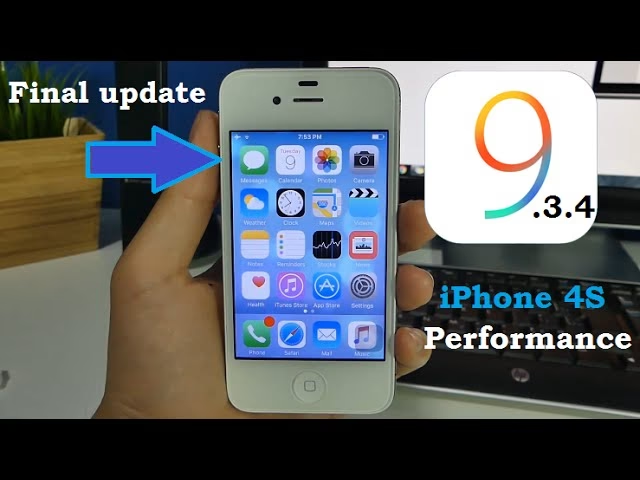
Je důležité si uvědomit, že pro iPhone 4S je poslední oficiální verze iOS 7.1.2. Jakékoli novější verze iOS nejsou pro tento model podporovány. Používání správného IPSW souboru je naprosto kritické, aby nedošlo k poškození zařízení.
Jak vybrat správný IPSW soubor pro váš iPhone 4S?
Nejdůležitějším krokem před jakoukoli aktualizací nebo obnovou je výběr správného IPSW souboru. Použití nekompatibilního softwaru může vést k vážným poruchám zařízení, nebo dokonce k jeho úplnému znefunkčnění (tzv. „bricknutí“). Pro iPhone 4S je klíčové hledat soubory specificky určené pro model iPhone4,1. Poslední stabilní a oficiálně vydaný firmware pro tento model je iOS 7.1.2.
Při výběru IPSW souboru se ujistěte, že:
- Je určen pro iPhone 4S (iPhone4,1): Každý model iPhonu má svůj specifický identifikátor. Pro iPhone 4S je to iPhone4,1. Soubory IPSW jsou obvykle pojmenovány ve formátu jako
iPhone4,1_7.1.2_11D257_Restore.ipsw, kde číslo před podtržítkem označuje model a následující číslo verzi iOS. - Je to oficiální verze: Ačkoli Apple v minulosti vydával beta verze firmwaru, pro běžné použití a stabilitu je vždy doporučeno používat finální, oficiálně vydané verze. Pro iPhone 4S je to, jak již bylo zmíněno, iOS 7.1.2.
- Pochází z důvěryhodného zdroje: Vždy stahujte IPSW soubory z ověřených a renomovaných webových stránek, které archivují oficiální Apple firmware. Vyhněte se neznámým zdrojům, které by mohly nabízet modifikované nebo poškozené soubory.
Pamatujte, že společnost Apple po určité době přestane „podepisovat“ starší verze iOS. To znamená, že i když si stáhnete starší IPSW soubor, iTunes nemusí dovolit jeho instalaci, protože Apple již neověřuje jeho platnost. Pro iPhone 4S je iOS 7.1.2 poslední podepsanou verzí, což znamená, že nemůžete downgradeovat na starší verze iOS, které byly vydány před 7.1.2, pokud již nejsou podepsány (což obvykle nejsou).
Krok za krokem: Aktualizace/Obnova iOS pomocí IPSW
Proces aktualizace nebo obnovy softwaru vašeho iPhonu 4S pomocí staženého IPSW souboru je poměrně jednoduchý, ale vyžaduje přesnost a trpělivost. Před zahájením se ujistěte, že máte nainstalovanou nejnovější verzi iTunes na vašem Macu nebo PC.
Příprava před procesem:
- Zálohujte svá data! Toto je nejdůležitější krok. Proces obnovy smaže veškerá data z vašeho zařízení. Použijte iTunes nebo iCloud k vytvoření kompletní zálohy.
- Vypněte funkci „Najít iPhone“: Přejděte do Nastavení > iCloud > Najít iPhone a vypněte tuto funkci. Bez jejího vypnutí nebudete moci zařízení obnovit.
- Ujistěte se, že je iPhone 4S nabitý: Doporučuje se mít zařízení nabité alespoň na 50 %, ideálně však připojené k napájení po celou dobu procesu.
- Stáhněte správný IPSW soubor: Ujistěte se, že jste si stáhli IPSW soubor pro iPhone 4S (iPhone4,1) s verzí iOS 7.1.2.
Postup aktualizace/obnovy:
- Stáhněte firmware: Již jste měli provést tento krok. Uložte soubor IPSW na snadno dostupné místo na vašem pevném disku (např. Plocha nebo složka Dokumenty).
- Připojte zařízení: Připojte svůj iPhone 4S k Macu nebo PC pomocí originálního propojovacího kabelu.
- Spusťte iTunes: Otevřete aplikaci iTunes. Pokud používáte Mac s macOS Catalina nebo novějším, otevřete Finder a najděte svůj iPhone 4S v postranním panelu.
- Vyberte zařízení v iTunes/Finderu: V iTunes klikněte na ikonu vašeho iPhonu (obvykle v levém horním rohu). Ve Finderu klikněte na název vašeho iPhonu.
- Použijte speciální klávesovou zkratku:
- Na Macu: Podržte klávesu Option (Alt) a klikněte na tlačítko „Zkontrolovat aktualizace“ nebo „Obnovit iPhone“.
- Na PC: Podržte klávesu Shift a klikněte na tlačítko „Zkontrolovat aktualizace“ nebo „Obnovit iPhone“.
Poznámka k tlačítkům: Tlačítko „Zkontrolovat aktualizace“ (Update) se pokusí aktualizovat iOS, přičemž zachová vaše data. Tlačítko „Obnovit iPhone“ (Restore) provede čistou instalaci iOS a smaže všechna data na zařízení. Pro řešení problémů nebo pro čistou instalaci je obvykle doporučena možnost „Obnovit iPhone“.
- Vyberte IPSW soubor: Otevře se okno prohlížeče souborů. Přejděte do složky, kam jste uložili stažený IPSW soubor (např.
iPhone4,1_7.1.2_11D257_Restore.ipsw), a vyberte jej. - Potvrďte akci: iTunes/Finder vás požádá o potvrzení, že chcete aktualizovat/obnovit zařízení. Potvrďte a počkejte.
- Vyčkejte na dokončení procesu: Váš iPhone/iPad/iPod nyní začne proces aktualizace/obnovy. To může trvat několik minut. Během této doby neodpojujte zařízení, nevypínejte počítač a neprovádějte žádné jiné operace, které by mohly narušit proces. Na obrazovce iPhonu se objeví logo Apple a ukazatel průběhu.
- Restart zařízení: Po dokončení procesu se iPhone 4S automaticky restartuje. Po restartu byste měli vidět obrazovku nastavení „Hello“ (pokud jste provedli obnovu) nebo se dostanete přímo na domovskou obrazovku (pokud jste provedli aktualizaci).
- Zkontrolujte verzi iOS: Po dokončení aktualizace zkontrolujte, zda máte nejnovější dostupnou verzi iOS pro váš model (pro iPhone 4S je to iOS 7.1.2). Můžete to udělat v Nastavení > Obecné > Informace > Verze.
Důležité upozornění před aktualizací
Předtím, než se pustíte do procesu aktualizace nebo obnovy firmwaru na vašem iPhone 4S, je nesmírně důležité vzít v úvahu několik klíčových aspektů. Ignorování těchto upozornění může mít za následek ztrátu dat nebo dokonce poškození zařízení.
- Zálohujte svá data vždy: Opakování je matka moudrosti. Ať už provádíte „Update“ nebo „Restore“, vždy si udělejte kompletní zálohu svého zařízení. „Update“ by sice měl zachovat vaše data, ale v případě chyby se můžete ocitnout bez nich. „Restore“ data vždy smaže. Použijte iCloud nebo iTunes k vytvoření aktuální zálohy.
- Ověřte kompatibilitu modelu a SKU: Jak již bylo zdůrazněno, je naprosto nezbytné, aby stažený IPSW soubor přesně odpovídal vašemu modelu iPhone 4S (iPhone4,1). Aplikace nekompatibilního softwaru je nejčastější příčinou vážných problémů.
- Stabilní internetové připojení: Ačkoli stahujete IPSW soubor předem, iTunes stále potřebuje stabilní internetové připojení k ověření souboru s Apple servery. Přerušení připojení během tohoto ověřovacího procesu může způsobit selhání.
- Dostatečná kapacita baterie a napájení: Ujistěte se, že váš iPhone 4S má dostatečně nabitou baterii nebo je připojen k napájení po celou dobu procesu. Vybití baterie uprostřed instalace firmwaru může vést k poškození systému.
- Vypněte „Najít iPhone“: Tato funkce je bezpečnostní mechanismus. Pokud je aktivní, iTunes vám nedovolí provést obnovu zařízení, protože by to mohlo být zneužito k odcizení. Nezapomeňte ji po úspěšné obnově znovu zapnout.
- Používejte originální kabel a spolehlivý USB port: Kvalita připojení je důležitá. Použijte originální Apple kabel a spolehlivý USB port na vašem počítači, abyste minimalizovali riziko přerušení komunikace během procesu.
Dodržováním těchto pokynů výrazně zvýšíte šanci na úspěšnou a bezproblémovou aktualizaci nebo obnovu vašeho iPhone 4S.
Často kladené otázky (FAQ)
Jak resetovat iPhone 4S?
Existuje několik způsobů, jak „resetovat“ iPhone 4S, v závislosti na tom, co přesně chcete dosáhnout:
- Tvrdý restart (Force Restart): Pokud je váš iPhone zaseknutý nebo nereaguje, můžete jej vynuceně restartovat stisknutím a podržením tlačítka Home a tlačítka Napájení (Power) současně po dobu asi 10 sekund, dokud se nezobrazí logo Apple. Toto nevymaže žádná data.
- Reset nastavení (Reset Settings): V Nastavení > Obecné > Přenést nebo resetovat iPhone > Obnovit najdete možnosti pro resetování pouze nastavení (např. nastavení sítě, slovník klávesnice, rozložení plochy atd.), aniž byste smazali svá data.
- Tovární nastavení (Factory Reset / Erase All Content and Settings): Toto je úplné vymazání zařízení, které jej vrátí do stavu, v jakém byl, když jste jej poprvé vybalili z krabice. Přejděte do Nastavení > Obecné > Přenést nebo resetovat iPhone > Smazat data a nastavení. Tato akce smaže všechna vaše data.
- Obnova přes iTunes/Finder (Restore via IPSW): Jak je popsáno výše, použití IPSW souboru s možností „Obnovit iPhone“ v iTunes/Finderu provede čistou instalaci iOS a vymaže veškerá data. Toto je nejúplnější forma resetu, která zajišťuje, že systém je zcela čistý.
Proč bych měl aktualizovat firmware na svém iPhone 4S?
Aktualizace firmwaru, i když pro iPhone 4S je poslední verzí iOS 7.1.2, je důležitá z několika důvodů:
- Zlepšení stability a spolehlivosti: Aktualizace často obsahují opravy chyb, které mohou vést k pádu aplikací, zamrzání nebo jiným neočekávaným chováním.
- Optimalizace výkonu: Starší verze iOS mohou mít problémy s výkonem. Aktualizace může přinést optimalizace, které zlepší celkovou rychlost a odezvu zařízení.
- Zabezpečení: Ačkoli pro iPhone 4S již nevycházejí nové bezpečnostní záplaty, zajištění, že máte poslední oficiálně podporovanou verzi, znamená, že jste chráněni proti známým zranitelnostem, které byly opraveny v dané verzi.
- Opravy specifických problémů: Někdy aktualizace řeší konkrétní problémy s připojením Wi-Fi, Bluetooth, GPS nebo jinými hardwarovými komponenty.
Co když se něco pokazí během aktualizace?
Pokud se během procesu aktualizace nebo obnovy vyskytne chyba, nejprve zkontrolujte, zda jste dodrželi všechny pokyny. Nejčastější chyby zahrnují:
- Chyby iTunes: iTunes může zobrazit číselný kód chyby (např. 9, 4013, 4014). Tyto kódy často odkazují na problémy s připojením, ovladači, softwarem třetích stran nebo hardwarem. Zkuste jiný USB port, jiný kabel, jiný počítač, nebo restartujte počítač a iPhone.
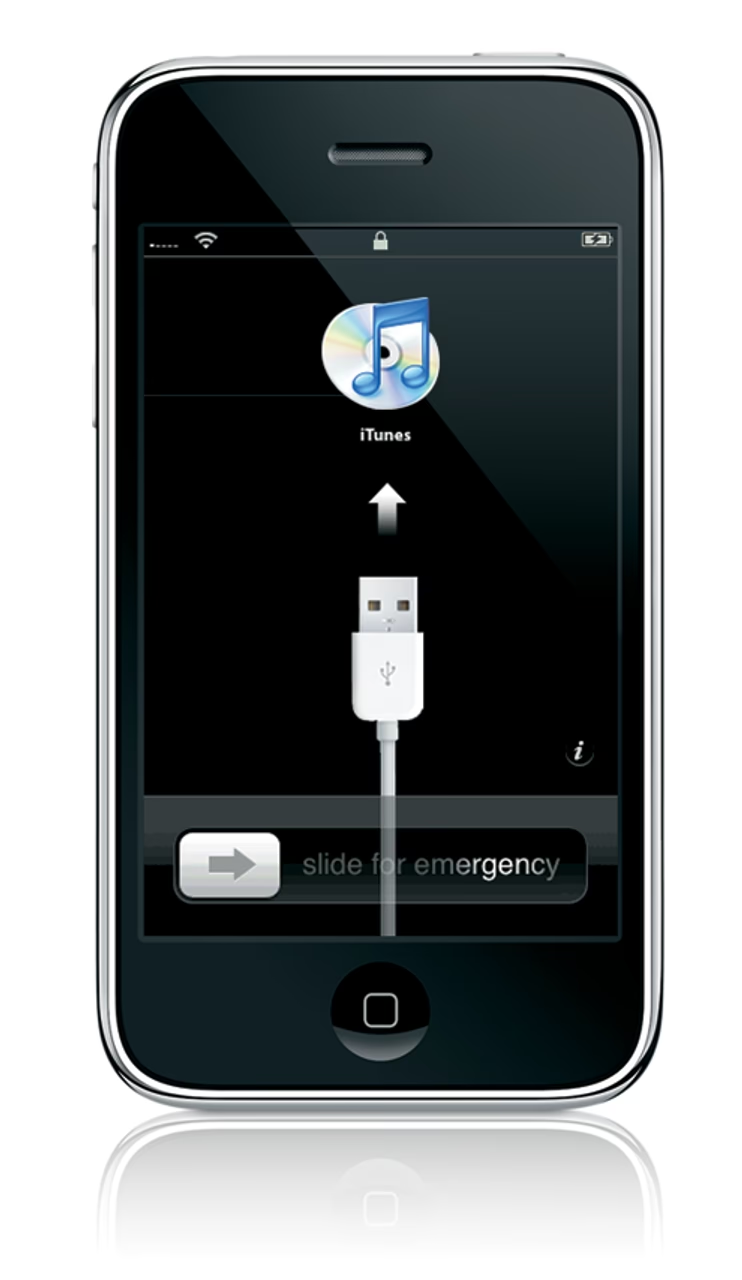
- Zaseknutí v režimu obnovy (Recovery Mode) nebo DFU (Device Firmware Update) režimu: Váš iPhone může uvíznout v režimu obnovy (zobrazuje se ikona iTunes a kabel) nebo DFU režimu (černá obrazovka). Většinou lze tyto režimy opustit tvrdým restartem nebo opětovným pokusem o obnovu přes iTunes.
- Nekompatibilní IPSW: Pokud jste si omylem stáhli špatný IPSW soubor, iTunes vám nedovolí jej nainstalovat a zobrazí chybu. Ujistěte se, že máte správný soubor pro iPhone 4S.
V případě přetrvávajících problémů vyhledejte konkrétní chybový kód na podpoře Apple nebo na online fórech. Pro iPhone 4S je však podpora již velmi omezená.
Je možné downgrade iOS na iPhone 4S?
Obecně platí, že downgrade iOS na starší verzi, než je ta, kterou Apple aktuálně podepisuje, není možný. Apple přestane podepisovat starší verze firmwaru brzy po vydání nové verze. Pro iPhone 4S je iOS 7.1.2 poslední oficiálně podepsanou verzí. To znamená, že nemůžete legálně ani jednoduše nainstalovat iOS 6 nebo starší verze, i kdybyste měli jejich IPSW soubory. Pokusy o obejití tohoto mechanismu jsou složité, nespolehlivé a mohou vést k poškození zařízení.
Jak poznám, že mám nejnovější verzi iOS pro svůj iPhone 4S?
Nejjednodušší způsob je zkontrolovat přímo na vašem zařízení: Přejděte do Nastavení > Obecné > Aktualizace softwaru. Zde se vám zobrazí, zda je k dispozici novější verze. Pro iPhone 4S by vám systém měl oznámit, že váš software je aktuální, pokud máte nainstalovanou verzi iOS 7.1.2 (build 11D257). Jakákoli vyšší verze iOS není pro iPhone 4S podporována.
Doufáme, že tento podrobný průvodce vám pomohl pochopit, jak správně vybrat a použít IPSW soubory pro váš iPhone 4S, a že nyní máte dostatek informací k udržení vašeho zařízení v co nejlepší kondici. Pamatujte na zálohování a pečlivé dodržování pokynů!
Chceš-li si přečíst další články podobné jako Průvodce IPSW pro iPhone 4S, navštiv kategorii Software.