

28/07/2025
Je to frustrující okamžik, když se snažíte připojit svůj iPhone 6 k iTunes, a místo očekávané synchronizace se objeví chybová zpráva. Ať už se jedná o "iTunes se nemohlo připojit k iPhonu", "neplatná odpověď" nebo "chybějící hodnota", tyto problémy mohou efektivně zablokovat přístup k vašim datům, aktualizacím nebo zálohám. Ještě horší je, když se váš iPhone stane zcela zakázaným a vyzve vás k připojení k iTunes. V tomto článku se podrobně podíváme na nejčastější příčiny těchto problémů a nabídneme komplexní řešení, která vám pomohou obnovit plnou funkčnost vašeho zařízení. Připravte se na to, že krok za krokem projdeme nejúčinnějšími metodami, jak tyto nepříjemné situace vyřešit a vrátit se k bezproblémovému používání vašeho iPhonu 6.
Proč se iPhone 6 nepřipojuje k iTunes? Běžné scénáře a řešení
Než se pustíme do podrobných oprav, je důležité pochopit, proč se váš iPhone 6 vůbec nemusí připojovat k iTunes. Příčiny mohou být různorodé, od jednoduchých hardwarových problémů po složitější softwarové chyby. Mezi nejčastější zprávy, se kterými se můžete setkat, patří "iTunes se nemohlo připojit k iPhonu", což může být způsobeno neplatnou odezvou ze zařízení nebo chybějícími systémovými hodnotami. Zde je několik ověřených metod, jak tyto problémy řešit:
Základní kontrola: Kabel a Port
Než se pustíte do složitějších řešení, vždy začněte tím nejjednodušším. Velmi často je problém s připojením k iTunes způsoben vadným USB kabelem nebo poškozeným USB portem na vašem počítači. Zkuste následující:
- Změňte USB kabel: Použijte jiný, ideálně originální Apple USB kabel. Kabely se mohou časem opotřebovat nebo poškodit.
- Změňte USB port: Vyzkoušejte připojit iPhone k jinému USB portu na vašem počítači. Někdy mohou být některé porty poškozené nebo neposkytují dostatečné napájení.
- Restartujte počítač i iPhone: Jednoduchý restart obou zařízení může často vyřešit dočasné softwarové závady, které brání správné komunikaci.
Pokud tyto jednoduché kroky nepomohly, pokračujte k dalším metodám.
Oprava ovladačů iTunes a knihovny
Někdy může být problém v samotné instalaci iTunes na vašem počítači. Poškozené soubory knihovny nebo zastaralé či poškozené ovladače mohou bránit správné detekci vašeho iPhonu. V takových případech je vhodné zvážit použití specializovaného softwaru pro opravu iTunes. Tyto nástroje jsou navrženy tak, aby prohledaly vaši instalaci iTunes, identifikovaly a opravily problémy s ovladači a reorganizovaly soubory knihovny, což může obnovit správnou komunikaci mezi vaším iPhonem a iTunes. Ačkoliv zde nemůžeme doporučit konkrétní komerční produkty, obecně platí, že byste měli hledat řešení, která se zaměřují na "opravu ovladačů iTunes" nebo "řešení problémů s připojením iPhonu". Po dokončení procesu opravy byste měli být schopni znovu připojit své zařízení.
Připojení iPhonu v režimu zotavení (Recovery Mode)
V některých případech, zejména pokud je váš iPhone 6/6s zakázán a zamčený přístupovým kódem, vás iTunes vyzve k zadání kódu, než se připojí. To se stane dilematem, pokud jste heslo zapomněli nebo máte nereagující obrazovku. Pro vyřešení tohoto problému můžete zařízení ručně přepnout do režimu zotavení (Recovery Mode), aby jej iTunes rozpoznalo. Tento režim umožňuje iTunes komunikovat s iPhonem i v případě, že je zamčený nebo nefunguje správně.
Jak přepnout iPhone 6/6s do režimu zotavení:
- Připojte svůj iPhone 6/6s k počítači pomocí USB kabelu.
- Zatímco je připojený, stiskněte a držte současně tlačítko Domů (Home Button) a tlačítko Napájení (Power Button).
- Držte obě tlačítka, dokud neuvidíte logo iTunes na obrazovce iPhonu (kabel směřující k symbolu iTunes). Může to trvat několik sekund, dokonce i poté, co se objeví logo Apple. Nepouštějte tlačítka, dokud neuvidíte logo iTunes.
- Na obrazovce počítače by se měla objevit zpráva "iTunes detekovalo iPhone v režimu zotavení".
Jakmile se iPhone dostane do režimu zotavení, budete mít možnost jej obnovit. Mějte na paměti, že obnova v tomto režimu obvykle vymaže všechna data ze zařízení, pokud nemáte zálohu.
Aktualizace nebo přeinstalace iTunes
Apple vždy doporučuje používat nejnovější verzi iTunes, aby se zajistila kompatibilita a stabilita. Pokud je verze iTunes nainstalovaná na vašem počítači zastaralá, můžete mít problémy s připojením iPhonu. Aktualizace softwaru může mnoho těchto problémů vyřešit.
Jak aktualizovat iTunes:
- Na Macu: Otevřete iTunes, klikněte na menu "iTunes" v horní liště a vyberte "Zkontrolovat aktualizace".
- Na Windows PC: Otevřete iTunes, klikněte na "Nápověda" v horní liště a vyberte "Zkontrolovat aktualizace".
Pokud iTunes stále nedokáže detekovat váš iPhone 6/6s, ale počítač samotný iPhone vidí (například v Průzkumníku souborů), pak je čas zvážit kompletní přeinstalaci iTunes. Je nezbytné odstranit všechny související programy a nastavení iTunes, aby byla zajištěna čistá instalace.
Jak provést čistou přeinstalaci iTunes:
Pro uživatele Macu:
- Otevřete Finder a přejděte do složky Aplikace.
- Najděte "iTunes", klikněte pravým tlačítkem a vyberte "Získat informace".
- V okně informací klikněte na ikonu zámku v dolní části a zadejte své administrátorské heslo, pokud budete vyzváni.
- V záložce "Sdílení a oprávnění" změňte oprávnění pro "Všichni" na "Číst a zapisovat".
- Nyní můžete přetáhnout aplikaci iTunes do koše.
- Restartujte počítač a stáhněte si nejnovější verzi iTunes z oficiálních stránek Apple.
Pro uživatele Windows:
Na Windows je proces složitější, protože iTunes se skládá z několika komponent. Musíte je odinstalovat v následujícím pořadí:
- iTunes
- Apple Software Update
- Apple Mobile Device Support
- Bonjour
- Apple Application Support (32-bit)
- Apple Application Support (64-bit)
Po odinstalaci všech těchto programů restartujte počítač a stáhněte si nejnovější verzi iTunes z oficiálních stránek Apple a proveďte novou instalaci.
iPhone zakázán: Co dělat, když vás vyzve k připojení k iTunes?
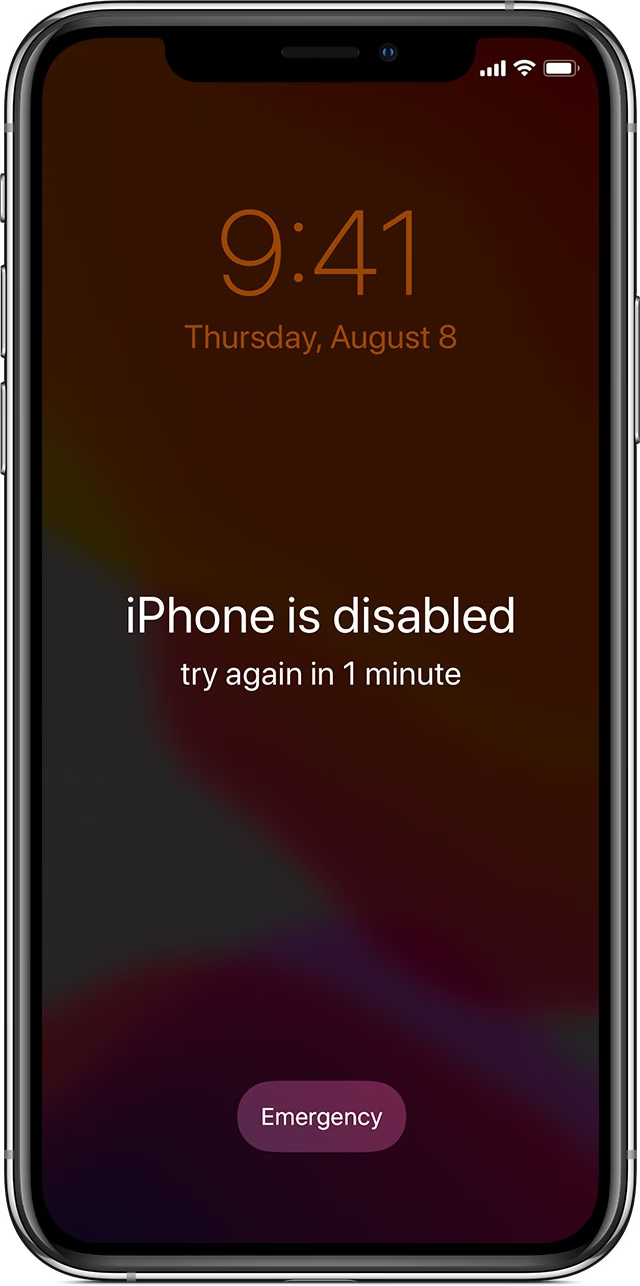
Jedním z nejvíce stresujících scénářů je, když se váš iPhone stane zakázaným a na obrazovce se objeví zpráva "iPhone je zakázán, připojte se k iTunes" nebo "iPhone nedostupný". K tomu dojde, když zadáte nesprávný přístupový kód příliš mnohokrát po sobě. Apple implementoval toto bezpečnostní opatření, aby ochránil vaše data před neoprávněným přístupem. Jakmile k tomu dojde, jedinou cestou ven je obnova zařízení, což bohužel obvykle znamená vymazání všech dat.
Proč se můj iPhone stane zakázaným?
Váš iPhone se stane zakázaným, když zadáte nesprávný přístupový kód příliš mnohokrát za sebou. Po šesti neúspěšných pokusech se zařízení dočasně uzamkne a budete muset počkat. Čím více neúspěšných pokusů, tím delší je doba čekání:
| Počet neúspěšných pokusů | Zpráva na obrazovce |
|---|---|
| 6krát za sebou | iPhone je zakázán. Zkuste to znovu za 1 minutu. |
| 7krát za sebou | iPhone je zakázán. Zkuste to znovu za 5 minut. |
| 8krát za sebou | iPhone je zakázán. Zkuste to znovu za 15 minut. |
| 9krát za sebou | iPhone je zakázán. Zkuste to znovu za 60 minut. |
| 10krát za sebou | iPhone je zakázán. Připojte se k iTunes. |
Jakmile se dostanete k desátému neúspěšnému pokusu, zpráva "Připojte se k iTunes" znamená, že zařízení je trvale uzamčeno a jediný způsob, jak jej odemknout, je obnova prostřednictvím iTunes (nebo Finderu na novějších Macích), což vymaže veškerá data.
Odemknutí zakázaného iPhonu pomocí iTunes/Finderu
Pro mnoho uživatelů iPhonu je nejpřímější způsob, jak odemknout zakázaný iPhone, použití iTunes. Je to bezplatné řešení, ale má jedno hlavní omezení: úplně vymaže všechna data na vašem zařízení. To může být nepříjemné, pokud jste si iPhone nedávno nezálohovali. Proces může také chvíli trvat.
Kroky pro odemknutí zakázaného iPhonu přes iTunes:
- Spusťte iTunes (nebo Finder na Macu s macOS Catalina a novějším) na svém počítači.
- Vypněte svůj zakázaný iPhone a připojte jej k počítači pomocí USB kabelu.
- Nyní musíte iPhone uvést do režimu zotavení (Recovery Mode). Postup se liší podle modelu:
- Pro iPhone 8 a novější modely (včetně iPhone X, XS, XR, 11, 12, 13, 14, 15): Rychle stiskněte a uvolněte tlačítko pro zvýšení hlasitosti. Poté rychle stiskněte a uvolněte tlačítko pro snížení hlasitosti. Nakonec stiskněte a držte boční tlačítko, dokud se neobjeví obrazovka režimu zotavení (logo iTunes).
- Pro iPhone 7 nebo 7 Plus: Stiskněte a držte současně tlačítko pro snížení hlasitosti a tlačítko Napájení (Power Button), dokud se neobjeví obrazovka režimu zotavení.
- Pro iPhone 6s a starší modely (včetně iPhone 6): Stiskněte a držte současně tlačítko Domů (Home Button) a tlačítko Napájení (Power Button), dokud se neobjeví obrazovka režimu zotavení (logo iTunes).
- Jakmile jste v režimu zotavení, na počítači se objeví vyskakovací okno s dotazem, zda chcete zařízení "Obnovit" nebo "Aktualizovat". Vyberte "Obnovit". Tím se vymažou všechna data z vašeho iPhonu a aktualizuje se jeho iOS na nejnovější verzi.
- Po dokončení procesu obnovy budete muset svůj iPhone nastavit jako nové zařízení.
Důležitá poznámka: Zpráva "iPhone je zakázán, připojte se k iTunes" se obvykle objevuje na starších modelech iPhonu, typicky až do řady iPhone X. Pokud používáte novější modely iPhonu, po několika neúspěšných pokusech se může zobrazit zpráva "iPhone nedostupný" s možností "Smazat iPhone" přímo na zařízení (pokud je připojen k internetu).
Odemknutí iPhonu bez iTunes (alternativní metody)
Co když je váš iPhone zakázán, ale odmítá se připojit k iTunes, nebo se váš iPhone nezobrazuje ve Finderu? V takové situaci byste měli najít alternativní způsob, jak odemknout trvale zakázané zařízení iOS. Existují různé profesionální nástroje pro odemykání přístupového kódu iPhonu, které mohou bypassovat různé typy zámků pro iPhone, iPad a iPod touch.
Tyto nástroje obvykle fungují tak, že vám pomohou uvést zařízení do režimu zotavení nebo DFU režimu a poté stáhnou nejnovější firmware pro vaše zařízení. Po stažení firmwaru nástroj použije firmware k resetování vašeho iPhonu do továrního nastavení, čímž se odstraní přístupový kód. Stejně jako u iTunes, i zde platí, že tento proces vymaže veškerá data z vašeho zařízení.
Při výběru takového nástroje buďte opatrní a vždy si ověřte jeho důvěryhodnost a bezpečnost, abyste se vyhnuli potenciálnímu poškození dat nebo zařízení.
Lze odemknout zakázaný iPhone bez ztráty dat?
Technicky vzato je odpověď NE. Nelze odemknout iPhone, aniž byste ztratili data, pokud je zakázán z důvodu příliš mnoha nesprávných pokusů o zadání přístupového kódu. Obcházení přístupového kódu znamená resetování vašeho iPhonu do továrního nastavení, což vede k úplnému vymazání zařízení. Po dokončení procesu získáte v podstatě "nový" telefon.
Nicméně, pokud máte zálohu v iTunes nebo na iCloudu, můžete svá data snadno získat zpět během několika minut po obnovení zařízení.
Obnovení z iCloud zálohy:
Po odemknutí a obnovení zakázaného iPhonu se dostanete k procesu nastavení. Postupujte podle pokynů na obrazovce pro výběr jazyka a regionu a připojte se k Wi-Fi. Během procesu nastavení budete dotázáni, zda chcete obnovit ze zálohy na iCloudu. Zadejte stejné Apple ID a heslo, které jste použili pro své zálohy na iCloudu. Vyberte nejnovější zálohu ze seznamu nebo tu, která obsahuje data, která potřebujete. Obnovení z iCloudu bude trvat několik minut. Po dokončení bude váš iPhone nastaven s vašimi daty, aplikacemi a nastaveními.
Obnovení z iTunes zálohy:
Pokud jste si iPhone nezálohovali přes iCloud, můžete se pokusit obnovit data prostřednictvím iTunes (nebo Finderu). Ujistěte se, že používáte počítač, ke kterému jste iPhone již dříve připojovali a synchronizovali.
- Spusťte iTunes na svém počítači a připojte svůj iPhone k počítači pomocí USB kabelu.
- Klikněte na ikonu "iPhone" v levém horním rohu okna iTunes.
- V souhrnném okně klikněte na "Obnovit zálohu".
- Vyberte ze seznamu záloh iTunes tu, která obsahuje data, která chcete.
- Počkejte několik minut na obnovení dat ze zálohy iTunes.
Jak zabránit tomu, aby se iPhone znovu zakázal?
Už vás nebaví zapomínat přístupový kód k iPhonu a čelit zprávě "iPhone je zakázán, připojte se k iTunes"? Zde je několik tipů, jak tomu předejít:
- Používejte správce přístupových kódů: Ukládejte si přístupové kódy mimo svůj mobilní telefon. To je velmi užitečné, když si musíte pamatovat mnoho hesel. Existuje mnoho aplikací pro správu hesel, které bezpečně uloží vaše přihlašovací údaje a kódy.
- Povolte Touch ID nebo Face ID: Nastavte si Touch ID (pro starší modely jako iPhone 6) nebo Face ID (pro novější modely), abyste získali přístup k iPhonu. Tyto biometrické metody jsou nejen pohodlné, ale slouží i jako záložní způsob přístupu v případě, že zapomenete svůj číselný přístupový kód. Přesto vždy budete potřebovat přístupový kód pro restarty nebo po několika dnech nepoužívání biometrie.
- Pravidelně zálohujte svůj iPhone: Pamatujte, že připravenost vám může velmi pomoci. Pravidelně zálohujte svůj iPhone do iCloudu nebo do iTunes. V případě, že se váš iPhone zakáže a budete ho muset obnovit, budete moci snadno získat zpět svá data a vrátit se k používání zařízení v co nejkratším čase. Zálohování by mělo být vaší prioritou.
Často kladené otázky (FAQ)
- Proč se můj iPhone 6 nepřipojuje k iTunes?
- Nejčastějšími důvody jsou poškozený USB kabel nebo port, zastaralá verze iTunes, poškozené ovladače iTunes nebo softwarová chyba v iPhonu. Někdy může být problém i v tom, že je iPhone zakázán a vyžaduje obnovu.
- Co dělat, když je iPhone zakázán a vyžaduje připojení k iTunes?
- Jediným řešením je uvést iPhone do režimu zotavení (Recovery Mode) a poté jej obnovit pomocí iTunes. Tento proces vymaže veškerá data na zařízení, ale po dokončení jej můžete obnovit ze zálohy na iCloudu nebo v iTunes, pokud ji máte.
- Mohu odemknout zakázaný iPhone bez ztráty dat?
- Ne, technicky vzato nelze odemknout zakázaný iPhone bez ztráty dat, protože proces odemknutí vyžaduje kompletní reset zařízení do továrního nastavení. Nicméně, pokud máte zálohu (iTunes nebo iCloud), můžete svá data po obnovení zařízení snadno obnovit.
- Jak zabránit tomu, aby se můj iPhone znovu zakázal?
- Doporučuje se používat správce hesel, povolit Touch ID nebo Face ID pro snadnější přístup a hlavně pravidelně zálohovat svůj iPhone. Zálohy vám zajistí, že i v případě nejhoršího scénáře neztratíte svá cenná data.
Na závěr, řešení problémů s připojením iPhonu 6 k iTunes nebo odemknutím zakázaného iPhonu může být náročné, ale s výše uvedenými metodami je to zcela proveditelné. Ať už se rozhodnete obnovit svůj zakázaný iPhone pomocí iTunes nebo alternativního nástroje, vždy dojde k vymazání dat ze zařízení. Proto je pravidelné zálohování vašeho iPhonu naprosto klíčové – je to vaše nejlepší obrana proti ztrátě cenných informací. Kromě toho, používání správce přístupových kódů nebo biometrických metod, jako je Touch ID, může výrazně snížit riziko, že se váš iPhone v budoucnu znovu zakáže. Doufáme, že tento podrobný průvodce vám pomohl vyřešit vaše problémy a vrátit se k bezproblémovému používání vašeho iPhonu.
Chceš-li si přečíst další články podobné jako Proč se můj iPhone 6 nepřipojuje k iTunes?, navštiv kategorii iPhone.