
28/01/2024
Pořizování snímků obrazovky je nesmírně užitečnou funkcí moderních chytrých telefonů, kterou většina z nás považuje za samozřejmost. Ať už potřebujete sdílet to, co vidíte na obrazovce, uložit si důležitou zprávu, nebo zachytit chybu v aplikaci, existuje nespočet důvodů, proč byste mohli snímek obrazovky potřebovat. Naštěstí je tento proces na iPhone 6S (a většině iPhonů obecně) velmi jednoduchý a existuje několik různých způsobů, jak na to. Všechny jsou snadno proveditelné a zvládne je každý. Jakmile snímek pořídíte, je jeho sdílení nebo odeslání komukoli, kdo ho potřebuje, otázkou okamžiku.
Tento článek vás provede všemi efektivními metodami, jak pořídit snímek obrazovky na vašem iPhone 6S. Ponoříme se do detailů každého postupu, abyste si mohli vybrat ten, který vám nejlépe vyhovuje, a plně využít potenciál této praktické funkce.
Nejjednodušší způsob: Fyzická tlačítka
První a zároveň nejčastěji používaná metoda pro pořízení snímku obrazovky na iPhone 6S spočívá v použití fyzických tlačítek telefonu. Jde o intuitivní a rychlý způsob, který si osvojíte během několika pokusů. Na iPhone 6S se tlačítko pro uspání/probuzení (Sleep/Wake button) nachází na pravé straně zařízení, zatímco Home tlačítko je umístěno ve spodní střední části přední strany telefonu. Pro ty, kteří přecházejí ze starších modelů iPhonu (například iPhone 5s), je důležité si všimnout změny umístění tlačítka pro uspání/probuzení – již není nahoře, ale na pravé straně, což usnadňuje jeho dosažení palcem nebo ukazováčkem.
Jak na to krok za krokem:
- Najděte tlačítka: Identifikujte tlačítko pro uspání/probuzení na pravé straně a Home tlačítko pod displejem.
- Současný stisk: Stiskněte a krátce podržte tlačítko pro uspání/probuzení a Home tlačítko současně. Společnost Apple sice doporučuje stisknout nejprve tlačítko pro uspání/probuzení a ihned poté Home tlačítko, ale většina uživatelů shledává jednodušší a přirozenější stisknout obě najednou.
- Zpětná vazba: Jakmile se snímek obrazovky pořídí, obrazovka krátce blikne bíle, což připomíná záblesk fotoaparátu. Pokud nemáte telefon ztlumený, uslyšíte také zvuk závěrky fotoaparátu. Toto je vizuální a zvukové potvrzení, že snímek byl úspěšně zachycen.
- Uložení: Pořízený snímek se automaticky uloží do vaší aplikace Fotky, konkrétně do speciálního alba s názvem „Snímky obrazovky“.
Při používání této metody je dobré si dát pozor na několik věcí. Pokud stisknete Home tlačítko příliš brzy nebo příliš dlouho před tlačítkem pro uspání/probuzení, můžete neúmyslně aktivovat Siri nebo Touch ID. Pro minimalizaci těchto nechtěných akcí se doporučuje používat prst, který není zaregistrován pro Touch ID, nebo použít špičku nehtu, zejména pokud se snažíte zachytit snímek uzamčené obrazovky.
Alternativní metoda: AssistiveTouch
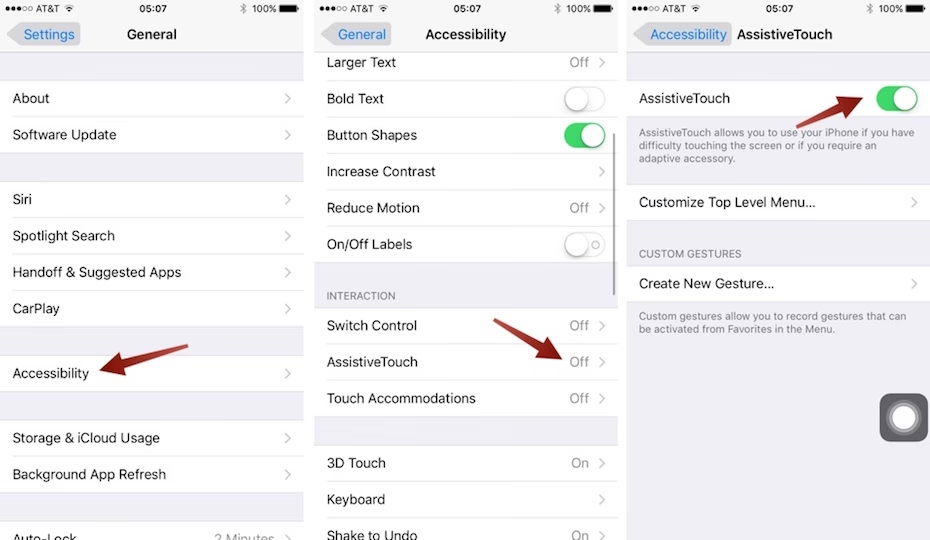
AssistiveTouch je funkce usnadnění přístupu na iPhonu, která poskytuje virtuální tlačítko na obrazovce. Toto tlačítko může vykonávat řadu různých úkolů, včetně nahrazení Home tlačítka v případě jeho fyzického poškození, nebo provádění dalších funkcí, jako je například pořízení snímku obrazovky. Je to skvělá alternativa, pokud máte potíže s fyzickými tlačítky, nebo pokud dáváte přednost ovládání jednou rukou.
Jak aktivovat a použít AssistiveTouch pro snímky obrazovky:
- Aktivace AssistiveTouch:
- Otevřete Nastavení na vašem iPhonu.
- Přejděte na Obecné.
- Vyberte Zpřístupnění (Accessibility).
- Přejděte na Dotyk (Touch) a poté na AssistiveTouch.
- Přepněte přepínač AssistiveTouch do polohy ZAPNUTO. Na obrazovce se objeví poloprůhledné plovoucí tlačítko.
- Přidání funkce snímku obrazovky do menu AssistiveTouch:
- V menu AssistiveTouch klepněte na Přizpůsobit hlavní nabídku (Customize Top Level Menu).
- Klepněte na libovolnou ikonu (například na volnou ikonu s hvězdičkou "Vlastní") nebo na ikonu, kterou chcete nahradit.
- Ze zobrazeného seznamu akcí vyberte Snímek obrazovky. Tato možnost se nyní objeví ve vaší hlavní nabídce AssistiveTouch.
- Použití AssistiveTouch k pořízení snímku obrazovky:
- Klepněte na plovoucí tlačítko AssistiveTouch na obrazovce.
- V zobrazené nabídce klepněte na ikonu Snímek obrazovky.
- Obrazovka blikne, stejně jako při použití fyzických tlačítek, a snímek se uloží.
Tato metoda je sice o něco delší na počáteční nastavení než pouhý stisk dvou tlačítek, ale je neocenitelná, pokud jedno z vašich fyzických tlačítek nefunguje správně, nebo pokud již AssistiveTouch na svém zařízení používáte. Navíc umožňuje pořídit snímek obrazovky pouze jednou rukou, což může být v některých situacích velmi praktické.
Kde najdete své snímky obrazovky?
Jakmile úspěšně pořídíte snímek obrazovky, objeví se vlevo dole na obrazovce malý náhled. Klepnutím na tento náhled jej můžete okamžitě upravit, označit, sdílet nebo smazat. Pokud náhled ignorujete nebo jej přejetím prstu doleva zrušíte, snímek se automaticky uloží do vaší aplikace Fotky. Tam ho najdete se všemi ostatními fotografiemi a videi.
Pro snadnější organizaci a prohlížení Apple automaticky vytváří speciální album. Chcete-li zobrazit všechny své snímky obrazovky:
- Otevřete aplikaci Fotky.
- Přejděte na kartu Alba.
- Přejděte dolů do sekce "Typy médií" nebo "Moje alba" a najděte album s názvem Snímky obrazovky. Všechny snímky, které jste pořídili, se zde automaticky ukládají.
Z tohoto alba můžete snímky sdílet na sociálních sítích, odesílat je přátelům nebo je dále upravovat.
Bonusová metoda: Siri
Pokud se vám nechce používat fyzická tlačítka ani klepat na virtuální tlačítko AssistiveTouch, můžete si nechat pomoci od Siri, hlasové asistentky Applu. Tato metoda je sice méně typická pro rychlé snímky, ale je k dispozici a může se hodit, pokud máte plné ruce nebo preferujete hlasové ovládání.
Jak na to se Siri:
- Aktivujte Siri: Řekněte „Hey Siri“ nebo stiskněte a podržte Home tlačítko, dokud se Siri neaktivuje.
- Vyslovte příkaz: Jakmile je Siri aktivní, řekněte „Udělej snímek obrazovky“ (Take a screenshot).
- Potvrzení: Siri potvrdí akci a obrazovka se krátce bliknutím potvrdí pořízení snímku. Snímek se opět uloží do alba "Snímky obrazovky" v aplikaci Fotky.
Tato metoda je sice pohodlná, ale nemusí být tak rychle proveditelná jako stisk tlačítek, protože vyžaduje hlasový příkaz a zpracování Siri.
Proč jsou snímky obrazovky tak užitečné?
Snímky obrazovky jsou jednou z těch funkcí, které většina z nás považuje za samozřejmost, protože jsou k dispozici už léta. Jsou však nesmírně užitečnou a pomocnou funkcí pro celou řadu věcí:
- Sdílení informací: Potřebujete ukázat příteli, co máte na obrazovce, sdílet článek, nebo poslat vtipný mem? Snímek obrazovky je ideální.
- Řešení problémů: Pokud se vám na telefonu objeví chybová zpráva nebo problém, snímek obrazovky může být neocenitelný pro technickou podporu nebo pro vysvětlení problému někomu jinému.
- Ukládání důkazů: Zaznamenání potvrzení o platbě, důležité textové zprávy, nebo instrukcí, které se brzy vymažou.
- Zachycení prchavých okamžiků: Možná jste narazili na něco zajímavého na webu, v aplikaci, nebo v sociálních médiích, co chcete uložit pro pozdější použití.
- In-game úspěchy: Mnoho hráčů používá snímky obrazovky k dokumentaci svých herních úspěchů nebo zajímavých momentů.
Bez možnosti pořizovat snímky obrazovky byste se museli neustále vracet k mnoha různým zdrojům informací, místo abyste si jednoduše udržovali složku pro různé snímky obrazovky ve svém albu Fotky.
Srovnání metod pořizování snímků obrazovky na iPhone 6S
Pro lepší přehlednost jsme pro vás připravili srovnávací tabulku jednotlivých metod, abyste si mohli vybrat tu, která nejlépe odpovídá vašim potřebám a preferencím.

| Metoda | Potřebné ruce | Náročnost nastavení | Rychlost / Pohodlí | Hlavní výhody | Potenciální nevýhody |
|---|---|---|---|---|---|
| Fyzická tlačítka (Sleep/Wake + Home) | Dvě (nebo jedna šikovná) | Žádné | Velmi rychlé a intuitivní | Standardní, výchozí, okamžité použití | Může omylem aktivovat Siri/Touch ID, vyžaduje funkční tlačítka |
| AssistiveTouch | Jedna | Střední (počáteční aktivace a nastavení) | Rychlé po nastavení | Ideální pro ovládání jednou rukou, řešení pro poškozená tlačítka, přizpůsobitelné | Vyžaduje předchozí nastavení, plovoucí tlačítko na obrazovce |
| Siri | Žádné (hlasový příkaz) | Žádné (pokud je Siri aktivní) | Pohodlné, hands-free | Není třeba používat ruce, vhodné v určitých situacích | Vyžaduje aktivní Siri, méně diskrétní |
Často kladené otázky (FAQ)
1. Kde najdu své snímky obrazovky po pořízení?
Všechny snímky obrazovky, které pořídíte na svém iPhone 6S, se automaticky ukládají do aplikace Fotky. Najdete je ve speciálním albu s názvem „Snímky obrazovky“. Stačí otevřít aplikaci Fotky, klepnout na záložku „Alba“ a sjet dolů, dokud album nenajdete.
2. Proč nemohu pořizovat snímky obrazovky na svém iPhone 6S?
Pokud se vám nedaří pořizovat snímky obrazovky pomocí fyzických tlačítek, může to být způsobeno několika důvody. Nejčastěji jde o poškozená nebo nefunkční fyzická tlačítka (tlačítko pro uspání/probuzení nebo Home tlačítko). V takovém případě důrazně doporučujeme vyzkoušet alternativní metody, jako je AssistiveTouch nebo hlasový příkaz pomocí Siri. Tyto metody vám umožní pořizovat snímky obrazovky i bez použití fyzických tlačítek.
3. Mohu pořízené snímky obrazovky upravovat?
Ano, samozřejmě! Jakmile pořídíte snímek obrazovky, v levém dolním rohu obrazovky se objeví malý náhled. Klepnutím na tento náhled se otevře editor snímků obrazovky, kde můžete snímek ořezat, otočit, přidat k němu poznámky, zvýraznění nebo text pomocí nástrojů pro označování. Po dokončení úprav můžete snímek uložit nebo sdílet.
4. Je možné pořídit "posuvný" snímek obrazovky (celé webové stránky/dokumentu)?
Ano, na iPhone 6S s operačním systémem iOS 13 nebo novějším je možné pořídit snímek celé webové stránky nebo dokumentu, který přesahuje jednu obrazovku. Po pořízení běžného snímku obrazovky klepněte na náhled vlevo dole. V editoru se objeví záložka „Celá stránka“ (Full Page). Klepnutím na ni zobrazíte celou stránku. Tento typ snímku se obvykle ukládá jako soubor PDF do aplikace Soubory, nikoli přímo do Fotek jako běžný obrázek. Můžete jej oříznout a poté uložit nebo sdílet.
Závěr
Pořizování snímků obrazovky na iPhone 6S je díky několika dostupným metodám jednoduché a flexibilní. Ať už preferujete tradiční metodu s fyzickými tlačítky pro její rychlost, nebo se spoléháte na AssistiveTouch pro pohodlí jedné ruky či v případě nefunkčních tlačítek, případně využíváte hlasové příkazy Siri, vždy najdete způsob, jak zachytit to, co vidíte na obrazovce. Tyto digitální důkazy a momenty jsou neocenitelné pro komunikaci, organizaci a řešení problémů. Doufáme, že vám tento podrobný průvodce pomohl plně ovládnout tuto základní, ale výkonnou funkci vašeho iPhone 6S.
Chceš-li si přečíst další články podobné jako Jak Udělat Screenshot na iPhone 6S?, navštiv kategorii Návody.