
14/10/2024
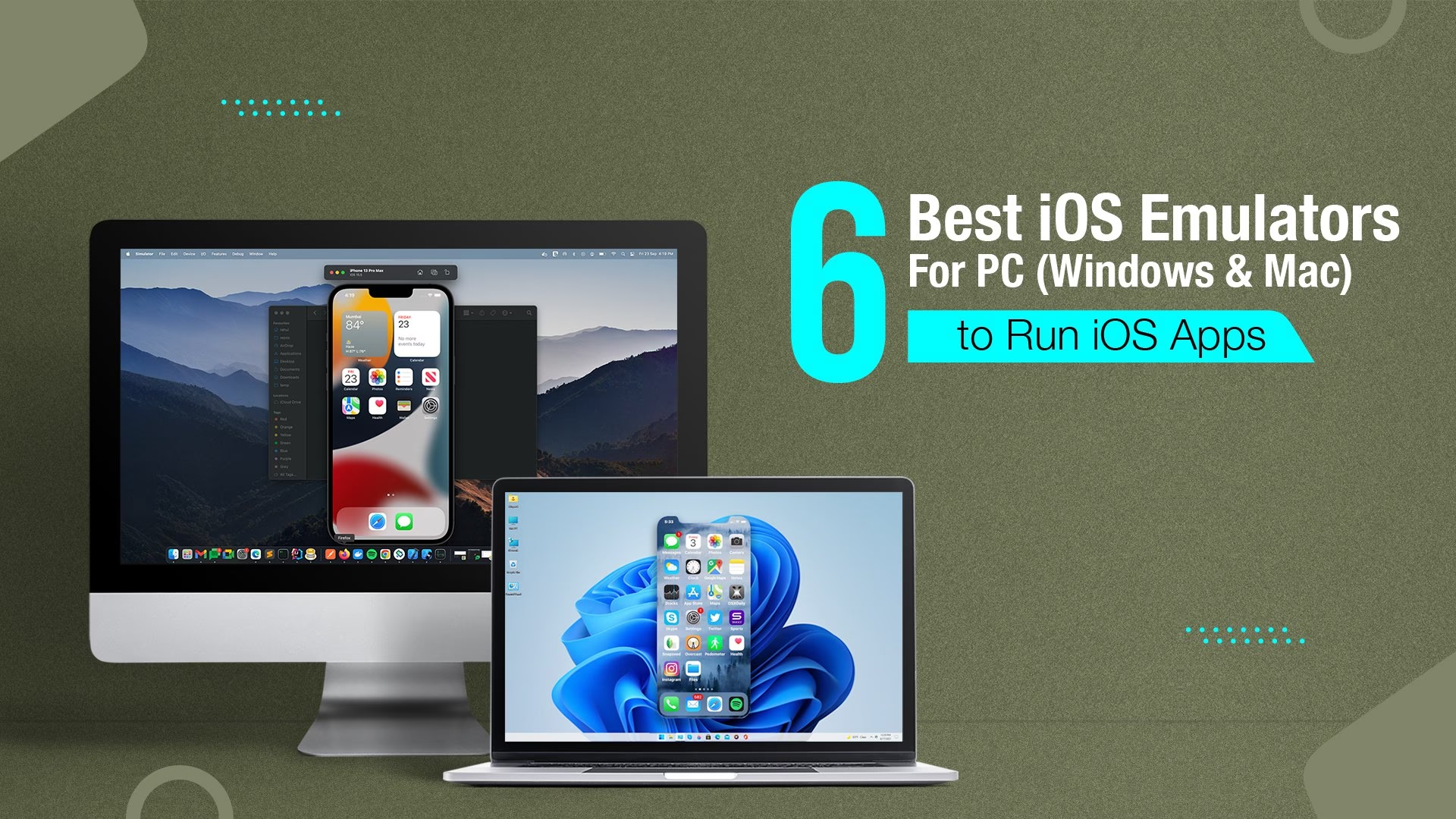
Světy operačních systémů iOS a Windows se na první pohled zdají být neslučitelné. Zatímco iOS je doménou zařízení Apple, jako jsou iPhony a iPady, Windows vládne světu osobních počítačů. Co když ale potřebujete spustit iOS aplikaci na svém počítači s Windows? Ať už jste vývojář, který potřebuje otestovat svou nejnovější mobilní aplikaci, nebo jen zvědavý uživatel, který si chce vyzkoušet nějakou iOS exkluzivitu, řešení existuje: iOS emulátor.
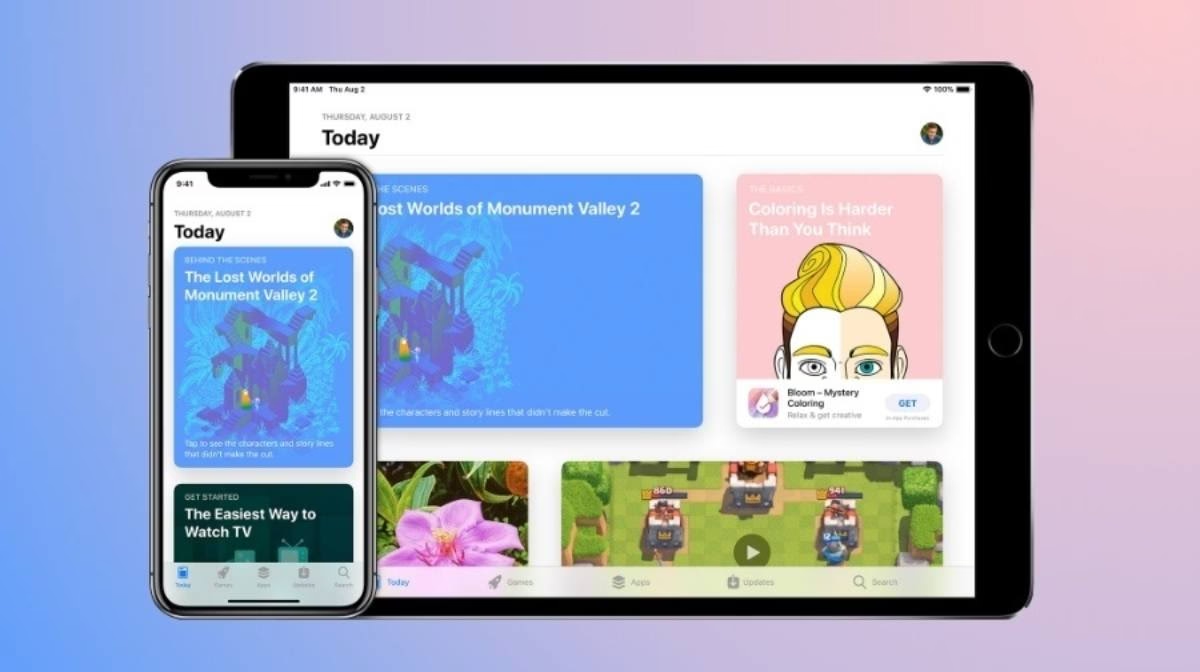
Emulátor je speciální software, který umožňuje jednomu počítačovému systému chovat se jako jiný systém. V případě iOS emulátorů pro Windows to znamená, že váš počítač s Windows dokáže simulovat prostředí iOS, což vám umožní spouštět aplikace určené pro iPhone přímo na vaší ploše. Díky těmto nástrojům se používání aplikací z iPhonu na Windows stalo mnohem snazším a dostupnějším. V tomto článku se podrobně podíváme na to, co emulátor je, proč byste ho mohli potřebovat a představíme vám ty nejlepší iOS emulátory dostupné pro operační systém Windows.
Co je to emulátor?
V informatice je emulátor hardware nebo software (nebo kombinace obou), který umožňuje jednomu počítačovému systému chovat se jako jiný systém. Cílem emulace je replikovat interní a externí chování emulovaného systému, a to co nejpřesněji. Představte si to jako virtuální stroj, který uvnitř vašeho Windows počítače vytvoří iluzi, že se jedná o zařízení s iOS. To zahrnuje nejen spouštění aplikací, ale i simulaci systémových funkcí, jako je orientace obrazovky, dotykové ovládání (pomocí myši) a někdy i simulace hardwarových tlačítek.
Emulátory jsou klíčové pro vývojáře softwaru, kteří potřebují testovat své aplikace na různých platformách bez nutnosti vlastnit každé fyzické zařízení. Pro běžné uživatele pak otevírají dveře k softwaru, který by jinak byl nedostupný. Je však důležité si uvědomit, že emulace není vždy dokonalá replika. Některé komplexní aplikace nebo hry, které vyžadují specifický hardware nebo pokročilé grafické možnosti, nemusí na emulátoru fungovat optimálně nebo vůbec.
Co je iOS?
iOS je mobilní operační systém vyvinutý společností Apple Inc. Byl poprvé vydán 29. června 2007, souběžně s prvním iPhonem. Je navržen výhradně pro hardware společnosti Apple, což znamená, že jej nikdy nenajdete na telefonech nebo tabletech jiných značek. Tato exkluzivita mezi hardwarem a softwarem umožňuje Applu optimalizovat systém pro maximální výkon a stabilitu.
iOS je známý pro své intuitivní uživatelské rozhraní, vysokou úroveň bezpečnosti a bohatý ekosystém aplikací dostupných v App Storu. Běží na různých zařízeních s architekturou ARMv8-A (iOS 7 a novější), ARMv7-A (iPhone OS 3–iOS 10) a ARMv6 (iPhone OS 1–iOS 4.2.1). Ve srovnání s Androidem je iOS často vnímán jako uzavřenější, ale zároveň stabilnější a výkonnější systém, který nabízí bezproblémovou integraci napříč Apple produkty. Právě tato úzká kompatibilita s hardwarem je důvodem, proč je nutné používat emulátor k jeho spuštění na Windows.
Proč používat iOS emulátor na PC?
Existuje několik pádných důvodů, proč byste mohli zvažovat použití iOS emulátoru na svém počítači s Windows:
- Vývoj a testování aplikací: To je primární účel většiny iOS emulátorů. Vývojáři potřebují spouštět a testovat své iOS aplikace v různých prostředích a na různých verzích iOS, aniž by museli vlastnit desítky fyzických zařízení. Emulátor jim umožňuje rychle simulovat různé modely iPhonů a iPadů, testovat odezvu UI, výkon a funkčnost.
- Přístup k exkluzivním iOS aplikacím: Některé aplikace a hry jsou dostupné pouze pro iOS. Emulátor vám může poskytnout způsob, jak je vyzkoušet, aniž byste si museli kupovat iPhone nebo iPad.
- Větší obrazovka a pohodlí: Používání aplikací na velké obrazovce monitoru s klávesnicí a myší může být pohodlnější pro určité úkoly než práce na malém displeji telefonu.
- Záznam obrazovky: Pro vytváření tutoriálů, recenzí nebo prezentací je snadnější nahrávat obrazovku emulátoru na PC než obrazovku fyzického zařízení.
- Stabilita a výkon: V některých případech, zejména u starších iPhonů, může emulátor na výkonném PC nabídnout stabilnější a plynulejší zážitek než původní zařízení.
Je však důležité si uvědomit, že emulátory se primárně zaměřují na testování a vývoj aplikací. Některé náročné hry nebo aplikace s komplexními hardwarovými požadavky nemusí na emulátorech fungovat optimálně.
Nejlepší iOS emulátory a simulátory pro Windows
Na trhu existuje řada iOS emulátorů a simulátorů, které nabízejí různé funkce a úrovně složitosti. Zde je přehled těch nejlepších, které můžete vyzkoušet:
1. MobiOne Studios
Tento emulátor vám umožní spouštět různé aplikace a dokonce i hry přímo na vašem počítači. Je velmi jednoduchý na použití díky svému uživatelsky přívětivému rozhraní. MobiOne Studios je obzvláště vhodný pro vývojáře, kteří hledají platformu pro vývoj aplikací pro chytré telefony. Lze jej spustit na jakémkoli zařízení bez omezení hardwarového systému.
2. Smartface
Smartface je další úžasný emulátor na našem seznamu, který je určen převážně pro profesionální použití. Je často využíván vývojáři pro tvorbu iOS aplikací. Smartface je k dispozici za cenu kolem 99 USD, ale existuje i bezplatná verze, kterou můžete vyzkoušet.
3. App.io
App.io je jedním z předních emulátorů pro Windows a jeho největší výhodou je, že je zcela zdarma. Nabízí uživatelsky přívětivé rozhraní. Stačí jej synchronizovat s balíčkem aplikací a jste připraveni jej začít používat. Byl oblíbenou volbou jak pro profesionály, tak pro nadšence.
4. iPadian
iPadian je skvělá volba pro ty, kteří chtějí získat pocit z iPadu na svém PC. Je snadno pochopitelný a plně vybavený pokročilými funkcemi. Jeho instalace je bezproblémová a uživatelské rozhraní je velmi intuitivní. iPadian je populární mezi profesionály i hobby uživateli.
5. Appetize.io
Appetize.io je výjimečný iOS emulátor, který můžete snadno spustit na svém PC. Nabízí prvních 100 hodin zdarma, poté účtuje poplatek 0,05 USD za hodinu. Je to skvělá volba pro krátkodobé testování nebo občasné použití.
6. AIR iPhone
Tento emulátor je působivý svými funkcemi a je velmi snadno použitelný. Jeho instalace je jednoduchá a funkce jsou přímočaré. Stačí jej nainstalovat a můžete jej okamžitě začít používat.
7. iPhone Simulator
iPhone Simulator je obzvláště vhodný pro herní zážitky díky svým pokročilým funkcím. Pro začátečníky je velmi snadné jej používat. Hlavním účelem tohoto emulátoru je poskytnout skvělý herní zážitek s vynikající grafikou.
8. XamarinTestFlight
XamarinTestFlight je primárně určen pro testování různých typů aplikací pro iOS. Má však určitá omezení, protože funguje pouze pro aplikace vyvinuté pro iOS 8.0 a novější. Pro začátečníky může být jeho použití trochu složitější, je vhodnější pro profesionální účely.
9. Electric Mobile Studio
Electric Mobile Studio je profesionální emulátor, který často používají zkušení vývojáři. Nabízí bezplatnou zkušební verzi pro začátečníky, což z něj činí vynikající volbu pro profesionální vývojáře.
10. Ripple
Ripple je dlouhodobě jedním z nejoblíbenějších emulátorů pro iOS. Je to úžasný emulátor, který můžete snadno použít k testování starých i nových aplikací. Nejpřitažlivější částí tohoto emulátoru je jeho rozšíření pro Chrome, které zjednodušuje celý proces pro začátečníky.
11. iMAME
iMAME je primárně určen k tomu, aby uživatelům poskytl obrovskou herní zábavu na počítači. Nejlepší na tomto emulátoru je, že je velmi lehký a dokáže vhodně spouštět všechny typy her dle vašeho osobního výběru.
12. Remoted iOS Simulator
Remoted iOS Simulator je dalším na našem seznamu emulátorů pro iOS. S jeho pomocí nebudete mít žádné problémy s testováním iOS aplikací přímo na vašem PC systému. Je velmi jednoduchý na použití a má uživatelsky přívětivé rozhraní.
13. Nintendo 3DS Emulator
Pokud hledáte emulátor pro hraní skvělých her, pak je toto nejlepší emulátor pro vás. Funguje velmi hladce a efektivně. Můžete jej skvěle využít pro spouštění všech druhů 3D her bez jakýchkoli potíží. Nabízí plnou podporu 3D her.
14. iPad Simulator
Tento simulátor je dalším z nejlepších bezplatných iOS emulátorů pro Windows. Je zdarma k použití a má příjemné uživatelské rozhraní. Stačí jej synchronizovat s balíčkem aplikací a můžete jej snadno začít používat.
15. IDOS Emulator
IDOS Emulator byl vždy jednou z oblíbených voleb profesionálů i hobby uživatelů. Je velmi jednoduchý na pochopení a je vybaven pokročilými funkcemi. Můžete jej bez námahy nainstalovat bez jakýchkoli problémů s stahováním. Jeho UI je uživatelsky přívětivé.
16. TestFlight
TestFlight je další špičkový emulátor na našem seznamu. Tento emulátor je určen pouze pro expertní použití a je často používán vývojáři pro vývoj aplikací pro iOS. Můžete získat i jeho bezplatnou verzi.
17. YouWave
YouWave patří mezi skvělé iOS emulátory, které můžete snadno spustit na svém PC. Prvních sto hodin je zdarma, poté je účtován poplatek 0,05 USD za hodinu. Je to flexibilní volba pro různé potřeby.
18. Build Your Own
Tento emulátor je oslnivý svými funkcemi a je velmi pohodlný na použití. Je snadné jej nainstalovat a jeho funkce jsou jednoduché. Jednoduše jej musíte nasadit a jste připraveni jej okamžitě začít používat.
19. GenyMotion
GenyMotion je další volbou emulátoru pro iOS. S jeho pomocí nebudete řešit žádné problémy při zkoušení iOS aplikací přímo na vašem PC systému. Je velmi snadné jej použít a má přímočaré funkce rozhraní.
Poznámka: Ačkoli některé zdroje zmiňují i Android emulátory jako Bluestacks, Nox App Player nebo Andy, tento článek se zaměřuje výhradně na iOS emulátory, které jsou primárně určeny pro spouštění a testování aplikací pro iPhone a iPad na platformě Windows.
Jak nainstalovat iOS emulátor na Windows 10?
Instalace iOS emulátoru je obvykle přímočará a podobná instalaci jakéhokoli jiného softwaru na Windows. Zde je obecný postup, který si ukážeme na příkladu iPadianu:
- Stáhněte si iOS emulátor: Vyberte si preferovaný emulátor (například iPadian) a stáhněte si jeho instalační soubor z oficiálních stránek nebo důvěryhodného zdroje.
- Spusťte instalační soubor: Přejděte do složky stažených souborů a otevřete instalační soubor (např.
iPadian.exe). - Postupujte podle pokynů instalace: Instalační průvodce vás provede celým procesem. Obvykle budete muset kliknout na „Další“ (Next) a potvrdit licenční smlouvy.
- Vyberte umístění instalace: Zvolte, kam chcete emulátor nainstalovat. Ve většině případů je výchozí umístění v pořádku.
- Dokončete instalaci: Klikněte na „Instalovat“ (Install) a počkejte, až se proces dokončí. To může trvat několik minut.
- Spusťte emulátor: Po dokončení instalace se obvykle objeví možnost „Spustit iPadian“ (Launch iPadian). Klikněte na ni a váš iOS emulátor je připraven k použití.
Pokud narazíte na jakékoli problémy během instalace, zkontrolujte, zda váš systém splňuje minimální požadavky emulátoru a zda máte dostatečná administrátorská oprávnění.
Výhody a nevýhody používání iOS emulátorů
Stejně jako každý nástroj, i iOS emulátory mají své klady a zápory, které je třeba zvážit před jejich použitím.
Výhody:
- Nákladová efektivita: Umožňují testování iOS aplikací bez nutnosti investovat do fyzických Apple zařízení.
- Flexibilita: Můžete simulovat různé verze iOS a modely zařízení na jednom PC.
- Snadné ladění: Vývojáři mohou snadno ladit aplikace přímo z vývojového prostředí.
- Pohodlí: Používání klávesnice, myši a větší obrazovky pro interakci s iOS aplikacemi.
- Přístupnost: Otevírají svět iOS aplikací pro uživatele Windows.
Nevýhody:
- Výkonnostní omezení: Emulátory nemusí vždy dosahovat stejného výkonu jako nativní hardware, což může ovlivnit plynulost graficky náročných aplikací.
- Neúplná emulace: Některé hardwarové funkce (např. gyroskop, akcelerometr, specifické dotykové gesto s více prsty) nemusí být plně podporovány.
- Kompatibilita: Ne všechny aplikace budou fungovat perfektně nebo vůbec.
- Zabezpečení: Ujistěte se, že stahujete emulátory z důvěryhodných zdrojů, abyste se vyhnuli malwaru.
- Složitost pro začátečníky: Některé pokročilejší emulátory mohou být pro nezkušené uživatele složité na nastavení a použití.
Často kladené otázky (FAQ)
Zde najdete odpovědi na některé z nejčastějších otázek týkajících se iOS emulátorů:
Existuje iOS emulátor?
Ano, existuje mnoho iOS emulátorů a simulátorů, které jsou k dispozici ke stažení pro Windows nebo Mac. Je však důležité si uvědomit, že tyto emulátory se liší od Android emulátorů, jako jsou BlueStacks nebo Nox App Player, a jsou často více zaměřeny na testování a vývoj aplikací.
Jaký je nejlepší emulátor pro iOS?
Nejlepší emulátor závisí na vašich konkrétních potřebách. Mezi ty nejlepší a nejoblíbenější patří:
- MobiOne Studios
- Smartface
- iPhone Simulator
- iPadian
- App.io
Každý z nich nabízí něco trochu jiného, ať už jde o funkce pro vývojáře, jednoduchost použití nebo zaměření na hraní her.
Může iOS emulátor spustit hru jako PUBG?
Ne, iOS emulátory obvykle nemohou spouštět graficky náročné hry, jako je PUBG. Většina emulátorů je primárně určena pro testování a vývoj aplikací pro iPhone a nepodporuje takové hry, které vyžadují vysoký výkon a specifické hardwarové funkce.
Doufáme, že tento článek vám pomohl pochopit svět iOS emulátorů a vybrat si ten pravý pro vaše potřeby. Ať už jste vývojář, který potřebuje otestovat své aplikace, nebo jen chcete zažít prostředí iOS na svém PC, s těmito nástroji je to nyní snazší než kdy dříve. Nezapomeňte si vybrat ten, který nejlépe odpovídá vašim požadavkům, a užijte si svět iOS aplikací přímo na vašem Windows počítači!
Chceš-li si přečíst další články podobné jako iOS Emulátory pro Windows: Spusťte Aplikace z iPhone na PC, navštiv kategorii Software.