
14/10/2024
GIFy se staly nedílnou součástí naší digitální komunikace. Tyto krátké, opakující se animace dokáží vyjádřit emoce, reakce nebo pobavit způsobem, který statické fotografie či videa často nedokážou. Ať už je vyslovujete jakkoli, jedno je jisté – tvorba a sdílení GIFů je nesmírně zábavná. Zatímco mnoho lidí spoléhá na aplikace třetích stran, jako je GIPHY, uživatelé iPhonů mají výhodu vestavěných nástrojů, které jim umožňují vytvářet GIFy bez nutnosti stahovat cokoliv navíc. V tomto komplexním průvodci prozkoumáme různé metody, jak snadno a rychle vytvořit GIF přímo na vašem iPhonu. Připravte se na to, že vaše zprávy a příspěvky na sociálních sítích už nikdy nebudou nudné!
Jak vytvořit GIF z Live Photos pomocí aplikace Fotky
Funkce Live Photos na iPhonu je překvapivě všestranná. Tyto "živé fotografie" zachycují několik okamžiků před a po stisknutí spouště, čímž vytvářejí krátkou video sekvenci, která dodává vašim snímkům dynamiku. Můžete je použít k přizpůsobení tapety vašeho iPhonu, ale také k vytvoření jedinečných GIFů. Převod Live Photos na GIF je neuvěřitelně jednoduchý a nevyžaduje žádné pokročilé znalosti ani další aplikace.
Zde je podrobný návod, jak uložit vaše Live Photos jako GIFy v několika rychlých krocích:
- 1. Otevřete aplikaci Fotky: Najděte ikonu aplikace Fotky na ploše vašeho iPhonu a klepněte na ni.
- 2. Vyberte Live Photo: Procházejte svou knihovnu a najděte Live Photo, kterou chcete převést na GIF. Pokud máte potíže s nalezením Live Photos, klepněte na "Alba" ve spodní části aplikace a posuňte se dolů k seznamu "Typy médií". Zde najdete speciální album "Live Photos", kde jsou shromážděny všechny vaše živé fotografie.
- 3. Zobrazte efekty: Jakmile máte vybranou Live Photo, přejeďte prstem po obrazovce směrem nahoru. Zobrazí se dostupné efekty a podrobnosti o fotografii.
- 4. Vyberte efekt smyčky nebo odrazu: Ze seznamu dostupných efektů si vyberte buď "Smyčka" (Loop) nebo "Odraz" (Bounce).
- Smyčka (Loop): Tento efekt přehraje Live Photo od začátku do konce a poté se okamžitě vrátí na začátek a opakuje se. Je ideální pro krátké, nepřetržité akce.
- Odraz (Bounce): Efekt Odraz přehraje Live Photo dopředu a poté ji přehraje pozpátku, čímž vytvoří plynulou "tam a zpět" animaci. Skvělé pro zábavné momenty nebo reakce.
- 5. Váš GIF je hotov: Jakmile vyberete efekt, vaše Live Photo se okamžitě přemění na GIF. Nyní jej najdete pod "Typy médií" v albu "GIFy" místo v albu "Live Photos".
Tato metoda je skvělá pro rychlé a jednoduché vytvoření GIFů z již existujících Live Photos. Je intuitivní, rychlá a nevyžaduje žádné další stahování, což z ní činí ideální volbu pro většinu uživatelů.
Vytváření GIFů pomocí aplikace Zkratky
Aplikace Zkratky, která je předinstalovaná na každém iPhonu s iOS 13 a novějším, je mimořádně výkonný nástroj, který dokáže zjednodušit mnoho úkolů. A ano, uhodli jste – včetně vytváření GIFů! Pomocí aplikace Zkratky můžete transformovat Live Photo, video nebo dokonce sérii snímků (Burst Photos) na dynamický GIF. Tato metoda nabízí větší flexibilitu než přímá konverze v aplikaci Fotky, zejména pokud jde o práci s videi nebo sériemi snímků.
Z Live Photos/sérií snímků
Aplikace Zkratky nabízí předpřipravené "zkratky", které usnadňují proces převodu. Zde je návod, jak na to:
- 1. Otevřete aplikaci Zkratky: Najděte aplikaci Zkratky na vaší domovské obrazovce a spusťte ji.
- 2. Vyhledejte zkratku: V horní části aplikace klepněte na záložku "Galerie" (Gallery) a do vyhledávacího pole zadejte "GIF". Měli byste vidět několik výsledků, včetně "Vytvořit GIF" (Make GIF) nebo "Převést sérii na GIF" (Convert Burst to GIF).
- 3. Přidejte zkratku: Vyberte zkratku "Převést sérii na GIF" a klepněte na ikonu "+" na jejím banneru, abyste ji přidali do své knihovny zkratek.
- 4. Spusťte zkratku: Přejděte na záložku "Moje zkratky" (My Shortcuts) ve spodní části obrazovky. Zde byste měli vidět nově přidanou zkratku "Převést sérii na GIF". Klepněte na ni.
- 5. Upravte zdroj (pro Live Photos): Ve výchozím nastavení je tato zkratka nastavena na převod sérií snímků. Pokud chcete převést Live Photo, klepněte na tři tečky v pravém horním rohu zkratky (ikona "Více"). Zde najdete nastavení. Vyhledejte možnost "Série" (Burst) a klepněte na ni. Změňte ji na "Live Photo". Poté klepněte na "Zavřít" (X) v pravém horním rohu, abyste uložili změny. Pokud chcete převádět série snímků, tento krok přeskočte.
- 6. Vyberte zdroj: Aplikace vás nyní vyzve k výběru Live Photo nebo série snímků z vaší knihovny. Vyberte požadovanou položku.
- 7. Dokončení a uložení: Po dokončení převodu se zobrazí náhled GIFu. Klepněte na "Hotovo" (Done) v pravém horním rohu. Následně se zobrazí možnosti sdílení a uložení. Vyberte "Uložit do Fotek" (Save to Photos) nebo "Sdílet" (Share), pokud chcete GIF okamžitě odeslat někomu jinému.
Poznámka: Pokud zkratka "Vytvořit GIF" (Make GIF) funguje pro Live Photo s efektem Odraz nebo Smyčka, můžete ji také použít. Obvykle je tato zkratka flexibilnější a umožňuje vybrat přímo Live Photo nebo video.
Z videí
Vytváření GIFů z videí je také snadné, ale v tomto případě budete potřebovat zkratku, která umí převádět videa na GIFy. Jelikož jsou videa obvykle delší než Live Photos nebo série snímků, zkratka může vyžadovat oříznutí.
Upozornění: Převod delších videí může trvat déle a v některých verzích iOS (např. iOS 15.4) se občas mohou vyskytnout drobné chyby. Ujistěte se, že máte dostatek baterie a trpělivosti.
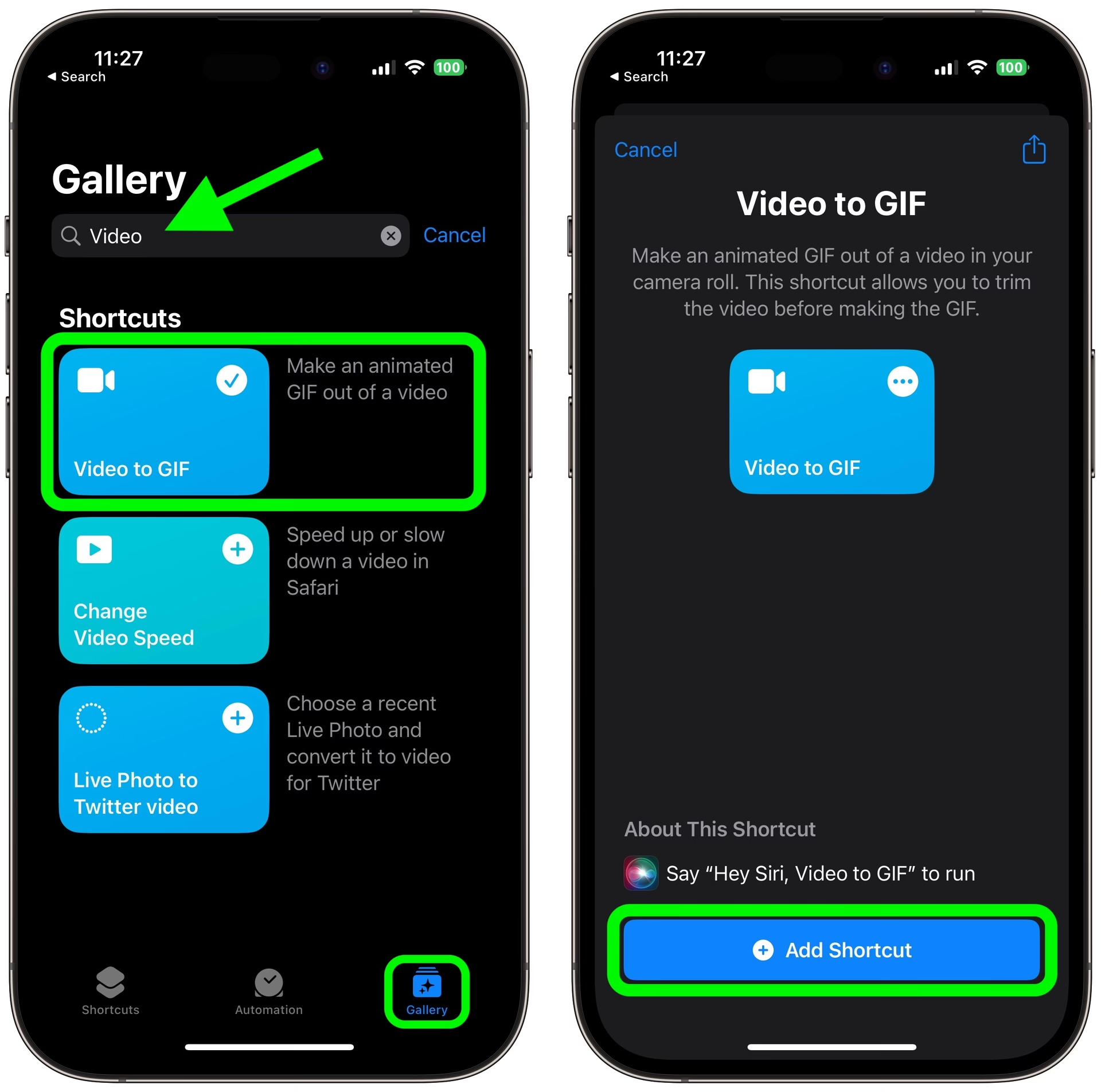
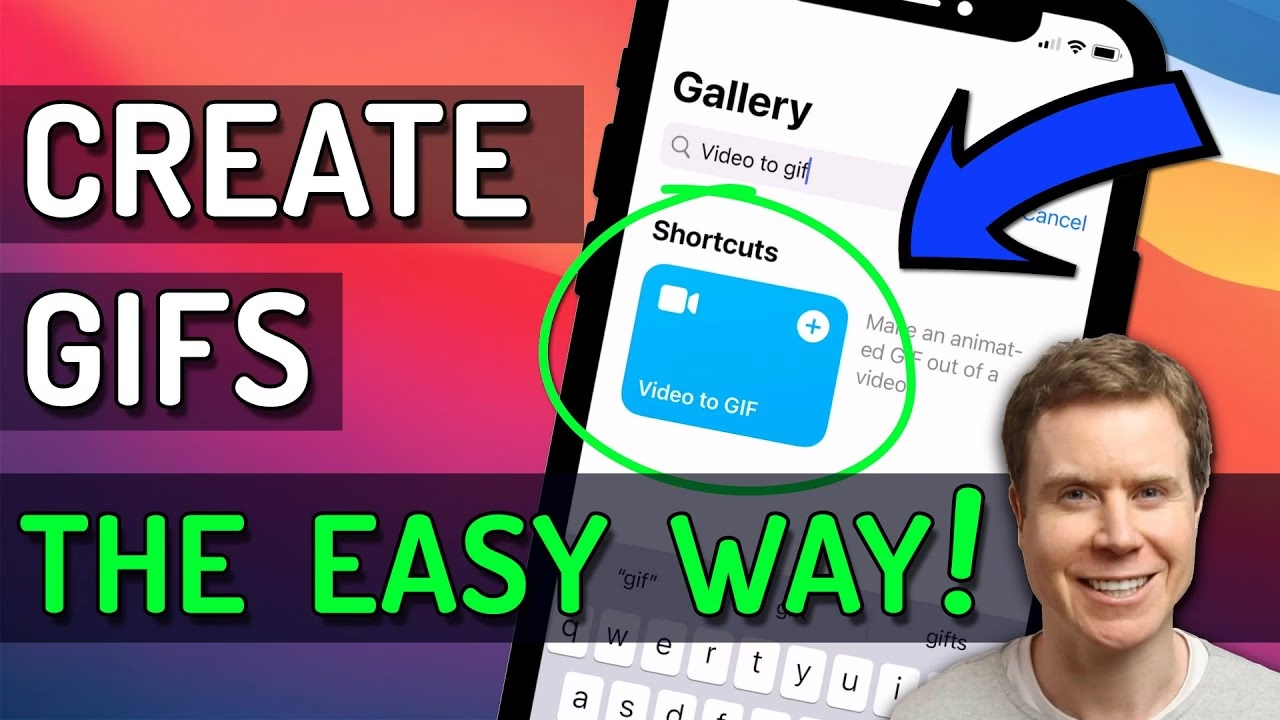
- 1. Přidejte zkratku "Video na GIF": V aplikaci Zkratky přejděte do "Galerie" a vyhledejte "Video na GIF" (Video to GIF). Klepněte na ikonu "+" pro přidání této zkratky do své knihovny.
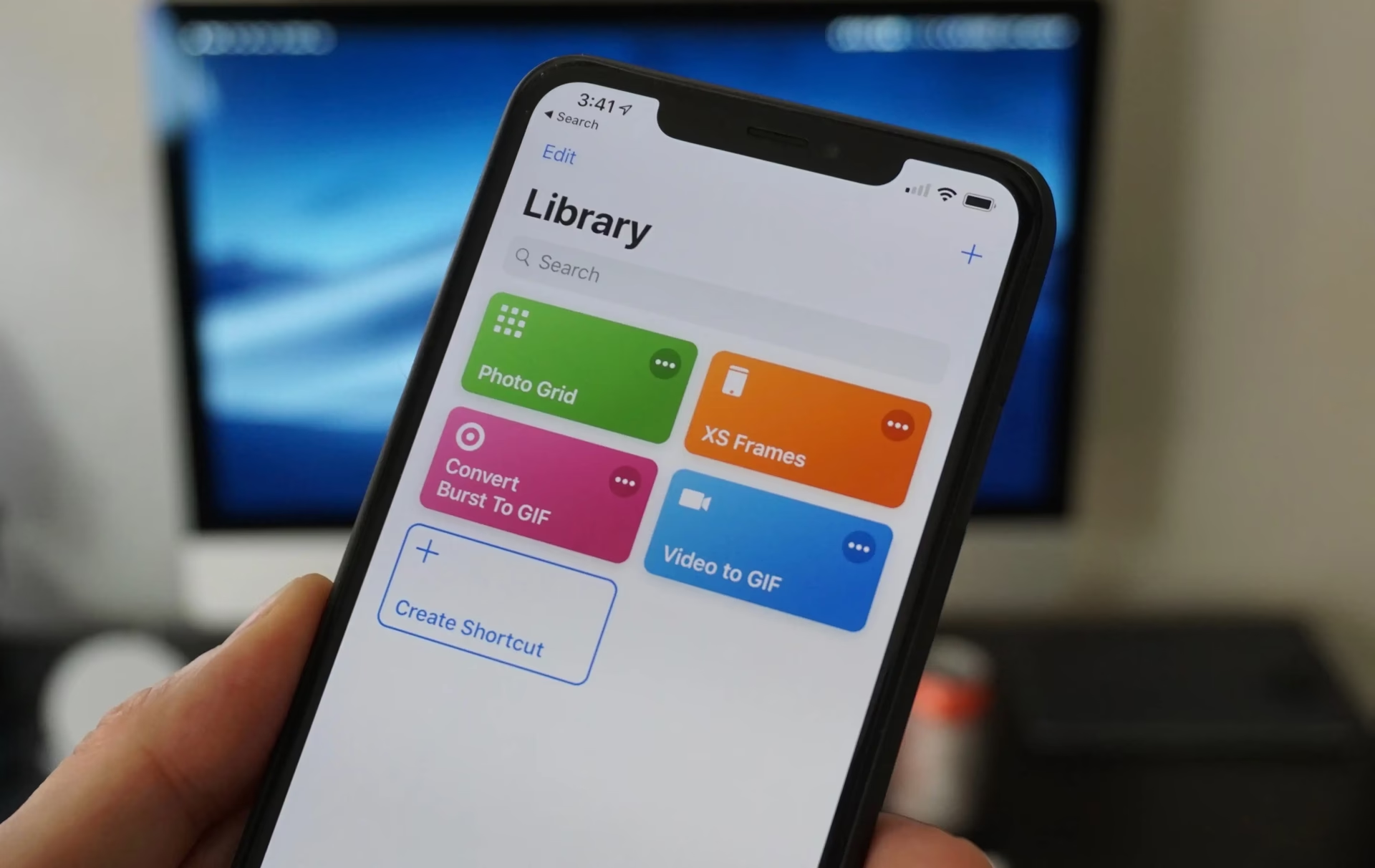
- 2. Spusťte zkratku: Přejděte na "Moje zkratky" a klepněte na zkratku "Video na GIF".
- 3. Vyberte a ořízněte video: Vyberte video z vaší knihovny, které chcete převést. Následně se zobrazí posuvník, pomocí kterého můžete video oříznout na požadovanou délku. Mějte na paměti, že GIFy by měly být krátké pro optimální sdílení.
- 4. Uložte nebo sdílejte: Po oříznutí klepněte na "Uložit" (Save). Poté se zobrazí náhled GIFu. Klepněte na "Hotovo" (Done) nebo na ikonu "Sdílet".
- Důležité upozornění k ukládání: Ve výchozím nastavení zkratka "Video na GIF" nemusí automaticky ukládat vytvořený GIF do vaší galerie. Abyste jej uložili, musíte po klepnutí na "Sdílet" vybrat "Uložit obrázek" (Save Image).
- Tip pro automatické ukládání: Chcete-li, aby se GIF ukládal automaticky? Můžete zkratku upravit! Klepněte na tři tečky u zkratky "Video na GIF" v "Mých zkratkách". Posuňte se dolů a klepněte na "+". Do vyhledávacího pole zadejte "uložit" a vyberte "Uložit do alba fotografií" (Save to Photo Album). Tím se k procesu přidá krok automatického ukládání.
Aplikace Zkratky je pro tvorbu GIFů z různých zdrojů neuvěřitelně výkonná. S trochou experimentování můžete vytvářet složité automatizace a přizpůsobit si proces přesně podle svých potřeb. Je to ideální nástroj pro ty, kteří chtějí mít nad tvorbou GIFů větší kontrolu.
Alternativní metoda: Vytváření GIFů pomocí aplikace GIPHY
I když vestavěné metody iPhonu jsou skvělé, někdy potřebujete více funkcí, nebo se vám vestavěné zkratky z nějakého důvodu nedaří použít (například kvůli chybám v iOS). V takovém případě přichází na řadu aplikace třetích stran. GIPHY je jednou z nejpopulárnějších a nejkomplexnějších aplikací pro tvorbu a sdílení GIFů, která nabízí mnohem více možností, jako jsou filtry, text, nálepky a přístup k obrovské knihovně již existujících GIFů.
Zde je návod, jak vytvořit GIF z videa pomocí aplikace GIPHY:
- 1. Nainstalujte aplikaci GIPHY: Stáhněte si aplikaci GIPHY z App Storu. Je zdarma a snadno se používá.
- 2. Otevřete GIPHY a začněte tvořit: Po instalaci otevřete aplikaci GIPHY a klepněte na ikonu "+" (plus) pro zahájení tvorby.
- 3. Vyberte video: Klepněte na ikonu kamery a vyberte video z vaší galerie, které chcete převést na GIF.
- 4. Ořízněte video (volitelné): Pomocí posuvníku můžete video oříznout na požadovanou délku. GIPHY vám umožní vybrat maximálně 6 sekund videa pro GIF.
- 5. Přidejte úpravy (volitelné): GIPHY nabízí spoustu nástrojů pro úpravu vašeho GIFu. Můžete přidat text, nálepky, filtry, efekty nebo dokonce kreslit prstem. Využijte tyto funkce k personalizaci vašeho GIFu!
- 6. Pokračujte a sdílejte: Po dokončení úprav klepněte na tlačítko "Pokračovat" (Continue) a poté na fialovou šipku v pravém dolním rohu.
- 7. Uložte GIF: Zobrazí se obrazovka sdílení. Vyberte "Uložit GIF" (Save GIF). Váš nově vytvořený GIF bude nyní uložen v aplikaci Fotky a připraven ke sdílení přes jakoukoli sociální aplikaci nebo zprávu.
Aplikace třetích stran jako GIPHY jsou vynikající volbou, pokud chcete mít nad tvorbou GIFů větší kontrolu, přidávat kreativní prvky nebo jednoduše procházet a sdílet GIFy vytvořené jinými uživateli. Jsou ideální pro ty, kteří chtějí své GIFy skutečně "okořenit".
Srovnání metod pro tvorbu GIFů na iPhonu
Každá z popsaných metod má své silné stránky a je vhodná pro různé situace. Následující tabulka vám pomůže rychle se zorientovat v tom, která metoda je pro vaše potřeby nejlepší.
| Metoda | Zdroj GIFu | Složitost | Potřeba externí aplikace | Klíčové výhody |
|---|---|---|---|---|
| Aplikace Fotky (Live Photos) | Live Photo | Velmi nízká | Ne | Nejrychlejší a nejjednodušší způsob, vestavěná funkce. |
| Aplikace Zkratky | Live Photo, Video, Série snímků | Střední (jednorázové nastavení) | Ne (předinstalovaná) | Velká flexibilita, automatizace, práce s videem a sériemi. |
| Aplikace GIPHY (třetí strana) | Video, Stávající GIFy | Nízká | Ano (stáhnout z App Store) | Rozšířené úpravy (text, filtry), přístup k obrovské knihovně GIFů. |
Často kladené otázky (FAQ)
Zde jsou odpovědi na některé z nejčastějších otázek týkajících se tvorby GIFů na iPhonu:
Co je Live Photo a jak ji poznám?
Live Photo je speciální typ fotografie, který iPhone zachytí, když je aktivována funkce Live Photos. Namísto jediného statického snímku zaznamená 1,5 sekundy před a 1,5 sekundy po stisknutí spouště, včetně zvuku. Live Photos poznáte v aplikaci Fotky podle ikony soustředných kruhů v pravém horním rohu, když si fotografii prohlížíte, nebo malým nápisem "LIVE" v levém horním rohu při prohlížení. Lze je také najít v samostatném albu "Live Photos" v sekci "Typy médií".
Co jsou série snímků (Burst Photos)?
Série snímků, známá také jako Burst Photos, je funkce fotoaparátu iPhonu, která vám umožňuje rychle pořídit více snímků v krátkém časovém úseku. Aktivuje se podržením tlačítka spouště. iPhone pak pořídí 10 snímků za sekundu. Tato funkce je ideální pro zachycení rychle se pohybujících objektů nebo akčních scén, kde chcete mít jistotu, že zachytíte ten pravý okamžik. V aplikaci Fotky jsou série snímků zobrazeny jako jedna fotografie s malým číslem v rohu, které udává počet snímků v sérii. Po klepnutí na ně můžete vybrat nejlepší snímek nebo je použít pro tvorbu GIFu přes Zkratky.
Proč se mi GIF neuložil do galerie?
Pokud jste vytvořili GIF pomocí aplikace Zkratky a nenašli jste jej v galerii, je pravděpodobné, že zkratka neobsahuje krok pro automatické uložení. Jak je uvedeno v sekci o Zkratkách, některé zkratky vyžadují, abyste po vytvoření GIFu ručně vybrali možnost "Uložit obrázek" ze sdílecího menu. Pro budoucí pohodlí si můžete zkratku upravit a přidat do ní krok "Uložit do alba fotografií".
Jaký iOS potřebuji pro aplikaci Zkratky?
Aplikace Zkratky je předinstalovaná na všech iPhonech s operačním systémem iOS 13 nebo novějším. Pokud máte starší verzi iOS, nebudete moci tuto aplikaci používat a budete se muset spolehnout na metodu Live Photos v aplikaci Fotky nebo na aplikace třetích stran.
Mohu přidat text nebo efekty k GIFu vytvořenému vestavěnými metodami?
Při použití metody Live Photos v aplikaci Fotky můžete přidat pouze efekty "Smyčka" nebo "Odraz". Aplikace Zkratky nabízí více flexibility, ale pro přidání textu, nálepek nebo pokročilých filtrů budete obvykle potřebovat aplikaci třetí strany, jako je GIPHY. Tyto aplikace jsou navrženy tak, aby poskytovaly rozsáhlejší editační nástroje.
Jak dlouhý může být GIF?
Délka GIFu se liší v závislosti na metodě a platformě, na které jej sdílíte.
- Live Photos: Trvají přibližně 3 sekundy.
- Aplikace Zkratky: Z videí můžete převést delší úryvky, ale pro optimální výkon a velikost souboru se doporučuje udržovat GIFy krátké, ideálně do 5-10 sekund. Delší GIFy mohou být velké a obtížněji se sdílí.
- GIPHY: Omezuje GIFy vytvořené z videí na maximálně 6 sekund.
Kratší GIFy jsou obvykle efektivnější pro sdílení na sociálních sítích a v zprávách.
Jak sdílet vytvořený GIF?
Jakmile je váš GIF uložen v aplikaci Fotky, můžete jej snadno sdílet. Jednoduše otevřete aplikaci Fotky, najděte svůj GIF (bude v albu "GIFy" v sekci "Typy médií"), klepněte na ikonu sdílení (čtverec se šipkou nahoru) a vyberte platformu, na které chcete GIF sdílet – ať už je to Zprávy, WhatsApp, Instagram, Facebook nebo jiná aplikace. GIF se odešle jako animovaný obrázek.
Ať už jsou to memy, reakce nebo jen zábavné animace, GIFy jsou skvělým způsobem, jak se vyjádřit a oživit digitální komunikaci. S těmito kroky můžete snadno vytvářet vlastní GIFy na svém iPhonu a iPadu. Experimentujte s různými metodami a objevte, která z nich nejlépe vyhovuje vašim potřebám. Nyní, když víte, jak na to, můžete začít používat své vlastní GIFy v komentářích na Instagramu, posílat je přátelům a rodině a bavit se s nimi! Pamatujte, že kreativitě se meze nekladou.
Chceš-li si přečíst další články podobné jako Jak vytvořit GIF na iPhonu: Kompletní průvodce, navštiv kategorii Technologie.