
06/09/2024
Zpráva „Žádná služba“ na vašem iPhonu může být frustrující a rušivá. Znamená to, že váš telefon nemůže navázat spojení s mobilní sítí operátora, což vám brání v uskutečňování hovorů, odesílání SMS zpráv nebo používání mobilních dat. Ať už se jedná o náhlý výskyt nebo přetrvávající problém, existuje řada kroků, které můžete podniknout, abyste se pokusili tuto situaci vyřešit sami, než se obrátíte na odbornou pomoc. V tomto článku se podíváme na nejčastější příčiny a nabídneme podrobný průvodce řešením problému „Žádná služba“ na vašem iPhonu.
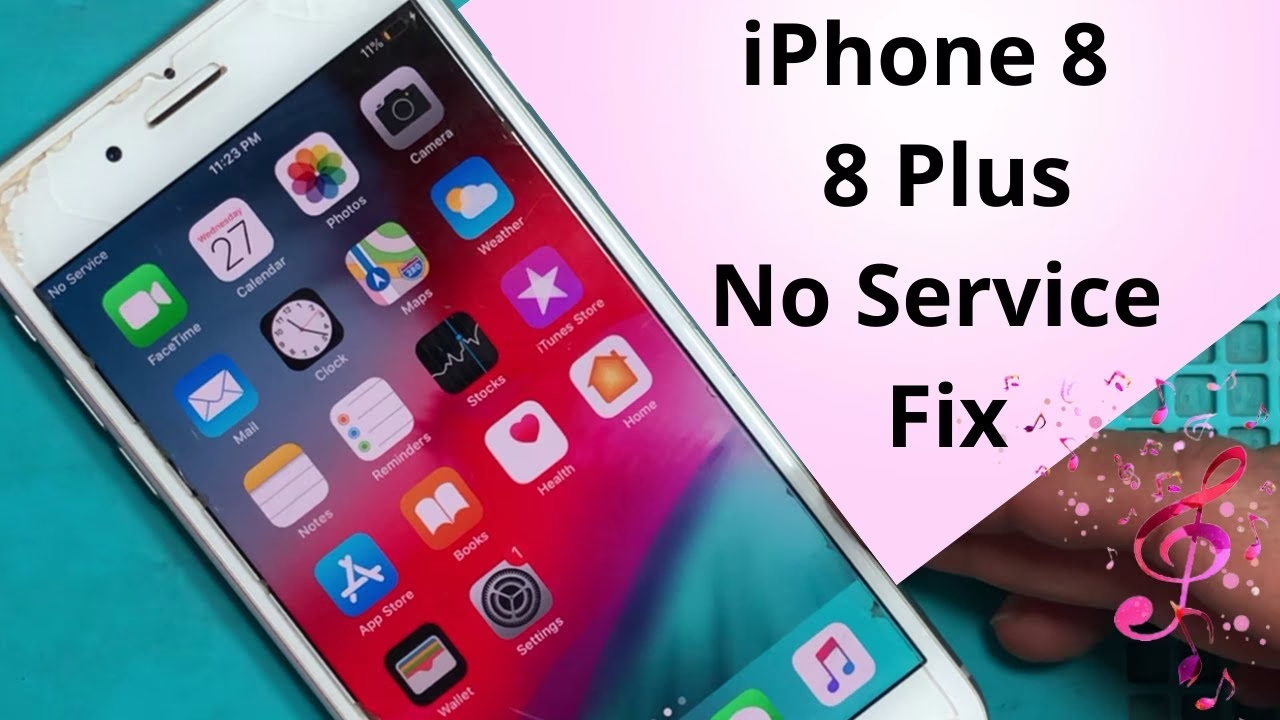
Předtím než se pustíte do složitějších řešení, je důležité pochopit, co přesně zpráva „Žádná služba“ znamená. Na rozdíl od „SOS“ režimu, který vám umožňuje provádět alespoň nouzové hovory prostřednictvím jakékoli dostupné sítě, „Žádná služba“ indikuje naprostou absenci připojení k mobilní síti. To může být způsobeno řadou faktorů, od jednoduchých softwarových chyb po problémy s hardwarem nebo dokonce s vaší SIM kartou. Cílem tohoto průvodce je vybavit vás znalostmi a nástroji, abyste mohli diagnostikovat a vyřešit tento problém co nejefektivněji.
- Základní kontrola a rychlé opravy
- Problémy se SIM kartou
- Softwarové a systémové nastavení
- Pokročilé řešení problémů a poslední možnosti
- Kdy kontaktovat operátora nebo autorizovaný servis
- Často kladené otázky (FAQ)
- Proč můj iPhone zobrazuje „Žádná služba“?
- Jak mohu zkontrolovat, zda problém souvisí s mou SIM kartou?
- Může režim letadlo ovlivnit mobilní síť?
- Může restartování zařízení vyřešit problém „Žádná služba“?
- Jak mohu aktualizovat systém iOS na svém zařízení?
- Co mám dělat, když problém přetrvává i po vyzkoušení všech řešení?
- Je možné volat nouzové linky, když se zobrazí „SOS“?
- Co když cestuji do zahraničí a mám problém se signálem?
- Může být příčinou hardwarová závada?
Základní kontrola a rychlé opravy
Než se pustíte do hlubšího řešení problémů, vždy začněte s nejjednoduššími a nejrychlejšími kroky. Tyto základní kontroly často dokážou vyřešit většinu běžných problémů s připojením k síti.
1. Kontrola pokrytí sítě a přesun
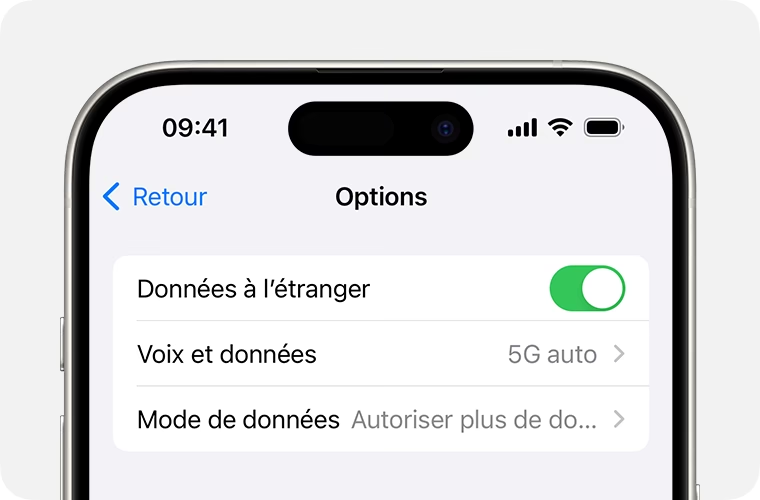
Nejčastější příčinou, proč váš iPhone hlásí „Žádná služba“, je prostá absence signálu. Nacházíte se v odlehlé oblasti, v podzemní garáži, nebo v budově se silnými stěnami, které blokují signál? Pokud ano, problém nemusí být ve vašem telefonu, ale v prostředí. Zkuste se přesunout na otevřenější prostranství nebo do jiné části budovy. Signál operátora se může výrazně lišit i na krátkou vzdálenost. Pokud jste v zahraničí, ujistěte se, že máte aktivovaný datový roaming. Bez něj se váš telefon nepřipojí k zahraničním sítím. Datový roaming aktivujete v Nastavení > Mobilní data > Volby dat > Datový roaming.
2. Restartování iPhonu
Restartování telefonu je klasické, ale překvapivě účinné řešení pro mnoho softwarových problémů, včetně těch s připojením k síti. Restartování vyčistí dočasné chyby v operačním systému a může obnovit správné fungování síťových modulů. Postup se liší podle modelu vašeho iPhonu:
| Model iPhone | Kroky pro restart (tvrdý restart) |
|---|---|
| iPhone 6s a starší | Držte současně tlačítko Home a tlačítko Power (boční/horní), dokud se neobjeví logo Apple. |
| iPhone 7 a 7 Plus | Držte současně tlačítko Hlasitost dolů a tlačítko Power (boční), dokud se neobjeví logo Apple. |
| iPhone 8 a novější | Krátce stiskněte a uvolněte tlačítko Hlasitost nahoru. Krátce stiskněte a uvolněte tlačítko Hlasitost dolů. Poté držte tlačítko Power (boční), dokud se neobjeví logo Apple. |
Po restartu nechte telefon několik minut, aby se pokusil znovu připojit k síti.
3. Zapnutí a vypnutí Režimu letadlo
Režim letadlo je rychlý způsob, jak resetovat všechna bezdrátová připojení na vašem iPhonu, včetně mobilních dat, Wi-Fi a Bluetooth. Aktivace a deaktivace tohoto režimu může často vyřešit drobné chyby v síťovém připojení. Je to jako „měkký restart“ síťových komponent. Přejeďte prstem dolů z pravého horního rohu obrazovky (iPhone X a novější) nebo nahoru z dolní části obrazovky (iPhone 8 a starší) pro otevření Ovládacího centra. Klepněte na ikonu Režimu letadlo (letadlo), počkejte 15–30 sekund, a poté na ni klepněte znovu, abyste ji deaktivovali. Můžete to také provést v Nastavení.
Problémy se SIM kartou
SIM karta je mostem mezi vaším iPhonem a sítí operátora. Jakékoli problémy s ní mohou vést k výpadkům signálu.
4. Vyjmutí a opětovné vložení SIM karty
Špatně vložená, uvolněná nebo poškozená SIM karta může být častou příčinou problému „Žádná služba“. Mechanické problémy s kontakty SIM karty jsou překvapivě běžné. Pro vyjmutí SIM karty použijte speciální nástroj pro vysunutí SIM (často je součástí balení iPhonu) nebo narovnanou kancelářskou sponku. Vložte ji do malého otvoru na boku iPhonu (obvykle na pravé straně) a jemně zatlačte. Zásobník SIM karty se vysune. Opatrně vyjměte SIM kartu, zkontrolujte ji, zda není viditelně poškozená nebo poškrábaná. Můžete ji jemně otřít čistým, suchým hadříkem. Poté ji znovu správně vložte do zásobníku a ten zpět do iPhonu. Pokud používáte eSIM, zkuste profil eSIM odstranit (Nastavení > Mobilní data > [Váš operátor] > Odebrat datový tarif) a poté jej znovu nakonfigurovat podle pokynů vašeho operátora.
Pokud SIM karta vypadá poškozená nebo se po opětovném vložení stále objevuje problém, zkuste ji otestovat v jiném kompatibilním telefonu. Pokud ani tam nefunguje, je pravděpodobné, že je poškozená a budete muset kontaktovat svého operátora pro výměnu. Nová SIM karta by měla problém vyřešit.
5. Problémy s Dual SIM
Pokud používáte iPhone s Dual SIM (fyzickou SIM a eSIM, nebo dvě eSIM), ujistěte se, že obě linky jsou správně nastaveny a aktivovány. Přejděte do Nastavení > Mobilní data a zkontrolujte, zda jsou obě linky aktivní a správně přiřazené. Někdy může problém nastat, pokud je jedna z linek deaktivována nebo špatně konfigurována. Zkuste přepnout primární linku nebo dočasně deaktivovat jednu z nich, abyste zjistili, zda problém přetrvává.
Softwarové a systémové nastavení
Někdy je problém skryt v softwaru vašeho iPhonu nebo v jeho síťových nastaveních.
6. Aktualizace iOS
Zastaralá verze iOS může obsahovat chyby, které ovlivňují připojení k síti. Apple pravidelně vydává aktualizace, které opravují chyby a zlepšují výkon, včetně síťové stability. Vždy je dobré mít nejnovější verzi iOS. Připojte se k Wi-Fi, poté přejděte do Nastavení > Obecné > Aktualizace softwaru. Pokud je k dispozici aktualizace, stáhněte ji a nainstalujte. Ujistěte se, že máte dostatek baterie nebo jste připojeni k nabíječce.
7. Resetování síťových nastavení
Špatně nakonfigurovaná síťová nastavení mohou bránit iPhonu v připojení k síti. Resetování síťových nastavení vrátí všechna síťová nastavení na výchozí tovární hodnoty. Tím se vymažou uložené Wi-Fi sítě a hesla, nastavení mobilních dat, VPN a APN. Vaše osobní data (fotky, kontakty, aplikace) zůstanou nedotčena. Přejděte do Nastavení > Obecné > Přenést nebo resetovat iPhone > Resetovat > Resetovat nastavení sítě. Poté budete muset znovu zadat hesla k Wi-Fi sítím, které používáte.
8. Kontrola aktualizací nastavení operátora
Váš mobilní operátor občas vydává aktualizace nastavení, které mohou zlepšit připojení k síti nebo přidat podporu pro nové funkce. Tyto aktualizace jsou kritické pro optimální fungování. Váš iPhone je obvykle stáhne automaticky, ale můžete je zkontrolovat i ručně. Připojte se k Wi-Fi a přejděte do Nastavení > Obecné > Informace. Pokud je k dispozici aktualizace nastavení operátora, zobrazí se zde výzva k instalaci. Klepněte na ni a nainstalujte aktualizaci. Po vložení nové SIM karty se obvykle nastavení operátora stáhnou automaticky.
Pokročilé řešení problémů a poslední možnosti
Pokud žádný z výše uvedených kroků nepomohl, může se jednat o hlubší problém.
9. Porozumění „SOS“ režimu
Je důležité rozlišovat mezi „Žádná služba“ a „SOS“ (nebo „Pouze nouzová volání“). V režimu „SOS“ je váš iPhone schopen navázat spojení pro nouzové hovory prostřednictvím jakékoli dostupné sítě, i když není připojen k síti vašeho operátora. To znamená, že telefonní modul funguje, ale váš účet nebo SIM karta má problém, nebo jste v oblasti, kde není pokrytí vašeho operátora, ale je pokrytí jiného operátora pro nouzové hovory. Pokud vidíte „SOS“, problém je spíše v nastavení nebo aktivaci vašeho tarifu/SIM karty než v samotném hardwaru telefonu.
10. Problémy se sítěmi 3G (pro starší modely)
Pro uživatele starších modelů iPhonů (např. iPhone 5s, 5c nebo starší, nebo iPad 2 a starší) může být problém v postupném rušení 3G sítí některými operátory. Novější modely iPhonů (iPhone 6 a novější, iPad 3. generace a novější) podporují LTE (4G) a 5G sítě, takže je tento problém méně relevantní. Pokud máte starší model a problém přetrvává, ujistěte se, že máte aktivované LTE/4G v Nastavení > Mobilní data > Volby > Zapnout LTE. Pokud to nepomůže, je možné, že váš operátor již 3G síť v dané oblasti vypnul a váš telefon se nemůže připojit.
11. Obnovení systému iOS pomocí softwaru třetích stran (např. Aiseesoft iOS System Recovery)
V některých případech může být problém hlubší a souviset s poškozením systému iOS. Pro takové situace existují specializované nástroje pro obnovu systému. Jedním z nich je například Aiseesoft iOS System Recovery. Tyto programy jsou navrženy tak, aby opravily různé softwarové problémy, jako jsou chyby aktualizací, zacyklení při spouštění, zamrznutí na logu Apple nebo režimu zotavení. Proces obvykle zahrnuje následující kroky:
- Stažení a instalace: Stáhněte a nainstalujte software na váš počítač (Windows nebo Mac).
- Připojení iPhonu: Připojte váš iPhone k počítači pomocí USB kabelu. Ujistěte se, že máte na počítači nainstalovaný iTunes pro správnou detekci zařízení.
- Volba režimu obnovy: Software obvykle nabízí dva režimy:
- Standardní režim: Vhodný pro běžné softwarové problémy. Obvykle zachovává vaše data.
- Pokročilý režim: Určen pro složitější problémy. Obvykle vymaže všechna data na iPhonu, takže je nezbytná záloha předem.
- Stažení firmwaru: Software detekuje model vašeho iPhonu a nabídne stažení odpovídající verze firmwaru iOS.
- Oprava systému: Po stažení firmwaru zahájíte proces opravy. To může trvat několik minut až desítek minut.
Tato metoda by měla být považována za poslední softwarové řešení, jelikož může být časově náročná a v případě pokročilého režimu vyžaduje zálohu dat.
Kdy kontaktovat operátora nebo autorizovaný servis
Pokud jste vyzkoušeli všechny výše uvedené kroky a váš iPhone stále hlásí „Žádná služba“, je čas obrátit se na profesionály. Problém může být:
- U operátora: Kontaktujte svého mobilního operátora. Mohou ověřit stav vašeho účtu (zda není pozastaven, zda máte aktivní tarif), zkontrolovat, zda v dané oblasti není výpadek sítě, nebo zda není potřeba registrace IMEI vašeho zařízení (některé země vyžadují registraci zařízení zakoupených v zahraničí). Jsou jediní, kdo má přístup k informacím o vašem účtu a síti.
- Hardware iPhonu: Pokud operátor potvrdí, že na jejich straně je vše v pořádku, je možné, že problém spočívá v hardwaru vašeho iPhonu. Může se jednat o poškozený modem, anténu nebo jinou vnitřní komponentu. V takovém případě je nejlepší kontaktovat autorizovaný servis Apple nebo spolehlivého opraváře. Pokusy o domácí opravy hardwaru mohou vést k dalšímu poškození a ztrátě záruky.
Často kladené otázky (FAQ)
Proč můj iPhone zobrazuje „Žádná služba“?
Existuje několik důvodů, proč váš iPhone může zobrazovat zprávu „Žádná služba“. Mezi nejčastější patří nedostatečné pokrytí sítě, problémy se SIM kartou (špatně vložená, poškozená), softwarové chyby v iOS, zastaralá nastavení operátora nebo dokonce hardwarová závada telefonu. Začněte vždy kontrolou prostředí a restartem.
Jak mohu zkontrolovat, zda problém souvisí s mou SIM kartou?
Nejprve vyjměte SIM kartu, zkontrolujte ji, zda není poškozená, a znovu ji vložte. Pokud problém přetrvává, zkuste SIM kartu otestovat v jiném kompatibilním telefonu. Pokud SIM karta nefunguje ani v jiném telefonu, je pravděpodobně poškozená a budete potřebovat novou od vašeho operátora.
Může režim letadlo ovlivnit mobilní síť?
Ano, když je váš iPhone v režimu letadlo, všechna bezdrátová připojení, včetně mobilní sítě, jsou deaktivována. Ujistěte se, že režim letadlo je vypnutý. Krátké zapnutí a vypnutí režimu letadlo však může pomoci resetovat síťová připojení a vyřešit menší problémy se signálem.
Může restartování zařízení vyřešit problém „Žádná služba“?
Ano, jednoduchý restart iPhonu je překvapivě účinným prvním krokem pro řešení mnoha problémů, včetně těch se signálem. Vyčistí dočasné chyby v operačním systému a může obnovit správné fungování síťových modulů.
Jak mohu aktualizovat systém iOS na svém zařízení?
Přejděte do Nastavení > Obecné > Aktualizace softwaru. Pokud je k dispozici aktualizace, zobrazí se zde. Před aktualizací se ujistěte, že jste připojeni k Wi-Fi a máte dostatek baterie (nebo jste připojeni k nabíječce).
Co mám dělat, když problém přetrvává i po vyzkoušení všech řešení?
Pokud jste vyzkoušeli všechny softwarové a základní hardwarové kroky (jako je kontrola SIM karty) a problém stále přetrvává, měli byste kontaktovat svého mobilního operátora. Mohou zkontrolovat stav vašeho účtu, pokrytí sítě ve vaší oblasti nebo případné výpadky. Pokud operátor potvrdí, že na jejich straně je vše v pořádku, je možné, že se jedná o hardwarovou závadu iPhonu, a měli byste zvážit návštěvu autorizovaného servisu Apple.
Je možné volat nouzové linky, když se zobrazí „SOS“?
Ano, když se na vašem iPhonu zobrazí „SOS“ nebo „Pouze nouzová volání“, znamená to, že telefon není připojen k síti vašeho operátora, ale je schopen provádět nouzové hovory prostřednictvím sítě jiného dostupného operátora. Je to bezpečnostní funkce, která zajišťuje, že můžete zavolat pomoc i v oblastech s omezeným signálem.
Co když cestuji do zahraničí a mám problém se signálem?
Při cestování do zahraničí se ujistěte, že máte aktivovaný datový roaming ve vašich nastaveních mobilních dat (Nastavení > Mobilní data > Volby dat > Datový roaming). Také zkontrolujte, zda váš operátor podporuje roaming v dané zemi a zda máte aktivní roamingový tarif. Někdy může pomoci ruční výběr sítě v nastavení (Nastavení > Mobilní data > Výběr sítě), pokud automatický výběr nefunguje.
Může být příčinou hardwarová závada?
Ano, v některých případech může být problém „Žádná služba“ způsoben hardwarovou závadou, jako je poškozený modul mobilního rádia, anténa nebo jiná vnitřní komponenta. Pokud žádné softwarové řešení nepomůže a operátor potvrdí, že problém není na jejich straně, je velmi pravděpodobné, že se jedná o hardwarovou závadu. V takovém případě je nutná profesionální diagnostika a oprava v servisu.
Chceš-li si přečíst další články podobné jako iPhone hlásí „Žádná služba“? Řešení krok za krokem., navštiv kategorii iPhone.