
27/01/2026
Kamera na vašem iPhonu je jedním z nejdůležitějších nástrojů pro zachycení životních okamžiků, ať už jde o rodinné fotografie, dechberoucí krajiny nebo každodenní videa. Když se však objeví problém, jako je černá obrazovka nebo nefunkčnost, může to být velmi frustrující. iPhone, ačkoliv je známý svou spolehlivostí a pokročilými funkcemi, není imunní vůči technickým potížím. Problémy s kamerou patří mezi nejčastější stížnosti uživatelů iOS, a to i u nejnovějších modelů. Tento článek je vaším komplexním průvodcem, který vám pomůže diagnostikovat a vyřešit nejběžnější problémy s kamerou vašeho iPhonu, abyste se mohli co nejdříve vrátit k pořizování úžasných snímků.
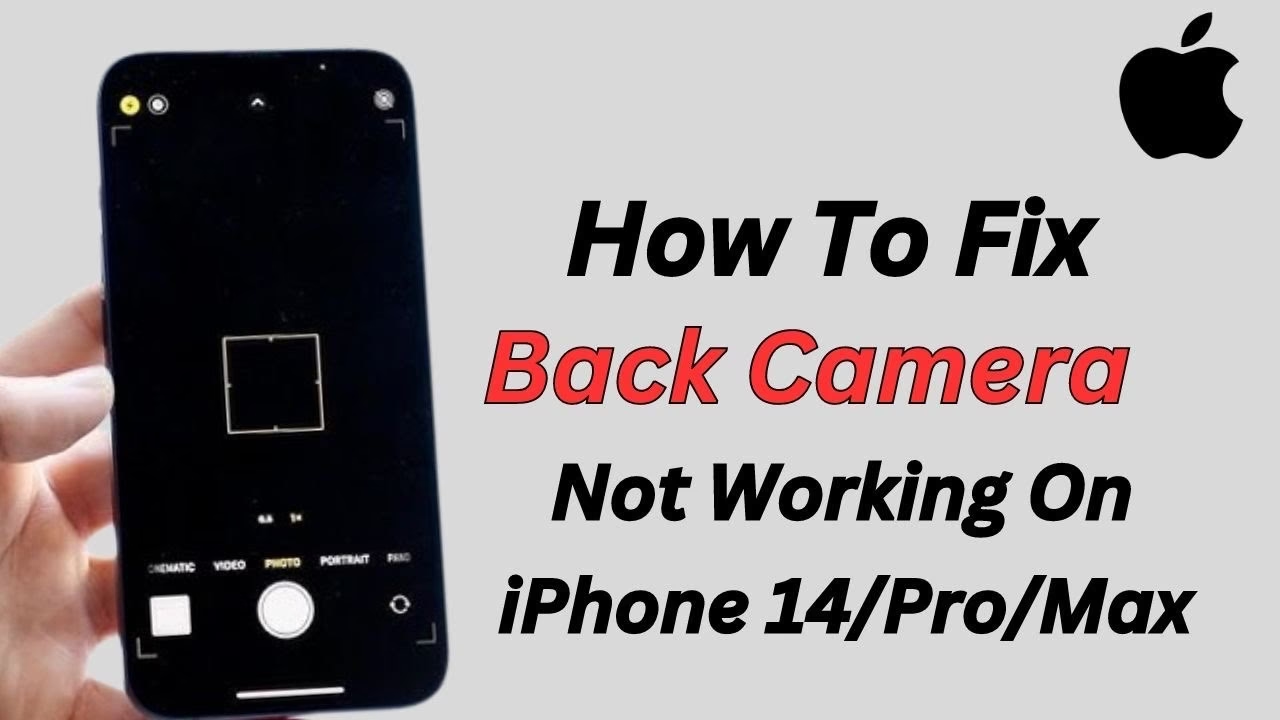
- Proč má kamera iPhone černou obrazovku? Okamžité řešení
- Běžné problémy s kamerou iPhone, které se mohou objevit
- Příčiny selhání kamery iPhone
- Základní řešení problémů s kamerou iPhone
- Pokročilé metody opravy kamery iPhone
- Hardware vs. Software: Jak poznat rozdíl?
- Často kladené otázky (FAQ)
- Q: Může aktualizace iOS způsobit problémy s kamerou?
- Q: Je vždy nutné provést zálohu před pokusem o opravu kamery?
- Q: Co když kamera funguje v aplikacích třetích stran, ale ne v oficiální aplikaci Kamera?
- Q: Proč se mi zdá, že moje selfie fotografie jsou zrcadlově převrácené?
- Q: Kdy bych měl kontaktovat podporu Apple?
Proč má kamera iPhone černou obrazovku? Okamžité řešení
Pokud spustíte aplikaci Kamera a vidíte pouze černou obrazovku, je to jeden z nejčastějších a nejvíce matoucích problémů. Než propadnete panice, existuje několik jednoduchých kroků, které můžete okamžitě vyzkoušet:
- Vynucené ukončení a restart aplikace Kamera: Toto je často nejrychlejší řešení.
- Pokud máte iPhone s tlačítkem Domů (iPhone 8 a starší): Dvojklikněte na tlačítko Domů pro zobrazení nedávno použitých aplikací. Přejeďte prstem nahoru přes náhled aplikace Kamera, abyste ji zavřeli. Poté ji znovu otevřete.
- Pokud nemáte tlačítko Domů (iPhone X a novější): Přejeďte prstem nahoru ze spodní části obrazovky a zastavte se uprostřed. Přejeďte prstem nahoru přes náhled aplikace Kamera, abyste ji zavřeli. Poté ji znovu otevřete.
- Zkontrolujte, zda něco neblokuje objektiv: Zní to banálně, ale ujistěte se, že kryt telefonu nebo prst neblokuje objektiv kamery. Někdy se může stát, že je kryt nasazen nesprávně nebo se na objektiv nalepila nečistota.
- Přepínání mezi přední a zadní kamerou: V aplikaci Kamera zkuste přepnout mezi přední a zadní kamerou klepnutím na ikonu pro přepnutí kamery (obvykle v pravém dolním rohu). Pokud jedna kamera funguje a druhá ne, může to naznačovat hardwarový problém s jednou z čoček.
- Restartujte iPhone: Někdy stačí jednoduchý restart k vyřešení drobných softwarových chyb, které způsobují černou obrazovku.
- Pro iPhone X a novější: Podržte boční tlačítko a jedno z tlačítek hlasitosti, dokud se neobjeví posuvník pro vypnutí. Přetáhněte posuvník. Počkejte 30 sekund a poté stiskněte boční tlačítko, dokud se neobjeví logo Apple.
- Pro iPhone 8 a starší: Podržte horní/boční tlačítko, dokud se neobjeví posuvník pro vypnutí. Přetáhněte posuvník. Počkejte 30 sekund a poté stiskněte horní/boční tlačítko, dokud se neobjeví logo Apple.
Běžné problémy s kamerou iPhone, které se mohou objevit
Kromě černé obrazovky se můžete setkat i s jinými problémy, které ovlivňují funkčnost vaší iPhone kamery:
- Rozmazané nebo nezaostřené fotografie: Fotografie jsou často neostré, a to i v dobrých světelných podmínkách.
- Nefunkční blesk: Blesk se nespustí, když je potřeba, nebo není synchronizován se snímkem.
- Fotografie jsou otočené špatným směrem: Pořídíte fotografii na šířku a iPhone ji uloží na výšku, nebo naopak.
- Aplikace Kamera chybí nebo zamrzá: Aplikaci nemůžete najít na domovské obrazovce, nebo se zasekne při přepínání režimů či kamer.
- Pomalá odezva aplikace Kamera: Aplikace se spouští dlouho, nebo je celkově pomalá a nereaguje.
- Nefunkční některé možnosti kamery: Například HDR, Live Photos, nebo jiné režimy nefungují správně.
Příčiny selhání kamery iPhone
Problémy s kamerou mohou mít různé příčiny, od drobných softwarových chyb po vážnější hardwarové závady:
- Chybná aplikace Kamera: Někdy je problém přímo v samotné aplikaci, která se může zaseknout nebo se nesprávně inicializovat.
- Zastaralá verze iOS: Starší verze operačního systému mohou obsahovat chyby, které ovlivňují funkčnost kamery.
- Chybná aktualizace iOS: Vzácně může dojít k problému po nedávné aktualizaci iOS, která se nenainstalovala správně nebo obsahuje novou chybu.
- Softwarová chyba (bug): Obecné softwarové chyby v systému mohou ovlivnit výkon kamery.
- Malware (velmi vzácné): I když je to u iOS velmi neobvyklé, malware by teoreticky mohl ovlivnit funkčnost aplikací.
- Zakrytý objektiv kamery: Nečistoty, prach, otisky prstů, nebo dokonce i špatně nasazený kryt mohou blokovat objektiv.
- Hardwarová závada iPhonu: Poškození kamery v důsledku pádu, nárazu nebo vniknutí kapaliny.
Základní řešení problémů s kamerou iPhone
Pojďme se podívat na konkrétní kroky, které můžete podniknout k vyřešení problémů s kamerou vašeho iPhonu:
1. Odstraňte kryt z iPhonu
Někdy je řešení až příliš jednoduché. Některé kryty, zejména ty robustnější nebo s magnetickými prvky, mohou blokovat objektiv kamery nebo rušit optickou stabilizaci obrazu. Odstraňte kryt a zkuste kameru znovu. Pokud to pomůže, zvažte pořízení jiného krytu.
2. Restartujte iPhone
Jak již bylo zmíněno, restart je univerzální lék na mnoho softwarových problémů. Vypnutím a opětovným zapnutím zařízení se vymažou dočasné chyby v paměti a restartují se všechny procesy.
- iPhone X a novější (včetně iPhone 11/12/13/14/15/16): Stiskněte a podržte boční tlačítko a jedno z tlačítek hlasitosti, dokud se neobjeví posuvník pro vypnutí. Přetáhněte posuvník. Počkejte, až se zařízení úplně vypne, a poté stiskněte a podržte boční tlačítko, dokud se neobjeví logo Apple.
- iPhone 8 a starší: Stiskněte a podržte horní (nebo boční) tlačítko, dokud se neobjeví posuvník pro vypnutí. Přetáhněte posuvník. Jakmile se zařízení vypne, stiskněte a podržte horní (nebo boční) tlačítko, dokud se neobjeví logo Apple.
3. Vyčistěte objektiv kamery
Šmouhy, prach nebo otisky prstů na objektivu mohou způsobit rozmazané snímky nebo dokonce úplně zablokovat obraz. Použijte suchý, měkký hadřík z mikrovlákna a jemně objektiv otřete. Vyvarujte se abrazivních materiálů nebo čisticích prostředků, které by mohly objektiv poškrábat.
4. Ukončete aplikaci Kamera
Pokud aplikace Kamera zamrzla nebo nefunguje správně, vynucené ukončení a restart ji může vrátit do normálu. Postupujte podle pokynů uvedených v sekci o černé obrazovce.
5. Aktualizujte verzi iOS
Zastaralá verze iOS může být zdrojem mnoha problémů, včetně těch s kamerou. Apple pravidelně vydává aktualizace, které opravují chyby a zlepšují výkon. Ujistěte se, že máte nainstalovanou nejnovější verzi iOS.
- Přejděte do Nastavení > Obecné > Aktualizace softwaru.
- Pokud je k dispozici aktualizace, klepněte na Stáhnout a instalovat.
Ujistěte se, že máte stabilní připojení k internetu (Wi-Fi) a dostatečně nabitou baterii (alespoň 50 %, nebo připojte iPhone k napájení) před zahájením aktualizace.
6. Resetujte všechna nastavení
Tato možnost resetuje všechna nastavení vašeho iPhonu na výchozí hodnoty, aniž by smazala vaše data (fotografie, aplikace, kontakty). Může to vyřešit konflikty nastavení, které ovlivňují kameru.
- Přejděte do Nastavení > Obecné > Přenést nebo resetovat iPhone > Resetovat.
- Zvolte Resetovat všechna nastavení. Budete muset zadat svůj přístupový kód.
Po resetování budete muset znovu nastavit Wi-Fi sítě, tapety a další personalizovaná nastavení.
Tabulka: Přehled základních řešení problémů s kamerou
| Problém | Příčina | Základní řešení |
|---|---|---|
| Černá obrazovka | Softwarová chyba, zaseknutá aplikace | Vynucené ukončení aplikace Kamera, restart iPhonu |
| Rozmazané fotky | Špinavý objektiv, rušení krytem, špatné zaostření | Vyčistěte objektiv, odstraňte kryt, klepněte pro zaostření |
| Nefunkční blesk | Špatné nastavení, přehřátí, softwarová chyba | Zkontrolujte nastavení blesku, nechte iPhone vychladnout |
| Aplikace zamrzá/chybí | Softwarová chyba, omezení v nastavení | Vynucené ukončení, restart, zkontrolujte omezení v Čase u obrazovky |
| Obecné chyby | Zastaralý iOS, chybné nastavení | Aktualizujte iOS, resetujte všechna nastavení |
Pokročilé metody opravy kamery iPhone
Pokud žádné z výše uvedených základních řešení nepomohlo, je čas přejít k pokročilejším metodám. Tyto kroky jsou invazivnější a v některých případech mohou vést ke ztrátě dat, proto důrazně doporučujeme provést zálohování dat před jejich provedením.
1. Vymazat veškerý obsah a nastavení
Tato možnost vrátí váš iPhone do továrního nastavení a smaže veškerý obsah a data, včetně fotografií, videí, kontaktů a aplikací. Je to jako byste dostali nový telefon. Tímto způsobem se odstraní veškeré softwarové chyby, které mohly problém způsobovat.
- Přejděte do Nastavení > Obecné > Přenést nebo resetovat iPhone > Smazat data a nastavení.
- Postupujte podle pokynů na obrazovce. Budete muset zadat své Apple ID a heslo.
Po dokončení procesu můžete iPhone nastavit jako nové zařízení nebo obnovit z dříve vytvořené zálohy (pokud problém nebyl v záloze samotné).
2. Obnovení iPhonu přes iTunes/Finder
Obnovení iPhonu přes iTunes (na starších verzích macOS a Windows) nebo Finder (na novějších verzích macOS) je další způsob, jak provést kompletní softwarovou reinstalaci. Tato metoda také smaže všechna data, proto je záloha klíčová.
- Připojte svůj iPhone k počítači pomocí USB kabelu.
- Otevřete iTunes nebo Finder.
- Vyberte své zařízení.
- Klikněte na Obnovit iPhone. Budete dotázáni, zda chcete provést zálohu před obnovením (doporučeno).
- Potvrďte obnovení a počkejte, až se proces dokončí. Váš iPhone se restartuje a bude připraven k nastavení jako nové zařízení.
3. Použití specializovaného softwaru pro opravu iOS (bez ztráty dat)
Existují specializované softwarové nástroje třetích stran, které jsou navrženy k opravě různých problémů s iOS, aniž by došlo ke ztrátě dat. Tyto nástroje mohou řešit širokou škálu softwarových chyb, které mohou ovlivňovat kameru, včetně těch, které vedou k černé obrazovce nebo zamrzání aplikace.
Obecně tyto nástroje fungují tak, že:
- Připojíte svůj iPhone k počítači.
- Vyberete režim opravy (např. Standardní režim, který nezpůsobuje ztrátu dat).
- Software stáhne a nainstaluje správný firmware pro vaše zařízení.
- Nástroj poté opraví systémové soubory, které jsou poškozené nebo chybné.
Výhodou je, že se vyhnete ztrátě fotografií, videí a dalších osobních dat. Tyto nástroje jsou často uživatelsky přívětivé a nevyžadují hluboké technické znalosti.
Hardware vs. Software: Jak poznat rozdíl?
Rozlišení mezi softwarovým a hardwarovým problémem je klíčové pro správné řešení. Pokud jste vyzkoušeli všechna softwarová řešení (restarty, aktualizace, resetování nastavení, dokonce i obnovení továrního nastavení) a kamera stále nefunguje, je velmi pravděpodobné, že se jedná o hardwarový problém.

- Indikátory softwarového problému: Problém se objevil po aktualizaci, kamera funguje v některých aplikacích (např. FaceTime), ale ne v aplikaci Kamera, aplikace Kamera zamrzá nebo padá, ale jiné funkce telefonu jsou v pořádku.
- Indikátory hardwarového problému: Kamera nefunguje v žádné aplikaci (včetně FaceTime, Snapchat atd.), viditelné poškození objektivu (praskliny, škrábance), kamera funguje občas, ale vydává divné zvuky nebo se třese, iPhone upadl nebo přišel do styku s vodou těsně předtím, než se problém objevil.
Pokud se domníváte, že se jedná o hardwarový problém, budete muset kontaktovat podporu Apple nebo navštívit autorizovaný servis.
Často kladené otázky (FAQ)
Q: Může aktualizace iOS způsobit problémy s kamerou?
A: Ano, i když je to méně časté, někdy se po aktualizaci iOS mohou objevit nové chyby nebo se stávající problémy mohou zhoršit. Pokud se to stane, zkuste vynucené ukončení aplikace Kamera, restart iPhonu, resetování všech nastavení nebo případně obnovení systému pomocí iTunes/Finder.
Q: Je vždy nutné provést zálohu před pokusem o opravu kamery?
A: Důrazně doporučujeme provést zálohu, zejména před pokročilými řešeními, jako je vymazání veškerého obsahu nebo obnovení přes iTunes. Základní řešení (restart, čištění) zálohu nevyžadují, ale nikdy nevíte, kdy se situace může zkomplikovat.
Q: Co když kamera funguje v aplikacích třetích stran, ale ne v oficiální aplikaci Kamera?
A: To silně naznačuje softwarový problém s oficiální aplikací Kamera nebo s jejím propojením se systémem. Zkuste vynucené ukončení, restart, aktualizaci iOS a resetování všech nastavení. Zkontrolujte také omezení v Čase u obrazovky, zda není aplikace Kamera zakázána.
Q: Proč se mi zdá, že moje selfie fotografie jsou zrcadlově převrácené?
A: To je standardní chování přední kamery u iPhonů. Kamera funguje jako zrcadlo, abyste se mohli snadněji zaměřit. Po pořízení snímku se však fotografie převrátí, jako by ji pořídil někdo jiný. Toto nastavení lze změnit v Nastavení > Kamera > Zrcadlit přední kameru (na novějších iOS).
Q: Kdy bych měl kontaktovat podporu Apple?
A: Pokud jste vyzkoušeli všechna softwarová řešení, včetně obnovení továrního nastavení, a kamera stále nefunguje, nebo pokud máte podezření na fyzické poškození (např. po pádu), je čas kontaktovat podporu Apple nebo navštívit autorizovaný servis. Mohlo by jít o hardwarovou závadu, která vyžaduje profesionální opravu.
Doufáme, že tento obsáhlý průvodce vám pomohl vyřešit problémy s kamerou vašeho iPhonu a vrátit se k pořizování krásných fotografií. Pamatujte, že trpělivost a systematické zkoušení jednotlivých řešení jsou klíčem k úspěchu. Většina problémů s kamerou je softwarového charakteru a lze je vyřešit doma. Pokud však narazíte na neodbytný problém, neváhejte vyhledat odbornou pomoc.
Chceš-li si přečíst další články podobné jako iPhone Kamera Černá Obrazovka? Řešení!, navštiv kategorii Technologie.