
06/07/2025
V dnešní digitální době je bezpečnost našich osobních dat na prvním místě. Pro uživatele iPhonů to platí dvojnásob, jelikož jejich zařízení často uchovávají obrovské množství citlivých informací – od fotografií a zpráv po bankovní údaje a pracovní dokumenty. Dva klíčové aspekty, které hrají zásadní roli v ochraně těchto dat, jsou záložní kódy Google pro dvoufázové ověření a šifrované heslo zálohy iPhonu. Ačkoliv se mohou zdát podobné, slouží odlišným účelům a je důležité rozumět jejich funkci a správě. Tento článek vás provede oběma tématy, objasní, proč jsou důležité, jak je spravovat a co dělat v případě, že k nim ztratíte přístup.
- Záložní kódy Google pro dvoufázové ověření na iPhonu
- Šifrované heslo zálohy iPhonu
- Srovnání: Záložní kódy Google vs. Šifrované heslo zálohy iPhonu
- Často kladené otázky (FAQ)
- Je heslo pro zálohu iPhonu stejné jako mé heslo k Apple ID?
- Co se stane, když zapomenu heslo pro zálohu iPhonu?
- Mohu použít stejný záložní kód Google dvakrát?
- Je bezpečné uložit si záložní kódy Google do textového souboru na iPhonu?
- Je možné šifrovat zálohy iPhonu do iCloudu?
- Jak často bych měl generovat nové záložní kódy Google?
Záložní kódy Google pro dvoufázové ověření na iPhonu
Dvoufázové ověření (2FA) je základním kamenem moderního digitálního zabezpečení. Přidává další vrstvu ochrany k vašemu účtu Google, a to i v případě, že by se někomu podařilo získat vaše hlavní heslo. Kromě běžných ověřovacích metod, jako jsou SMS kódy nebo oznámení v aplikaci Google Authenticator, existují také záložní kódy. Tyto kódy jsou vaší záchrannou sítí v situacích, kdy nemůžete získat ověřovací kód obvyklým způsobem – například pokud ztratíte telefon, změníte si telefonní číslo nebo nemáte přístup k aplikaci Google Authenticator.
K čemu slouží záložní kódy Google?
- Slouží jako jednorázové kódy pro přihlášení k vašemu účtu Google, když selžou ostatní metody dvoufázového ověření.
- Jsou ideální pro nouzové situace, kdy nemáte přístup k vašemu primárnímu zařízení nebo SIM kartě.
- Každý kód lze použít pouze jednou. Jakmile kód použijete, stane se neaktivním.
Důležité upozornění:
Abyste mohli záložní kódy používat, musíte mít na svém účtu Google zapnuté dvoufázové ověření. Nikdy nesdílejte své záložní kódy s nikým jiným. Google vás o záložní kód nikdy nepožádá, s výjimkou procesu přihlašování.
Jak vygenerovat a najít sadu záložních kódů na iPhonu
Vygenerování záložních kódů je jednoduchý proces, který by měl provést každý uživatel dvoufázového ověření. Doporučuje se uložit si tyto kódy na bezpečné místo, stejně jako důležité dokumenty (např. pas).
- Na svém iPhonu nebo iPadu otevřete aplikaci Gmail.
- Klepněte na ikonu Menu (tři čárky) v levém horním rohu, poté přejděte na Nastavení a klepněte na název svého účtu.
- Zvolte Spravovat účet Google. Pokud nepoužíváte Gmail, můžete přejít přímo na myaccount.google.com v prohlížeči.
- V horní části obrazovky klepněte na záložku Zabezpečení.
- Pod sekcí „Jak se přihlašujete k Googlu“ klepněte na Dvoufázové ověření. Možná se budete muset znovu přihlásit.
- Pod sekcí „Záložní kódy“ klepněte na Pokračovat. Zde můžete provádět následující akce:
- Získat záložní kódy: Klepněte na Získat záložní kódy.
- Vytvořit novou sadu a zneplatnit staré: Klepněte na ikonu Obnovit. Stará sada se automaticky stane neaktivní.
- Smazat záložní kódy: Klepněte na ikonu Smazat.
- Stáhnout záložní kódy: Klepněte na Stáhnout kódy. Kódy se uloží jako textový soubor.
- Vytisknout záložní kódy: Klepněte na Tisk.
Jak najít ztracené záložní kódy
Pokud jste si své záložní kódy stáhli do svého iPhonu, můžete je zkusit najít. Použijte vyhledávání na svém iOS zařízení a zadejte: Backup-codes-uživatelské_jméno.txt. Například, pokud je vaše uživatelské jméno google123, hledejte: Backup-codes-google123.txt.
Jak se přihlásit pomocí záložního kódu
Pokud potřebujete použít záložní kód k přihlášení:
- Najděte své záložní kódy.
- Přihlaste se ke svému účtu Google jako obvykle.
- Když se zobrazí výzva k zadání ověřovacího kódu, klepněte na Zkusit jiný způsob.
- Zvolte Zadejte jeden z vašich 8místných záložních kódů.
- Zadejte jeden z dosud nepoužitých záložních kódů.
Tip: Protože každý kód lze použít pouze jednou, doporučuje se si použitý kód odškrtnout nebo označit jako použitý.
Šifrované heslo zálohy iPhonu
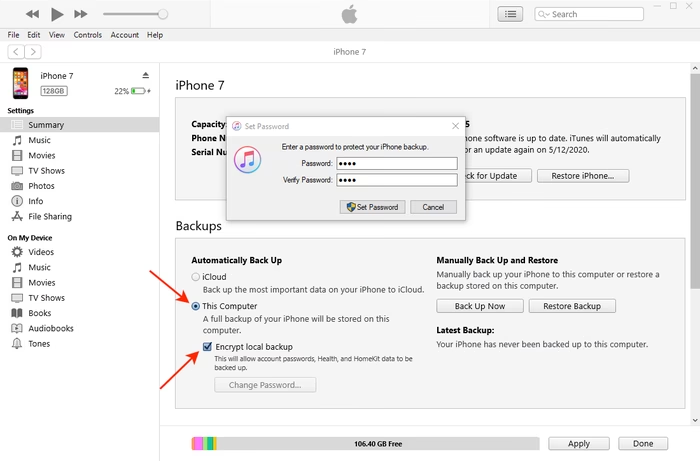
Kromě online bezpečnosti je kritická i ochrana lokálních záloh vašeho iPhonu. Když zálohujete iPhone na počítač pomocí aplikací jako Finder (na macOS), iTunes (na starších macOS/Windows) nebo programů třetích stran, můžete zvolit možnost šifrování zálohy. Toto šifrované heslo zálohy je klíčem k ochraně všech dat obsažených v této záloze.
Co je heslo pro zálohu iPhonu?
Heslo pro zálohu iPhonu je nastavení přímo na vašem iPhonu, které určuje, zda budou jakékoli zálohy vytvořené na počítači šifrovány. Když připojíte iPhone k počítači a vytvoříte zálohu, toto nastavení zajistí, že iPhone zašifruje všechny soubory odeslané do počítače pro zálohování. iPhone poté zahrne šifrovací klíče pro tyto soubory, které jsou uzamčeny heslem zadaným při zapnutí šifrovaných záloh.
Jak funguje a kde se ukládá?
- Toto nastavení je uloženo přímo na iPhonu. To znamená, že pokud jednou zapnete šifrované zálohování v iTunes, Finderu nebo aplikaci třetí strany, toto heslo se vztahuje na všechny budoucí zálohy tohoto iPhonu, bez ohledu na to, jaký software použijete.
- Nastavení hesla pro zálohu je také uloženo ve vašich zálohách (včetně záloh na iCloudu!). Pokud tedy nastavíte nový iPhone ze zálohy starého iPhonu, nastavení šifrovaného hesla zálohy ze starého iPhonu se přenese i na nový iPhone. Může se tedy stát, že heslo nastavené před několika lety je stále aktivní na vašem současném iPhonu!
Poznámka: Heslo pro zálohu iPhonu je zcela odlišné od vašeho hesla k Apple ID/App Storu a také od vašeho kódu pro odemknutí obrazovky iPhonu.
Jak obnovit heslo pro zálohu iPhonu?
Zapomenuté heslo pro šifrovanou zálohu může být frustrující, ale existuje několik strategií, jak ho zkusit obnovit. Na rozdíl od jiných hesel neexistuje tlačítko „zapomenuté heslo“ pro obnovení. Dobrou zprávou je, že v aplikacích jako Decipher Tools (a podobných) můžete zkoušet neomezený počet hesel.
- Vyzkoušejte různá stará hesla.
Vaše heslo pro zálohu iPhonu bylo nastaveno, když bylo zaškrtnuto políčko „Šifrovat zálohu iPhonu“ v iTunes, Finderu nebo aplikaci třetí strany. Vzhledem k tomu, že se nastavení přenáší na nová zařízení, zkuste hesla, která jste používali před delší dobou. V dřívějších dobách, kdy šifrování nebylo tak prioritní, lidé často používali jednodušší nebo „odpadní“ hesla. Zkuste i ta méně bezpečná.
- Vyzkoušejte staré heslo k Apple ID nebo starý kód obrazovky.
Ve velmi starých verzích iTunes byly výzvy k nastavení hesla pro zálohu nejasné. Bylo běžné, že uživatelé omylem zadali svůj kód pro odemknutí obrazovky nebo heslo k Apple ID. Zkuste proto některá ze svých starých hesel k Apple ID nebo staré číselné kódy, které jste používali k odemykání iPhonu.
- Zkuste „zkrácenou“ verzi hesla.
Před iOS 10.2 (přibližně) platilo, že pokud jste zadali heslo delší než 15 znaků, heslo bylo zkráceno a použito bylo pouze prvních 15 znaků. Pokud máte velmi dlouhé heslo, zkuste zadat pouze prvních 15 znaků.
- Zeptejte se svého správce systému.
Pokud byl váš iPhone nastaven IT oddělením ve vaší firmě, je možné, že nastavili i heslo pro šifrovanou zálohu. Typicky vás MDM/konfigurační profil vyzve k nastavení hesla při první záloze, ale je možné, že první zálohu provedl váš administrátor.
In that case, you have to use a third-party application to recover your iPhone encrypted backup password on your Mac. However, with iOS 11 and later you can make a new encrypted backup of your iPhone by resetting the password. Select General. Tap Reset. Then, tap Reset All Settings and enter your device passcode when prompted. - Zkuste prázdné heslo.
Některé nástroje třetích stran mohly v minulosti potichu nastavit heslo zálohy na prázdné/prázdné heslo, aby pro vás zapnuly šifrování. Pokud jste v minulosti používali takové nástroje, měli byste zkusit prázdné heslo (tj. jen stisknout OK bez zadání čehokoli).
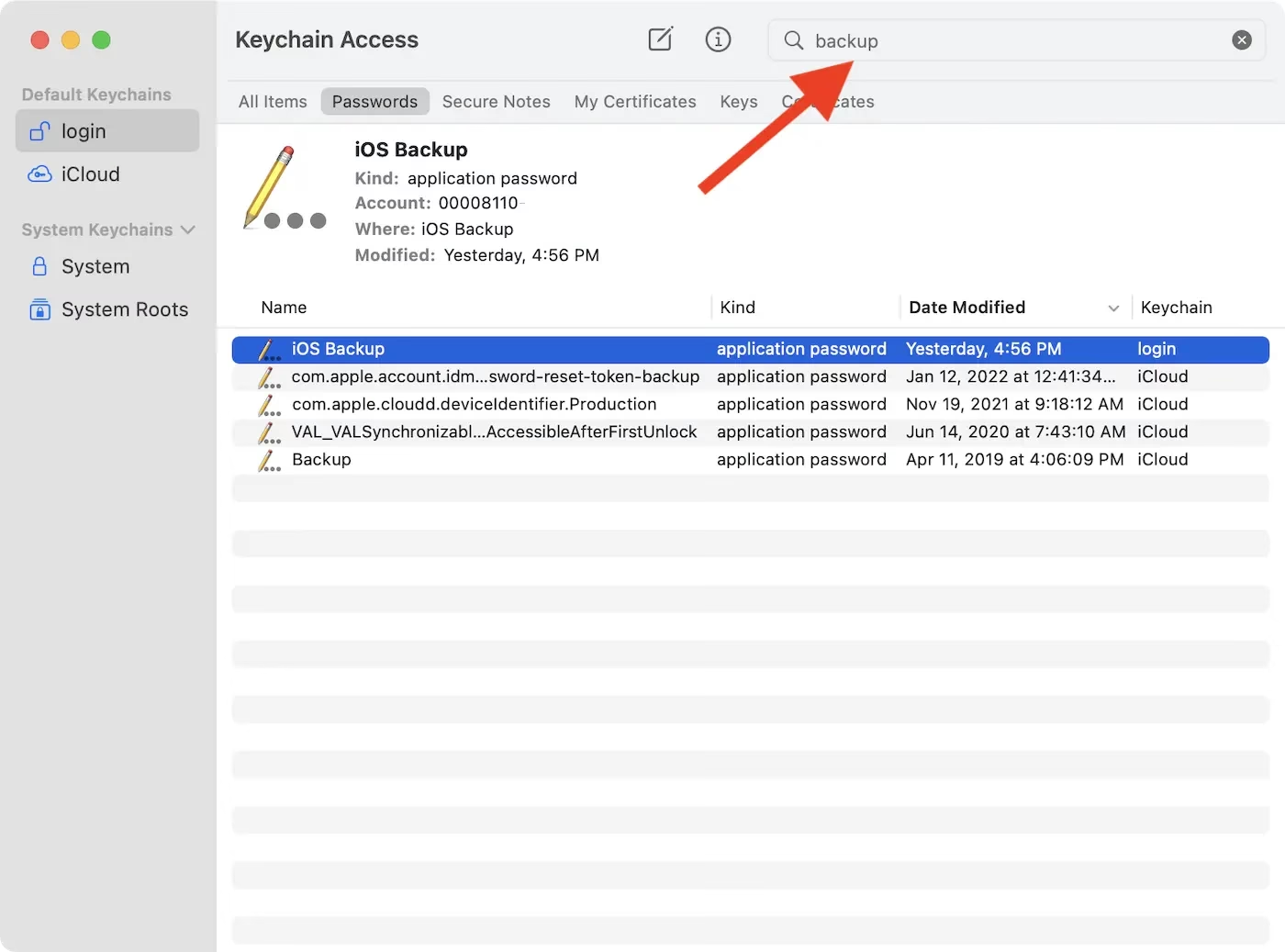
- Podívejte se do Klíčenky macOS (Keychain Access) na heslo pro zálohu iPhonu.
Pokud používáte Mac, vaše heslo pro zálohu může být uloženo v Klíčence macOS. Postup, jak ho najít:
- Otevřete aplikaci Klíčenka (Keychain Access) z Aplikací/Utility nebo vyhledáním „klíčenka“ ve Spotlightu.
- Vyhledejte „backup“ ve vyhledávacím poli v pravém horním rohu. (Pokud „backup“ nepřinese žádné výsledky, zkuste „iPhone“, „iOS“, „iPad“ nebo „iPod“.)
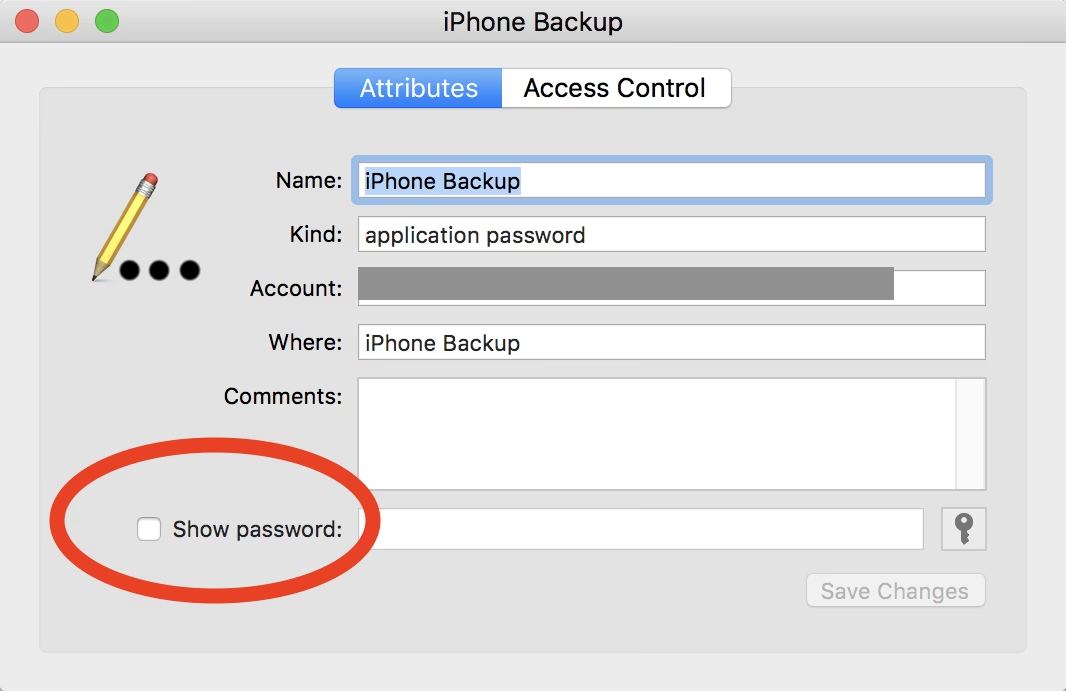
- Pokud uvidíte „Heslo aplikace“ s názvem „iOS Backup“ (nebo varianty iPhone/iPad/iPod backup), dvakrát na něj klikněte a vyberte „Zobrazit heslo“ (Show Password).
- Možná budete vyzváni k zadání hesla macOS pro zobrazení hesla zálohy.
- Resetování/odebrání hesla pro zálohu iPhonu.
Od iOS 11 Apple přidal metodu pro odstranění hesla zálohy z iPhonu. To není užitečné, pokud se snažíte dostat do staré zálohy, ale je to skvělé, pokud máte heslo pro zálohu nastavené pro váš aktuální iPhone a potřebujete ho odstranit pro nové zálohy.
Po provedení tohoto kroku budete muset vytvořit novou zálohu, která nahradí předchozí šifrovanou zálohu novou zálohou bez šifrování.
Pro vymazání nastavení šifrování hesla zálohy v iOS 11 použijete aplikaci Nastavení k Obnovení všech nastavení (NIKOLI vymazání obsahu!). Je nesmírně důležité zdůraznit, že chcete „Obnovit všechna nastavení“ a ABSOLUTNĚ NE „Smazat veškerý obsah a nastavení“, což by smazalo vše na iPhonu.
Postup:
- Přejděte na Nastavení > Obecné > Přenést nebo resetovat iPhone > Resetovat.
- Zvolte Obnovit všechna nastavení.
- Zadejte svůj kód iPhonu, pokud budete vyzváni.
- Potvrďte akci.
Po resetování nastavení MUSÍTE vytvořit novou zálohu na počítači, aby se nahradila stará šifrovaná záloha novou, nešifrovanou zálohou.
Srovnání: Záložní kódy Google vs. Šifrované heslo zálohy iPhonu
Pro lepší pochopení rozdílů mezi těmito dvěma bezpečnostními prvky nabízíme srovnávací tabulku:
| Funkce | Záložní kódy Google | Šifrované heslo zálohy iPhonu |
|---|---|---|
| Účel | Přístup k účtu Google při selhání dvoufázového ověření | Ochrana lokálních záloh iPhonu uložených na počítači |
| Kde se generuje/nastavuje | Nastavení účtu Google (online nebo přes aplikaci Gmail) | Při vytváření zálohy v iTunes, Finderu nebo 3rd-party aplikaci |
| Uložení | Textový soubor (stažený), tištěná kopie | Nastavení je uloženo na iPhonu; přenáší se do nových zařízení při obnově |
| Použití | Každý kód je jednorázový pro přihlášení k účtu Google | Potřebné pokaždé při obnově dat ze šifrované zálohy |
| Obnovitelnost | Lze kdykoli vygenerovat novou sadu (stará se zneaktivní) | Obtížná; lze zkusit stará hesla, hledat v Klíčence macOS, nebo resetovat nastavení iPhonu (pro nové zálohy) |
| Vztah k jiným heslům | Nezávislé na heslech k zařízení nebo Apple ID | Nezávislé na Apple ID/App Store hesle a kódu pro odemknutí obrazovky iPhonu |
Často kladené otázky (FAQ)
Je heslo pro zálohu iPhonu stejné jako mé heslo k Apple ID?
Ne, heslo pro zálohu iPhonu je zcela oddělené od vašeho hesla k Apple ID nebo od kódu pro odemknutí obrazovky iPhonu. Jde o specifické heslo, které nastavíte při zapnutí šifrování lokálních záloh.
Pokud zapomenete heslo pro zálohu iPhonu, nemůžete obnovit data z této konkrétní šifrované zálohy. Můžete zkusit různé metody obnovení popsané výše (stará hesla, Klíčenka macOS atd.). Pokud nic nepomůže a máte iOS 11 nebo novější, můžete resetovat nastavení iPhonu a poté vytvořit novou nešifrovanou zálohu. Uvědomte si, že tato akce vám nepomůže získat přístup ke starým šifrovaným zálohám.
Mohu použít stejný záložní kód Google dvakrát?
Ne, každý záložní kód Google je jednorázový. Jakmile ho použijete k přihlášení, stane se neaktivním a nelze ho znovu použít.
Je bezpečné uložit si záložní kódy Google do textového souboru na iPhonu?
Je to bezpečnější než je nemít vůbec, ale ideální je uložit je na více bezpečných místech (např. vytištěné a uschované na bezpečném místě, nebo v zabezpečeném správci hesel). Pokud si je uložíte do textového souboru, ujistěte se, že váš iPhone je chráněn silným přístupovým kódem a že máte aktivovanou funkci Najít iPhone.
Je možné šifrovat zálohy iPhonu do iCloudu?
Zálohy iCloudu jsou automaticky šifrovány. Neexistuje žádné samostatné heslo, které byste museli nastavovat pro šifrování záloh na iCloudu, jako je tomu u lokálních záloh na počítači. Přístup k nim je chráněn vaším Apple ID a dvoufázovým ověřením.
Jak často bych měl generovat nové záložní kódy Google?
Můžete generovat novou sadu 10 záložních kódů, kdykoli chcete. Doporučuje se to udělat, pokud si myslíte, že vaše stávající kódy mohly být prozrazeny, nebo pokud jste jich většinu již použili. Nová sada automaticky zneaktivní starou sadu.
Pochopení a správná správa záložních kódů Google a šifrovaných hesel zálohy iPhonu jsou klíčové pro udržení bezpečnosti vašich digitálních dat. Ať už jde o přístup k vašemu účtu Google v nouzi, nebo o ochranu vašich osobních informací v lokálních zálohách, znalost těchto nástrojů vám poskytne klid a jistotu, že vaše data jsou v bezpečí. Nezapomeňte pravidelně kontrolovat a aktualizovat svá bezpečnostní nastavení a hesla, abyste minimalizovali riziko ztráty dat nebo neoprávněného přístupu.
Chceš-li si přečíst další články podobné jako Zálohování iPhonu: Kódy a Hesla, navštiv kategorii iPhone.