
16/07/2025
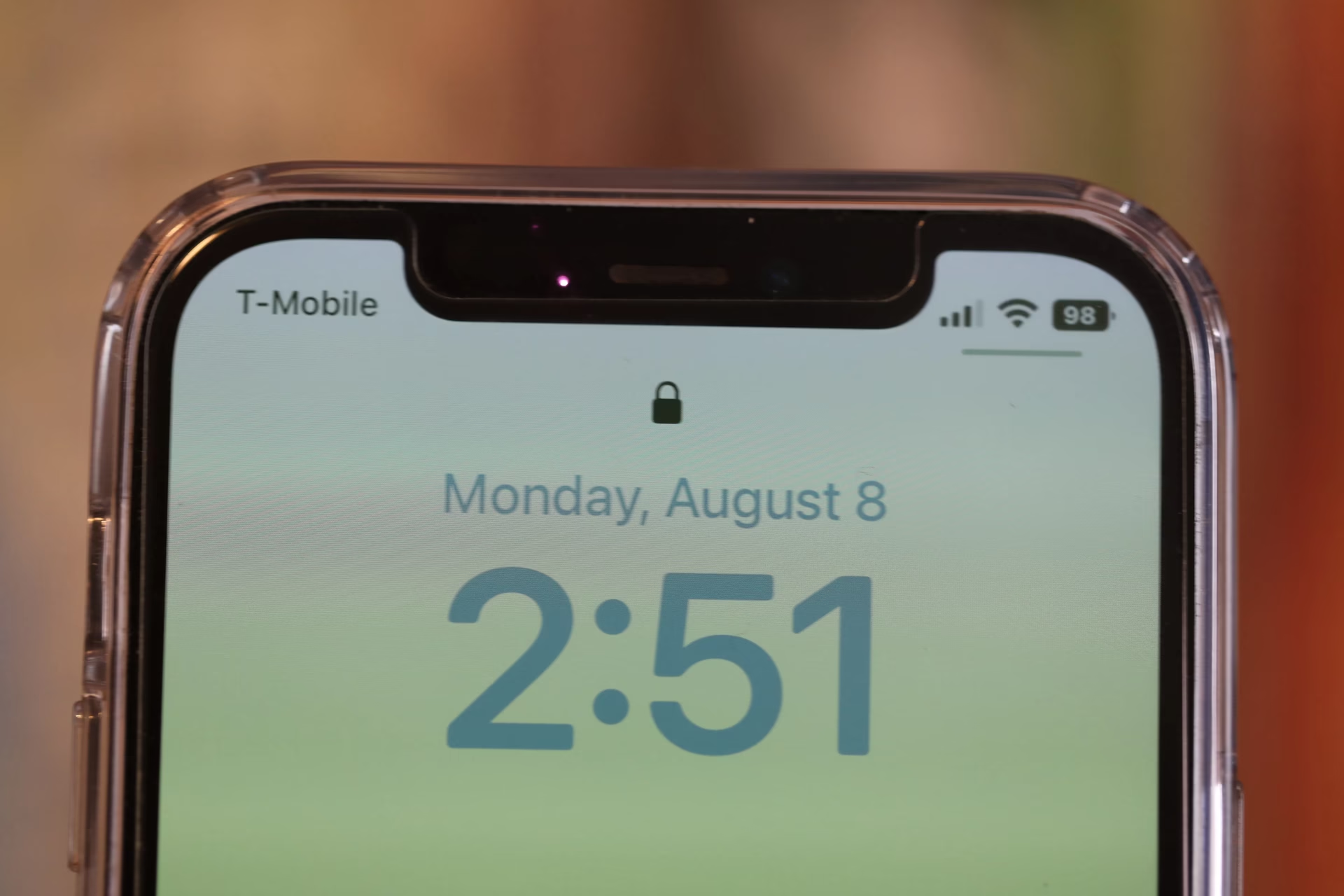
V dnešní době je náš iPhone nepostradatelným společníkem, ať už pro práci, komunikaci, zábavu, nebo navigaci. Klíčovým prvkem pro jeho spolehlivé fungování je samozřejmě baterie. Vědět, kolik energie vašemu iPhonu zbývá, je zásadní pro plánování dne a zajištění, že vás zařízení nenechá ve štychu. Naštěstí existuje několik jednoduchých a efektivních způsobů, jak neustále sledovat stav baterie, ať už prostřednictvím diskrétní ikony ve stavovém řádku, přesného procenta, nebo praktických widgetů. Pojďme se podívat na všechny možnosti, jak mít přehled o energii vašeho iPhonu.
- Zobrazení procenta baterie ve stavovém řádku
- Rychlá kontrola procenta baterie přes Ovládací centrum
- Přidání widgetu baterie na plochu
- Přidání widgetu baterie na zamknutou obrazovku
- Další přizpůsobení stavového řádku související s baterií
- Další ikony, které můžete vidět ve stavovém řádku
- Často kladené otázky (FAQ)
- Závěr
Zobrazení procenta baterie ve stavovém řádku
Stavový řádek v horní části obrazovky iPhonu je místem, kde najdete nejdůležitější informace o vašem zařízení na první pohled. Vedle času, síly signálu a Wi-Fi ikony se zde téměř vždy zobrazuje i ikona baterie. Pro mnohé uživatele je však pouhý vizuální indikátor nedostatečný a preferují přesné číselné vyjádření zbývající energie.
Pro modely s Touch ID (iPhone 8 a starší, iPhone SE)
Pokud vlastníte starší model iPhonu s tlačítkem Domů a technologií Touch ID, máte to s procentem baterie ve stavovém řádku poměrně jednoduché. Tyto modely, počínaje iPhonem 3GS z roku 2009, standardně zobrazovaly procento baterie přímo vedle ikony baterie. I když Apple vždy poskytoval možnost tuto funkci vypnout, ve výchozím nastavení je obvykle povolena. Pokud byste ji chtěli zapnout nebo vypnout, stačí přejít do Nastavení > Baterie a přepnout přepínač u možnosti „Procento baterie“.
Pro modely s Face ID (iPhone X a novější)
Příchod iPhonu X a s ním technologie Face ID přinesl změnu v designu obrazovky. Výřez v horní části (tzv. „notch“) pro TrueDepth kameru zabíral místo, a Apple se rozhodl upřednostnit prostor pro ikony signálu a Wi-Fi před procentem baterie. To znamenalo, že uživatelé moderních iPhonů nemohli na první pohled vidět přesnou zbývající kapacitu baterie ve stavovém řádku. Museli otevřít Ovládací centrum, aby procento zjistili.
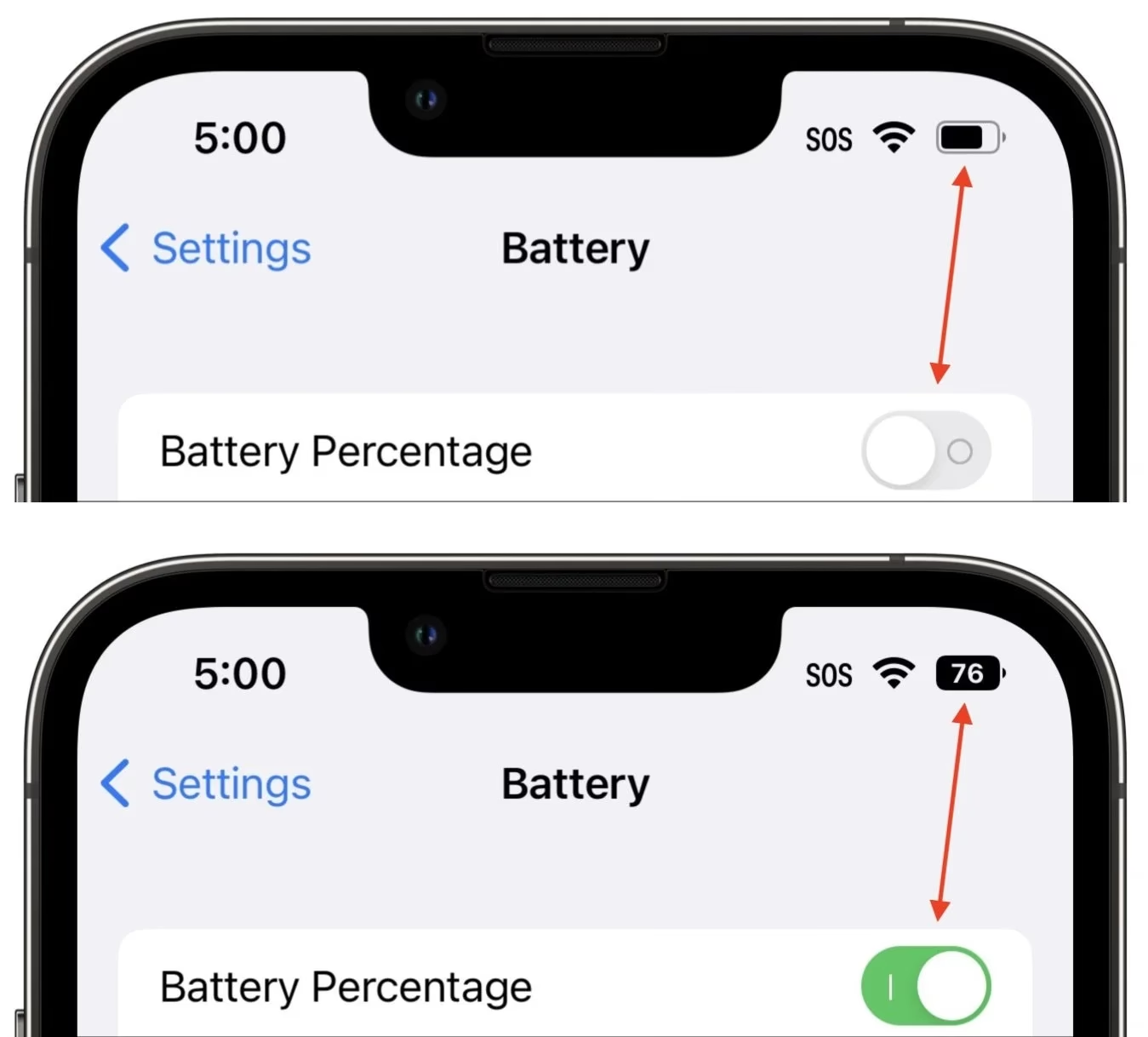
Tato situace se změnila s příchodem iOS 16. Apple přehodnotil design ikony baterie ve stavovém řádku pro modely s Face ID a umožnil superpozici číselného procenta přímo na ikonu baterie. Původně byly některé modely (iPhone XR, iPhone 11, iPhone 12 mini a iPhone 13 mini) z této funkce vynechány, ale to bylo napraveno s vydáním iOS 16.1, který navíc vrátil i vizuální indikátor úrovně, který byl v iOS 16 dočasně odstraněn ve prospěch zjednodušených barev.
Přestože je nyní možné neustále vidět přesné procento baterie ve stavovém řádku i na modelech s Face ID, tato funkce je ve výchozím nastavení vypnutá. Zde je návod, jak ji zapnout:
- Otevřete aplikaci Nastavení na vašem iPhonu.
- Sjeďte dolů a vyberte možnost Baterie.
- Přepněte přepínač vedle možnosti „Procento baterie“ do polohy zapnuto.
Jakmile tuto funkci povolíte, uvidíte procento baterie v pravém horním rohu obrazovky vašeho iPhonu. Když je baterie pod 20 %, ikona se zbarví červeně. Během nabíjení se ikona baterie zbarví zeleně.
Rychlá kontrola procenta baterie přes Ovládací centrum
Pokud dáváte přednost tomu, aby se procento baterie nezobrazovalo trvale ve stavovém řádku, nebo máte starší model iPhonu, kde to nebylo možné, stále můžete rychle zkontrolovat přesný stav baterie prostřednictvím Ovládacího centra. Tato metoda funguje na všech moderních iPhonech s Face ID, starších modelech s Touch ID i na těch s pouhým tlačítkem Domů, ačkoliv způsob vyvolání se liší:
- Pro iPhony s Face ID: Přejeďte prstem dolů z pravého horního rohu obrazovky.
- Pro iPhony s tlačítkem Domů (s Touch ID nebo bez něj): Přejeďte prstem nahoru ze spodní části obrazovky.
- Jakmile se Ovládací centrum objeví, podívejte se do pravého horního rohu. Zde naleznete aktuální procento baterie vašeho iPhonu, často s větší ikonou než ve stavovém řádku.
Přidání widgetu baterie na plochu
Od iOS 14 můžete stav baterie sledovat také pomocí widgetu „Baterie“ přímo na jedné z vašich domovských obrazovek. Velkou výhodou tohoto widgetu je, že kromě baterie vašeho iPhonu zobrazuje i stav baterie vašeho Apple Watch a veškerého připojeného Bluetooth příslušenství, jako jsou AirPods nebo jiná sluchátka a reproduktory. Je to skvělý způsob, jak mít přehled o všech vašich Apple zařízeních na jednom místě.
- Stiskněte a podržte libovolnou část domovské obrazovky, dokud se ikony nezačnou „kroutit“ a v levém horním rohu se neobjeví tlačítko s ikonou plus (+).
- Přejeďte doleva nebo doprava na domovskou obrazovku, kam chcete widget Baterie přidat. Můžete také přejít zcela doleva na obrazovku „Dnes“ (Today View) nebo na prázdnou stránku domovské obrazovky před Knihovnou aplikací.
- Klepněte na tlačítko plus (+).
- Sjeďte dolů, najděte widget „Baterie“ a vyberte jej. Můžete také použít vyhledávací pole nahoře.
- Přejeďte doleva nebo doprava a vyberte jednu ze tří dostupných velikostí widgetu (malá, střední, velká) a klepněte na „Přidat widget“.
- Widget bude přidán do levého horního rohu aktuální domovské obrazovky a posune ostatní ikony. Můžete jej pak přetáhnout na preferované místo.
Přidání widgetu baterie na zamknutou obrazovku
Pokud používáte iOS 16 nebo novější, můžete si přidat widgety i na zamknutou obrazovku, včetně widgetu Baterie. Nastavení tohoto widgetu pro iPhone může být trochu složitější, protože ve výchozím nastavení často zobrazuje stav baterie Apple Watch nebo AirPods, ale to se dá snadno změnit:
- Ze zamknuté obrazovky stiskněte a podržte tapetu, dokud nevstoupíte do režimu úprav.
- Přejeďte doleva nebo doprava a vyberte zamknutou obrazovku, na kterou chcete widget Baterie přidat, a klepněte na „Přizpůsobit“.
- Vyberte „Zamknutá obrazovka“ vlevo.
- Klepněte na rámeček pod hodinami. Zde se zobrazí buď již přidané widgety, nebo nápis „Přidat widgety“.
- Zobrazí se výběr widgetů. Sjeďte dolů a vyberte „Baterie“.
- Vyberte widget baterie, který chcete přidat na zamknutou obrazovku. Přesune se do rámečku pro widgety. Můžete zde přidat více widgetů baterie, což může být užitečné, pokud chcete vidět stav baterie jiných připojených zařízení, jako jsou Apple Watch nebo AirPods.
- Widgety baterie na zamknuté obrazovce ve výchozím nastavení automaticky zobrazují stav nejrelevantnějších připojených zařízení. Chcete-li nastavit widget baterie tak, aby zobrazoval stav vašeho iPhonu, klepněte na widget, čímž se zobrazí obrazovka nastavení.
- Přepněte přepínač vedle možnosti „Automaticky“ do polohy vypnuto.
- Váš iPhone by se měl objevit vedle „Zařízení“; pokud ne, vyberte zařízení, které se zobrazuje, a ze seznamu vyberte svůj iPhone.
- Klepnutím na „X“ v pravém horním rohu zavřete nastavení widgetu, poté klepněte mimo výběr widgetu a nakonec klepněte na „Hotovo“ v pravém horním rohu, čímž dokončíte úpravy zamknuté obrazovky.
Další přizpůsobení stavového řádku související s baterií
Stavový řádek nabízí i další možnosti přizpůsobení, které mohou ovlivnit, jak vidíte stav baterie nebo jak vizuálně vypadá:
Tučný text pro stavový řádek
Méně známá funkce vám umožní zobrazit veškerý text ve stavovém řádku tučně, včetně jména operátora, času a procenta baterie. Tato funkce je k dispozici od iOS 15, kdy byly představeny „Nastavení pro jednotlivé aplikace“, ale je poměrně skrytá. Trik spočívá v nastavení tučného textu pro vaši plochu. To způsobí, že text na vaší domovské obrazovce bude tučný, ale protože stavový řádek je přiřazen k domovské obrazovce, text stavového řádku bude tučný všude – dokonce i na zamknuté obrazovce. Stačí jít do Nastavení > Zpřístupnění > Nastavení pro jednotlivé aplikace > Domovská obrazovka a zde zapnout „Tučný text“.
Režim nízké spotřeby (Low Power Mode)
Zapnutí režimu nízké spotřeby (Low Power Mode) způsobí, že ikona baterie ve vašem stavovém řádku zežloutne. Je to sice malá, ale zřetelná vizuální změna, která signalizuje, že váš iPhone šetří energii. Na modelech s Touch ID zapnutí režimu nízké spotřeby automaticky povolí zobrazení procenta baterie, takže můžete získat dvě informace najednou.
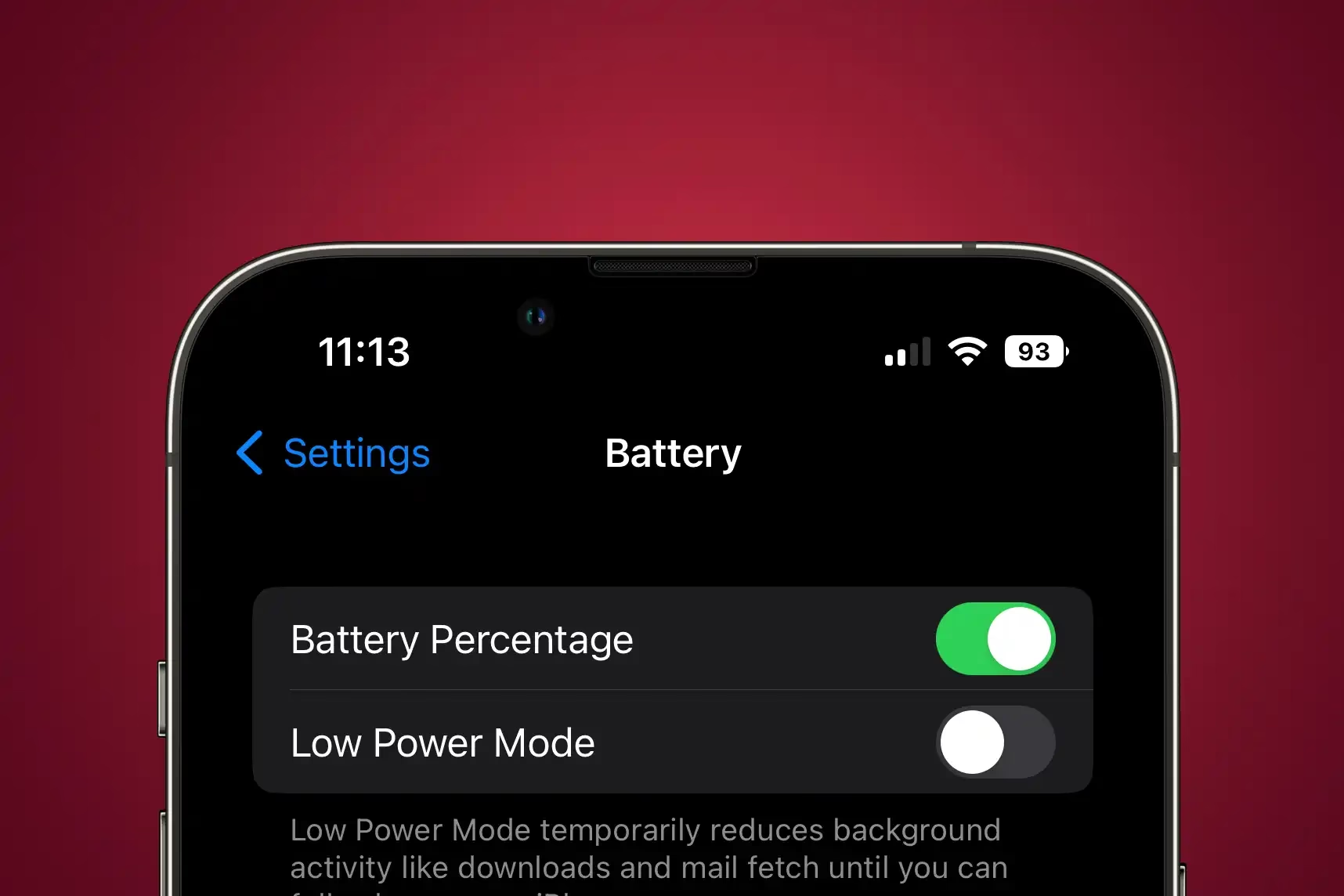
Aktivace režimu nízké spotřeby má své výhody i nevýhody. Automaticky se vypne, jakmile se baterie nabije na 80 % (pokud byl režim zapnutý pod touto úrovní), ale nevypne se, pokud jej aktivujete, když je baterie již na 80 % nebo více. Také omezuje nebo zcela vypíná některé funkce, které byste mohli často používat, jako je například přístup k 5G síti, jas obrazovky, stále zapnutý displej (u novějších modelů), obnovovací frekvence obrazovky (ProMotion) a automatické načítání e-mailů. Je to kompromis mezi výdrží a plným výkonem.
Je dobré poznamenat, že ikona baterie je ovlivněna systémovými změnami barev, které aplikujete, jako jsou „Klasické invertování“ nebo „Filtry přiblížení“, takže žlutou barvu můžete změnit na jinou, například modrou, bílou nebo černou. S vypnutým režimem nízké spotřeby můžete získat barvy jako fialová, tyrkysová a další.
Ikona polohových služeb
Ve výchozím nastavení se ikona šipky polohy zobrazuje ve vašem stavovém řádku vždy, když aplikace aktuálně používá vaši polohu. Například by měla být vždy viditelná, když jsou otevřené aplikace jako Mapy, a krátce se objeví, když otevřete Počasí, abyste zkontrolovali místní předpověď. Kdykoli aplikace požádá o vaši polohu, tato ikona se objeví.
Moc toho na tom nezměníte, ale můžete si přizpůsobit, zda se šipka objeví ve stavovém řádku, když různé systémové služby požadují vaši polohu. Přejděte do Nastavení > Soukromí a zabezpečení > Polohové služby > Systémové služby > Ikona stavového řádku a přepněte ji na zapnuto nebo vypnuto. Když je zapnutá, šipka se objeví ve vašem stavovém řádku, kdykoli povolená služba uvedená nad přepínačem „Ikona stavového řádku“ požádá o vaši polohu. Mezi tyto služby patří například Najít iPhone, volání přes Wi-Fi a HomeKit.
Další ikony, které můžete vidět ve stavovém řádku
Kromě ikon souvisejících s baterií a polohovými službami existuje mnoho dalších symbolů, které se mohou objevit ve stavovém řádku vašeho iPhonu, signalizující aktivní funkce nebo režimy:
- Ikona RTT/TTY: Zapněte RTT/TTY v Nastavení > Zpřístupnění, abyste viděli ikonu dálnopisu, která vypadá jako starý sluchátko pevné linky s tlačítky pod ním. Tuto funkci nemusíte během telefonních hovorů používat, takže to může být čistě estetická volba.
- Ikona VPN: Aktivujte VPN, abyste viděli ikonu VPN a mohli bezpečněji procházet web.
- Ikona zámku orientace na výšku: Povolte zámek orientace na výšku, abyste viděli ikonu zámku a zabránili aplikacím v používání režimu na šířku. (Na modelech s Face ID se zobrazuje pouze v Ovládacím centru.)
- Dvě ikony mobilního signálu: Aktivujte dvě SIM karty, abyste viděli dvě ikony mobilního signálu a mohli používat dva různé tarify.
- Ikona přesměrování hovorů: Povolte přesměrování hovorů na GSM tarifech, abyste viděli ikonu telefonu. (Na modelech s Face ID se zobrazuje pouze v Ovládacím centru.)
- Ikona hlasového ovládání: Povolte hlasové ovládání, abyste viděli ikonu mikrofonu a mohli svůj iPhone ovládat slovy a frázemi.
- Ikona letadla: Povolte režim letadlo, abyste viděli ikonu letadla a deaktivovali mobilní data, Bluetooth a Wi-Fi.
Často kladené otázky (FAQ)
Proč se mi nezobrazuje procento baterie ve stavovém řádku?
Pokud máte iPhone s Face ID (iPhone X a novější), tato funkce byla původně omezena kvůli výřezu pro TrueDepth kameru. S iOS 16 a novějším je však možné procento zobrazit přímo v ikoně baterie. Ujistěte se, že máte aktuální verzi iOS (ideálně iOS 16.1 nebo novější) a že máte tuto možnost zapnutou v Nastavení > Baterie > Procento baterie. Pokud máte starší model s Touch ID, procento by se mělo zobrazovat automaticky, pokud není vypnuto ve stejných nastaveních.
Co znamená žlutá ikona baterie?
Žlutá ikona baterie ve stavovém řádku signalizuje, že je aktivní „Režim nízké spotřeby“ (Low Power Mode). Tento režim pomáhá šetřit energii baterie tím, že omezuje nebo vypíná některé funkce na pozadí, jako je automatické stahování e-mailů, vizuální efekty, a u novějších modelů i obnovovací frekvence displeje. Režim se automaticky aktivuje, když baterie klesne pod určitou úroveň, nebo jej můžete zapnout ručně z Ovládacího centra nebo v Nastavení > Baterie.
Jak mohu vidět stav baterie připojených zařízení, jako jsou AirPods nebo Apple Watch?
Nejjednodušší způsob, jak vidět stav baterie všech vašich připojených zařízení Apple (a většiny dalších Bluetooth příslušenství), je přidat si widget „Baterie“ na vaši domovskou obrazovku nebo zamknutou obrazovku. Tento widget automaticky zobrazí stav baterie iPhonu, Apple Watch, AirPods a dalších připojených sluchátek nebo reproduktorů.
Závěr
Mít přehled o stavu baterie vašeho iPhonu je snazší než kdy dříve, díky řadě dostupných možností. Ať už preferujete neustálé zobrazení procenta ve stavovém řádku, rychlou kontrolu v Ovládacím centru, nebo komplexní přehled o všech vašich zařízeních prostřednictvím widgetů, Apple nabízí řešení pro každého. Pravidelným sledováním stavu baterie a využíváním funkcí, jako je režim nízké spotřeby, můžete maximalizovat výdrž vašeho iPhonu a zajistit, že bude vždy připraven, když ho budete potřebovat. Tyto tipy vám pomohou lépe spravovat energii vašeho zařízení a prodloužit jeho životnost.
Chceš-li si přečíst další články podobné jako Jak zjistit stav baterie na vašem iPhonu?, navštiv kategorii iPhone.