
10/02/2022
S příchodem iOS 14 se majitelům iPhonů otevřely zcela nové možnosti personalizace domovské obrazovky, které předchozí verze nenabízely. To, co bylo dříve výsadou uživatelů Androidu nebo vyžadovalo složité úpravy, je nyní na dosah ruky pro každého. Už se nemusíte spokojit s továrním vzhledem; váš iPhone se může stát skutečným odrazem vaší osobnosti, vkusu a potřeb. Ať už toužíte po minimalistickém uspořádání, barevně sladěném tématu, nebo chcete, aby vaše zařízení vyjadřovalo vaše koníčky, tento článek vám ukáže, jak na to. Projdeme si krok za krokem všechny nástroje, které máte k dispozici, a nabídneme spoustu inspirativních nápadů, jak si vytvořit domovskou obrazovku, která bude nejen krásná, ale i funkční.
- Jak Přizpůsobit Domovskou Obrazovku iPhone: Krok za Krokem
- Kreativní Nápady a Témata pro Domovskou Obrazovku iPhone
- Tipy pro Dosažení Dokonalého Vzhledu
- Srovnávací Tabulka: Typy Widgetů a Jejich Možnosti
- Často Kladené Dotazy (FAQ)
- Je složité vrátit změny zpět, pokud se mi nový vzhled nebude líbit?
- Ovlivňuje změna ikon nebo přidání widgetů výkon mého iPhonu nebo výdrž baterie?
- Mohu skrýt původní ikony aplikací, aby se nezobrazovaly dvakrát (původní a nová zkratka)?
- Potřebuji k přizpůsobení iPhonu placené aplikace?
- Jak často bych měl měnit vzhled své domovské obrazovky?
- Je přizpůsobení domovské obrazovky bezpečné?
- Závěr
Jak Přizpůsobit Domovskou Obrazovku iPhone: Krok za Krokem
Přizpůsobení domovské obrazovky iPhonu je proces, který se skládá z několika klíčových prvků. Každý z nich nabízí rozsáhlé možnosti úprav, a když je zkombinujete, výsledky mohou být skutečně ohromující. Pojďme se podívat na jednotlivé komponenty.
Widgety: Okna do Vašich Aplikací
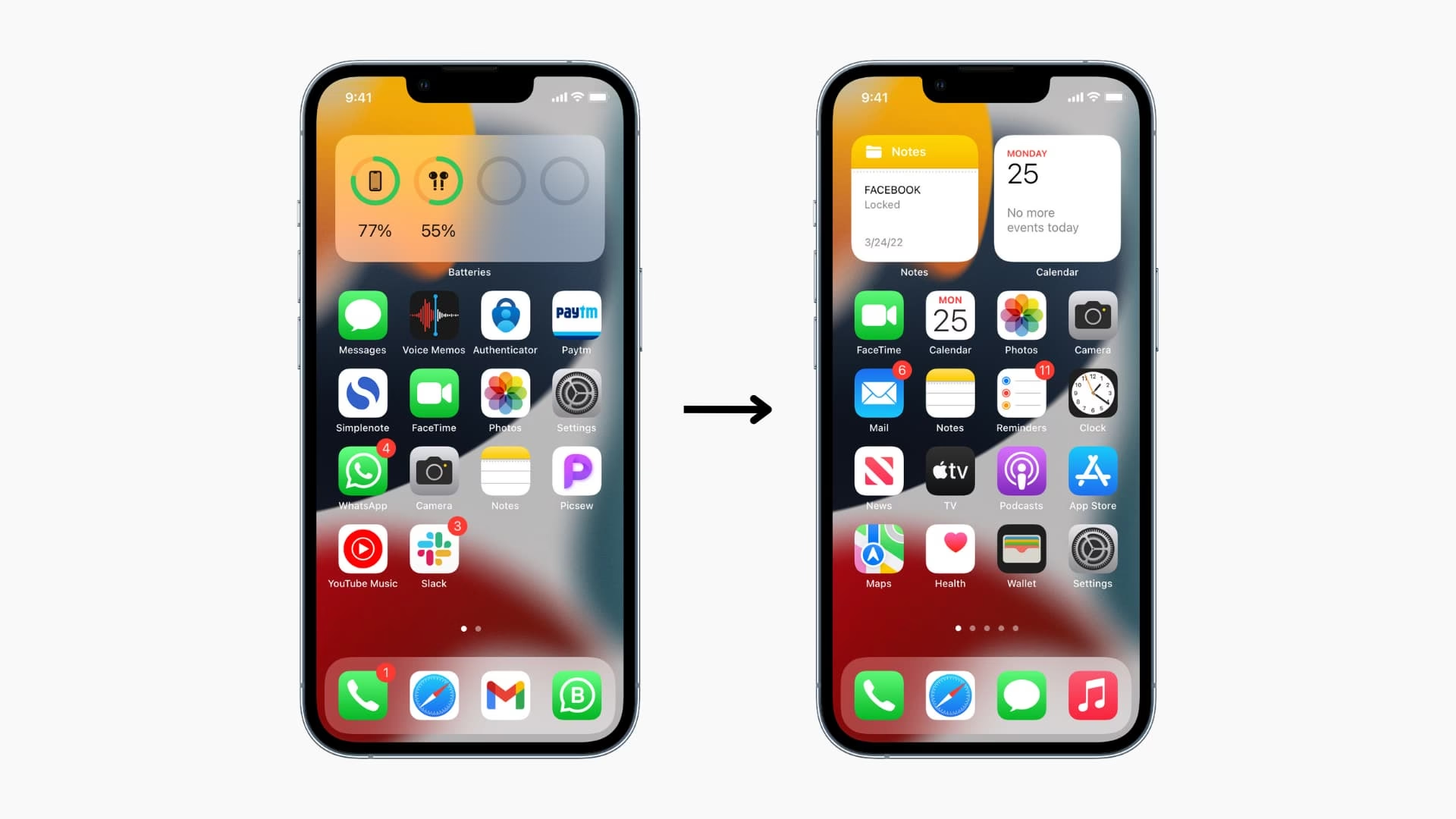
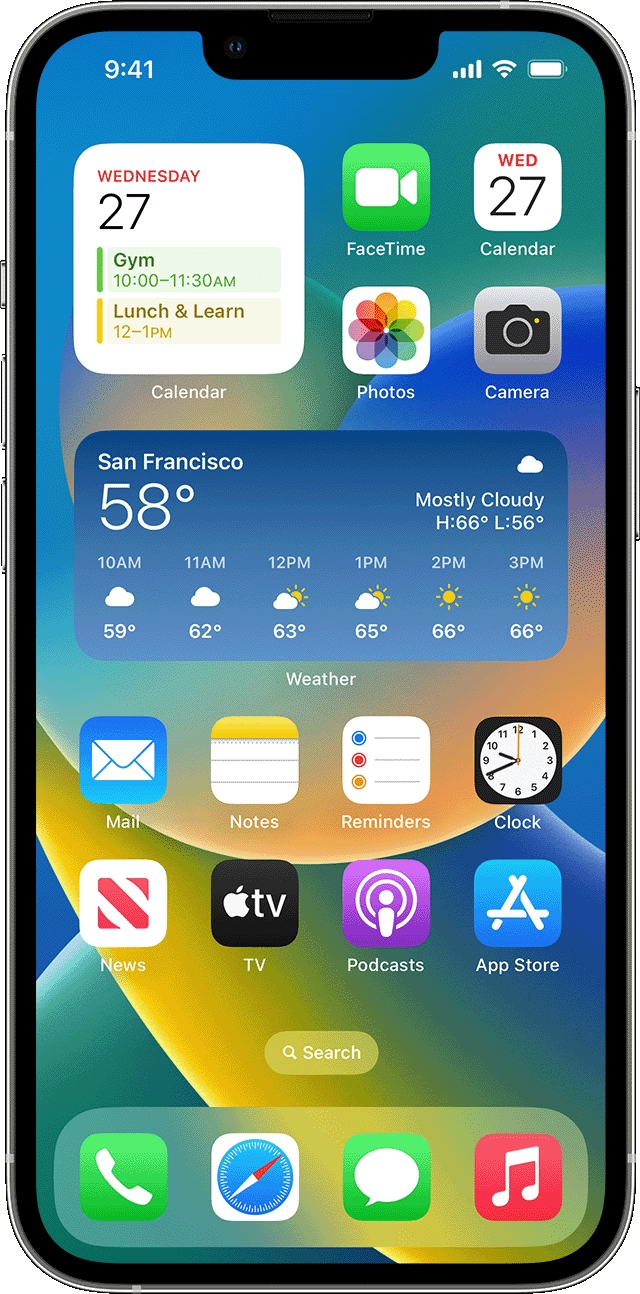
Widgety jsou malé, interaktivní moduly, které zobrazují aktuální informace z vašich oblíbených aplikací přímo na domovské obrazovce, aniž byste museli aplikaci otevírat. Jsou to dynamická okna, která vám poskytují rychlý přehled o počasí, událostech v kalendáři, stavu baterie, fotografiích a mnoha dalších datech. Jejich přidání a správa je nesmírně intuitivní.
- Jak přidat widget: Dlouze stiskněte libovolné prázdné místo na domovské obrazovce, dokud se ikony nezačnou třást. Poté klepněte na tlačítko '+' v levém horním rohu obrazovky. Zobrazí se galerie dostupných widgetů.
- Výběr a velikost: Projděte si seznam aplikací, které nabízejí widgety. Každá aplikace může nabízet widgety v různých velikostech – malé (jedna ikona), střední (čtyři ikony) a velké (šestnáct ikon). Vyberte si ten, který nejlépe vyhovuje vašim potřebám a estetickým preferencím.
- Přidání na obrazovku: Jakmile si vyberete widget a jeho velikost, klepněte na 'Přidat widget'. Poté jej můžete přetáhnout na libovolné místo na domovské obrazovce.
- Chytré sady (Smart Stacks): Jednou z nejchytřejších funkcí jsou chytré sady. Můžete na sebe naskládat více widgetů stejné velikosti a vytvořit tak „balíček“. iPhone se pak bude automaticky přepínat mezi widgety v sadě na základě denní doby, vaší polohy nebo aktivity. Můžete jimi také ručně listovat. Vytvoříte je tak, že přetáhnete jeden widget na druhý.
- Příklady užitečných widgetů: Mezi nejoblíbenější patří widgety pro Počasí, Kalendář, Připomínky, Baterie (zobrazuje stav baterie vašeho iPhonu i připojených AirPods nebo Apple Watch), Fotky (rotující vzpomínky), Zkratky (pro rychlé spouštění automatizovaných akcí) nebo Spotify/Apple Music (pro ovládání přehrávání).
Změna Ikon Aplikací: Osobní Vzhled
Možnost změnit vzhled ikon aplikací je pravděpodobně nejpůsobivějším nástrojem pro kompletní proměnu vzhledu vaší domovské obrazovky. Děje se to pomocí vestavěné aplikace Zkratky. Nejedná se o přímou změnu ikony aplikace, ale o vytvoření vlastní zkratky, která vypadá jako aplikace a po klepnutí spustí požadovanou aplikaci. Původní ikony aplikací zůstávají v Knihovně aplikací.
- Krok za krokem návod:
- Otevřete aplikaci Zkratky.
- Klepněte na tlačítko '+' v pravém horním rohu pro vytvoření nové zkratky.
- Klepněte na 'Přidat akci'.
- Do vyhledávacího pole zadejte 'Otevřít aplikaci' a vyberte tuto akci.
- Klepněte na slovo 'Aplikace' a vyberte aplikaci, kterou chcete spustit (např. Safari, Instagram, Zprávy).
- Klepněte na ikonu se třemi tečkami (...) v pravém horním rohu.
- Klepněte na 'Přidat na plochu'.
- Zde můžete změnit název zkratky (to, co se zobrazí pod ikonou na domovské obrazovce) a nejdůležitější – změnit ikonu. Klepněte na ikonu vedle názvu a vyberte 'Vybrat fotku' (pro vlastní obrázek z galerie) nebo 'Vybrat soubor' (pro obrázek z úložiště).
- Vyberte si požadovaný obrázek pro vaši novou ikonu. Můžete jej přiblížit nebo oddálit.
- Klepněte na 'Přidat' v pravém horním rohu.
- Nyní se na vaší domovské obrazovce objeví nová ikona.
- Kde sehnat ikony: Mnoho uživatelů si vytváří vlastní ikony v grafických editorech. Můžete také najít spoustu bezplatných nebo placených balíčků ikon na platformách jako Pinterest, Etsy, Reddit (subreddity jako r/iOSsetups) nebo speciálních webových stránkách s ikonami. Hledejte klíčová slova jako 'iOS app icons aesthetic' nebo 'iPhone icon pack'.
- Upozornění na notifikace: Při spuštění aplikace přes zkratku se krátce zobrazí banner 'Spuštěno zkratkou'. Toto chování lze minimalizovat vytvořením automatizace v aplikaci Zkratky, která vypne notifikace pro 'spuštění' zkratek.
Tapety: Pozadí Vašeho Digitálního Světa
Tapeta je základem každého vizuálního tématu. Je to pozadí, na kterém se vše ostatní odehrává, a proto je její výběr klíčový pro celkový dojem. iPhone nabízí širokou škálu možností pro nastavení tapet.
- Jak změnit tapetu: Přejděte do 'Nastavení' > 'Tapeta'. Zde můžete vybrat novou tapetu z galerie Apple, z vašich vlastních fotografií, nebo dokonce použít Live Photo, která se rozhýbe při stisku.
- Nové funkce v iOS 16 a novějších: Novější verze iOS přinášejí revoluční možnosti tapet. Můžete mít více tapet, mezi kterými se přepínáte přejetím prstem. Můžete je také provázat s režimy Soustředění (Focus Modes), takže se tapeta automaticky změní, když aktivujete například režim 'Práce' nebo 'Spánek'. To umožňuje vytvářet dynamické, kontextově relevantní domovské obrazovky.
- Tipy pro výběr tapety: Zvažte, jak tapeta ovlivní čitelnost ikon a widgetů. Vyhněte se příliš rušivým tapetám, pokud máte mnoho ikon. Tapety s tlumenými barvami nebo s prostorem pro widgety v horní či dolní části jsou často ideální. Barvy tapety by měly ladit s barvami vašich ikon a widgetů, pokud se snažíte o sladěný vzhled.
Uspořádání Aplikací a Stránek: Funkčnost a Estetika
Kromě vizuálních prvků je zásadní také logické uspořádání. Jak efektivně uspořádáte své aplikace a widgety, ovlivní, jak rychle a pohodlně se k nim dostanete.
- Přesouvání aplikací a složek: Dlouze stiskněte ikonu aplikace, dokud se nezačnou třást. Poté ji můžete přetáhnout na libovolné místo. Chcete-li vytvořit složku, přetáhněte jednu ikonu aplikace na druhou. Složkám můžete dát libovolný název.
- Skrytí stránek domovské obrazovky: Pokud máte příliš mnoho stránek plných ikon, můžete je skrýt. Dlouze stiskněte prázdné místo na domovské obrazovce, dokud se ikony nezačnou třást, a poté klepněte na tečky ve spodní části obrazovky (indikátory stránek). Zde můžete odškrtnout stránky, které nechcete zobrazovat, a přesunout jejich obsah do Knihovny aplikací.
- Knihovna aplikací (App Library): Knihovna aplikací, dostupná přejetím prstem úplně doprava na domovské obrazovce, automaticky organizuje všechny vaše aplikace do kategorií. Je to skvělý způsob, jak udržet domovskou obrazovku čistou a minimalizovanou, protože všechny aplikace jsou stále snadno dostupné. Můžete z ní také rychle vyhledávat aplikace.
- Strategie uspořádání:
- Funkční: Seskupte aplikace podle jejich účelu (např. 'Práce', 'Komunikace', 'Zábava').
- Frekvence použití: Nejpoužívanější aplikace mějte na první obrazovce, ostatní ve složkách nebo v Knihovně aplikací.
- Barevné schéma: Uspořádejte aplikace podle barev jejich ikon pro vizuálně poutavý efekt.
- Minimalistické: Mějte na první obrazovce jen pár nejdůležitějších aplikací a widgetů, zbytek schovejte do Knihovny aplikací.
Kreativní Nápady a Témata pro Domovskou Obrazovku iPhone
Nyní, když znáte nástroje, je čas na inspiraci! Možnosti jsou nekonečné a záleží jen na vaší kreativitě. Zde jsou některé populární nápady a témata, která můžete vyzkoušet:
- Minimalistický Vzhled: Cílem je jednoduchost a čistota. Použijte neutrální barvy, málo ikon na domovské obrazovce (možná jen ty v docku), a spoléhejte se na Knihovnu aplikací nebo Spotlight vyhledávání pro spouštění aplikací. Widgety mohou být diskrétní, například kalendář nebo počasí s průhledným pozadím.
- Barevně Koherentní Témata: Vyberte si jednu nebo dvě primární barvy a slaďte s nimi ikony, widgety a tapetu. Může to být pastelové téma, zářivé neonové barvy, nebo elegantní černobílá kombinace s akcentem jedné barvy. Tato témata jsou vizuálně velmi působivá.
- Tematické Sady: Vytvořte si domovskou obrazovku, která se mění s ročním obdobím (podzimní listí, vánoční motivy), svátky, nebo s vašimi koníčky (např. cestování, hry, hudba). Změňte ikony aplikací na obrázky související s tématem a najděte odpovídající tapetu.
- Estetický Vzhled: Inspirujte se konkrétními estetickými směry, jako je vintage, retro, cyberpunk, přírodní, cottagecore, nebo dark academia. Každý styl má svou vlastní barevnou paletu, typografii a grafické prvky, které můžete aplikovat na ikony a widgety. Hledejte inspiraci na Pinterestu nebo Instagramu.
- Funkční Uspořádání pro Produktivitu: Pokud je pro vás prioritou efektivita, uspořádejte si domovskou obrazovku tak, aby podporovala vaši práci. Mějte na jedné obrazovce všechny pracovní aplikace a widgety (kalendář, úkoly, poznámky, e-mail), na druhé osobní. Využijte režimy Soustředění k automatickému přepínání mezi těmito rozloženími.
- Využití Režimů Soustředění (Focus Modes): Jak už bylo zmíněno, iOS 15 a novější umožňuje propojit režimy Soustředění s konkrétními domovskými obrazovkami. Můžete si tak nastavit obrazovku pro 'Práci' s relevantními widgety a ikonami, obrazovku pro 'Spánek' s minimem rozptýlení, a obrazovku pro 'Osobní čas' s oblíbenými aplikacemi. Telefon se pak automaticky přepne na danou obrazovku, když aktivujete příslušný režim.
Tipy pro Dosažení Dokonalého Vzhledu
Vytvoření soudržného a krásného vzhledu domovské obrazovky vyžaduje trochu plánování a experimentování. Zde je několik tipů, které vám pomohou:
- Začněte s vizí: Než začnete, představte si, jak by měla vaše domovská obrazovka vypadat. Jakou náladu chcete vyvolat? Jaké barvy se vám líbí? Bude spíše minimalistická, nebo plná života?
- Důslednost je klíčová: Ať už si vyberete jakékoli téma, snažte se být důslední. Pokud jdete do pastelových barev, nepoužívejte najednou zářivé neonové ikony. Držte se vybrané barevné palety a stylu ikon.
- Využijte prázdné místo: Nemusí být každé místo na obrazovce vyplněné. Prázdný prostor může působit velmi elegantně a pomáhá očím soustředit se na důležité prvky.
- Experimentujte s widgety: Zkuste různé velikosti a kombinace widgetů. Někdy stačí jeden velký widget uprostřed obrazovky, jindy se hodí více malých.
- Inspirujte se: Projděte si Pinterest, Instagram nebo YouTube. Existuje obrovská komunita lidí, kteří sdílejí své nápady na domovské obrazovky iPhonu. Můžete najít hotové balíčky ikon a tapet, které jsou navrženy tak, aby k sobě ladily.
- Nebojte se zkoušet: Pokud se vám něco nelíbí, můžete to kdykoli změnit. Celý proces je reverzibilní a můžete si s ním hrát, dokud nenajdete to pravé.
Widgety jsou jedním z nejdůležitějších prvků personalizace. Zde je přehled různých typů a jejich hlavních funkcí:
| Typ Widgetu | Příklady Aplikací | Klíčové Funkce | Dostupné Velikosti | Využití |
|---|---|---|---|---|
| Informační | Počasí, Kalendář, Akcie, Zprávy | Rychlý přehled aktuálních dat bez otevírání aplikace. | Malý, Střední | Okamžité zjištění informací (teplota, nadcházející události). |
| Akční/Ovládací | Zkratky, Hudba/Podcasty, Domácnost | Spuštění předdefinovaných akcí, ovládání přehrávání médií nebo chytrých zařízení. | Malý, Střední | Rychlé spuštění automatizace, ovládání chytré domácnosti, přeskakování skladeb. |
| Vizualizační | Fotky, Baterie, Kondice | Zobrazení obrázků, grafů, stavu zařízení nebo aktivity. | Všechny | Připomenutí vzpomínek, sledování stavu baterie všech zařízení, vizualizace pokroku v cílech. |
| Chytré sady | Kombinace libovolných widgetů | Automatická rotace widgetů na základě času, polohy nebo aktivity. Možnost ručního listování. | Střední, Velký | Maximalizace prostoru na obrazovce, zobrazení relevantních informací v pravý čas. |
Často Kladené Dotazy (FAQ)
Je složité vrátit změny zpět, pokud se mi nový vzhled nebude líbit?
Ne, vůbec ne. Všechny změny jsou snadno vratné. Widgety můžete odebrat dlouhým stiskem a klepnutím na 'Odebrat widget'. Zkratky, které jste vytvořili pro změnu ikon, můžete jednoduše smazat z aplikace Zkratky. Původní ikony aplikací zůstávají nedotčeny v Knihovně aplikací.
Ovlivňuje změna ikon nebo přidání widgetů výkon mého iPhonu nebo výdrž baterie?
Většina úprav má minimální dopad na výkon a baterii. Změna ikon pomocí zkratek je pouze vizuální úprava a nemá na výkon vliv. Widgety sice běží na pozadí, aby zobrazovaly aktuální data, ale Apple je navrhl tak, aby byly energeticky úsporné. Pouze nadměrné množství widgetů, které se často aktualizují (např. widgety zobrazující neustále se měnící data), by mohlo mít nepatrný vliv, ale pro běžné použití se nemusíte obávat.
Mohu skrýt původní ikony aplikací, aby se nezobrazovaly dvakrát (původní a nová zkratka)?
Ano. Po vytvoření zkratky pro aplikaci můžete původní ikonu skrýt tak, že ji dlouze stisknete, zvolíte 'Odstranit aplikaci' a poté 'Odstranit z plochy'. Aplikace se tím nepřestane zobrazovat v Knihovně aplikací a bude stále plně funkční.
Potřebuji k přizpůsobení iPhonu placené aplikace?
Většina základních funkcí pro přizpůsobení je součástí iOS a je zdarma (aplikace Zkratky, vestavěné widgety). Existují však placené aplikace v App Storu, které nabízejí pokročilejší widgety, balíčky ikon nebo nástroje pro snazší správu témat. Tyto aplikace nejsou nutností, ale mohou proces usnadnit nebo rozšířit možnosti.
Jak často bych měl měnit vzhled své domovské obrazovky?
Záleží jen na vás! Někteří lidé si rádi mění vzhled s ročními obdobími, svátky, nebo když se jim prostě začne nudit. Jiní si najdou své ideální uspořádání a drží se ho dlouhodobě. Krása personalizace je v tom, že si ji můžete užívat, jak často chcete.
Je přizpůsobení domovské obrazovky bezpečné?
Ano, úpravy provedené pomocí vestavěných nástrojů iOS (Zkratky, widgety) jsou zcela bezpečné a nepředstavují žádné riziko pro váš telefon nebo data. Pokud stahujete obrázky ikon z internetu, vždy dbejte na důvěryhodné zdroje, ale samotné použití obrázku jako ikony je neškodné.
Závěr
Možnosti personalizace, které přinesl iOS 14 a jeho nástupci, skutečně proměnily iPhone z pouhého nástroje v plátno pro vaši kreativitu. Už nejste omezeni pouze na přednastavený vzhled, ale můžete si vytvořit digitální prostor, který je jedinečně váš. Ať už toužíte po elegantní jednoduchosti, hravém barevném tématu, nebo efektivním uspořádání pro maximální produktivitu, nástroje jako widgety, vlastní ikony a flexibilní správa stránek domovské obrazovky vám to umožní.
Nebojte se experimentovat, zkoušet nové kombinace a nechat se inspirovat. Váš iPhone je prodloužením vaší osobnosti, a nyní máte plnou kontrolu nad tím, jak vypadá a jak se cítíte, když ho používáte. Pusťte se do toho a objevte radost z toho, jak se váš iPhone stane skutečně vaším.
Chceš-li si přečíst další články podobné jako Proměňte svůj iPhone: Osobní Domovská Obrazovka, navštiv kategorii Personalizace.