
26/04/2023
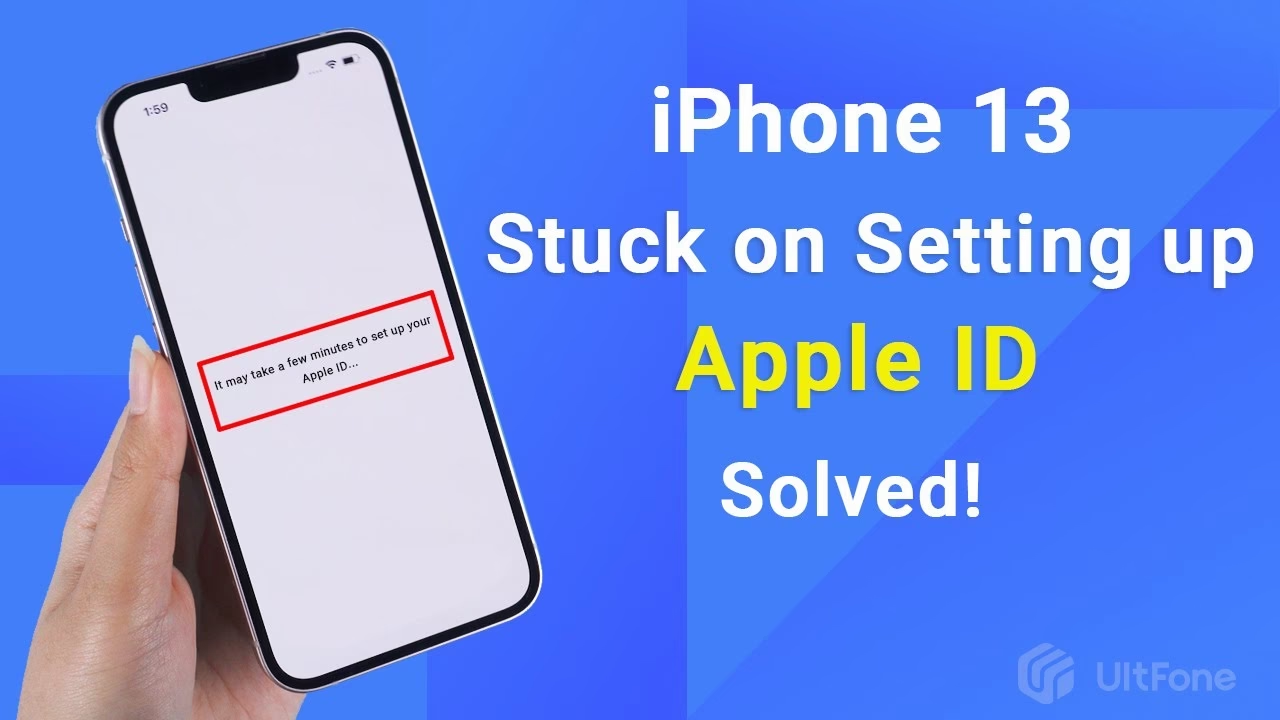
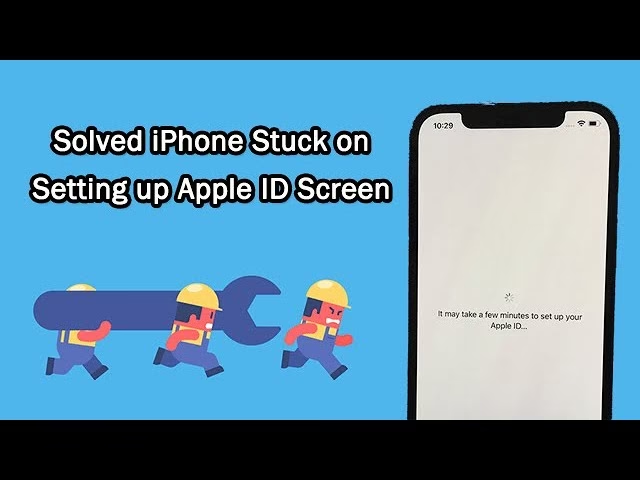
Nastavení nového iPhonu by mělo být jednoduché a intuitivní, díky podrobným instrukcím, které Apple poskytuje. Někdy se však tento proces může zaseknout, zejména v kroku nastavení Apple ID. Když se to stane, nemůžete pokračovat v aktivaci telefonu, což znamená, že ho nemůžete začít používat. Je to frustrující, ale dobrou zprávou je, že existují ověřené způsoby, jak tuto patovou situaci obejít a dokončit nastavení vašeho iPhonu. V tomto podrobném průvodci prozkoumáme tyto metody a ukážeme vám, jak je krok za krokem implementovat. Pojďme se ponořit do detailů a zprovoznit váš iPhone!
Jak dlouho by mělo trvat nastavení Apple ID na novém telefonu?
Pokud neobnovujete zálohu, nastavení Apple ID by nemělo trvat déle než několik minut. Je to rychlý proces, který ověří vaše údaje a připojí vás ke službám Apple. Pokud však obnovujete zálohu z iTunes nebo iCloudu, proces bude trvat déle, protože je třeba načíst soubory z cloudu nebo počítače a poté je obnovit na vašem iPhonu. Celý proces prvotního nastavení nového iPhonu, včetně Apple ID, obvykle zabere 5 až 10 minut, pokud vše probíhá hladce. Rychlost vaší sítě a délka ověření identity však mohou tuto dobu mírně prodloužit.

Standardní kroky nastavení nového iPhonu:
- Zapněte svůj nový iPhone a vyberte si jazyk.
- Klepněte na možnost „Nastavit ručně“, pokud nemáte v úmyslu přenášet žádná data z jiného iPhonu.
- Připojte své zařízení k Wi-Fi síti.
- Budete vyzváni k nastavení bezpečnostních funkcí, jako je Face ID/Touch ID nebo přístupový kód. Udělejte to.
- Nakonec postupujte podle zobrazených pokynů k dokončení nastavení vašeho iPhonu.
Tento proces nastavení iPhonu zahrnuje hlavně zapnutí konkrétních funkcí. Jakmile budete hotovi, můžete k telefonu přistupovat a používat ho.
Proč se můj nový iPhone zasekl při nastavení Apple ID?
Váš iPhone se může zaseknout při nastavení Apple ID z různých důvodů. Pochopení příčiny vám může pomoci zvolit správné řešení. Mezi nejčastější příčiny patří:
- Stará verze iOS: Vaše nové zařízení má starou verzi iOS, která nebyla dlouho aktualizována. Během nastavení může být vyžadována novější verze.
- Chyba na straně serveru Apple: Pravděpodobně došlo k chybě na serverech společnosti Apple. To je mimo vaši kontrolu a obvykle se to vyřeší samo po nějaké době.
- Problém se SIM kartou: Vaše SIM karta není správně vložena do zařízení nebo je poškozená. iPhone potřebuje funkční SIM kartu pro některé prvotní ověřovací kroky.
- Interní chyba iPhonu: S vaším iPhonem je něco špatně, což může být softwarová závada nebo vzácněji hardwarový problém.
- Nesprávné kroky nastavení: Nedodrželi jste kroky nastavení přesně tak, jak byly specifikovány, což může vést k zablokování.
- Pomalé připojení k internetu: Pomalé nebo nestabilní Wi-Fi připojení může prodloužit proces ověření Apple ID nebo způsobit jeho selhání.
- Obnova velké zálohy: Pokud obnovujete zálohu z iCloudu nebo iTunes s velkým množstvím dat (fotografie, aplikace, soubory), může to výrazně prodloužit dobu nastavení.
Jak opravit zaseknutý iPhone při nastavení Apple ID
Nyní se podíváme na praktické metody, které vám pomohou vyřešit tento problém a dokončit nastavení vašeho iPhonu.
1. Vynucené restartování iPhonu
Vynucené restartování iPhonu je rychlý a účinný způsob, jak ho opravit, když se zasekne během procesu nastavení Apple ID. Je to metoda, která v podstatě donutí operační systém iPhonu vypnout se a poté ho po několika sekundách znovu zapnout. Může to vyřešit dočasné softwarové závady. Kroky jsou jednoduché:
- Současně dlouze stiskněte tlačítka Power (boční tlačítko) a Hlasitost (jedno z tlačítek hlasitosti).
- Ihned jak se objeví logo Apple, pusťte obě tlačítka.
- Když se iPhone restartuje, přejděte do nastavení a zkontrolujte, zda je vše v pořádku. Zkuste nastavit své Apple ID a zjistěte, zda to funguje. Pokud se problém objeví znovu, zkuste další metodu.
2. Znovu vložte SIM kartu
Po zapnutí iPhone detekuje vaši SIM kartu, protože právě přes ni je schopen přijímat síťové signály a provádět různé síťové operace, jako jsou volání a zprávy. To se může stát pouze tehdy, pokud SIM karta funguje a je správně vložena. Proto může být při nastavení nové SIM karty ve vašem zařízení zapotřebí pomoc, zejména pokud je to váš první iPhone. Nepodceňujte to, protože váš iPhone SIM kartu nerozpozná, pokud ji nevložíte správně. Výsledkem, jak jsme již zmínili, je to, že se váš nový iPhone zasekne na kroku nastavení Apple ID a nemůže pokračovat dál. V takovém případě je nejlepším řešením vyjmout SIM kartu a znovu ji vložit do iPhonu. Chcete-li to provést:
- Začněte vypnutím iPhonu a vysuňte přihrádku na SIM kartu.
- Vyjměte SIM kartu z přihrádky a znovu ji vložte do přihrádky (ujistěte se, že správně sedí).
- Vložte přihrádku na SIM kartu zpět do telefonu.
- Poté zapněte iPhone. Nyní byste měli být schopni dokončit proces nastavení.
3. Přeskočte nastavení Apple ID (a nastavte ho později)
Toto je účinná metoda, pokud aktivujete svůj iPhone. Stále musíte vložit SIM kartu do zařízení. Kromě toho, jakmile nastavujete svůj iPhone, budete muset přejít do aplikace Nastavení a nastavit své přidružené Apple ID. Postupujte podle těchto kroků k nastavení iPhonu bez Apple ID:
- Zapněte iPhone a poté vyberte preferovaný jazyk.
- Vyberte možnost „Nastavit ručně“ a připojte svůj iPhone k Wi-Fi.
- V nastavení klepněte na možnost „Nastavit později“. Nenastavujte přístupový kód obrazovky pro Face ID nebo Touch ID.
- Vyberte „Nepřenášet aplikace a data“ a poté možnost „Zapomenuté heslo / Nemám Apple ID“.
- Poté klikněte na „Nastavení“ a vyberte „Nastavit později“.
- Povolte svému iPhonu přijímat nejnovější aktualizace klepnutím na Pokračovat. Nyní dokončete zbývající kroky k aktivaci iPhonu.
- Po dokončení nastavení spusťte aplikaci Nastavení. Vyberte „Přihlásit se k vašemu iPhonu“ a poté se přihlaste pomocí svého Apple ID.
4. Obnovte iPhone pomocí iTunes
Problém se zaseknutým iPhonem při nastavení Apple ID během procesu nastavení můžete vyřešit obnovením iPhonu pomocí iTunes. K tomu nepotřebujete žádné technické dovednosti. Je to snadná metoda a může opravit i jiné závady iOS. Pamatujte, že po pokusu o to můžete ztratit některá důležitá data. Naštěstí však iTunes obvykle zálohuje data vašeho iPhonu před jeho obnovením.
Před pokračováním se ujistěte, že jste své zařízení přepnuli do režimu DFU/Recovery. Pokud tak neučiníte, tento postup nebude fungovat. Zde jsou kroky k obnovení iPhonu pomocí iTunes:
- Začněte připojením iPhonu k počítači pomocí autentického Apple USB kabelu.
- Spusťte software iTunes. Nechte jej identifikovat, že je vaše zařízení nastaveno do režimu Recovery.
- Odtud vyberte možnost „Obnovit“ a postupujte podle pokynů na obrazovce.
- Poté bude váš iPhone obnoven.
5. Opravte problémy iOS pomocí spolehlivého nástroje pro opravu systému
Pokud je příčinou zaseknutí iPhonu při nastavení Apple ID systémová závada, je nejúčinnějším řešením použití spolehlivého nástroje pro opravu systému iOS. Tyto nástroje dokáží úspěšně opravit různé systémové problémy iOS, včetně tohoto, aniž by došlo ke ztrátě dat. Jsou navrženy tak, aby byly uživatelsky přívětivé a nevyžadovaly technické znalosti.
Klíčové vlastnosti spolehlivého nástroje pro opravu systému iOS:
- Vyřeší většinu systémových problémů iOS bez ztráty dat.
- Umožňuje downgradovat verzi iOS bez iTunes.
- Podporuje všechny modely iPhone/iPad a všechny verze iOS (včetně nejnovějších).
- Intuitivní rozhraní, které se snadno používá.
Kroky k opravě problému se zaseknutým iPhonem při nastavení Apple ID pomocí nástroje pro opravu systému iOS:
- Stáhněte a nainstalujte software pro opravu systému iOS do vašeho počítače (Windows nebo Mac). Spusťte jej.
- Z úvodní stránky vyberte „Standardní režim“ (nebo podobnou možnost, která nezpůsobuje ztrátu dat).
- Pomocí Lightning kabelu připojte svůj iPhone k počítači. Nechte software detekovat vaše zařízení.
- Jakmile je zařízení detekováno, vyberte verzi systému, která odpovídá vašemu modelu iPhonu, a klikněte na „Stáhnout“ pro stažení vybraného balíčku firmwaru.
- Jakmile je balíček firmwaru úspěšně stažen a ověřen programem, klikněte na „Opravit nyní“. Software začne opravovat iOS vašeho iPhonu a vyřeší problém se zaseknutým iPhonem při nastavení Apple ID.
Často kladené otázky o nastavení Apple ID
Q1. Jak poprvé nastavit Apple ID?
Nastavení Apple ID na vašem iPhonu je snadné. Zde je návod, jak to udělat:
- Otevřete Nastavení a klepněte na možnost „Přihlaste se k iPhonu“ nebo „Nemáte Apple ID nebo jste ho zapomněli?“.
- Klepněte na „Vytvořit bezplatné Apple ID“.
- Nyní vyberte své datum narození a jméno, poté klepněte na možnost „Další“.
- Vyberte preferovanou možnost mezi použitím vaší e-mailové adresy a získáním bezplatné e-mailové adresy iCloud. Počkejte na zprávu.
- Nakonec ověřte svou e-mailovou adresu k vytvoření vašeho Apple ID.
Q2. Jak dokončit nastavení Apple ID (pokud je neúplné)?
Nastavení můžete dokončit podle těchto kroků:
- Začněte spuštěním Nastavení na vašem iPhonu.
- Klepněte na chybu „Dokončete nastavení vašeho iPhonu“ (nebo podobnou výzvu, která se objeví na horní části Nastavení).
- Na nové obrazovce zadejte všechny detaily, které jste vynechali, jako je vaše Apple ID, a také nastavte Siri nebo iMessage.
- Jakmile dokončíte přidávání správných detailů, proces nastavení bude dokončen.
Q3. Proč trvá nastavení Apple ID tak dlouho?
Nastavení Apple ID může trvat dlouho z několika důvodů. Mezi ně patří pomalé připojení k internetu, problémy se serverem na straně společnosti Apple, nebo pokud provádíte více změn najednou, jako je aktualizace osobních údajů a povolení dvoufaktorové autentizace. Také obnova velké zálohy z iCloudu nebo iTunes výrazně prodlužuje dobu nastavení.
Q4. Co dělat, když se nastavení Apple ID zasekne?
Pokud se proces nastavení Apple ID zasekne, můžete vyzkoušet několik osvědčených kroků pro řešení problémů:
- Zkontrolujte připojení k internetu (Wi-Fi).
- Restartujte zařízení.
- Ověřte informace o Apple ID (ujistěte se, že zadáváte správné heslo).
- Opravte systém iOS pomocí specializovaného nástroje.
- Počkejte a zkuste to znovu později (pokud jsou problémy se serverem Apple).
Q5. Jak přeskočit Apple ID při nastavování iPhonu?
Apple ID můžete přeskočit během procesu nastavení nového iPhonu. Když se dostanete na rozhraní nastavení „Apple ID“, uvidíte možnosti přihlásit se nebo vytvořit Apple ID. Místo zadávání informací hledejte a zvolte možnost – „Zapomenuté heslo“ nebo „Nemám Apple ID“. Poté byste měli vidět výzvu, která naznačuje, že můžete zařízení nastavit bez Apple ID. Pak můžete vybrat „Nastavit později“ nebo „Přeskočit“. I když tento krok můžete obejít, některé funkce a služby, jako je iCloud a App Store, nebudou k dispozici, dokud se později nepřihlásíte nebo nevytvoříte Apple ID.
Závěr
Jak jste viděli výše, existuje mnoho způsobů, jak vyřešit problém se zaseknutým iPhonem při nastavení Apple ID. Všechny jsou jednoduché na implementaci a tento problém určitě vyřeší. Zejména nástroj pro opravu systému iOS je velmi spolehlivý. Vyřeší tento problém a jakékoli další závady iOS, které váš iPhone může mít, aniž by odstranil vaše data. Navíc k použití nepotřebuje žádné technické dovednosti a podporuje všechny verze iOS a modely iPhone. Doufáme, že vám tento průvodce pomohl zprovoznit váš nový iPhone a plně si užívat všechny jeho funkce!
Chceš-li si přečíst další články podobné jako iPhone se zasekl při nastavení Apple ID? Opravte to!, navštiv kategorii Technologie.