
30/10/2025
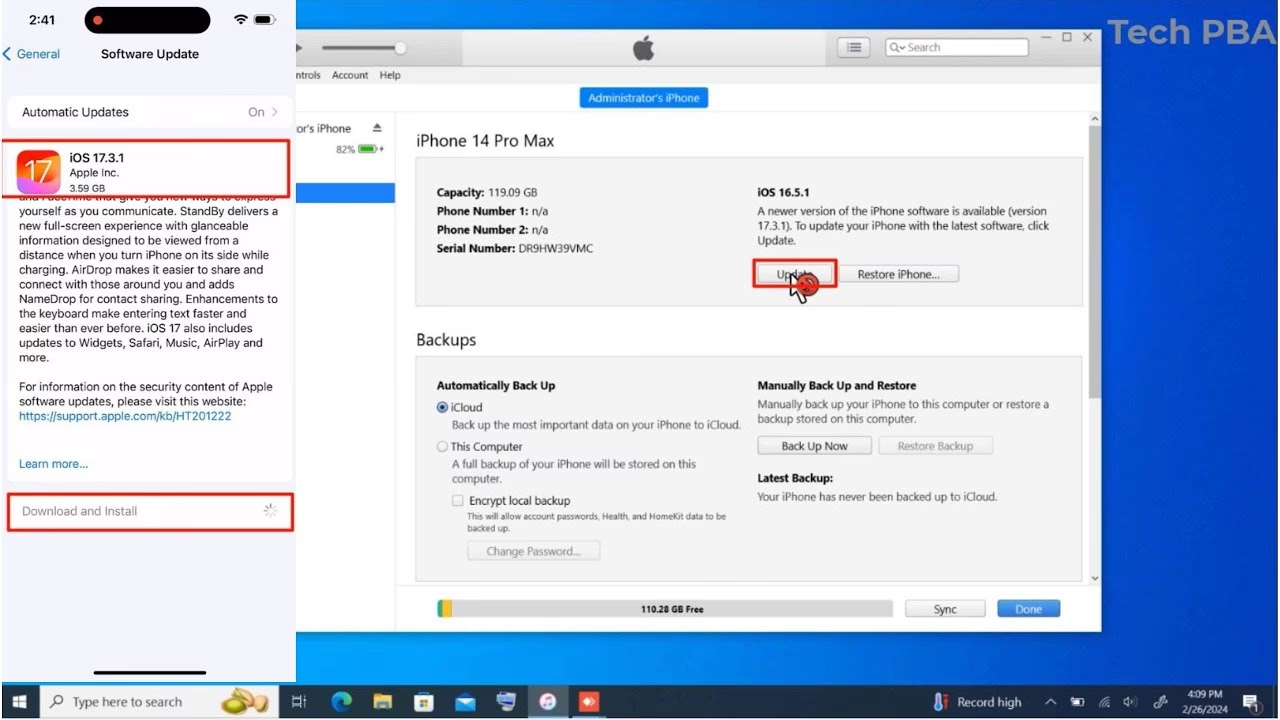
V dnešní době je udržování softwaru na vašem iPhonu aktuální klíčové pro bezpečnost, výkon a přístup k nejnovějším funkcím. Ačkoliv mnoho uživatelů preferuje aktualizace přímo přes Wi-Fi (OTA – Over-The-Air), platforma iTunes (nebo Finder na novějších macOS) stále nabízí robustní a spolehlivou metodu pro stahování a instalaci softwarových aktualizací na váš iPhone. Tato metoda je obzvláště užitečná, pokud máte problémy s OTA aktualizacemi, omezenou Wi-Fi konektivitu nebo potřebujete provést kompletní obnovení zařízení. V tomto článku se podíváme na to, jak iTunes funguje pro aktualizace, co dělat, když se proces zasekne, a jak se vyhnout běžným problémům.
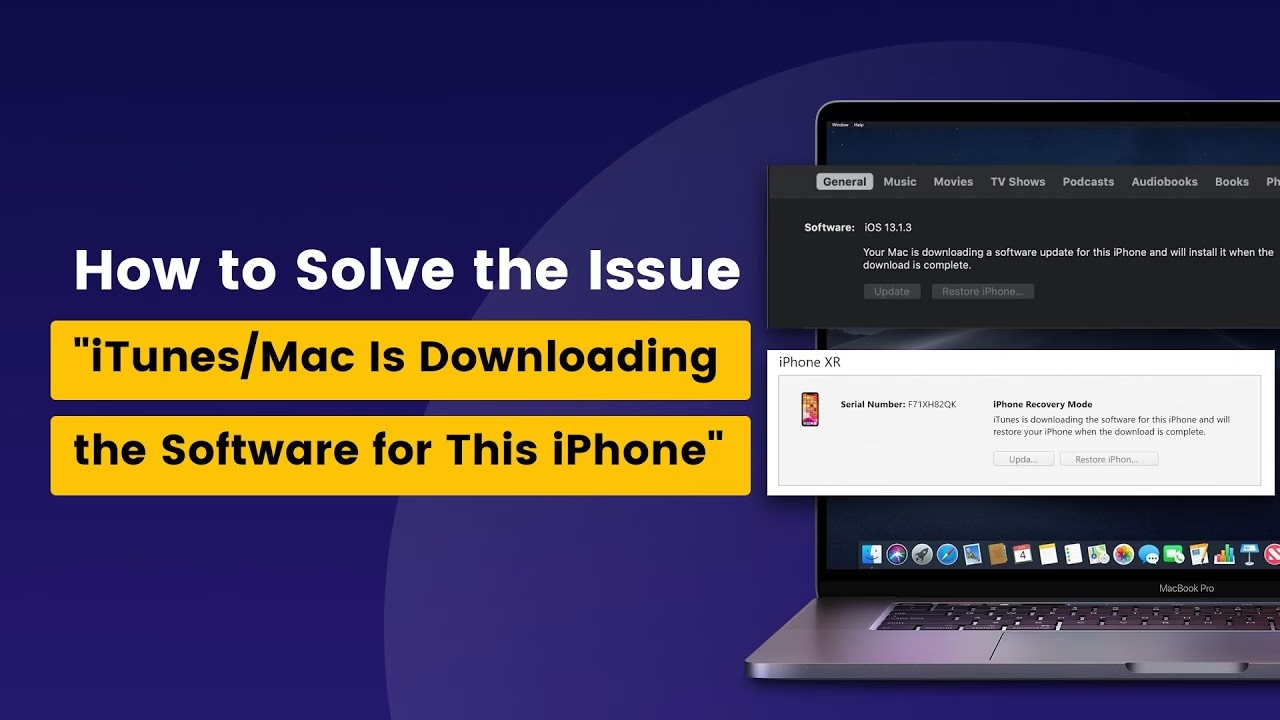
Aktualizace softwaru prostřednictvím iTunes je proces, který zahrnuje stažení nejnovější verze iOS do vašeho počítače a následnou instalaci do vašeho iPhonu. Tento způsob je často považován za stabilnější, protože stahování probíhá na vašem počítači, který má obvykle stabilnější internetové připojení a více úložného prostoru. Než se pustíme do samotného procesu, je nezbytné se na něj řádně připravit, abyste předešli ztrátě dat a dalším komplikacím.
- Příprava na aktualizaci přes iTunes
- Jak aktualizovat iPhone přes iTunes
- Aktualizace vs. Obnovení: Jaký je rozdíl?
- Řešení problémů: Co dělat, když se aktualizace zasekne?
- Často kladené otázky (FAQ)
- Q: Mohu aktualizovat iPhone bez počítače a iTunes?
- Q: Jak dlouho trvá aktualizace přes iTunes?
- Q: Ztratím data, když aktualizuji iPhone přes iTunes?
- Q: Co když se aktualizace zasekne a iPhone nereaguje?
- Q: Proč je aktualizace přes iTunes lepší než OTA?
- Q: Co je to „chyba 4013“ nebo jiné chybové kódy v iTunes?
- Závěr
Příprava na aktualizaci přes iTunes
Než se pustíte do aktualizace nebo obnovení softwaru vašeho iPhonu pomocí iTunes, je naprosto klíčové zajistit, že je systém iTunes v optimálním stavu a vaše zařízení je připraveno. Nedodržení těchto kroků může vést k chybám, přerušení procesu a v nejhorším případě k poškození dat. Zde jsou nejdůležitější přípravné kroky:
1. Kontrola stavu systému Apple
Prvním a často opomíjeným krokem je ověření, zda jsou servery Apple a iTunes v plném provozu. Občas se stane, že Apple provádí údržbu nebo se potýká s dočasnými výpadky, což může ovlivnit stahování aktualizací. Před zahájením jakékoli operace s iTunes byste měli navštívit oficiální stránku Stav systému Apple. Zde můžete zkontrolovat, zda je systém iTunes (a související služby, jako je App Store nebo iCloud) dostupný a bez problémů. Pokud je u některé služby oranžový nebo červený indikátor, je lepší počkat, dokud se stav nevrátí na zelenou.
2. Zálohování dat: Klíč k bezpečí
Nejdůležitějším krokem před jakoukoli aktualizací nebo obnovením je kompletní záloha vašeho iPhonu. I když by aktualizace neměla vést ke ztrátě dat, vždy existuje malé riziko. Zálohu můžete provést buď přímo do iTunes na vašem počítači, nebo do iCloudu. Pro zálohu do iTunes připojte iPhone k počítači, otevřete iTunes (nebo Finder), vyberte své zařízení a klikněte na „Zálohovat nyní“. Ujistěte se, že záloha proběhla úspěšně.
3. Aktualizace iTunes na nejnovější verzi
Starší verze iTunes nemusí plně podporovat nejnovější verze iOS nebo nové modely iPhonů. Ujistěte se, že používáte nejnovější dostupnou verzi iTunes. Na Macu se aktualizuje přes App Store, na Windows přes nabídku „Nápověda“ > „Zkontrolovat aktualizace“ přímo v iTunes.
4. Dostatek volného místa
Ujistěte se, že máte dostatek volného místa jak na vašem iPhonu (pro instalaci aktualizace), tak na vašem počítači (pro stažení instalačního souboru iOS, který může mít několik gigabajtů). Nedostatek místa je častou příčinou selhání aktualizací.
5. Stabilní internetové připojení a USB kabel
Pro stahování aktualizace je nezbytné stabilní a rychlé internetové připojení. Používejte originální nebo certifikovaný USB kabel a připojte iPhone přímo k portu na počítači, nikoli přes USB hub.
Jak aktualizovat iPhone přes iTunes
Jakmile máte vše připraveno, můžete přistoupit k samotné aktualizaci:
- Připojte svůj iPhone k počítači pomocí USB kabelu.
- Otevřete iTunes (nebo Finder na Macu s macOS Catalina a novějším).
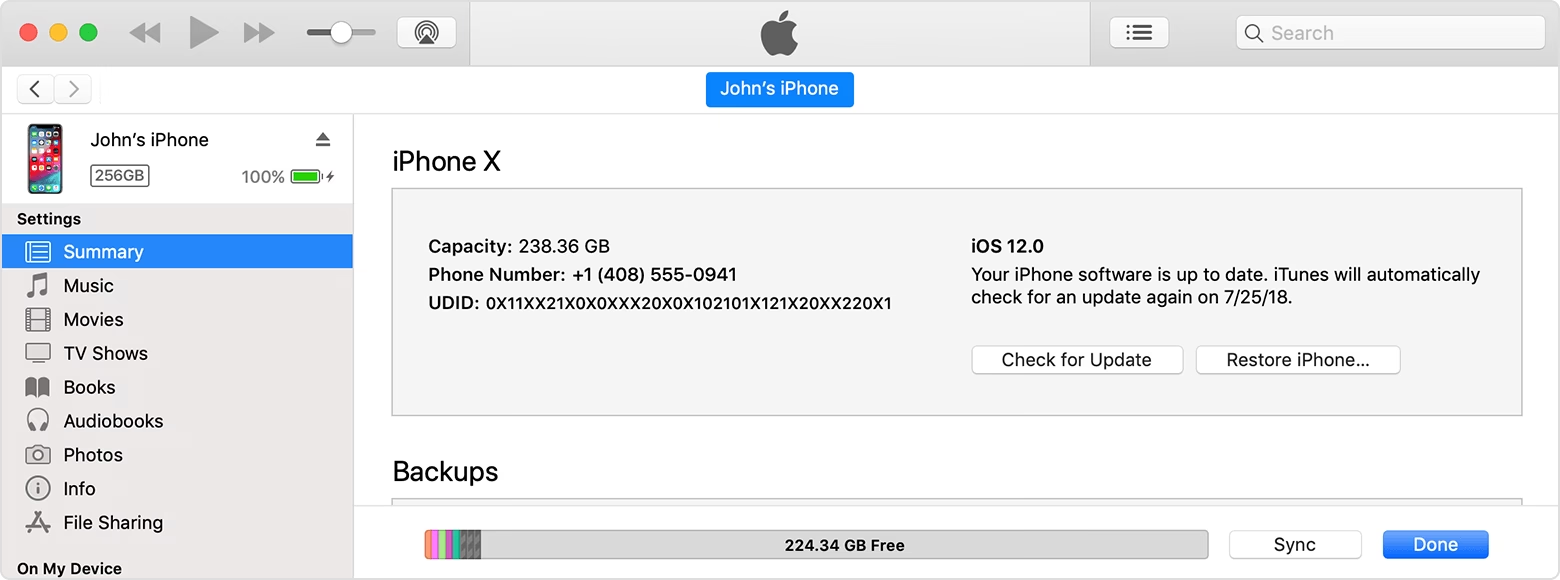
- V iTunes vyberte své zařízení, které se objeví v levém horním rohu (nebo v postranním panelu Finderu).
- Na záložce „Souhrn“ klikněte na tlačítko „Zkontrolovat aktualizace“.
- Pokud je k dispozici nová verze iOS, iTunes vás na ni upozorní. Klikněte na „Stáhnout a aktualizovat“.
- Řiďte se pokyny na obrazovce. iTunes stáhne software a nainstaluje jej do vašeho iPhonu. Během instalace se iPhone několikrát restartuje a na obrazovce se zobrazí logo Apple s indikátorem průběhu.
- Po dokončení instalace se iPhone restartuje a zobrazí se obrazovka „Hello“. Nyní můžete zařízení odpojit.
Aktualizace vs. Obnovení: Jaký je rozdíl?
Je důležité rozlišovat mezi aktualizací a obnovením v iTunes. Ačkoliv obě operace mohou vést k instalaci nového softwaru, mají odlišné dopady na vaše data.
| Funkce | Aktualizace (Update) | Obnovení (Restore) |
|---|---|---|
| Účel | Instaluje novou verzi iOS, zachovává vaše data a nastavení. | Vymaže veškerá data a nastavení, instaluje novou kopii iOS. Zařízení se vrátí do továrního nastavení. |
| Data | Zachována | Vymazána (nutné obnovit ze zálohy) |
| Kdy použít | Běžná aktualizace na novou verzi iOS, řešení drobných softwarových problémů. | Závažné softwarové problémy, prodej zařízení, reinstalace iOS „načisto“. |
| Doporučení | Vždy první volba pro aktualizaci. | Použít pouze v případě závažných problémů, kdy aktualizace nepomůže, nebo pro vymazání zařízení. |
Řešení problémů: Co dělat, když se aktualizace zasekne?
Někdy se stane, že se proces stahování nebo instalace aktualizace zasekne. To může být frustrující, ale existuje několik ověřených metod, jak tento problém vyřešit.
1. Kontrola internetového připojení a kabelu
Nejprve se ujistěte, že vaše internetové připojení je stabilní a funkční. Zkuste restartovat router. Dále zkontrolujte USB kabel a porty. Vyzkoušejte jiný USB port na počítači nebo jiný originální USB kabel. Poškozený kabel je překvapivě častou příčinou problémů.
2. Restartování počítače a iPhonu
Jednoduchý restart počítače a iPhonu může vyřešit dočasné softwarové závady, které brání dokončení aktualizace.
3. Tvrdý reset (Hard Reset) iPhonu
Jedním z nejúčinnějších způsobů, jak vyřešit problém se zaseknutou aktualizací na vašem iPhonu, je provedení tvrdého resetu. Tento proces nevmaže vaše data, ale vynutí restart zařízení a může „rozmrazit“ zaseknutý proces. Kroky se liší v závislosti na modelu iPhonu:
Pro iPhone 6 nebo starší zařízení:
- Současně stiskněte a podržte tlačítko Napájení (Power) a tlačítko Plocha (Home).
- Držte obě tlačítka stisknutá, dokud se na obrazovce neobjeví logo Apple. Poté tlačítka uvolněte.
Pro iPhone 7 a iPhone 7 Plus:
- Současně stiskněte a podržte tlačítko Napájení (Power) a tlačítko Snížení hlasitosti (Volume Down).
- Držte obě tlačítka stisknutá, dokud se na obrazovce neobjeví logo Apple. Poté tlačítka uvolněte.
Pro iPhone 8 nebo novější zařízení (včetně modelů X, XS, XR, 11, 12, 13, 14, 15):
- Nejprve krátce stiskněte a uvolněte tlačítko Zvýšení hlasitosti (Volume Up).
- Poté krátce stiskněte a uvolněte tlačítko Snížení hlasitosti (Volume Down).
- Nyní stiskněte a podržte tlačítko Napájení (Power) – boční tlačítko – dokud se na obrazovce neobjeví logo Apple. Tlačítko držte, i když se obrazovka vypne, a uvolněte ho až po zobrazení loga.
Po provedení tvrdého resetu zkuste proces aktualizace v iTunes znovu.
4. Dočasné vypnutí antiviru/firewallu
Někdy může bezpečnostní software na vašem počítači blokovat komunikaci mezi iTunes a servery Apple, nebo mezi iTunes a vaším iPhonem. Zkuste dočasně vypnout antivirus nebo firewall a poté se pokuste o aktualizaci znovu. Nezapomeňte je po dokončení procesu znovu zapnout.
5. Přeinstalování iTunes
Pokud nic nepomůže, může být problém v samotné instalaci iTunes. Zkuste iTunes odinstalovat a poté stáhnout a nainstalovat nejnovější verzi z oficiálních stránek Apple.
6. Režim zotavení (Recovery Mode)
Pokud se iPhone zasekne v nekonečné smyčce restartů nebo se vůbec nespustí, můžete jej zkusit přepnout do režimu zotavení. V tomto režimu vás iTunes vyzve k obnovení nebo aktualizaci zařízení. Obnovení v tomto režimu obvykle znamená vymazání dat, proto je záloha klíčová.
Často kladené otázky (FAQ)
Q: Mohu aktualizovat iPhone bez počítače a iTunes?
A: Ano, ve většině případů můžete aktualizovat iPhone přímo přes Wi-Fi (OTA - Over-The-Air) v Nastavení > Obecné > Aktualizace softwaru. Použití iTunes je alternativa, která je vhodná při potížích s OTA aktualizacemi, nebo pokud preferujete stabilnější stahování přes počítač.
Q: Jak dlouho trvá aktualizace přes iTunes?
A: Doba trvání závisí na rychlosti vašeho internetového připojení (pro stažení instalačního souboru), velikosti aktualizace a rychlosti vašeho počítače a iPhonu. Může to trvat od několika desítek minut až po několik hodin.
Q: Ztratím data, když aktualizuji iPhone přes iTunes?
A: Ne, pokud provedete standardní „Aktualizaci“, vaše data a nastavení by měla zůstat nedotčena. Nicméně, vždy je silně doporučeno provést kompletní zálohování před jakoukoli aktualizací, aby se předešlo nečekané ztrátě dat.
Q: Co když se aktualizace zasekne a iPhone nereaguje?
A: Pokud se iPhone zasekne a nereaguje, zkuste nejprve provést tvrdý reset (viz výše pro váš model). Pokud ani to nepomůže, budete pravděpodobně muset uvést iPhone do režimu zotavení a obnovit jej přes iTunes, což vymaže všechna data, pokud nemáte zálohu.
Q: Proč je aktualizace přes iTunes lepší než OTA?
A: Aktualizace přes iTunes může být spolehlivější, protože stahuje kompletní instalační soubor iOS, což může být méně náchylné k chybám v porovnání s menšími OTA balíčky. Navíc, stahování na počítači je často rychlejší a stabilnější, pokud máte pomalé nebo nestabilní Wi-Fi připojení na iPhonu. Je také preferovaná, pokud potřebujete provést „čistou“ instalaci systému (obnovení).
Q: Co je to „chyba 4013“ nebo jiné chybové kódy v iTunes?
A: Chybové kódy v iTunes obvykle značí problémy s hardwarem nebo komunikací. Chyba 4013 (nebo 4014) často souvisí s problémem USB kabelu, portu nebo interní chybou iPhonu. Zkuste jiný kabel, jiný USB port, restartujte počítač a iPhone. Pokud problém přetrvává, může jít o hardwarovou závadu, která vyžaduje servis.
Závěr
Aktualizace iPhonu přes iTunes je stále relevantní a účinný způsob, jak udržet vaše zařízení v kondici a zajistit, že běží na nejnovější verzi iOS. Ačkoliv se může zdát složitější než OTA aktualizace, nabízí větší kontrolu a často pomůže vyřešit problémy, které by jinak nebyly řešitelné. Klíčem k hladkému procesu je pečlivá příprava, včetně kontroly stavu systému Apple, důkladného zálohování a zajištění stabilního připojení. V případě problémů s zaseknutou aktualizací nezapomeňte na kroky pro řešení problémů, zejména na provedení tvrdého resetu. S těmito znalostmi byste měli být schopni úspěšně aktualizovat svůj iPhone a užívat si všech výhod nejnovějšího softwaru.
Chceš-li si přečíst další články podobné jako Aktualizace iPhone přes iTunes: Kompletní Průvodce, navštiv kategorii Technologie.