

23/10/2024
V dnešní digitální době je běžné, že se přihlašujeme k různým službám a aplikacím prostřednictvím předplatného. Ať už jde o streamovací služby, prémiové funkce aplikací, cloudové úložiště nebo digitální publikace, správa těchto předplatných může být někdy matoucí. Uživatelé iPhonů mají naštěstí k dispozici intuitivní nástroje přímo v nastavení zařízení, které jim umožňují mít plnou kontrolu nad svými výdaji a aktivními službami. V tomto článku se podrobně podíváme na to, jak najít, spravovat a zrušit svá předplatná na iPhonu, abyste vždy věděli, za co platíte a jak můžete ušetřit.
Proč je správa předplatných na iPhonu klíčová?
Mnoho z nás si ani neuvědomuje, kolik předplatných máme aktivních. Často si službu vyzkoušíme na zkušební dobu a zapomeneme ji zrušit, nebo se nám automaticky obnoví roční poplatek za aplikaci, kterou už dávno nepoužíváme. Nekontrolovaná předplatná mohou vést k nečekaným a zbytečným výdajům, které se v součtu mohou vyšplhat na značné částky. Pravidelná kontrola a správa předplatných vám pomůže udržet si přehled o svých financích, vyhnout se nechtěným platbám a zajistit, že platíte pouze za služby, které skutečně využíváte a potřebujete. Je to také důležitý krok k digitálnímu minimalismu a optimalizaci vašeho digitálního života.
Kde najít svá předplatná na iPhonu? Dva jednoduché způsoby
Apple nabízí uživatelům iPhonů dvě hlavní cesty, jak se dostat k přehledu svých předplatných. Obě jsou přímočaré a vedou k téže stránce s kompletní správou. Zvolte si tu, která vám přijde intuitivnější.
Metoda 1: Rychlá cesta přes ikonu profilu
Toto je nejrychlejší a nejpřímější způsob, jak se dostat k vašim předplatným. Postupujte následovně:
- Otevřete aplikaci Nastavení (ikonka ozubeného kola) na vašem iPhonu.
- V horní části obrazovky Nastavení uvidíte svou ikonu profilu (obrázek nebo iniciály) spolu s vaším jménem a názvem Apple ID. Klepněte na ni.
- Na další obrazovce, která se zobrazí, sjeďte trochu dolů, dokud neuvidíte možnost Předplatná. Klepněte na ni.
- Může trvat několik sekund, než se stránka s předplatnými načte, protože iPhone komunikuje se servery Applu, aby získal aktuální informace o všech vašich aktivních i vypršelých předplatných. Buďte trpěliví.
Metoda 2: Alternativní cesta přes Média a nákupy
Pokud z nějakého důvodu nemůžete najít první možnost, nebo jste zvyklí spravovat své účty podrobněji, můžete využít tuto alternativní cestu:
- Opět otevřete aplikaci Nastavení.
- Klepněte na svou ikonu profilu v horní části.
- Na obrazovce s vaším Apple ID vyhledejte a klepněte na možnost Média a nákupy.
- Zobrazí se malé vyskakovací okno. Zde vyberte Zobrazit účet. Možná budete požádáni o ověření pomocí Face ID, Touch ID nebo hesla k vašemu Apple ID.
- Na stránce s informacemi o účtu sjeďte dolů, dokud nenajdete možnost Předplatná. Klepněte na ni.
- Stejně jako u první metody, i zde může chvíli trvat, než se seznam předplatných načte.
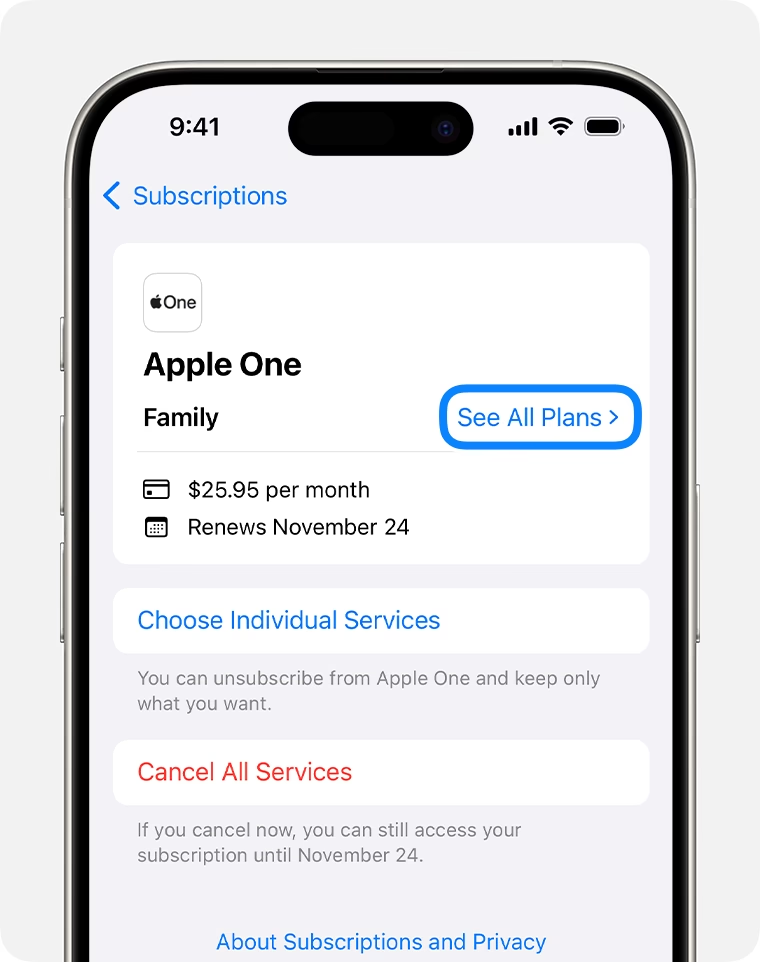
Jakmile se stránka Předplatná načte, uvidíte přehled všech vašich aktivních předplatných a také seznam těch, která jste zrušili nebo která vypršela. Aktivní předplatná jsou obvykle zobrazena nahoře, zatímco ta neaktivní jsou níže, což usnadňuje orientaci.
Co všechno můžete na stránce Předplatná dělat? Kompletní přehled možností
Stránka Předplatná není jen pasivním seznamem; je to centrum pro kompletní správu vašich digitálních služeb. Zde můžete provádět řadu užitečných úkonů:
- Zobrazení data obnovení: U každého aktivního předplatného uvidíte, kdy se automaticky obnoví. To je klíčová informace, pokud zvažujete zrušení předplatného před dalším účtováním.
- Úprava nastavení: Některá předplatná umožňují přímo z této stránky upravit typ plánu (např. z měsíčního na roční, pokud je k dispozici), což může často vést k úsporám.
- Zrušení předplatného: Nejvyhledávanější funkce. Jednoduchým klepnutím na konkrétní předplatné se dostanete na stránku s detaily, kde najdete možnost zrušení.
Kromě správy jednotlivých předplatných nabízí tato stránka i několik globálních nastavení:
- Sdílet nová předplatná: Pokud máte nastavené Rodinné sdílení (Family Sharing), tato volba vám umožní automaticky sdílet všechna nová způsobilá předplatná s ostatními členy vaší rodiny. To je skvělá funkce pro úsporu nákladů, protože místo několika individuálních předplatných platí celá rodina jen jedno.
- Potvrzení o obnovení: Zapnutím této možnosti zajistíte, že obdržíte e-mailovou účtenku pokaždé, když se vaše předplatné automaticky obnoví. Je to užitečný nástroj pro sledování vašich výdajů a potvrzení, že platby probíhají tak, jak očekáváte. Pokud nechcete dostávat e-maily o každém obnovení, můžete tuto možnost vypnout. Účtenky si však vždy můžete prohlédnout v historii nákupů.
Jak zkontrolovat historii nákupů a účtenky?
Pro ty, kteří chtějí mít kompletní přehled o všech svých transakcích, nejen o předplatných, je k dispozici historie nákupů. Ta se nachází na trochu jiném místě:
- Přejděte do Nastavení > Vaše jméno/profil > Média a nákupy > Zobrazit účet.
- Namísto klepnutí na "Předplatná" zde najdete možnost Historie nákupů.
- Zde uvidíte seznam všech vašich nákupů, včetně aplikací, filmů, hudby a také poplatků za předplatné. Můžete zde filtrovat nákupy podle data a zobrazit si detaily jednotlivých transakcí, včetně účtenek.
Detaily jednotlivých předplatných a možnosti platby
Když klepnete na ikonu nebo název konkrétního předplatného na stránce Předplatná, otevře se nová stránka s podrobnými informacemi o dané službě. Zde najdete:
- Možnosti platby: Zde můžete změnit způsob platby pro toto konkrétní předplatné, pokud máte u Apple ID uloženo více platebních metod.
- Možnosti plánu: Pokud služba nabízí různé plány (např. měsíční vs. roční, základní vs. prémiový), budete je moci zde přepínat. Roční plány jsou často cenově výhodnější.
- Rodinné sdílení: I když můžete mít globální nastavení pro sdílení nových předplatných, zde můžete individuálně zapnout nebo vypnout sdílení pro konkrétní aplikaci, pokud si přejete sdílet jen vybrané služby.
- Informace o předplatném: Někdy zde najdete další důležité informace, jako jsou podmínky služby, odkaz na stránky vývojáře nebo možnost obnovit již zrušené předplatné.
Na této stránce také uvidíte seznam předplatných, která jste již zrušili nebo která vypršela. Tato funkce je velmi praktická, protože pokud se rozhodnete službu znovu začít využívat, nemusíte ji hledat v App Storu; stačí ji znovu aktivovat přímo z tohoto seznamu. Je to rychlý a efektivní způsob, jak se vrátit k oblíbeným službám.
Jak zrušit předplatné na iPhonu? Krok za krokem
Zrušení předplatného je proces, který mnoho uživatelů hledá. Naštěstí je to velmi jednoduché a probíhá přímo na stránce s detaily předplatného.
- Nejprve se dostaňte na stránku Předplatná podle jednoho z výše popsaných postupů (Nastavení > Vaše jméno > Předplatná nebo Nastavení > Vaše jméno > Média a nákupy > Zobrazit účet > Předplatná).
- Najděte předplatné, které chcete zrušit, a klepněte na něj.
- Na stránce s detaily předplatného sjeďte dolů. Zde byste měli vidět jasně označenou možnost Zrušit předplatné (nebo "Cancel Subscription" v angličtině, pokud máte iPhone nastaven na angličtinu).
- Klepněte na "Zrušit předplatné".
- Zobrazí se potvrzovací dialogové okno, které vás upozorní, do kdy budete mít přístup ke službě (obvykle do konce aktuálního fakturačního období) a zda si přejete skutečně zrušit. Potvrďte zrušení.
Důležité upozornění: Když zrušíte předplatné, přístup ke službě obvykle nezanikne okamžitě. Budete ji moci využívat až do konce aktuálního fakturačního období, za které jste již zaplatili. Například pokud zrušíte měsíční předplatné uprostřed cyklu, stále budete mít přístup po zbytek tohoto měsíce. Po uplynutí tohoto období se předplatné automaticky neobnoví a nebudou vám účtovány žádné další poplatky.

Tipy pro efektivní správu předplatných a úsporu peněz
Správa předplatných nemusí být jednorázová záležitost. Pravidelná kontrola vám může ušetřit značné sumy peněz a pomoci udržet si přehled o vašich digitálních výdajích.
- Pravidelná revize: Zvykněte si jednou za měsíc nebo čtvrtletí projít seznam svých předplatných. Zeptejte se sami sebe: Opravdu tuto službu stále používám? Vyplatí se mi?
- Využijte zkušební doby moudře: Mnoho aplikací nabízí bezplatné zkušební verze. Pokud si nejste jisti, zda budete službu používat dlouhodobě, nastavte si připomenutí v kalendáři den před koncem zkušební doby, abyste měli čas se rozhodnout a případně zrušit předplatné, než vám bude účtován poplatek.
- Zvažte roční plány: Pokud víte, že budete službu používat dlouhodobě, roční předplatné je téměř vždy levnější než dvanáct měsíčních plateb.
- Využijte rodinné sdílení: Pokud máte rodinu, zkontrolujte, zda můžete sdílet předplatné s ostatními členy. Mnoho služeb nabízí rodinné plány, které jsou výrazně levnější než individuální předplatné pro každého člena.
- Sledujte své bankovní výpisy: Občas se stane, že předplatné není spravováno přes Apple (např. přímo přes web služby). V takovém případě je dobré pravidelně kontrolovat bankovní výpisy a hledat neznámé nebo nežádoucí platby.
Přehled klíčových funkcí stránky Předplatná
Pro lepší přehlednost jsme připravili tabulku shrnující hlavní funkce, které na stránce Předplatná naleznete:
| Funkce | Popis | Výhoda pro uživatele |
|---|---|---|
| Aktivní předplatná | Seznam všech služeb, které jsou aktuálně placené a aktivní. | Okamžitý přehled o vašich digitálních závazcích. |
| Zrušená/Vypršelá předplatná | Historie služeb, které jste dříve předpláceli, ale již nejsou aktivní. | Snadná reaktivace oblíbených služeb bez hledání v App Storu. |
| Datum obnovení | Informace o tom, kdy se předplatné automaticky obnoví. | Možnost zrušení před dalším účtováním, plánování rozpočtu. |
| Sdílet nová předplatná | Automatické sdílení budoucích předplatných s rodinnou skupinou. | Pohodlné sdílení nákladů a přístupu v rámci rodiny. |
| Potvrzení o obnovení | Nastavení pro příjem e-mailových potvrzení o každé obnovené platbě. | Větší kontrola nad finančními transakcemi a jejich sledování. |
| Možnosti plánu | Možnost přepínat mezi různými typy předplatného (např. měsíční/roční). | Potenciální úspora nákladů a přizpůsobení služby vašim potřebám. |
| Zrušit předplatné | Funkce pro ukončení automatického obnovování služby. | Zamezení nechtěným platbám a snadné ukončení nepotřebných služeb. |
Často kladené otázky (FAQ) o správě předplatných na iPhonu
Zde naleznete odpovědi na nejčastější dotazy, které uživatelé mají ohledně správy předplatných na svých iPhonech.
Q1: Co když nevidím své předplatné v Nastavení?
A1: Existuje několik důvodů, proč se předplatné nemusí zobrazit:
- Nesprávné Apple ID: Ujistěte se, že jste přihlášeni k Apple ID, se kterým jste si předplatné zakoupili. Pokud používáte více Apple ID (např. jedno pro práci a jedno osobní), zkontrolujte obě.
- Předplatné mimo App Store: Některé služby (např. Netflix, Spotify) umožňují předplatné přímo přes jejich webové stránky, nikoli přes App Store. Taková předplatná se v nastavení iPhonu nezobrazí. Pro jejich správu musíte navštívit webovou stránku dané služby a přihlásit se ke svému účtu.
- Zpoždění: Někdy trvá několik minut, než se nově zakoupené předplatné objeví v seznamu. Zkuste počkat a stránku znovu načíst.
- Technický problém: Vzácně se může jednat o dočasný technický problém na straně Applu. Zkuste to později nebo restartujte iPhone.
Q2: Mohu získat peníze zpět po zrušení předplatného?
A2: Obvykle ne. Když zrušíte předplatné, máte k němu přístup po zbytek fakturačního období, za které jste již zaplatili. Apple obecně neposkytuje proaktivně refundace za nevyužité období. Nicméně, v některých specifických případech (např. pokud se jedná o nechtěný nákup dítětem nebo technickou chybu) můžete požádat o refundaci přímo Apple. To lze provést přes stránku reportaproblem.apple.com. Neexistuje však záruka, že bude žádosti vyhověno.
Q3: Zruší se předplatné ihned po klepnutí na "Zrušit předplatné"?
A3: Ne, přístup ke službě obvykle trvá až do konce aktuálního fakturačního období. Po uplynutí tohoto období se předplatné automaticky neobnoví a nebudou vám účtovány žádné další poplatky. Například pokud máte měsíční předplatné, které se obnovuje 15. dne v měsíce, a vy ho zrušíte 5. dne, budete mít k němu přístup až do 14. dne. Teprve 15. dne se pak neobnoví.
Q4: Mohu předplatné znovu aktivovat, pokud jsem ho zrušil?
A4: Ano, naprosto! Na stránce Předplatná pod aktivními předplatnými uvidíte sekci "Zrušená/Vypršelá předplatná". Pokud klepnete na zrušené předplatné, budete mít možnost ho znovu aktivovat a vybrat si preferovaný plán (např. měsíční nebo roční). Je to velmi pohodlné, pokud se rozhodnete, že službu přece jen potřebujete.
Q5: Proč mám předplatné, které jsem si neobjednal?
A5: To se může stát z několika důvodů:
- Zkušební doba: Možná jste si aktivovali bezplatnou zkušební dobu, která se automaticky převedla na placené předplatné, a vy jste zapomněli ji zrušit.
- Rodinné sdílení: Člen rodinné skupiny mohl aktivovat předplatné, které se automaticky sdílí s celou rodinou.
- Neoprávněný přístup: Ve vzácných případech mohlo dojít k neoprávněnému přístupu k vašemu Apple ID. Pokud máte podezření, okamžitě změňte heslo k Apple ID a kontaktujte podporu Apple.
- Chyba aplikace: Velmi vzácně může dojít k chybě v aplikaci. Kontaktujte vývojáře dané aplikace.
Ve všech případech je prvním krokem zkontrolovat seznam předplatných v nastavení iPhonu a zjistit, o jakou službu se jedná.
Správa předplatných na iPhonu je díky intuitivním nástrojům Applu jednodušší, než se zdá. Pravidelnou kontrolou a využíváním výše popsaných funkcí můžete mít plnou kontrolu nad svými digitálními službami, optimalizovat své výdaje a zajistit, že platíte pouze za to, co skutečně využíváte. Udržujte si přehled, ušetřete peníze a užívejte si svůj iPhone naplno!
Chceš-li si přečíst další články podobné jako Jak spravovat předplatná na iPhonu?, navštiv kategorii iPhone.