
29/12/2021
Propojení vašeho iPhonu s počítačem je základním krokem pro mnoho důležitých úkonů, od zálohování cenných dat, přes přenos fotografií, až po synchronizaci vaší hudební knihovny. Ať už používáte počítač s Windows nebo Mac, proces je intuitivní, ale vyžaduje několik klíčových kroků, abyste zajistili správné rozpoznání a funkčnost. Tento článek vás provede celým procesem, se zaměřením na synchronizaci hudby, a nabídne řešení pro nejčastější dotazy.

První kroky: Fyzické propojení a základní software
Než se pustíme do správy obsahu, je nezbytné fyzicky propojit váš iPhone s počítačem a ujistit se, že máte nainstalovaný správný software. Pro starší verze macOS a počítače s Windows je to iTunes, zatímco novější verze macOS (Catalina a novější) využívají Finder.
Použití USB kabelu pro připojení
Nejspolehlivější a nejrychlejší způsob, jak připojit iPhone k počítači, je pomocí USB kabelu. Většina iPhonů používá Lightning konektor, zatímco novější modely (iPhone 15 a novější) přešly na USB-C. Ujistěte se, že používáte originální nebo certifikovaný kabel, abyste předešli problémům s připojením a stabilitou. Zapojte menší konec kabelu do nabíjecího portu na vašem iPhonu a větší konec (USB-A nebo USB-C) do volného portu na vašem počítači.
Spuštění správného softwaru: iTunes nebo Finder
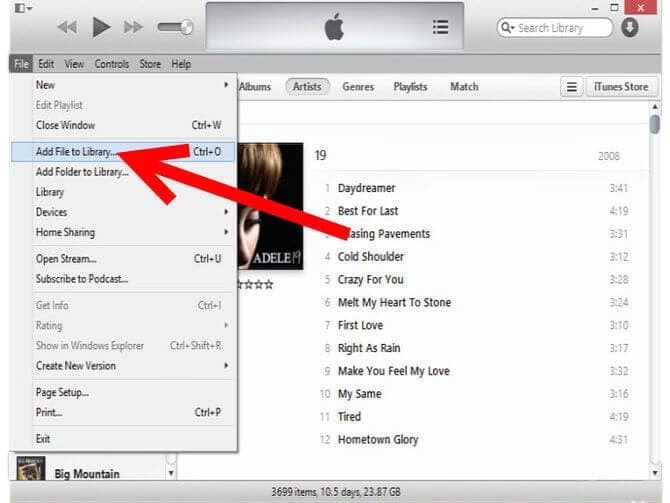
- Pro Windows a macOS Mojave (a starší): Otevřete aplikaci iTunes. Pokud ji nemáte, můžete si ji zdarma stáhnout z webových stránek společnosti Apple nebo z Microsoft Storu. iTunes je komplexní nástroj pro správu obsahu, zálohování a synchronizaci.
- Pro macOS Catalina (a novější): Aplikace iTunes byla v těchto verzích macOS nahrazena. Funkce pro správu zařízení jsou nyní integrovány přímo do Finderu. Otevřete Finder (ikonka modrého obličeje v Docku). Váš iPhone by se měl objevit v bočním panelu Finderu pod sekcí „Místa“ nebo „Zařízení“.
Důvěra v počítač
Při prvním připojení iPhonu k novému počítači se na obrazovce vašeho iPhonu pravděpodobně objeví dotaz „Důvěřovat tomuto počítači?“. Je klíčové klepnout na „Důvěřovat“ a zadat přístupový kód vašeho iPhonu, pokud jej máte nastavený. Bez tohoto kroku počítač nebude mít přístup k datům na vašem iPhonu a nebudete moci provádět synchronizaci ani zálohování. Toto opatření slouží k ochraně vašich osobních údajů.
Synchronizace hudby: Krok za krokem
Jakmile je váš iPhone úspěšně připojen a počítač mu důvěřuje, můžete začít se synchronizací hudby. Proces se mírně liší mezi iTunes a Finderem, ale princip zůstává stejný.
Synchronizace hudby v iTunes (Windows a starší macOS)
Po otevření iTunes a připojení iPhonu se v horní části okna iTunes (vpravo nahoře) objeví ikona vašeho iPhonu (malá ikona telefonu). Klikněte na ni. Tím se dostanete na stránku souhrnu vašeho zařízení.
- Výběr zařízení: V horní části okna iTunes klikněte na ikonu vašeho iPhonu.
- Volba „Hudba“: V levém menu (pod „Nastavení“) klikněte na položku „Hudba“. Zde uvidíte možnosti synchronizace hudby.
- Povolit synchronizaci: Zaškrtněte políčko „Synchronizovat hudbu“.
- Výběr hudby k synchronizaci:
- „Celá hudební knihovna“: Synchronizuje veškerou hudbu, kterou máte v iTunes knihovně.
- „Vybrané playlisty, interprety, alba a žánry“: Umožní vám ručně vybrat, co chcete synchronizovat. Po zvolení této možnosti se pod ní objeví seznamy, ze kterých můžete vybírat.
- Použít/Synchronizovat: Jakmile si vyberete požadované možnosti, klikněte na tlačítko „Použít“ nebo „Synchronizovat“ v pravém dolním rohu okna. iTunes začne přenášet vybranou hudbu do vašeho iPhonu. Po dokončení synchronizace se na iPhonu objeví nově přidaná hudba.
Synchronizace hudby ve Finderu (macOS Catalina a novější)
Ve Finderu je proces ještě více integrovaný a přehledný.
- Vyberte iPhone ve Finderu: Po připojení iPhonu k Macu otevřete Finder. V levém bočním panelu klikněte na název vašeho iPhonu.
- Záložka „Hudba“: V horní části okna Finderu uvidíte záložky jako „Obecné“, „Hudba“, „Filmy“, „TV pořady“ atd. Klikněte na záložku „Hudba“.
- Povolit synchronizaci: Zaškrtněte políčko „Synchronizovat hudbu na [název vašeho iPhonu]“.
- Výběr hudby k synchronizaci:
- „Celá hudební knihovna“: Synchronizuje veškerou hudbu z vaší aplikace Hudba na Macu.
- „Vybrané playlisty, interprety, alba a žánry“: Umožní vám ručně vybrat konkrétní obsah.
- Použít: Klikněte na tlačítko „Použít“ v pravém dolním rohu okna. Finder zahájí synchronizaci. Během synchronizace se zobrazí ukazatel průběhu.
Správa dat a další možnosti připojení
Kromě hudby můžete přes iTunes/Finder spravovat i další typy médií a dat. Propojení s počítačem je rovněž klíčové pro zálohování a obnovu vašeho zařízení.
Zálohování a obnova
Jak iTunes, tak Finder umožňují vytvořit místní zálohu vašeho iPhonu přímo na vašem počítači. To je neocenitelné pro ochranu vašich dat v případě ztráty, poškození nebo upgradu zařízení. Můžete si vybrat mezi šifrovanou a nešifrovanou zálohou. Šifrovaná záloha zahrnuje citlivá data jako hesla a data zdraví.
Další synchronizovatelné položky
V záložkách iTunes/Finderu najdete i další kategorie, které můžete synchronizovat:
- Filmy a TV pořady: Synchronizace video obsahu.
- Fotografie: Synchronizace fotografií z vybraných složek na počítači (na Macu se to obvykle děje přes aplikaci Fotky).
- Knihy a Audioknihy: Synchronizace e-knih a audioknih.
- Podcasty: Přenos podcastů.
- Soubory: Pro aplikace, které podporují sdílení souborů, můžete přetahovat dokumenty přímo do/z iPhonu.
Tabulka: iTunes vs. Finder pro správu iPhonu
| Funkce | iTunes (Windows / macOS Mojave a starší) | Finder (macOS Catalina a novější) |
|---|---|---|
| Synchronizace hudby | Ano, přes záložku „Hudba“ | Ano, přes záložku „Hudba“ |
| Synchronizace videí | Ano, přes záložky „Filmy“, „TV pořady“ | Ano, přes záložky „Filmy“, „TV pořady“ |
| Synchronizace fotografií | Ano, přes záložku „Fotografie“ | Ano, integrované s aplikací Fotky |
| Zálohování zařízení | Ano, v sekci „Souhrn“ | Ano, v sekci „Obecné“ |
| Aktualizace softwaru | Ano, v sekci „Souhrn“ | Ano, v sekci „Obecné“ |
| Obnova zařízení | Ano, v sekci „Souhrn“ | Ano, v sekci „Obecné“ |
| Kde najít zařízení | Ikona telefonu v horní liště | V bočním panelu pod „Místa“/„Zařízení“ |
| Podporované OS | Windows, macOS Mojave a starší | macOS Catalina a novější |
Časté dotazy (FAQ)
Potřebuji pro připojení iPhone k počítači vždy iTunes nebo Finder?
Pro synchronizaci médií, zálohování a aktualizace softwaru je iTunes (na Windows a starších Macích) nebo Finder (na novějších Macích) nezbytný. Existují sice nástroje třetích stran, ale pro plnou a bezpečnou funkčnost se doporučují oficiální řešení od Apple.
Mohu synchronizovat iPhone s počítačem bezdrátově?
Ano, iTunes i Finder nabízejí možnost bezdrátové synchronizace přes Wi-Fi. Jakmile jednou připojíte iPhone k počítači pomocí USB kabelu a povolíte „Synchronizovat s tímto iPhonem přes Wi-Fi“ (v iTunes v sekci Souhrn, ve Finderu v sekci Obecné), můžete později synchronizovat, pokud jsou obě zařízení připojena ke stejné Wi-Fi síti a iTunes/Finder je otevřený. Bezdrátová synchronizace může být pomalejší než kabelová.
Můj počítač nerozpozná iPhone, co mám dělat?
Zkuste následující kroky:
- Ujistěte se, že používáte originální nebo certifikovaný USB kabel.
- Vyzkoušejte jiný USB port na počítači.
- Restartujte iPhone i počítač.
- Zkontrolujte, zda máte nainstalovanou nejnovější verzi iTunes (na Windows) nebo nejnovější aktualizace macOS.
- Na iPhonu zkontrolujte, zda jste klepli na „Důvěřovat tomuto počítači“. Pokud se dotaz neobjeví, zkuste resetovat nastavení polohy a soukromí (Nastavení > Obecné > Přenést nebo resetovat iPhone > Resetovat > Resetovat polohu a soukromí).
Proč je důležité „Důvěřovat tomuto počítači“?
Tento krok je bezpečnostní opatření. Když „důvěřujete“ počítači, povolujete mu přístup k datům na vašem iPhonu, jako jsou fotografie, videa, kontakty a další. Bez důvěry počítač nemůže číst data z iPhonu ani na něj zapisovat, což chrání vaše soukromí.
Jaký je rozdíl mezi synchronizací a zálohováním?
- Synchronizace: Proces přenosu obsahu (hudba, filmy, fotografie, kontakty atd.) mezi iPhonem a počítačem tak, aby se obě zařízení shodovala. Pokud například smažete skladbu z iTunes knihovny a synchronizujete, smaže se i z iPhonu.
- Zálohování: Vytvoření kompletní kopie všech dat a nastavení z vašeho iPhonu na počítači. Záloha slouží k obnovení zařízení do předchozího stavu v případě potřeby. Záloha není určena k prohlížení jednotlivých souborů, ale k celkové obnově.
Propojení vašeho iPhonu s počítačem je klíčové pro efektivní správu vašeho digitálního života. Ať už jde o udržování aktuální hudební knihovny, zálohování cenných vzpomínek v podobě fotografií, nebo správu aplikací, správné připojení a znalost iTunes nebo Finderu vám umožní plně využít potenciál vašeho zařízení. Sledováním těchto jednoduchých kroků můžete zajistit, že váš iPhone a počítač budou bezproblémově spolupracovat, což vám ušetří čas a starosti.
Chceš-li si přečíst další články podobné jako Jak připojit iPhone k počítači pro synchronizaci, navštiv kategorii iPhone.