
23/12/2021
Pro mnoho z nás je budík na iPhonu nepostradatelným společníkem, který nám pomáhá vstávat do nového dne nebo nás upozorňuje na důležité události. Ale co když je jeho hlasitost příliš vysoká a probouzí celou domácnost, nebo naopak tak nízká, že ho v ranním shonu přeslechnete? Přesné nastavení hlasitosti budíku je klíčové pro klidné probuzení bez zbytečného stresu a pro zajištění, že nikdy nic nezmeškáte. Naštěstí Apple nabízí několik intuitivních způsobů, jak převzít kontrolu nad zvukem vašeho iPhonu a přizpůsobit jej vašim individuálním potřebám. V tomto podrobném průvodci se dozvíte, jak efektivně upravit hlasitost budíku, ať už chcete tiché probuzení nebo hlasité upozornění, a také jak vyřešit běžné problémy, které mohou bránit správné funkci.
Ruční nastavení hlasitosti budíku přes Nastavení
Jedním z nejzákladnějších a nejefektivnějších způsobů, jak trvale upravit hlasitost budíku, je ruční nastavení přímo v systémových předvolbách vašeho iPhonu. Tato metoda ovlivňuje nejen budíky, ale také všechna upozornění a vyzváněcí tóny, což z ní činí komplexní řešení pro správu zvuků vašeho zařízení. Je ideální, pokud chcete mít konzistentní úroveň hlasitosti pro všechny systémové zvuky a preferujete stabilní nastavení, které se nebude náhodně měnit.
Postupujte podle těchto jednoduchých kroků:
- Otevřete aplikaci Nastavení na vašem iPhonu. Ikona Nastavení vypadá jako ozubené kolo a obvykle ji najdete na domovské obrazovce nebo v knihovně aplikací.
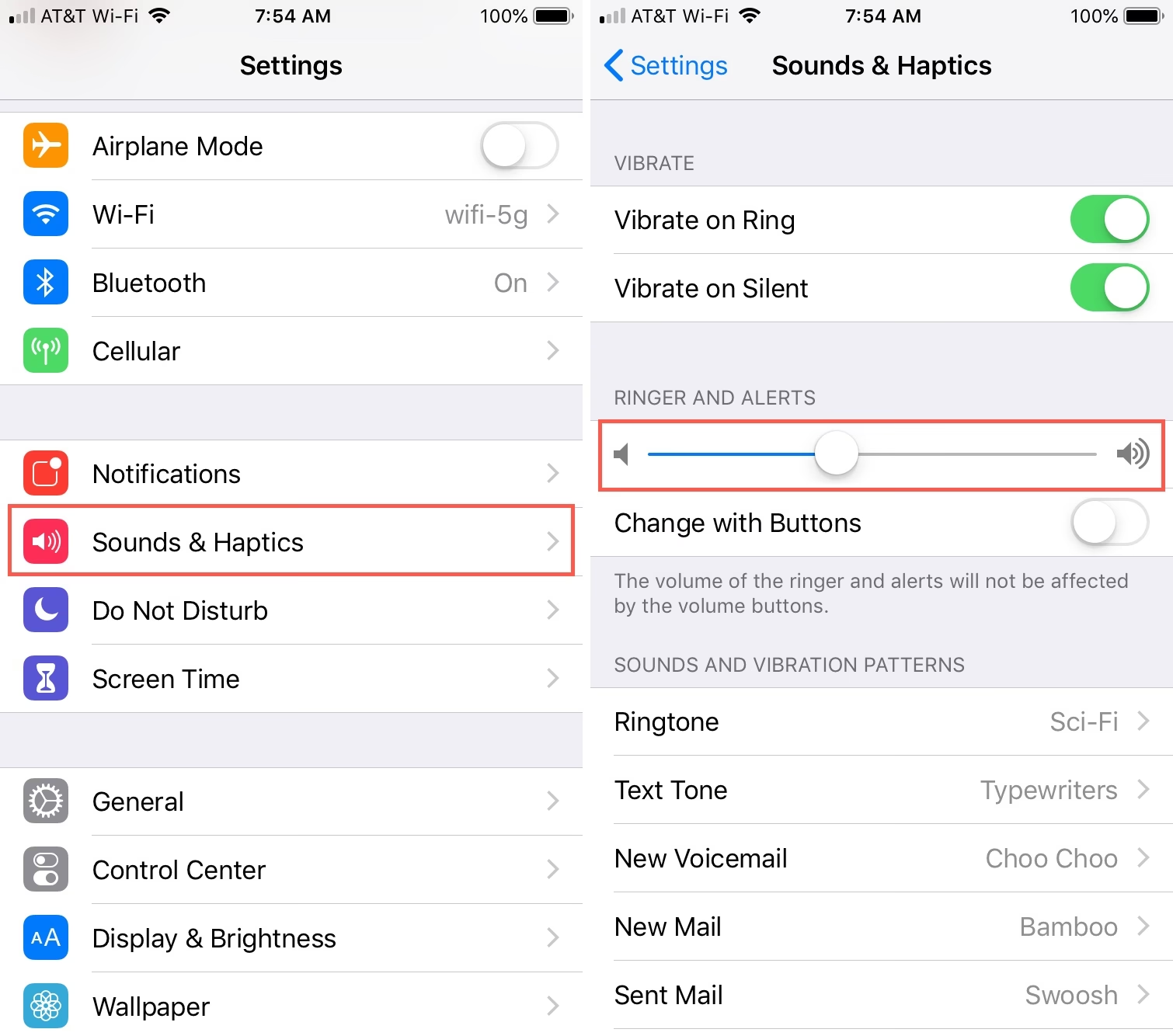
- Přejděte dolů a klepněte na možnost Zvuky a haptika (nebo jen „Zvuky“, v závislosti na verzi iOS). Tato sekce se obvykle nachází ve druhé skupině nastavení, pod sekcí „Oznámení“.
- V této sekci uvidíte posuvník označený jako „Vyzvánění a upozornění“. Pohybujte tímto posuvníkem doleva pro snížení hlasitosti a doprava pro její zvýšení.
- Během nastavování hlasitosti se přehraje ukázkový vyzváněcí tón, který vám umožní okamžitě slyšet, jaká je aktuální úroveň. Tímto způsobem můžete snadno najít ideální rovnováhu, která vám vyhovuje pro tiché prostředí, jako je ložnice, nebo pro hlučnější místa, jako je obývací pokoj.
Je důležité si uvědomit, že tato změna je trvalá a ovlivňuje všechny budíky, upozornění a příchozí hovory. Pokud tedy chcete tichý budík, budou i vaše ostatní upozornění tišší. Tato metoda je skvělá pro ty, kteří preferují neměnnou úroveň zvuku pro všechny upozornění na svém zařízení a nechtějí se spoléhat na boční tlačítka pro každodenní úpravy. Ujistěte se, že hlasitost, kterou zde nastavíte, je pro vás pohodlná ve všech situacích.
Ovládání hlasitosti budíku bočními tlačítky
Pro ty, kteří preferují dynamičtější kontrolu a chtějí mít možnost rychle upravit hlasitost budíku bez nutnosti vstupovat do Nastavení, nabízí iPhone možnost propojit ovládání hlasitosti budíku s bočními tlačítky hlasitosti. Tato tlačítka jsou obvykle primárně určena pro ovládání hlasitosti médií, jako je hudba nebo video. Abyste je mohli použít pro budíky, musíte tuto funkci nejprve aktivovat v nastavení iPhonu.
Zde je návod, jak na to:
- Znovu otevřete aplikaci Nastavení na vašem iPhonu.
- Opět přejděte na Zvuky a haptika.
- Pod posuvníkem „Vyzvánění a upozornění“ najdete přepínač s názvem „Měnit tlačítky“. Přepněte jej do zelené polohy (zapnuto).
- Jakmile tuto funkci aktivujete, můžete opustit Nastavení. Tato volba propojí hlasitost vyzvánění a upozornění s fyzickými tlačítky na boku vašeho iPhonu.
- Nyní otevřete aplikaci Hodiny (Clock). Tuto aplikaci najdete buď na domovské obrazovce, nebo v knihovně aplikací.
- Přejděte na záložku „Budík“ (Alarm), která se obvykle nachází ve spodní části obrazovky.
- Vytvořte nový budík klepnutím na symbol „+“ v pravém horním rohu, nebo klepněte na „Upravit“ a vyberte existující budík, který chcete upravit.
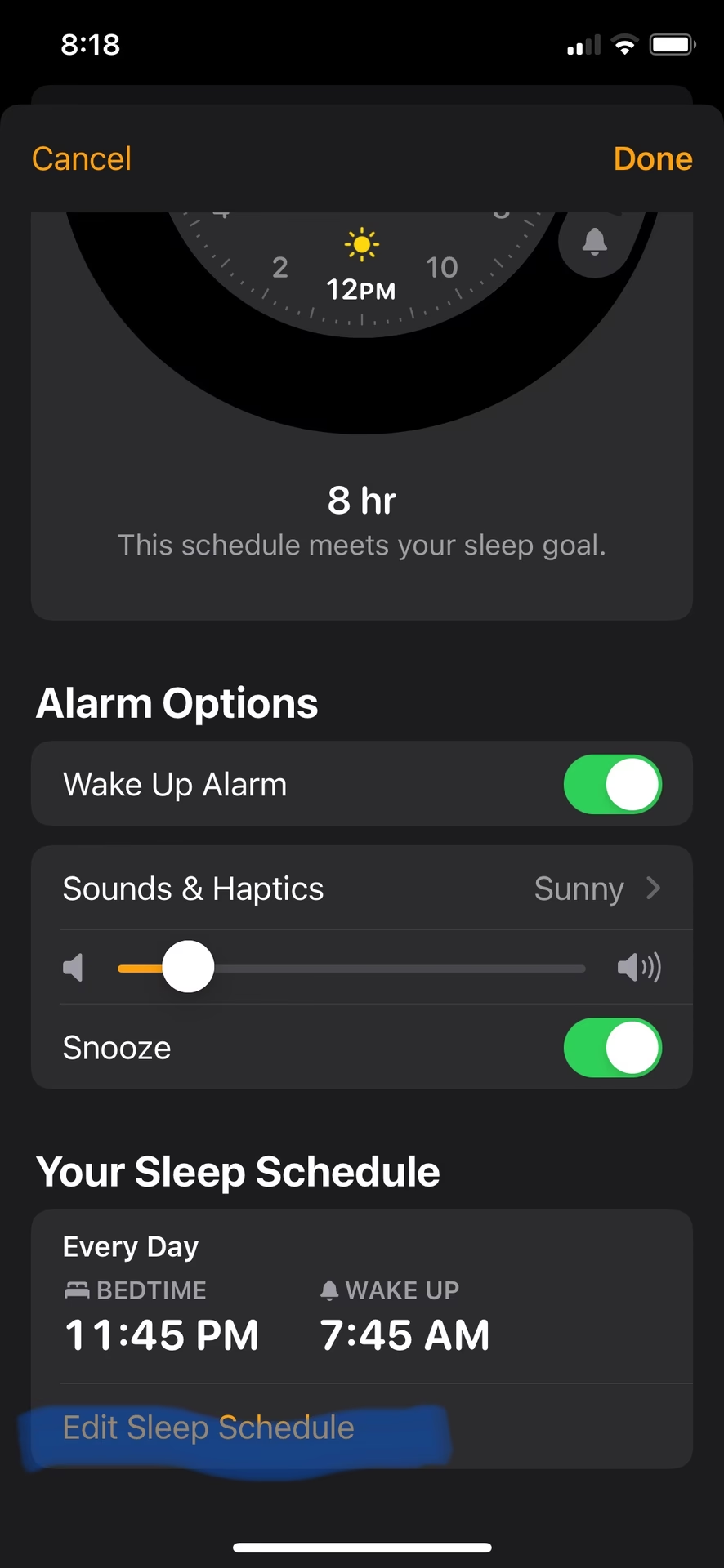
- Klepněte na možnost „Zvuk“ (Sound) v nastavení budíku. Zde si můžete vybrat tón budíku.
- Vyberte libovolný tón z dostupného seznamu. Jakmile se tón začne přehrávat, můžete stisknout tlačítka hlasitosti na boku vašeho iPhonu (tlačítka pro zvýšení nebo snížení hlasitosti), abyste upravili hlasitost budíku.
- Na obrazovce se objeví vizuální indikátor hlasitosti, který vám potvrdí změnu hlasitosti.
Tato metoda vám poskytuje pohodlnou kontrolu nad hlasitostí budíku, aniž byste museli procházet hluboko do nastavení. Je ideální pro rychlé úpravy, například když jste v práci a potřebujete tišší budík, nebo naopak doma, kde ho potřebujete slyšet přes hluk. Mějte na paměti, že tato funkce propojuje hlasitost budíku s médii, takže je dobré si uvědomit, že změna hlasitosti médií může ovlivnit i hlasitost budíku, pokud je tato volba aktivní.
Proč je hlasitost mého budíku na iPhonu tak nízká? Problém s funkcí "Pozornost"
Mnoho uživatelů si stěžuje, že i když mají hlasitost vyzvánění a upozornění nastavenou na maximum, budík se stále ozývá jen velmi tiše. Tento jev je často spojen s funkcí „Pozornost“ (Attention Aware Features), která je součástí Face ID. Tato funkce je navržena tak, aby byla pro uživatele co nejpohodlnější a nejchytřejší, ale někdy může způsobit nechtěné snížení hlasitosti, což je u budíku obzvláště frustrující.
Jak to funguje?
Funkce Pozornost využívá kameru TrueDepth (která se používá pro Face ID) k detekci, zda se na iPhone díváte. Pokud systém zjistí, že jste se na telefon podívali, automaticky sníží hlasitost upozornění, vyzvánění a dokonce i budíků. Předpokládá se, že pokud se na telefon díváte, nepotřebujete, aby vás zvuk rušil nebo byl tak hlasitý, protože jste si již všimli upozornění vizuálně. To je užitečné pro zprávy nebo hovory, ale u budíku to může být frustrující, protože vás může probudit jen velmi tichý zvuk, i když jste nastavili vysokou hlasitost.
Jak to ověřit a případně vypnout:
- Otevřete Nastavení.
- Přejděte na Face ID a kód.
- Zadejte svůj přístupový kód nebo použijte Face ID pro ověření.
- Přejděte dolů a najděte přepínač „Funkce pro rozpoznání pozornosti“ (Attention Aware Features).
- Pokud je tato funkce zapnutá a váš budík je tichý, zkuste ji vypnout. Jednoduchým klepnutím na přepínač ji deaktivujete.
- Po vypnutí by se hlasitost budíku měla vrátit na nastavenou úroveň, i když se na telefon díváte.
Je důležité si uvědomit, že vypnutí této funkce může mít vliv i na další aspekty, jako je ztlumení upozornění, když se na telefon díváte, nebo ztlumení podsvícení, když se nedíváte. Pokud ale primárně řešíte problém s tichým budíkem, je to první místo, kde hledat řešení. Vždy můžete tuto funkci znovu zapnout, pokud zjistíte, že vám chybí její ostatní výhody.
Další tipy pro efektivní správu budíků na iPhonu
Kromě samotného nastavení hlasitosti existuje několik dalších aspektů, které mohou ovlivnit spolehlivost a efektivitu vašeho budíku. Správná kombinace nastavení zajistí, že se budete budit přesně tak, jak potřebujete, a nikdy nic nezmeškáte. Věnujte pozornost těmto detailům pro optimalizaci vašeho ranního probuzení.
Výběr správného zvuku budíku
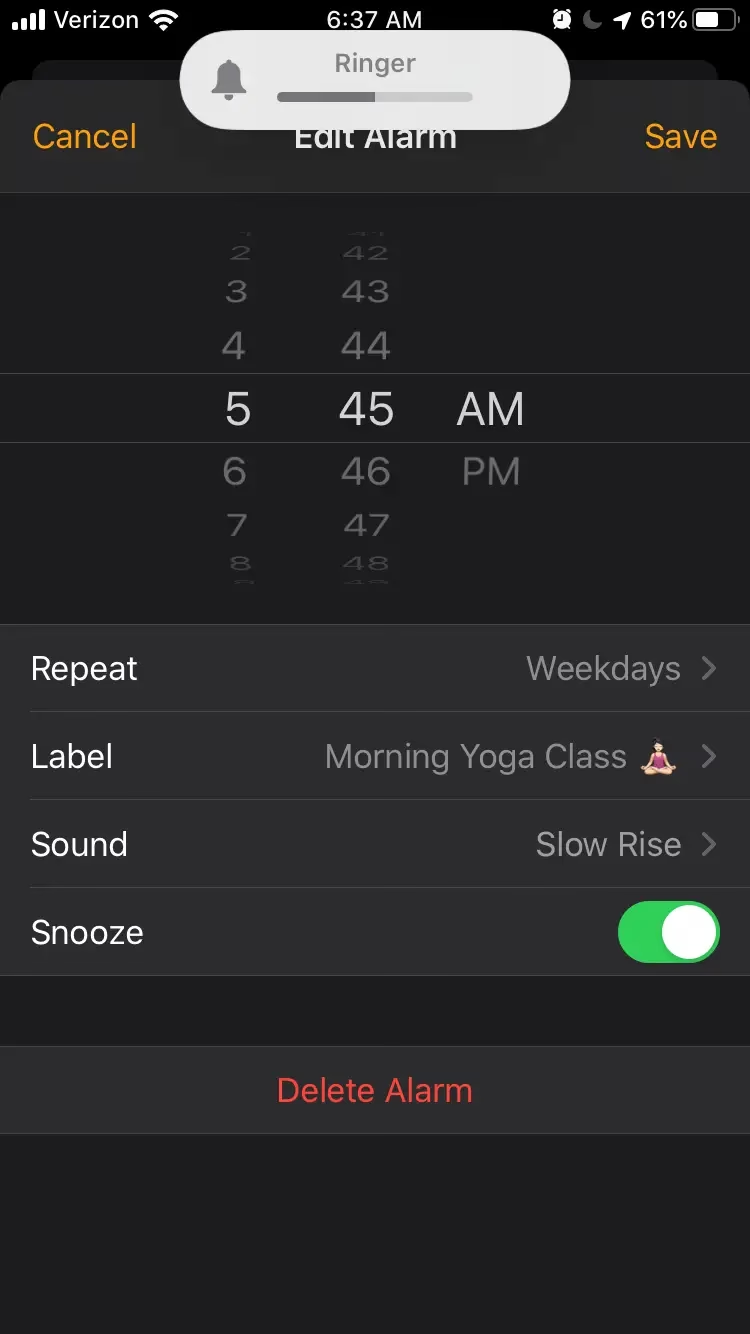
Hlasitost je sice důležitá, ale stejně tak i samotný zvuk budíku. iPhone nabízí širokou škálu tónů, od jemných melodií po naléhavé zvuky. Vyberte si takový, který vás spolehlivě probudí, ale zároveň nebude příliš drsný. Experimentujte s různými tóny a najděte ten, který nejlépe vyhovuje vašemu spánkovému cyklu a preferencím. Někdy může být jemnější, postupně se zesilující tón efektivnější než náhlý hlasitý šok. Můžete si také koupit vlastní tóny v iTunes Store, pokud chcete něco unikátního.
Funkce Odložit (Snooze) a její vliv
Většina budíků na iPhonu má standardně aktivovanou funkci „Odložit“ (Snooze), která vám umožní odložit budík o devět minut. Hlasitost odloženého budíku je stejná jako hlasitost původního budíku. Pokud se spoléháte na opakované odkládání, ujistěte se, že je hlasitost dostatečná i pro opakovaná probuzení, aby vás spolehlivě vytáhla z postele. Můžete tuto funkci vypnout, pokud preferujete jednorázové probuzení.
Testování budíku
Nejlepší způsob, jak se ujistit, že váš budík funguje přesně tak, jak si přejete, je ho předem otestovat. Nastavte si budík na několik minut do budoucnosti s požadovanou hlasitostí a poslouchejte, zda se ozve tak, jak očekáváte. To je obzvláště důležité po změně jakéhokoli nastavení hlasitosti nebo po aktualizaci iOS, která by mohla ovlivnit chování systému. Testování vám dodá klid a jistotu, že vás budík nezklame.
Rozdíl mezi hlasitostí médií a hlasitostí vyzvánění/upozornění
Je důležité rozlišovat mezi hlasitostí médií (hudba, videa, hry) a hlasitostí vyzvánění/upozornění. Boční tlačítka hlasitosti standardně ovládají hlasitost médií. Jak jsme si ukázali, můžete je nastavit tak, aby ovládala i hlasitost vyzvánění a upozornění, ale mějte na paměti, že se jedná o odlišné systémy. Pokud posloucháte hudbu a snížíte hlasitost, nemusí to nutně ovlivnit hlasitost vašeho budíku, pokud nemáte aktivovanou funkci „Měnit tlačítky“. Buďte si vědomi, co přesně měníte.
Nastavení více budíků
Pro různé situace můžete mít nastaveno více budíků s různými časy a dokonce i různými zvuky. Například jeden budík pro pracovní dny s hlasitějším tónem a druhý pro víkendy s jemnější melodií. Hlasitost každého budíku je ovlivněna celkovým nastavením „Vyzvánění a upozornění“, ale můžete si vybrat různé tóny, které se k dané situaci hodí. To vám umožní mít flexibilní rozvrh probouzení.
Srovnání metod nastavení hlasitosti budíku
Pro lepší přehlednost jsme pro vás připravili srovnávací tabulku obou hlavních metod nastavení hlasitosti budíku na iPhonu, abyste si mohli snadno vybrat tu, která nejlépe vyhovuje vašim potřebám a zvyklostem.
| Funkce / Metoda | Ruční nastavení přes Nastavení | Ovládání bočními tlačítky (po aktivaci) |
|---|---|---|
| Primární zaměření | Globální hlasitost pro vyzvánění a upozornění | Dynamická kontrola hlasitosti upozornění |
| Ovlivňuje | Všechny budíky, vyzvánění, upozornění | Všechny budíky, vyzvánění, upozornění (pokud je aktivováno „Měnit tlačítky“) |
| Potřebné kroky | Vstup do Nastavení, posunutí jezdce | Aktivace funkce v Nastavení, poté použití bočních tlačítek v aplikaci Hodiny |
| Flexibilita | Méně flexibilní, vyžaduje vstup do Nastavení pro změnu | Vysoce flexibilní pro rychlé změny |
| Doporučeno pro | Uživatelé, kteří chtějí stabilní, neměnnou hlasitost | Uživatelé, kteří často mění hlasitost podle prostředí |
Často kladené dotazy (FAQ)
Zde najdete odpovědi na nejčastější otázky týkající se hlasitosti budíku na iPhonu, které vám pomohou vyřešit jakékoli nejasnosti a zajistit spolehlivou funkci vašeho budíku.
- Q: Proč můj budík nezvoní nebo je velmi tichý, i když je hlasitost na maximum?
- A: Nejčastější příčinou je aktivní funkce „Pozornost“ (Attention Aware Features) v nastavení Face ID. Tato funkce snižuje hlasitost, když se na telefon díváte. Zkuste ji vypnout v Nastavení > Face ID a kód. Další možností je, že máte aktivovaný Tichý režim (Mute Switch na boku telefonu), který ovlivňuje vyzvánění, ale budík by měl znít i v tichém režimu. Zkontrolujte také, zda nemáte nastavený velmi tichý tón budíku nebo tón „Žádný“.
- Q: Mohu nastavit různou hlasitost pro různé budíky?
- A: Ne, bohužel iPhone neumožňuje nastavit individuální hlasitost pro každý jednotlivý budík. Hlasitost všech budíků je řízena globálním nastavením „Vyzvánění a upozornění“ v Nastavení > Zvuky a haptika. Můžete však pro každý budík nastavit jiný zvuk, což může pomoci rozlišit je a dodat pocit rozdílnosti.
- Q: Ovlivňuje režim Nerušit (Do Not Disturb) budík?
- A: Ne, budíky jsou navrženy tak, aby zazvonily i v režimu Nerušit (nebo Soustředění). Je to proto, aby vás budík vždy spolehlivě probudil bez ohledu na nastavení upozornění. Pokud budík přesto nezvoní, zkontrolujte nastavení hlasitosti a funkci „Pozornost“, nikoli režim Nerušit.
- Q: Co mám dělat, když můj budík vůbec nezvoní?
- A: Ujistěte se, že budík je v aplikaci Hodiny aktivní (zelený přepínač). Zkontrolujte hlasitost v Nastavení > Zvuky a haptika. Ověřte, že není aktivní funkce „Pozornost“. Ujistěte se, že iPhone není vypnutý nebo vybitý – budík nefunguje, pokud je zařízení vypnuté. Také se ujistěte, že je vybrán platný zvuk budíku a že není nastaven na „Žádný“.
- Q: Jak poznám, zda je můj budík nastaven příliš tiše?
- A: Nejlepší je budík otestovat. Nastavte si ho na minutu dopředu a poslouchejte, zda je hlasitost dostatečná pro vaše probuzení. Mějte na paměti prostředí, ve kterém se budete nacházet, když budík zazvoní (např. rušná ulice vs. tichá ložnice). Pokud ho v testu stěží slyšíte, je potřeba zvýšit hlasitost.
Ovládání hlasitosti budíku na iPhonu je zásadní pro efektivní a příjemné probuzení. Ať už preferujete jemné probuzení nebo hlasité upozornění, iPhone vám nabízí nástroje, jak si nastavení přizpůsobit. Pamatujte, že nejdůležitější je najít rovnováhu, která vyhovuje vašim osobním potřebám a životnímu stylu. Díky dvěma hlavním metodám nastavení hlasitosti a znalosti řešení běžných problémů, jako je funkce „Pozornost“, máte nyní plnou kontrolu nad svým ranním probuzením. Využijte tyto tipy a užijte si klidnější a spolehlivější start do každého dne.
Chceš-li si přečíst další články podobné jako Jak ovládat hlasitost budíku na iPhonu?, navštiv kategorii Návody.