
27/09/2025
V digitálním věku je iPhone nebo iPad pro mnohé z nás nepostradatelným společníkem. Slouží k práci, komunikaci, zábavě i organizaci každodenního života. Co ale dělat, když se tento důležitý nástroj začne chovat podivně? Možná se neustále restartuje, zamrzá, nebo se aplikace neočekávaně zavírají. V takových chvílích se často nabízí radikální řešení: obnovení zařízení do továrního nastavení nebo přeinstalace operačního systému iOS. Tento proces, ač se může zdát složitý, je často klíčem k vyřešení softwarových problémů a navrácení plné funkčnosti vašeho zařízení. V následujícím článku se podíváme na různé metody, jak provést obnovu nebo přeinstalaci iOS, a to jak s pomocí tradičních nástrojů, tak i s pokročilými řešeními, která se pokusí zachovat vaše drahocenná data.
- Proč a kdy obnovit iPhone/iPad do továrního nastavení?
- Příprava před obnovou – Klíč k úspěchu
- Obnovení iPhone/iPad pomocí iTunes/Finder (Standardní metoda)
- Obnovení bez počítače (Přes Nastavení)
- Pokročilé obnovení: Režimy pro řešení problémů
- Přeinstalace iOS s iMazing – S šancí na zachování dat
- Po obnovení/přeinstalaci
- Porovnání metod obnovy/přeinstalace iOS
- Často kladené otázky (FAQ)
- Závěr
Proč a kdy obnovit iPhone/iPad do továrního nastavení?
Existuje několik pádných důvodů, proč byste měli zvážit obnovení svého iPhone nebo iPadu do továrního nastavení nebo přeinstalaci iOS. Nejde jen o řešení kritických chyb, ale také o preventivní kroky:
- Softwarové chyby a nestabilita: Jedním z nejčastějších důvodů jsou opakující se softwarové problémy. To může zahrnovat časté pády aplikací, zamrzání systému, nadměrné vybíjení baterie bez zjevné příčiny, nebo dokonce nekonečné restartovací smyčky (boot loop). Přeinstalace iOS často vyčistí systém od poškozených souborů a vrátí ho do stabilního stavu.
- Pomalý výkon: S časem se může na zařízení nashromáždit spousta nepotřebných dat, dočasných souborů a pozůstatků po odinstalovaných aplikacích, což může vést ke zpomalení celkového výkonu. Obnovení do továrního nastavení efektivně vymaže vše a zařízení se pak cítí „jako nové“.
- Prodej nebo darování zařízení: Pokud plánujete prodat, darovat nebo vyměnit svůj iPhone či iPad, je naprosto nezbytné smazat veškerá svá osobní data. Obnovení do továrního nastavení zajistí, že žádné vaše fotografie, zprávy, kontakty ani přihlašovací údaje nezůstanou na zařízení. Je to klíčový krok k ochraně vašeho soukromí.
- Odstranění malwaru nebo virů: Ačkoli jsou iOS zařízení poměrně bezpečná, v ojedinělých případech se může stát, že se setkáte s nežádoucím softwarem. Kompletní přeinstalace je nejúčinnější způsob, jak se ho zbavit.
Příprava před obnovou – Klíč k úspěchu
Než se pustíte do jakékoli formy obnovy nebo přeinstalace, je naprosto klíčové provést několik přípravných kroků. Ignorování těchto kroků může vést ke ztrátě cenných dat nebo zbytečným komplikacím.
1. Zálohování dat: Vaše záchranná síť
Nejdůležitějším krokem je zálohování veškerých dat z vašeho iPhone nebo iPadu. Obnovení do továrního nastavení znamená, že všechna data budou smazána. Pokud nemáte zálohu, přijdete o fotografie, videa, kontakty, zprávy, nastavení aplikací a další důležité informace.
- Záloha na iCloud: Jděte do
Nastavení > [Vaše jméno] > iCloud > Záloha na iCloudua ujistěte se, že je zapnutá a proveďte ruční zálohu. Vyžaduje dostatek místa na iCloudu a Wi-Fi připojení. - Záloha pomocí iTunes/Finder: Připojte zařízení k počítači (Mac s macOS Catalina a novější používá Finder, starší macOS a Windows používají iTunes). V aplikaci vyberte své zařízení a v záložce Souhrn/Obecné klikněte na „Zálohovat“ nebo „Zálohovat nyní“. Doporučuje se šifrovat zálohu, aby se uložila i hesla a data o zdraví.
- Záloha pomocí iMazing: Tento nástroj nabízí komplexní možnosti zálohování, které jsou často rychlejší a flexibilnější než iTunes/Finder. Můžete si vybrat, co chcete zálohovat, a zálohy spravovat efektivněji.
2. Vypnutí funkce Najít iPhone
Před obnovením do továrního nastavení je nezbytné vypnout funkci „Najít iPhone“. Jedná se o bezpečnostní opatření, které brání neoprávněné osobě v obnovení a používání vašeho zařízení v případě krádeže. Pokud je funkce aktivní, iTunes/Finder vám nedovolí provést obnovu.
Pro vypnutí jděte na Nastavení > [Vaše jméno] > Najít > Najít iPhone a přepněte možnost na „Vypnuto“. Budete vyzváni k zadání hesla k vašemu Apple ID. Pokud se k zařízení nemůžete dostat (například je v restartovací smyčce), můžete zařízení odebrat ze svého účtu na webu iCloud.com po přihlášení k vašemu Apple ID.
Obnovení iPhone/iPad pomocí iTunes/Finder (Standardní metoda)
Toto je nejběžnější a nejspolehlivější metoda pro obnovení zařízení a přeinstalaci iOS, zejména pokud se zařízení chová nestandardně.
- Připojte zařízení k počítači: Použijte originální USB kabel a připojte iPhone nebo iPad k Macu (s Finderem) nebo PC (s iTunes). Ujistěte se, že máte na počítači nainstalovanou nejnovější verzi iTunes nebo macOS.
- Vyberte své zařízení: V iTunes klikněte na ikonu vašeho zařízení (malý telefon nebo tablet) v levém horním rohu. Ve Finderu se vaše zařízení objeví v postranním panelu.
- Zkontrolujte zálohu: Na záložce „Souhrn“ (v iTunes) nebo „Obecné“ (ve Finderu) zkontrolujte čas poslední zálohy. Pokud je stará, proveďte novou zálohu kliknutím na „Zálohovat nyní“.
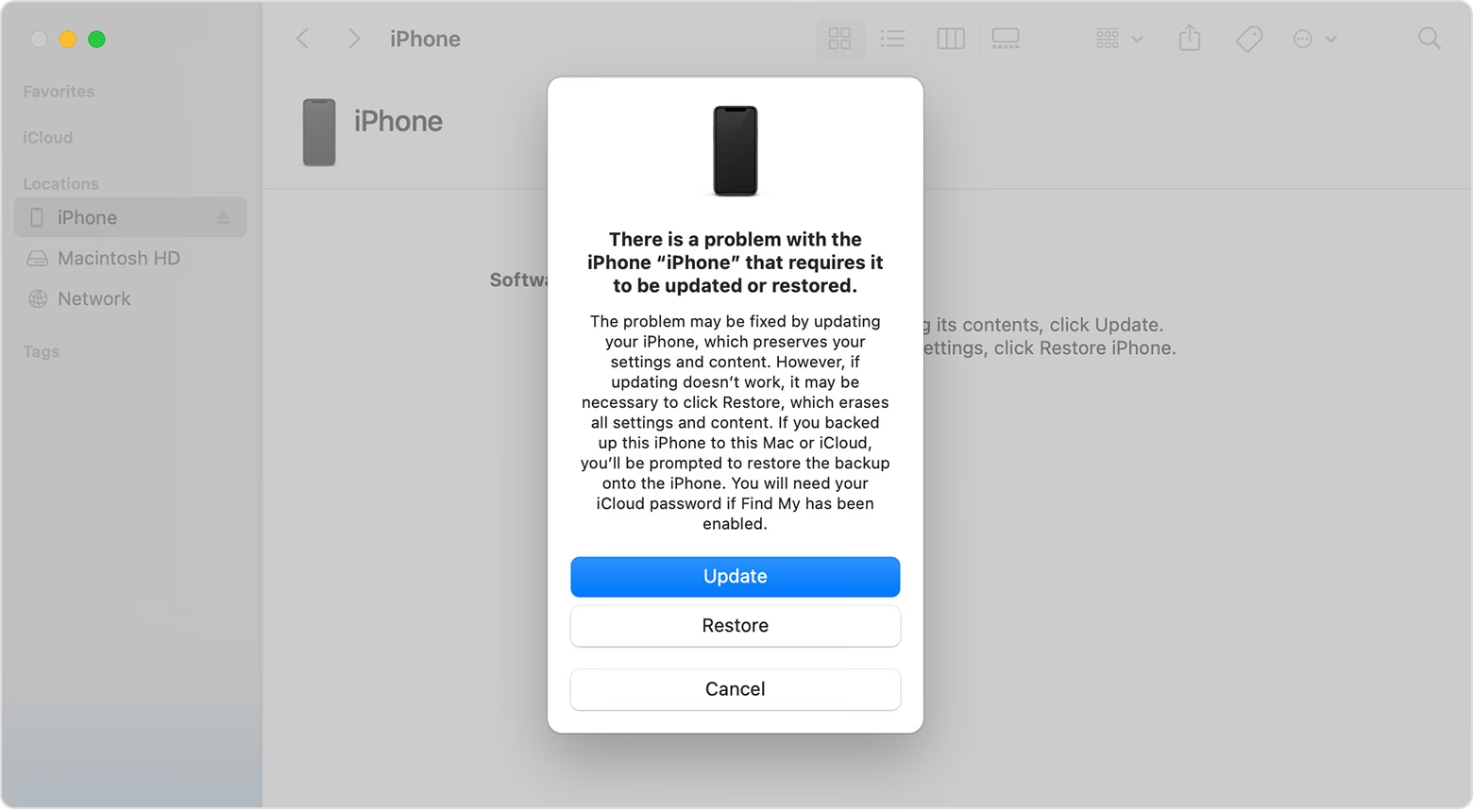
- Spusťte obnovení: Klikněte na tlačítko „Obnovit iPhone“ (nebo „Obnovit iPad“). Zobrazí se potvrzovací dialogové okno. Potvrďte kliknutím na „Obnovit“. Pokud je k dispozici novější verze iOS, tlačítko se může jmenovat „Obnovit a aktualizovat“ – iTunes pak automaticky stáhne a nainstaluje nejnovější verzi.
- Počkejte na dokončení: Počítač stáhne software iOS (pokud ho ještě nemá) a přeinstaluje ho na vaše zařízení. Během procesu neodpojujte zařízení.
- Nastavte zařízení: Jakmile je proces dokončen, zařízení se restartuje. Můžete ho nastavit jako nové nebo obnovit ze zálohy, kterou jste si předtím vytvořili.
Obnovení bez počítače (Přes Nastavení)
Pokud váš iPhone nebo iPad funguje normálně a chcete ho jen připravit k prodeji nebo začít s čistým štítem, můžete ho obnovit přímo z nastavení, bez potřeby počítače.
- Zálohujte data: Opět, nezapomeňte na důležitost zálohy!
- Vypněte Najít iPhone: Postupujte podle výše uvedených kroků.
- Jděte do nastavení: Otevřete
Nastavení > Obecné > Přenést nebo resetovat iPhone. - Vyberte smazání: Klepněte na
Smazat data a nastavení. - Potvrďte: Budete vyzváni k zadání vašeho hesla a hesla k Apple ID. Potvrďte smazání.
- Počkejte na dokončení: Zařízení se smaže a restartuje. Poté ho můžete nastavit jako nové nebo obnovit ze zálohy.
Poznámka: Tato metoda je funkční pouze v případě, že se vaše zařízení dokáže spustit a vy máte přístup k jeho nastavení. Pokud je zařízení v restartovací smyčce nebo se vůbec nespustí, budete muset použít metodu s počítačem (iTunes/Finder nebo iMazing).
Pokročilé obnovení: Režimy pro řešení problémů
Někdy je zařízení v tak špatném stavu, že standardní metody obnovy nefungují. V takových případech je nutné uvést iPhone nebo iPad do speciálních režimů.
1. Režim zotavení (Recovery Mode)
Režim zotavení je stav, ve kterém iPhone nebo iPad může komunikovat s iTunes/Finderem, aniž by se plně načetl operační systém iOS. Obvykle ho poznáte podle obrazovky s ikonou iTunes/počítače a obrázkem kabelu. Tento režim je užitečný, pokud se zařízení nespustí správně, je v restartovací smyčce, nebo iTunes/Finder ho v normálním režimu nerozpozná.
Jak vstoupit do režimu zotavení (obecné pokyny – přesný postup se liší podle modelu):
- iPhone 8 a novější (včetně iPhone SE 2. a 3. generace): Rychle stiskněte a uvolněte tlačítko zesílení hlasitosti. Rychle stiskněte a uvolněte tlačítko snížení hlasitosti. Stiskněte a držte boční tlačítko, dokud se neobjeví obrazovka režimu zotavení.
- iPhone 7 a iPhone 7 Plus: Stiskněte a držte tlačítko snížení hlasitosti a boční tlačítko současně. Držte je, dokud se neobjeví obrazovka režimu zotavení.
- iPhone 6s a starší (včetně iPhone SE 1. generace) a iPady s tlačítkem Domů: Stiskněte a držte tlačítko Domů a boční (nebo horní) tlačítko současně. Držte je, dokud se neobjeví obrazovka režimu zotavení.
- iPady bez tlačítka Domů: Rychle stiskněte a uvolněte tlačítko zesílení hlasitosti. Rychle stiskněte a uvolněte tlačítko snížení hlasitosti. Stiskněte a držte horní tlačítko, dokud se neobjeví obrazovka režimu zotavení.
Po vstupu do režimu zotavení připojte zařízení k počítači. iTunes/Finder by měly rozpoznat zařízení v režimu zotavení a nabídnout možnosti „Obnovit“ nebo „Aktualizovat“. Zvolte „Obnovit“ pro kompletní přeinstalaci iOS.
2. DFU režim (Device Firmware Update Mode)
DFU režim (Device Firmware Update mode) je nejhlubší možný stav obnovy pro iPhone a iPad. Je to poslední naděje, pokud režim zotavení nepomohl nebo zařízení nereaguje vůbec. V DFU režimu se na obrazovce zařízení nic nezobrazuje (je černá), ale zařízení je stále připojeno a schopné přijímat firmware od iTunes/Finderu nebo iMazing.
Vstup do DFU režimu je složitější a vyžaduje přesné načasování. Proces je podobný jako u režimu zotavení, ale s mírnými rozdíly v držení tlačítek a načasování. Pro konkrétní kroky pro váš model doporučujeme vyhledat oficiální pokyny od Apple.
V DFU režimu můžete provést kompletní reinstalaci iOS. Mějte na paměti, že v tomto režimu není možné provést zálohu dat, takže je klíčové mít zálohu vytvořenou předtím, než se zařízení dostalo do kritického stavu.
Přeinstalace iOS s iMazing – S šancí na zachování dat
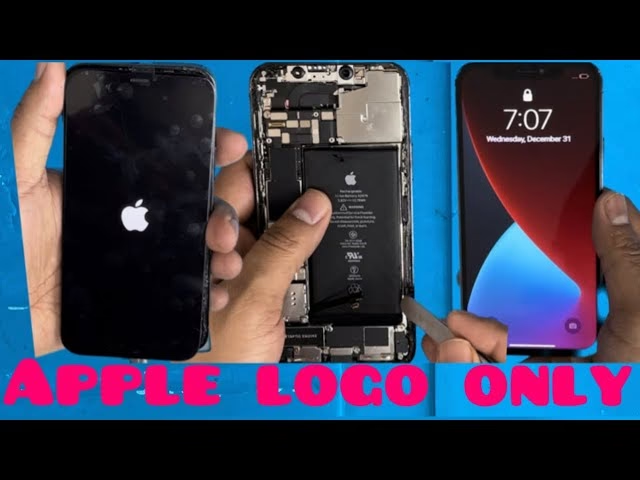
Pokud se potýkáte se softwarovými problémy, ale nechcete riskovat ztrátu dat (a nemáte aktuální zálohu), může být iMazing užitečným nástrojem. Na rozdíl od iTunes, které obvykle smaže veškerá data při obnově, se iMazing snaží při přeinstalaci iOS data zachovat, ačkoli to není zaručeno, pokud je zařízení v kritickém stavu.
Kroky pro přeinstalaci iOS pomocí iMazing:
- Stáhněte a nainstalujte iMazing: Získejte a nainstalujte aplikaci iMazing na váš Mac nebo PC.
- Spusťte iMazing a připojte zařízení: Spusťte iMazing a připojte svůj iPhone nebo iPad k počítači pomocí USB kabelu.
- Spuštění funkce „Reinstall iOS“:
- Pokud se zařízení zobrazí na obrazovce „Reinstall iOS“ v iMazing, klikněte na „Reinstall iOS“.
- Pokud se obrazovka neobjeví, vyberte své zařízení v levém postranním panelu iMazing a klikněte na funkci „Reinstall iOS“ (možná budete muset posunout dolů).
- Pokud ani to nefunguje, zkuste uvést zařízení do DFU režimu a poté zkuste iMazing.
- Rozlišení režimů zařízení: iMazing se přizpůsobí aktuálnímu stavu vašeho zařízení:
- Normální režim: Pokud zařízení funguje, ale má softwarové závady (např. problémy se synchronizací, padání aplikací), iMazing vám dovolí provést zálohu před přeinstalací. Důrazně doporučujeme zálohu provést!
- Režim zotavení (Recovery Mode): Pokud je zařízení v režimu zotavení (ikona iTunes/kabel), iMazing ho rozpozná. Můžete se pokusit z režimu zotavení vystoupit (tlačítko „Exit Recovery Mode“ v iMazing) a pak provést zálohu. Pokud se to nepodaří, iMazing se pokusí přeinstalovat iOS a zachovat data, ale bez záruky.
- DFU režim: V tomto režimu iMazing také dokáže přeinstalovat iOS. Opět platí, že data nelze v tomto režimu zálohovat.
- Vyberte typ instalace: iMazing nabízí dvě možnosti:
- Stažení nejnovější verze iOS z Apple serverů: Toto je doporučená a nejjednodušší volba. iMazing automaticky stáhne nejnovější kompatibilní iOS pro vaše zařízení.
- Instalace z obrazového souboru (.ipsw): Pokud máte soubor .ipsw (instalační balíček iOS) již stažený na počítači (například z webu IPSW.me), můžete ho vybrat. Ujistěte se, že je to správný soubor pro váš model zařízení, jinak instalace selže.
- Průběh instalace: Po výběru metody klikněte na „Reinstall iOS“. iMazing začne stahovat (pokud je to potřeba) a instalovat iOS. Proces může trvat desítky minut až hodiny v závislosti na rychlosti internetu a velikosti souboru (2-3 GB).
- Dokončení: Po dokončení instalace vás iMazing vyzve k odemčení zařízení. Zadejte přístupový kód a případně potvrďte důvěru počítači na zařízení. iMazing pak dokončí proces a vaše zařízení by mělo být připraveno k použití.
Po obnovení/přeinstalaci
Jakmile je proces obnovy nebo přeinstalace dokončen, váš iPhone nebo iPad se restartuje a zobrazí se úvodní obrazovka „Dobrý den“. Nyní máte dvě hlavní možnosti:
- Nastavit jako nový iPhone/iPad: Tato volba je ideální, pokud chcete zařízení s absolutně čistým štítem, bez jakýchkoli předchozích dat nebo nastavení. Můžete se přihlásit ke svému Apple ID a začít stahovat aplikace a nastavovat zařízení od nuly.
- Obnovit ze zálohy: Pokud jste si předtím vytvořili zálohu (na iCloudu, v iTunes/Finderu nebo iMazing), můžete ji nyní obnovit. To vrátí většinu vašich dat (fotografie, kontakty, zprávy, nastavení aplikací) zpět na zařízení, takže se bude cítit, jako by se nic nestalo.
Porovnání metod obnovy/přeinstalace iOS
Pro lepší přehlednost si shrneme rozdíly mezi jednotlivými metodami:
| Metoda | Výhody | Nevýhody | Zachování dat? | Kdy použít? |
|---|---|---|---|---|
| iTunes/Finder (Standardní) | Oficiální, spolehlivá, automaticky stahuje iOS. | Vyžaduje počítač, obvykle maže data. | Ne (vyžaduje zálohu) | Běžné softwarové problémy, prodej zařízení. |
| Nastavení zařízení (Bez PC) | Nevyžaduje počítač, rychlé. | Funguje jen na funkčním zařízení, maže data. | Ne (vyžaduje zálohu) | Příprava na prodej/darování, drobné softwarové problémy. |
| iTunes/Finder (Režim zotavení) | Řeší problémy s bootováním, oficiální. | Vyžaduje počítač, maže data, nutnost ručního vstupu do režimu. | Ne (vyžaduje zálohu) | Zařízení v restartovací smyčce, iTunes ho nerozpozná. |
| iTunes/Finder (DFU režim) | Nejhlubší obnova, řeší nejvážnější problémy. | Vyžaduje počítač, maže data, složitý vstup do režimu. | Ne (vyžaduje zálohu) | Poslední možnost, když nic jiného nefunguje. |
| iMazing (S pokusem o zachování dat) | Možnost zachování dat, uživatelsky přívětivé rozhraní, flexibilní. | Vyžaduje software třetí strany, zachování dat není zaručeno. | Ano (pokus, ale doporučena záloha) | Softwarové problémy, snaha o zachování dat, pokročilé možnosti. |
Často kladené otázky (FAQ)
Zde jsou odpovědi na některé z nejčastějších otázek týkajících se obnovy a přeinstalace iOS:
Smaže obnova softwaru všechna moje data?
Ano, ve většině případů. Obnovení do továrního nastavení nebo přeinstalace iOS přes iTunes/Finder či DFU režim vymaže všechna data z vašeho zařízení. Proto je naprosto klíčové mít aktuální zálohu před zahájením procesu. iMazing sice nabízí možnost pokusu o zachování dat, ale ani to není 100% zaručeno, zejména u silně poškozených systémů. Vždy zálohujte!
Mohu přeinstalovat iOS bez počítače?
Částečně. Můžete smazat všechna data a nastavení přímo z vašeho iPhone nebo iPadu v Nastavení > Obecné > Přenést nebo resetovat iPhone > Smazat data a nastavení. Tato metoda však funguje pouze v případě, že je vaše zařízení plně funkční a můžete se dostat do jeho nastavení. Pokud je zařízení v režimu zotavení, DFU režimu, nebo se vůbec nespustí, budete pro přeinstalaci iOS potřebovat počítač s iTunes/Finderem nebo iMazing.
Jak dlouho trvá proces přeinstalace iOS?
Doba trvání se může lišit. Samotné smazání dat přes nastavení trvá jen několik minut. Přeinstalace iOS s počítačem (iTunes/Finder nebo iMazing) může trvat déle. Zahrnuje to stažení instalačního balíčku iOS (který má obvykle 2-3 GB), což závisí na rychlosti vašeho internetového připojení, a poté samotnou instalaci. Celý proces, včetně stažení a instalace, může trvat od 30 minut do několika hodin.
Co když můj iPhone nepřejde do režimu zotavení?
Pokud se vám nedaří uvést iPhone do režimu zotavení, ujistěte se, že používáte správný postup pro váš konkrétní model zařízení (viz výše uvedené obecné pokyny). Důležité je také přesné načasování stisků tlačítek. Pokud se vám to stále nedaří, můžete zkusit DFU režim, který je ještě hlubší. V krajním případě, pokud nic nepomáhá, je nejlepší kontaktovat podporu Apple nebo autorizovaný servis.
Mohu přeinstalovat starší verzi iOS?
Obecně ne. Apple obvykle podepisuje (a tím pádem umožňuje instalaci) pouze nejnovější verzi iOS pro dané zařízení. Jakmile Apple přestane podepisovat starší verzi, není možné se k ní vrátit (tzv. downgrade). Existují některé složité, neoficiální metody, ale ty jsou rizikové a nedoporučují se, protože mohou vést k problémům se zařízením nebo ztrátě záruky.
Závěr
Obnovení iPhone nebo iPadu do továrního nastavení či přeinstalace operačního systému iOS je silný nástroj pro řešení řady problémů, od drobných softwarových závad až po kritické chyby, které brání spuštění zařízení. Ať už se rozhodnete pro oficiální metodu přes iTunes/Finder, pohodlné smazání přes nastavení, nebo pokročilé řešení s iMazing, klíčem k úspěchu je vždy pečlivá příprava a především zálohování vašich dat. S tímto průvodcem byste měli být schopni vrátit své zařízení do plně funkčního stavu a užívat si ho opět jako nové. Nebojte se pustit do toho – s trochou trpělivosti a správnými kroky to zvládne každý!
Chceš-li si přečíst další články podobné jako Jak obnovit iPhone/iPad a přeinstalovat iOS?, navštiv kategorii iPhone.