
23/11/2024
Ztráta dat z iPhonu je noční můrou každého uživatele. Ať už jde o vzácné fotografie, důležité kontakty, nebo nezapomenutelné konverzace, vědomí, že máte k dispozici zálohu, je k nezaplacení. Mnozí z nás své iPhony pravidelně zálohují, ať už na počítač nebo do cloudu, ale když přijde na lámání chleba a potřebujeme data obnovit nebo přenést, často nevíme, kde se tyto cenné zálohy vlastně nacházejí. Tento článek vás provede světem záloh iPhone, ukáže vám, kde je najít na různých operačních systémech, jak fungují, jak zmenšit jejich velikost a zodpoví ty nejčastější otázky, které s nimi souvisí. Připravte se na to, že vaše data budou vždy v bezpečí a snadno dostupná.
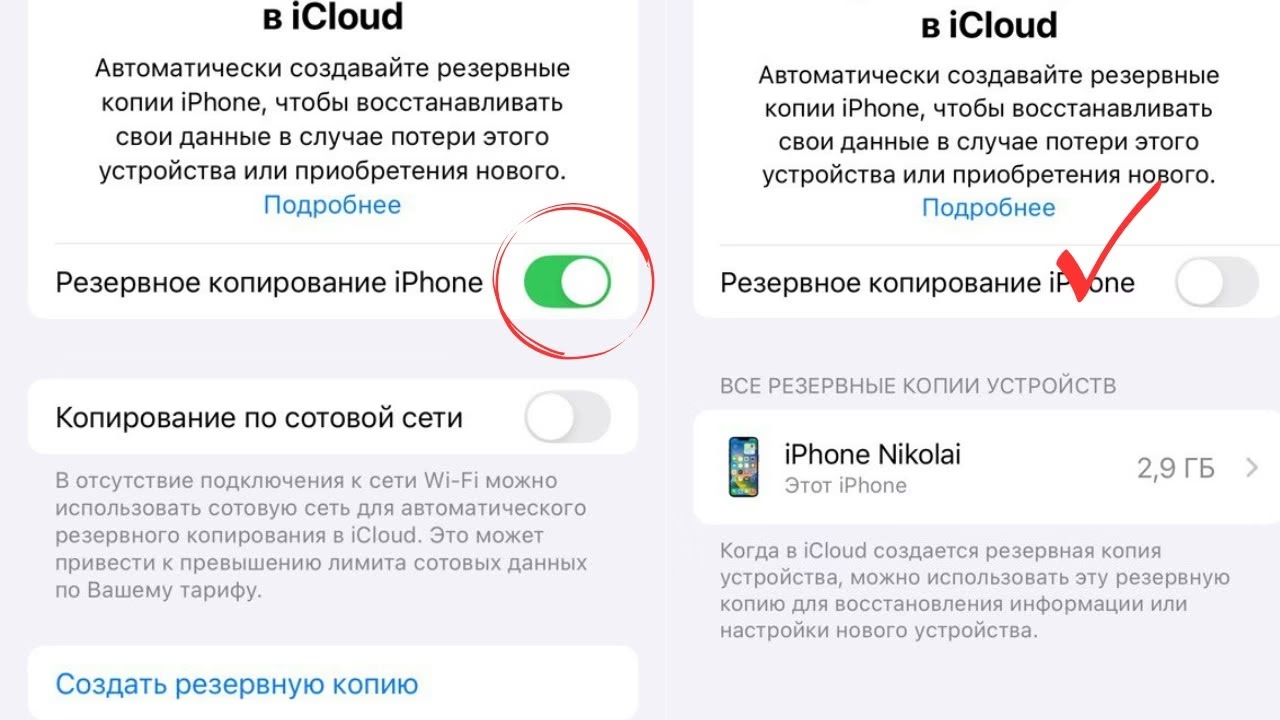
- Kde najít zálohu iPhone na počítači (systémy Windows a macOS)
- Identifikace konkrétní zálohy a správa úložného prostoru
- Jak zálohy fungují: Rozdíl mezi lokální a iCloud zálohou
- Optimalizace a zmenšení velikosti zálohy iPhone
- Kdy potřebujete obnovit zálohu a proč je důležitá
- Často kladené otázky (FAQ)
Kde najít zálohu iPhone na počítači (systémy Windows a macOS)
Pokud zálohujete svůj iPhone lokálně na počítač, ať už přes aplikaci iTunes (pro Windows a starší macOS) nebo Finder (pro macOS Catalina a novější), soubory záloh jsou uloženy na specifických místech na vašem disku. Je důležité vědět, kde se nacházejí, abyste mohli v případě potřeby spravovat úložný prostor nebo se ujistit, že záloha skutečně existuje. Nicméně, Apple nedoporučuje tyto soubory ručně přesouvat, upravovat nebo mazat, protože byste mohli zálohu poškodit a znemožnit její obnovu.
Na operačním systému Windows
Pro uživatele Windows jsou zálohy iTunes uloženy v adresáři, který je často skrytý. Abyste se k němu dostali, postupujte následovně:
- Otevřete Průzkumník souborů.
- Do adresního řádku (kde je obvykle zobrazena cesta k aktuální složce) zkopírujte a vložte následující cestu:
%APPDATA%\Apple Computer\MobileSync\Backup\a stiskněte Enter. - Případně můžete navigovat ručně:
- Otevřete složku Uživatelé (Users).
- Vyberte složku s vaším uživatelským jménem.
- Otevřete složku AppData. Tato složka je často skrytá. Pokud ji nevidíte, musíte ji nejprve zobrazit. V Průzkumníku souborů přejděte na záložku "Zobrazení" a zaškrtněte "Skryté položky".
- Dále pokračujte do složky Roaming.
- Poté do Apple Computer.
- Následně do MobileSync.
- A nakonec do složky Backup.
V této složce naleznete podsložky s dlouhými alfanumerickými názvy. Každá taková podsložka představuje jednu zálohu vašeho zařízení. Název složky je jedinečný identifikátor vašeho zařízení (UDID).
Na operačním systému macOS
Uživatelé macOS naleznou zálohy v podobné skryté složce:
- Otevřete Finder.
- V horní nabídce klikněte na "Otevřít" (Go).
- Stiskněte a držte klávesu Option (Alt). Objeví se složka "Knihovna" (Library). Klikněte na ni.
- Dále navigujte na: Application Support > MobileSync > Backup.
Alternativně můžete v Finderu kliknout na "Otevřít" (Go) a poté "Přejít do složky" (Go to Folder...) a vložit cestu: ~/Library/Application Support/MobileSync/Backup/ a stisknout Enter.
Stejně jako u Windows, i zde uvidíte složky s alfanumerickými názvy, které reprezentují jednotlivé zálohy.
Identifikace konkrétní zálohy a správa úložného prostoru
Ačkoli se zálohy jeví jako složky s nesrozumitelnými názvy, můžete snadno zjistit, které zálohy patří ke kterým zařízením a kdy byly vytvořeny. To je klíčové pro efektivní správu úložného prostoru, zejména pokud zálohujete více zařízení nebo máte spoustu starých záloh.
Správa záloh v iTunes (Windows)
V aplikaci iTunes:
- Přejděte na "Úpravy" (Edit) > "Předvolby" (Preferences).
- Klikněte na záložku "Zařízení" (Devices).
- Zde uvidíte seznam všech záloh, které jsou uloženy na vašem počítači, včetně názvu zařízení, data vytvoření a sériového čísla. Můžete zde také smazat staré zálohy, které již nepotřebujete, kliknutím na "Smazat zálohu" (Delete Backup).
Správa záloh ve Finderu (macOS)
Ve Finderu (pro macOS Catalina a novější):
- Připojte svůj iPhone k Macu.
- Otevřete Finder a vyberte svůj iPhone v postranním panelu.
- Na kartě "Obecné" (General) klikněte na "Spravovat zálohy" (Manage Backups...).
- Zobrazí se seznam všech vašich lokálních záloh s datem vytvoření. Zde můžete také vybrat staré zálohy a odstranit je.
Pravidelná kontrola a mazání nepotřebných záloh může výrazně uvolnit místo na vašem disku, což je obzvláště užitečné u notebooků s omezeným úložištěm.
Jak zálohy fungují: Rozdíl mezi lokální a iCloud zálohou
Pro efektivní správu dat je důležité pochopit rozdíly mezi lokální zálohou na počítači a zálohou do iCloud. Obě metody mají své výhody a nevýhody a slouží k mírně odlišným účelům.
Lokální záloha (na počítači)
Lokální záloha vytvořená pomocí iTunes nebo Finderu je komplexní kopií téměř všech dat a nastavení vašeho iPhonu. Obsahuje data aplikací, nastavení zařízení, fotografie a videa (pokud nemáte zapnutou synchronizaci fotografií do iCloudu), zprávy, historii hovorů, data zdraví a klíčenky (pokud je záloha šifrovaná). Velkou výhodou je rychlost zálohování a obnovy (nevyžaduje internetové připojení) a plná kontrola nad umístěním zálohy. Nevýhodou je, že zabírá místo na disku počítače a je zranitelná vůči poškození počítače (např. havárie disku).
iCloud záloha
Záloha do iCloud je pohodlná cloudová služba, která automaticky zálohuje vaše zařízení, když je připojeno k Wi-Fi, napájení a je uzamčeno. Zahrnuje data aplikací, nastavení zařízení, data Apple Watch, zprávy (pokud nepoužíváte Zprávy v iCloudu), historii hovorů, data zdraví, konfiguraci HomeKit a další. Nezálohuje však data, která jsou již synchronizována s iCloudem (např. iCloud Photos, iCloud Drive, Kontakty, Kalendáře), ani položky zakoupené v iTunes Store, App Store nebo Apple Books (ty se stáhnou znovu). Hlavní výhodou je automatizace, přístupnost odkudkoli a bezpečnost dat v cloudu. Nevýhodou je omezený volný prostor (5 GB zdarma) a nutnost stabilního internetového připojení pro zálohování a obnovu.
| Funkce | Lokální záloha (iTunes/Finder) | iCloud záloha |
|---|---|---|
| Úložiště | Na vašem počítači | V cloudu (Apple servery) |
| Vyžaduje internet | Ne (pouze pro stažení iTunes/Finder) | Ano (pro zálohování a obnovu) |
| Rychlost | Rychlejší (závisí na USB/Wi-Fi připojení) | Pomalé (závisí na rychlosti internetu) |
| Šifrování | Volitelné (vysoce doporučeno) | Automatické a vždy šifrované |
| Co je zálohováno | Téměř vše (včetně dat aplikací, fotografií, pokud nejsou v iCloudu) | Data aplikací, nastavení, data, která nejsou synchronizována s iCloudem |
| Dostupnost | Pouze z počítače, kde je záloha uložena | Odkudkoli s Apple ID a internetem |
| Volné místo | Omezeno diskem počítače | 5 GB zdarma, možnost dokoupit více |
| Automatizace | Ruční nebo při připojení | Automatické při splnění podmínek |
Volba mezi těmito dvěma typy záloh závisí na vašich potřebách. Mnoho uživatelů kombinuje obě metody pro maximální bezpečnost dat.
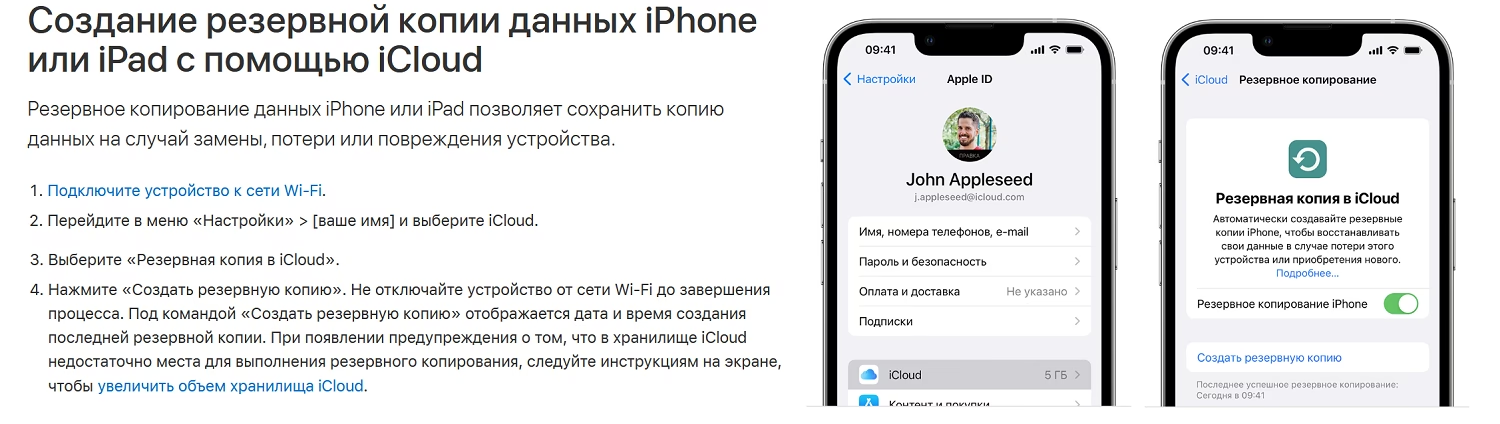
Optimalizace a zmenšení velikosti zálohy iPhone
Velikost zálohy iPhone může být značná, zvláště pokud máte mnoho aplikací, fotografií a videí. To může vést k rychlému zaplnění volného místa na vašem počítači nebo v iCloud. Naštěstí existují způsoby, jak velikost zálohy efektivně zmenšit, aniž byste obětovali důležitá data.
Zmenšení velikosti zálohy v iCloudu
Toto je nejčastější požadavek, protože 5 GB volného prostoru v iCloudu je často nedostatečných. Postupujte následovně:
- Otevřete "Nastavení" (Settings) na vašem iPhonu.
- Klepněte na své jméno (Apple ID) nahoře.
- Klepněte na "iCloud".
- Přejděte na "Spravovat úložiště" (Manage Storage) a poté na "Zálohy" (Backups).
- Vyberte své zařízení (např. "Tento iPhone" - This iPhone).
- Zde uvidíte, které aplikace spotřebovávají nejvíce místa ve vaší záloze. Pod položkou "Vybrat data k zálohování" (Choose Data to Back Up) můžete vypnout zálohování dat pro jednotlivé aplikace. Když přepínač u aplikace vypnete, data této aplikace nebudou zahrnuta do budoucích záloh a také budou odstraněna z již existující zálohy v iCloudu.
Je důležité si uvědomit, že vypnutím zálohování pro konkrétní aplikaci tato aplikace nezmizí z vašeho telefonu, pouze její data nebudou součástí zálohy. Pro aplikace, které ukládají svá data do iCloudu (např. Poznámky, Kontakty, Kalendáře), není potřeba jejich zálohování v rámci iCloud zálohy, protože jsou již synchronizovány.
Obecné tipy pro zmenšení velikosti dat na iPhonu (a tím i zálohy)
- Odstraňte nepoužívané aplikace: Mnoho aplikací zabírá značné množství místa, i když je nepoužíváte. Pravidelně kontrolujte a odstraňujte aplikace, které nepotřebujete.
- Spravujte fotografie a videa: Fotografie a videa jsou často největšími žrouty místa.
- Zapněte "iCloud Fotky" (iCloud Photos) s optimalizací úložiště. Originály se uloží do iCloudu a na zařízení zůstanou jen menší verze.
- Přeneste staré fotografie a videa do počítače nebo na externí disk a poté je z iPhonu smažte.
- Použijte streamovací služby místo stahování hudby a filmů do zařízení.
- Vyčistěte zprávy: Zprávy, zejména ty s mnoha přílohami (fotografie, videa), mohou zabírat hodně místa.
- Nastavte automatické mazání starých zpráv (Nastavení > Zprávy > Historie zpráv > Ponechat zprávy).
- Ručně projděte konverzace a odstraňte velké přílohy.
- Vymažte mezipaměť a data aplikací: Některé aplikace (např. sociální média, prohlížeče) ukládají velké množství mezipaměti a dat. Můžete je vymazat přímo v nastavení aplikace nebo přeinstalováním aplikace (pozor na ztrátu dat!).
- Používejte cloudové služby: Pro dokumenty a soubory používejte služby jako iCloud Drive, Dropbox, Google Drive. Data pak nejsou součástí zálohy zařízení, ale jsou uložena v cloudu.
Pravidelnou údržbou a optimalizací si udržíte zálohy v rozumné velikosti a zajistíte, že se vejdou do dostupného úložiště, ať už lokálního, nebo v cloudu.
Kdy potřebujete obnovit zálohu a proč je důležitá
Zálohování iPhonu je jako mít pojistku na vaše digitální životy. Ačkoli doufáme, že ji nikdy nebudeme potřebovat, je klíčové ji mít připravenou. Existuje několik scénářů, kdy se záloha stává naprosto nezbytnou:
- Nový iPhone: Kupujete si nový iPhone a chcete na něj přenést všechna data, aplikace a nastavení ze starého zařízení. Obnova ze zálohy je nejjednodušší a nejkomplexnější způsob, jak to provést.
- Obnova do továrního nastavení: Pokud váš iPhone nefunguje správně, je pomalý, nebo ho chcete prodat/darovat, často je nutné ho obnovit do továrního nastavení. Po resetu můžete snadno obnovit svá data ze zálohy.
- Ztráta nebo poškození dat: Náhodně jste smazali důležité fotografie, zprávy, nebo se vám poškodila databáze aplikací. Pokud máte nedávnou zálohu, můžete se vrátit v čase a obnovit ztracená data.
- Poškození nebo ztráta zařízení: Pokud se váš iPhone poškodí, ztratí nebo je ukraden, záloha je jediná cesta, jak získat zpět vaše osobní data a nastavení na novém zařízení.
Bez řádné a aktuální zálohy byste mohli přijít o roky vzpomínek, důležitých informací a nastavení, což by mohlo mít značné důsledky. Proto je pravidelné zálohování a vědomí, kde se zálohy nacházejí, tak nesmírně důležité.
Často kladené otázky (FAQ)
Mohu přesunout zálohu iPhone na jiný disk nebo externí úložiště?
Teoreticky ano, ale Apple to oficiálně nepodporuje a je to poměrně složité. Na macOS to lze pomocí symbolických odkazů (symlinků) a na Windows pomocí příkazu mklink /D. Nicméně, je to pokročilá operace a jakákoli chyba může zálohu poškodit. Doporučuje se spíše zálohovat přímo na disk s dostatkem místa nebo využít iCloud.
Jsou zálohy iPhone šifrované?
Ano, mohou být. Při vytváření lokální zálohy v iTunes nebo Finderu máte možnost zaškrtnout "Šifrovat zálohu iPhone" (Encrypt iPhone backup) a nastavit heslo. To je vysoce doporučeno, protože šifrovaná záloha zahrnuje citlivá data jako hesla (klíčenka), data zdraví a HomeKit. iCloud zálohy jsou vždy automaticky šifrovány.
Co přesně je zálohováno a co ne?
Záloha obsahuje téměř všechna data a nastavení vašeho zařízení: data aplikací, nastavení zařízení, historii hovorů, zprávy, fotografie a videa (pokud nejsou v iCloudu), data zdraví, konfiguraci HomeKit, tapety, uspořádání ikon aplikací a další. Nejsou zálohována data, která jsou již synchronizována s iCloudem (např. iCloud Fotky, Kontakty, Kalendáře, Zprávy v iCloudu), ani položky zakoupené v iTunes Store, App Store nebo Apple Books – ty se po obnově jednoduše stáhnou znovu.
Mohu přistupovat k jednotlivým souborům ze zálohy?
Ne přímo. Zálohy iPhone nejsou navrženy tak, aby k nim uživatel mohl přistupovat jako k běžným složkám a prohlížet jednotlivé soubory. Jsou to komplexní databáze určené k obnově celého zařízení. Pro extrakci specifických dat (např. jednotlivých fotografií nebo zpráv) byste museli použít specializovaný software třetích stran, což ale není oficiálně podporovaný ani doporučovaný postup a může narušit integritu zálohy.
Co když je moje záloha poškozená?
Pokud se objeví chyba při obnově ze zálohy, může to znamenat, že je záloha poškozená. Důvodem může být nedostatek místa na disku, přerušení procesu zálohování, nebo problémy se softwarem. V takovém případě zkuste použít starší zálohu (pokud ji máte) nebo zkusit zálohovat znovu. Ujistěte se, že máte na počítači dostatek volného místa a stabilní připojení během zálohování.
Jak často bych měl/a zálohovat svůj iPhone?
Frekvence zálohování závisí na tom, jak často používáte svůj iPhone a jak cenná jsou pro vás data. Pokud používáte iCloud zálohování, probíhá automaticky. Pro lokální zálohy se doporučuje zálohovat pravidelně, například jednou týdně nebo vždy před velkou aktualizací iOS. Čím častěji zálohujete, tím méně dat riskujete, že ztratíte.
Pochopení toho, kde se vaše zálohy iPhone nacházejí a jak je spravovat, je zásadní pro ochranu vašich digitálních dat. Ať už se rozhodnete pro lokální zálohy na počítači nebo pro pohodlí iCloud, pravidelná kontrola a optimalizace zajistí, že vaše cenné informace budou vždy v bezpečí a snadno dostupné, když je budete nejvíce potřebovat. Nebojte se prozkoumat nastavení a ujistit se, že vaše strategie zálohování je robustní a vyhovuje vašim potřebám. Vaše data si to zaslouží!
Chceš-li si přečíst další články podobné jako Kde najít zálohu iPhone na notebooku?, navštiv kategorii Zálohování.