

10/09/2025
Gratulujeme! Právě jste se stali hrdým majitelem nového iPhonu. Pocit z rozbalení lesklého, zbrusu nového zařízení je nepopsatelný. Mnozí z nás se nemohou dočkat, až ho zapnou a začnou objevovat všechny jeho nové funkce. Nicméně, první krok – nastavení – může být někdy překvapivě frustrující, zvláště když se miliony uživatelů po celém světě snaží dělat to samé. Nedávno se ukázalo, že servery iCloudu byly doslova zavaleny požadavky nových majitelů iPhonů, což vedlo k pomalému a přerušovanému nastavení. Ale nebojte se, tento komplexní průvodce vám pomůže hladce projít celým procesem, ať už se rozhodnete pro jakoukoli metodu.
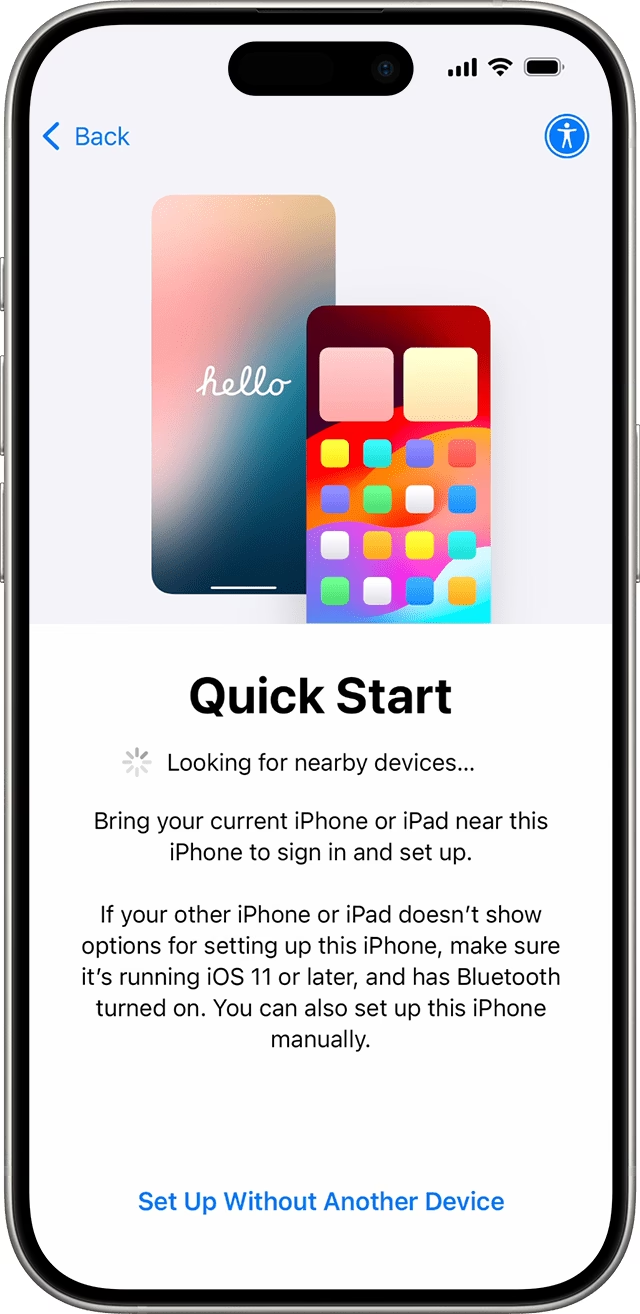
Nastavení nového iPhonu se může zdát jako jednoduchý úkol, ale existují různé cesty, jak na to. Každá z nich má své výhody a nevýhody a je důležité vybrat si tu, která nejlépe odpovídá vašim potřebám a situaci. Ať už přecházíte z jiného iPhonu, nebo je to váš první Apple telefon, máme pro vás řešení. Pojďme se podívat na tři hlavní možnosti, které Apple nabízí.
Možnosti nastavení nového iPhonu
Když poprvé zapnete svůj nový iPhone, uvítá vás obrazovka "Ahoj". Po výběru jazyka a regionu se dostanete k obrazovce "Rychlý start". Zde se otevírají tři hlavní cesty, jak pokračovat v nastavení vašeho zařízení:
- Nastavit jako nový iPhone: Tato možnost je ideální, pokud chcete začít s čistým štítem, bez jakýchkoli dat z předchozího zařízení. Je to jako začít s prázdným plátnem.
- Přenést data z jiného iPhonu: Toto je nejrychlejší a nejpohodlnější způsob, jak přesunout veškerá svá data, aplikace a nastavení ze starého iPhonu na nový. Můžete to udělat bezdrátově (pomocí funkce Rychlý start) nebo drátově.
- Obnovit ze zálohy na iCloudu: Pokud máte data zálohovaná na iCloudu, můžete je snadno stáhnout do svého nového iPhonu. Tato metoda je užitečná, pokud nemáte svůj starý iPhone k dispozici.
Klonování dat z existujícího iPhonu: Nejrychlejší cesta k novému zařízení
Pro většinu uživatelů, kteří přecházejí z jednoho iPhonu na druhý, je klonování dat z jejich stávajícího zařízení nejlepší a nejefektivnější volbou. Apple tuto metodu neustále zdokonaluje a je neuvěřitelně rychlá a spolehlivá. Existují dvě hlavní varianty klonování:
Bezdrátové klonování pomocí Rychlého startu
Toto je nejjednodušší způsob. Stačí mít oba iPhony blízko u sebe. Ujistěte se, že oba telefony mají dostatek baterie nebo jsou připojeny k napájení. Proces je následující:
- Zapněte nový iPhone a umístěte jej blízko starého iPhonu.
- Na starém iPhonu se objeví výzva k nastavení nového iPhonu. Klepněte na "Pokračovat".
- Na novém iPhonu se objeví animace. Použijte kameru starého iPhonu k naskenování této animace.
- Zadejte přístupový kód starého iPhonu na novém iPhonu.
- Postupujte podle pokynů na obrazovce k nastavení Face ID nebo Touch ID.
- Vyberte možnost "Přenést přímo z iPhonu".
- Potvrďte podmínky a nastavení, jako je Apple Pay nebo Siri.
- Data se začnou přenášet. Během tohoto procesu nechte oba telefony blízko u sebe a připojené k napájení. Doba přenosu závisí na množství dat, ale obvykle je to mnohem rychlejší než stahování z iCloudu.
Tato metoda je neuvěřitelně efektivní a minimalizuje riziko ztráty dat. Všechny vaše aplikace, fotografie, zprávy, kontakty a nastavení budou přeneseny přesně tak, jak byly na starém zařízení. Je to jako kdybyste starý iPhone jen přesunuli do nového těla. Rychlý start je zkrátka genialita Applu v praxi.
Drátové klonování
Pokud preferujete drátové připojení pro rychlejší nebo spolehlivější přenos, můžete použít kabel. Budete potřebovat Lightning-to-USB-C kabel (pokud má váš starý iPhone Lightning a nový USB-C) nebo Lightning-to-USB-3 Camera Adapter. Postup je podobný, ale místo bezdrátového přenosu připojíte oba telefony kabelem a poté postupujete podle pokynů pro přenos dat.
Drátové klonování je často ještě rychlejší než bezdrátové, protože data proudí přímo mezi zařízeními bez závislosti na Wi-Fi rychlosti nebo přetížení sítě. Pokud máte hodně dat, může to být preferovaná volba.
Obnovení ze zálohy na iCloudu: Pohodlí s rizikem přetížení
Možnost obnovení dat z iCloud zálohy je velmi pohodlná, zejména pokud váš starý iPhone již nemáte k dispozici (například byl ztracen nebo poškozen). Všechna vaše data jsou bezpečně uložena v cloudu a můžete je snadno stáhnout do nového zařízení. Nicméně, jak ukázaly nedávné problémy s přetíženými servery, tato metoda může být někdy frustrující kvůli pomalému stahování nebo chybám.
Jak obnovit iPhone ze zálohy na iCloudu
- Zapněte nový iPhone a postupujte podle úvodních obrazovek, dokud se nedostanete k obrazovce "Aplikace a data".
- Vyberte "Obnovit ze zálohy na iCloudu".
- Přihlaste se ke svému Apple ID.
- Vyberte nejnovější relevantní záloha ze seznamu dostupných záloh. Ujistěte se, že jste připojeni k rychlé a stabilní Wi-Fi síti.
- Proces obnovy začne. Během stahování se mohou aplikace zobrazovat jako "čekající" nebo "načítající". To může trvat poměrně dlouho v závislosti na velikosti zálohy a rychlosti vašeho internetového připojení.
Důležité upozornění: Během období, kdy je mnoho nových iPhonů aktivováno (například po uvedení nového modelu na trh), mohou být servery iCloudu extrémně zatížené. To může vést k velmi pomalému stahování, neúspěšným pokusům o obnovení nebo dokonce k chybám. V takovém případě může být lepší počkat, až se situace uklidní, nebo zvážit jinou metodu nastavení.
Nastavit jako nový iPhone: Čistý štít pro digitální detox
Pro některé uživatele, zejména ty, kteří vlastní iPhone už několik let a nashromáždili obrovské množství aplikací a dat, které už nepoužívají, může být nastavení iPhonu jako nového zařízení velmi osvěžující. Je to jako čistá instalace operačního systému na počítači – začnete s prázdným listem a nainstalujete si jen to, co skutečně potřebujete a používáte. Tato metoda je skvělá pro "digitální detox" a pro zbavení se digitálního balastu.
Jak nastavit iPhone jako nové zařízení
- Zapněte nový iPhone a postupujte podle úvodních obrazovek, dokud se nedostanete k obrazovce "Aplikace a data".
- Vyberte "Nenastavovat aplikace a data" nebo "Nastavit jako nový iPhone" (přesné znění se může mírně lišit v závislosti na verzi iOS).
- Dokončete základní nastavení, jako je Face ID/Touch ID, přístupový kód, Apple ID a Siri.
- Jakmile je iPhone nastaven, začněte ručně stahovat aplikace, které chcete používat, z App Storu.
- Přihlaste se k jednotlivým službám a aplikacím ručně.
Tato metoda je časově náročnější, protože vyžaduje ruční instalaci aplikací a opětovné přihlašování. Nicméně, z dlouhodobého hlediska může vést k čistšímu a organizovanějšímu telefonu. Může to být skvělý způsob, jak se zbavit starých návyků a začít používat iPhone efektivněji.

Pro lepší přehlednost jsme pro vás připravili srovnávací tabulku, která shrnuje klíčové aspekty každé metody.
| Metoda | Výhody | Nevýhody | Doporučení |
|---|---|---|---|
| Klonování (Rychlý start / Drátové) | Nejrychlejší a nejkompletnější přenos dat. Všechny aplikace, nastavení a data se přenesou. Snadné pro většinu uživatelů. | Přenese se i "digitální nepořádek" ze starého zařízení. Vyžaduje přítomnost obou zařízení. | Ideální pro většinu uživatelů, kteří přecházejí z funkčního iPhonu a chtějí zachovat vše. |
| Obnovení z iCloudu | Pohodlné, pokud nemáte starý iPhone. Data jsou bezpečně v cloudu. | Pomalé a náchylné k problémům s přetížením serverů iCloudu. Vyžaduje stabilní a rychlé Wi-Fi. | Vhodné, pokud nemáte staré zařízení nebo preferujete cloudové řešení. Vyhněte se špičce po uvedení nového modelu. |
| Nastavit jako nový iPhone | Čistý štít, žádný digitální balast. Skvělé pro "digitální detox" a optimalizaci. | Časově náročné (ruční instalace aplikací, přihlašování). Ztráta všech předchozích dat a nastavení (pokud nejsou zálohována jinde). | Pro uživatele, kteří chtějí začít zcela odznova, nebo pro ty, kteří mají starý iPhone zanesený nepotřebnými daty. |
Důležité kroky po nastavení nového iPhonu
Jakmile máte svůj nový iPhone nastavený a data přenesená (nebo jste začali s čistým štítem), existuje několik důležitých kroků, které byste měli provést, abyste zajistili jeho optimální fungování a zabezpečení:
- Aktualizace iOS: Vždy zkontrolujte, zda máte nainstalovanou nejnovější verzi iOS. Apple pravidelně vydává aktualizace, které zlepšují výkon, přidávají funkce a opravují bezpečnostní chyby. Přejděte do Nastavení > Obecné > Aktualizace softwaru.
- Nastavení Face ID / Touch ID: Pokud jste to neudělali během úvodního nastavení, nastavte si Face ID (pro novější modely s bezrámečkovým designem) nebo Touch ID (pro modely s tlačítkem Domů). To je klíčové pro rychlé a bezpečné odemykání telefonu a autorizaci nákupů.
- Přihlaste se k Apple ID a iCloudu: Ujistěte se, že jste přihlášeni ke svému Apple ID a že iCloud synchronizuje všechna vaše důležitá data, jako jsou kontakty, kalendáře, poznámky a fotografie. Zkontrolujte nastavení iCloudu v Nastavení > [Vaše jméno] > iCloud.
- Stáhněte si své oblíbené aplikace: Pokud jste začali s čistým štítem, stáhněte si z App Storu všechny aplikace, které pravidelně používáte. Pokud jste klonovali data, zkontrolujte, zda se všechny aplikace správně nainstalovaly.
- Nastavení soukromí a zabezpečení: Projděte si nastavení soukromí a zabezpečení. Můžete upravit oprávnění pro aplikace, povolit dvoufaktorové ověřování pro Apple ID a nastavit Find My iPhone.
- Optimalizace úložiště: Podívejte se na využití úložiště v Nastavení > Obecné > Úložiště iPhone. Zde můžete identifikovat a odstranit velké soubory nebo nepoužívané aplikace, abyste uvolnili místo.
- Přenos SIM karty nebo nastavení eSIM: Nezapomeňte přenést svou fyzickou SIM kartu ze starého telefonu, nebo aktivovat eSIM, pokud ji váš operátor podporuje a váš nový iPhone je s ní kompatibilní.
Často kladené otázky (FAQ)
Proč je nastavení iPhonu tak pomalé, nebo proč selhává?
Nejčastější příčinou je přetížení serverů Applu, zejména po uvedení nových modelů iPhonů. Miliony uživatelů se v tu samou dobu snaží aktivovat a obnovit svá zařízení, což může vést k zahlcení serverů iCloudu a App Storu. Také pomalé nebo nestabilní Wi-Fi připojení může proces zpomalit nebo způsobit chyby. Zkuste to znovu později, nebo zvažte metodu klonování ze starého iPhonu, která je méně závislá na externích serverech.
Musím mít Apple ID pro nastavení nového iPhonu?
Ano, pro plné využití funkcí iPhonu, stahování aplikací z App Storu, používání iCloudu a dalších služeb Applu je Apple ID naprosto nezbytné. Pokud ho ještě nemáte, můžete si ho vytvořit během procesu nastavení.
Co když nemám svůj starý iPhone k dispozici pro přenos dat?
Pokud nemáte starý iPhone, vaše nejlepší možnost je obnovení ze zálohy na iCloudu. Pokud jste nikdy nezálohovali do iCloudu, pak budete muset nastavit iPhone jako nové zařízení a začít odznova. V budoucnu vždy doporučujeme pravidelné zálohování do iCloudu nebo do počítače.
Jak dlouho trvá přenos dat z jednoho iPhonu na druhý?
Doba přenosu závisí na množství dat a zvolené metodě. Rychlý start (bezdrátové klonování) je obvykle velmi rychlý, často trvá jen několik desítek minut pro stovky gigabajtů dat. Drátové klonování může být ještě rychlejší. Obnovení z iCloudu je nejpomalejší a může trvat hodiny v závislosti na velikosti zálohy a rychlosti vašeho internetu.
Co je to "Rychlý start" a jak funguje?
Rychlý start je funkce iOS, která usnadňuje nastavení nového iPhonu pomocí dat z vašeho starého zařízení. Když zapnete nový iPhone a umístíte ho blízko starého, automaticky se na starém iPhonu objeví výzva k nastavení nového zařízení. Používá Bluetooth a Wi-Fi k vytvoření bezpečného spojení a přenosu dat. Je to nejrychlejší a nejpohodlnější způsob, jak migrovat data mezi dvěma iPhony.
Mám si nechat starý iPhone, nebo ho prodat/věnovat?
Předtím než se zbavíte starého iPhonu, ujistěte se, že jste z něj kompletně přenesli všechna data na nové zařízení a že je starý iPhone zcela vymazán. Přejděte do Nastavení > Obecné > Přenést nebo resetovat iPhone > Smazat data a nastavení. Tím zajistíte, že vaše osobní údaje nepadnou do nepovolaných rukou.
Nastavení nového iPhonu nemusí být stresující. S trochou přípravy a správnými informacemi můžete mít své nové zařízení plně funkční během několika okamžiků. Ať už si vyberete jakoukoli metodu, pamatujte, že nejdůležitější je zajistit, aby vaše cenná data byla bezpečně přenesena. Užijte si svůj nový iPhone!
Chceš-li si přečíst další články podobné jako Jak snadno nastavit váš nový iPhone?, navštiv kategorii Návody.