
25/02/2025
V dnešní uspěchané době, kdy je efektivita klíčová, může být neustálé přepínání mezi iPhonem a počítačem s Windows 10 pro správu zpráv poněkud únavné. Mnoho uživatelů si přeje mít své konverzace na dosah ruky, ať už pracují, hrají si, nebo jen procházejí web. Dobrou zprávou je, že i když Apple a Microsoft fungují na odlišných platformách, existují spolehlivé způsoby, jak překlenout tuto propast a získat plnou kontrolu nad svými iMessage a SMS zprávami přímo z vašeho počítače. Tento podrobný průvodce vám ukáže, jak můžete přijímat, odesílat a dokonce i zálohovat zprávy z vašeho iPhonu na Windows 10, čímž výrazně zjednodušíte vaši digitální komunikaci a zefektivníte svůj pracovní postup.
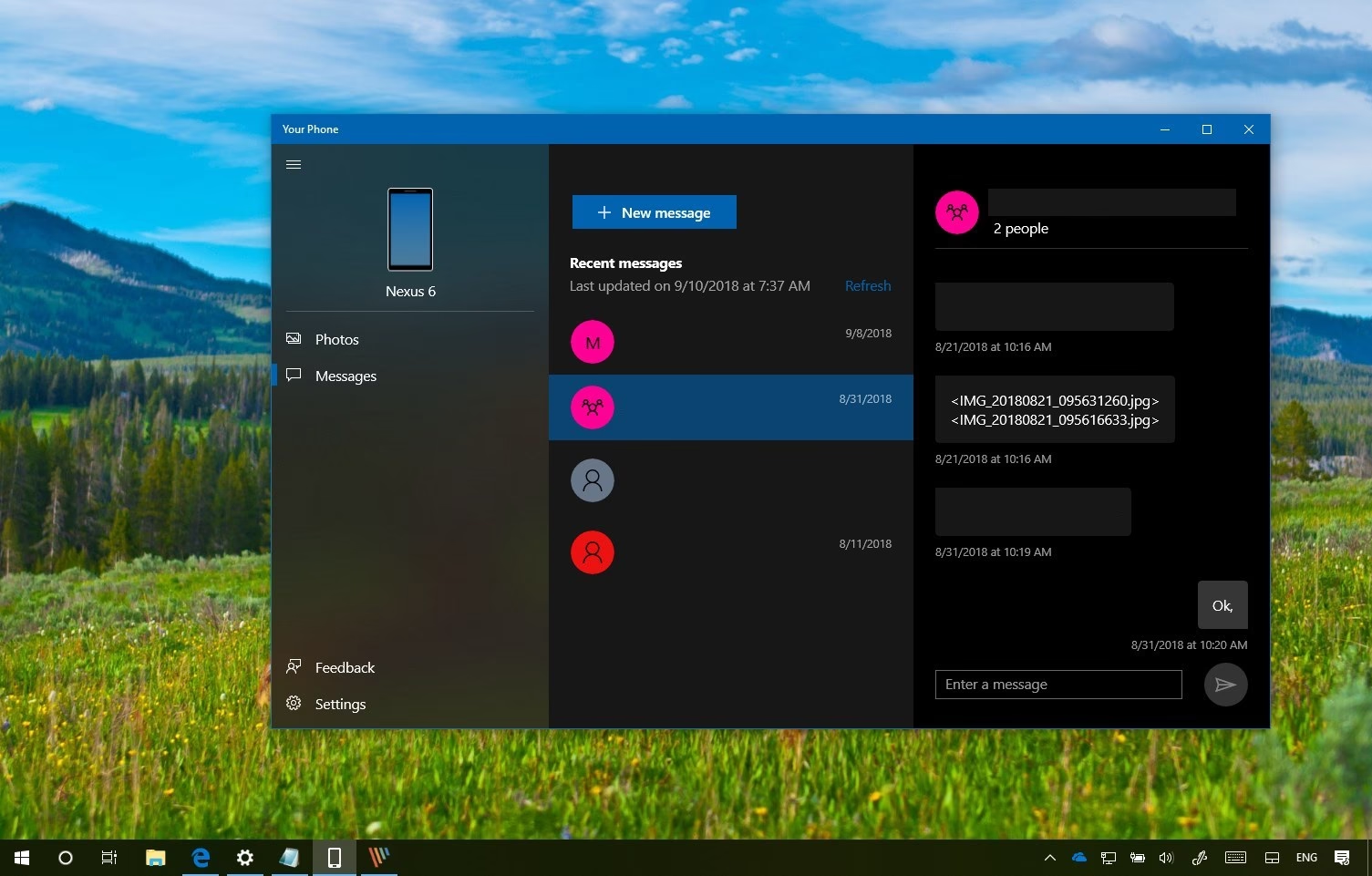
Jak přijímat a odesílat zprávy z iPhonu na Windows 10
Získat přístup ke zprávám z vašeho iPhonu na počítači s Windows 10 není sice záležitost jednoho kliknutí, ale s těmi správnými nástroji je to naprosto proveditelné. Klíčem je využití softwaru, který dokáže propojit iOS od Applu s operačním systémem Windows od Microsoftu. Níže se podíváme na nejefektivnější metodu a ukážeme si krok za krokem, jak ji nastavit.
Použití Dell Mobile Connect pro bezproblémovou integraci
Dell Mobile Connect je jednou z nejpohodlnějších a nejspolehlivějších aplikací, která vám umožní přenést notifikace a zprávy z iPhonu přímo na váš PC s Windows. I když její název napovídá spojení se značkou Dell, aplikace je dostupná pro všechny uživatele Windows 10 prostřednictvím Microsoft Storu. Vytváří robustní most mezi vaším telefonem a počítačem, což umožňuje synchronizaci zpráv a jejich správu z jedné centrální obrazovky.
Krok 1: Instalace Dell Mobile Connect na váš PC
Nejprve si stáhněte a nainstalujte aplikaci Dell Mobile Connect z Microsoft Storu na svém počítači s Windows 10. Tento krok je naprosto klíčový, protože právě tato aplikace vytváří základní spojení nezbytné pro synchronizaci zpráv. Ujistěte se, že stahujete oficiální verzi, abyste předešli potenciálním bezpečnostním rizikům a zajistili si plnou funkčnost.
Krok 2: Stažení doprovodné aplikace na iPhone
Nyní si nainstalujte doprovodnou aplikaci Dell Mobile Connect z Apple App Storu na svůj iPhone. Je nezbytné mít tuto aplikaci na obou zařízeních, aby mohla probíhat vzájemná komunikace. Pro co nejhladší nastavení se ujistěte, že jsou váš iPhone i PC připojeny ke stejné Wi-Fi síti. To usnadní počáteční detekci a párování mezi zařízeními.
Krok 3: Spárování iPhonu a PC
Otevřete obě aplikace na příslušných zařízeních a postupujte podle pokynů na obrazovce k jejich spárování přes Bluetooth. Párování je zde doslova "kouzelným trikem", neboť vytváří zabezpečené spojení mezi vaším iPhonem a PC. Toto spojení umožňuje přenos dat, včetně vašich zpráv, a zajišťuje, že veškerá komunikace probíhá šifrovaně a spolehlivě. Buďte trpěliví, někdy může trvat několik okamžiků, než se zařízení navzájem najdou a spárují.
Krok 4: Nastavení oznámení pro zprávy
V aplikaci na iPhonu povolte oznámení pro zprávy, abyste je mohli přijímat na svém PC. Oznámení jsou způsob, jakým vás počítač upozorní na nové zprávy. Ujistěte se, že udělíte všechna potřebná oprávnění, aby tato funkce mohla efektivně fungovat. Bez správných oprávnění nebudou zprávy na vašem počítači zobrazovány.
Krok 5: Otestování spojení
Pošlete zkušební zprávu z vašeho iPhonu, abyste ověřili, zda se objeví na vašem PC. Testování je zásadní pro potvrzení, že vše je správně nastaveno. Pokud narazíte na problémy, pečlivě zkontrolujte svá nastavení a připojení k internetu. Někdy stačí restartovat obě aplikace nebo zařízení, aby se spojení obnovilo.
Po dokončení těchto kroků by se měly vaše zprávy z iPhonu začít objevovat na vašem PC s Windows 10. Nyní můžete číst a odpovídat na zprávy přímo z počítače, což výrazně zefektivní vaši digitální komunikaci a ušetří vám čas.
Tipy pro získání zpráv z iPhonu na Windows 10
- Používejte spolehlivou Wi-Fi síť, abyste zajistili plynulou komunikaci mezi zařízeními. Nestabilní připojení může vést k prodlevám nebo ztrátě synchronizace.
- Pravidelně aktualizujte obě aplikace (na PC i iPhonu), abyste opravili chyby a zlepšili kompatibilitu. Vývojáři neustále vydávají aktualizace, které zlepšují výkon a stabilitu.
- Udržujte svá zařízení blízko sebe pro stabilní Bluetooth připojení. Ačkoli Bluetooth má určitý dosah, jeho spolehlivost klesá s rostoucí vzdáleností a překážkami.
- Přizpůsobte si nastavení oznámení, abyste se vyhnuli zbytečným rušením. Můžete si vybrat, která oznámení se budou zobrazovat na vašem PC.
- Zvažte použití Pushbullet jako alternativu pro synchronizaci zpráv, pokud Dell Mobile Connect nevyhovuje vašim potřebám.
Alternativy pro příjem zpráv
Kromě Dell Mobile Connect existují i další nástroje, které vám mohou pomoci s přijímáním zpráv z iPhonu na Windows 10. Mezi nejznámější patří Pushbullet a aplikace Microsoft Your Phone (nyní známá jako Propojení s telefonem). Zatímco Propojení s telefonem nabízí komplexní funkce především pro Android, pro iPhone je její podpora zpráv omezena převážně na notifikace a základní synchronizaci, nikoli plnou správu. Pushbullet je flexibilnější nástroj, který dokáže synchronizovat notifikace a zprávy mezi různými zařízeními, včetně iPhonu a Windows PC.
Jak zálohovat a přenášet SMS zprávy z iPhonu do Windows 10
Zatímco příjem a odesílání zpráv je pro každodenní komunikaci klíčové, mnoho uživatelů také potřebuje způsob, jak zálohovat nebo přenést své historické SMS zprávy z iPhonu do počítače s Windows 10. Apple sice nabízí snadnou cestu pro fotografie a videa, ale u textových zpráv je to o něco složitější. Níže prozkoumáme čtyři hlavní metody, jak synchronizovat zprávy z iPhonu do vašeho PC s Windows 10/8/7, ať už pro archivaci, tisk, nebo jen pro klid duše.
Možnost 1: MobiKin Assistant for iOS – Jednoduchost a efektivita
Pokud hledáte nejsnazší a nejefektivnější způsob, jak dostat iOS zprávy na Windows 10, pak je MobiKin Assistant for iOS (dostupný pro Windows i Mac) ideální volbou. Tento software je vynikajícím pomocníkem pro zařízení Apple a dokáže víc než jen přenášet iOS data na PC; umožňuje také zálohovat, obnovovat a dokonce spravovat vaše iOS data organizovaným způsobem. Nabízí selektivní přenos a možnost prohlížení zpráv před exportem, což je velká výhoda oproti jiným metodám.
Klíčové vlastnosti MobiKin Assistant for iOS:
- Bezproblémový přenos textových zpráv, videí a dalších dat z iPhonu na Windows 10/8/7/macOS.
- Kopírování dat mezi iZařízeními a PC/Mac/iTunes.
- Přímé procházení a správa iOS souborů na počítači.
- Podpora široké škály iOS obsahu: zprávy, protokoly hovorů, kontakty, hudba, filmy, fotografie, seznamy skladeb, hlasové poznámky a mnoho dalšího.
- Kompatibilita s většinou iZařízení, jako jsou iPhone 12/12 Pro (Max)/12 mini, iPhone 11/11 Pro/11 Pro Max, iPhone X/XR/Xs/Xs Max, iPhone 8/8 Plus, iPhone 7/7 Plus, iPhone 6/6S/6 Plus, iPod, iPad atd.
- Dostupná bezplatná zkušební verze.
- Zajišťuje soukromí uživatelů.
Jak používat MobiKin Assistant for iOS k přenosu zpráv:
- Krok 1: Instalace a spuštění Assistant for iOS
Připojte iPhone k Windows 10 pro migraci textových zpráv. Nainstalujte a spusťte program. Nástroj poté detekuje váš iPhone. Postupujte podle pokynů na obrazovce, abyste zařízení rozpoznali. - Krok 2: Zobrazení a kontrola požadovaných SMS zpráv
Brzy se všechna vaše iPhone data zobrazí v kategoriích v levém menu obrazovky. Zde vyberte "Zprávy" a prohlédněte si podrobnosti vpravo. Dále si vyberte požadované SMS pro přenos. - Krok 3: Získání textových zpráv z iPhonu na Windows 10
Klikněte na "Export" a podle potřeby zvolte výstupní formát. Poté se přenos okamžitě zahájí. Nyní udržujte telefon připojený k počítači, dokud není úkol dokončen.
Možnost 2: iTunes – Zálohování celého zařízení
iTunes může být slušným nástrojem pro zálohování dat z iOS zařízení. Můžete jej použít k získání souborů z iPhonu, včetně zpráv, na váš počítač. Je však důležité si uvědomit, že iTunes neumožňuje selektivní zálohování zpráv a po zálohování nebudete moci prohlížet soubory na počítači přímo. Navíc, pokud budete potřebovat obnovit SMS ze zálohy iTunes, dojde k vymazání obsahu vašeho iPhonu a jeho nahrazení daty z této zálohy. Tato metoda je vhodná spíše pro kompletní zálohu celého zařízení.
Jak získat zprávy z iPhonu na Windows 10 přes iTunes:
- Spusťte iTunes na svém počítači.
- Použijte USB kabel k propojení iPhonu s počítačem.
- Počkejte, až iTunes detekuje vaše zařízení.
- Jakmile je rozpoznáno, klikněte na ikonu iPhonu a v levé záložce vyberte "Souhrn" (Summary).
- V sekci "Zálohy" (Backups) zaškrtněte "Tento počítač" (This computer).
- Stiskněte tlačítko "Zálohovat nyní" (Back Up Now).
Možnost 3: iCloud – Bezdrátová synchronizace a stažení
Pro přenos SMS zpráv z iPhonu do Windows 10 musíte nejprve zálohovat zprávy z iPhonu do úložiště iCloud a poté stáhnout zálohu z icloud.com na váš počítač. Nezapomeňte provést zálohu se stabilním Wi-Fi nebo mobilními daty, aby nedošlo k přerušení procesu. iCloud nabízí pohodlnou bezdrátovou synchronizaci, ale stejně jako u iTunes, neumožňuje snadné selektivní prohlížení a stahování jednotlivých zpráv.
Jak získat zprávy z iPhonu na Windows 10/8/7 s iCloud:
- Přejděte na "Nastavení" (Settings) na vašem iPhonu (např. iPhone 12/11/XR/Xs/X/8/7/6).
- Pokračujte na "iCloud" > "Záloha" (Backup) > a zapněte "Záloha na iCloud" (iCloud Backup).
- Ujistěte se, že jsou vaše texty synchronizovány se zálohou iCloud. To provedete tak, že přejdete na "Nastavení" > "Zprávy" (Messages) a zapnete "Zprávy na iCloudu" (Messages on iCloud). Případně klepněte na "Synchronizovat nyní" (Sync now) pro okamžitou synchronizaci zpráv.
- Po dokončení zkontrolujte datum a čas pod "Zálohovat nyní", abyste se ujistili, že záloha je kompletní.
- Na svém počítači přejděte na webovou stránku iCloud (icloud.com).
- Zadejte své Apple ID a vyberte SMS, které chcete získat.
- Klepněte na "Stáhnout" (Download) v pravém horním rohu okna, abyste získali textové zprávy na tento PC.
Možnost 4: E-mail – Jednoduché, ale omezené řešení
Přeposíláním textových zpráv na svou vlastní e-mailovou schránku můžete snadno získat SMS na svém počítači. Tato metoda je velmi jednoduchá, ale má jedno významné omezení: e-mail dokáže zpracovat zprávy pouze z jedné konverzace s jedním kontaktem najednou. Není to tedy vhodné řešení pro zálohování velkého množství zpráv nebo celých konverzací, ale je ideální pro rychlý přenos několika důležitých zpráv.
Jak získat textové zprávy z iPhonu na Windows 10 e-mailem:
- Otevřete aplikaci "Zprávy" (Messages) na vašem iPhonu.
- Klikněte na konverzaci, kterou si přejete přenést.
- Podržte prst na jedné ze zpráv, dokud se nezobrazí možnosti.
- Vyberte "Více" (More) a označte všechny texty v konverzaci.
- Klikněte na možnost "Přeposlat" (Forward) pro vytvoření nové zprávy.
- Zadejte svou e-mailovou adresu a odešlete obsah na svou vlastní schránku e-mailem.
- Prohlédněte si zprávy na svém PC s Windows 10 a uložte je tam.
Abychom vám usnadnili rozhodování, která metoda je pro vás nejvhodnější, připravili jsme stručnou srovnávací tabulku:
| Možnosti | MobiKin Assistant for iOS | iTunes | iCloud | |
|---|---|---|---|---|
| Režim připojení | Kabelové | Kabelové | Bezdrátové | Bezdrátové |
| Přímý přenos | Ano | Ne (pouze záloha) | Ne (pouze záloha/synchronizace) | Ano (jednotlivě) |
| Náhled textových zpráv | Ano | Ne | Ne | Ano (v e-mailu) |
| Selektivní přenos | Ano | Ne | Ne | Ano |
| Rychlost přenosu SMS | Rychlá | Střední | Pomalá | Střední |
| Umožňuje prohlížet přenesené SMS | Ano | Ne | Ne | Ano |
| Doplňkové funkce | Mnoho | Omezené | Omezené | Žádné |
Z výše uvedené tabulky je zřejmé, že MobiKin Assistant for iOS vyniká v mnoha ohledech, zejména co se týče flexibility a uživatelského komfortu. Pokud chcete jednoduše a rychle získat textové zprávy z iPhonu na Windows 10, je to jedna z nejlepších voleb.
Jak odesílat zprávy z Windows 10 na iPhone
Kromě přijímání a zálohování zpráv se nabízí i otázka, jak naopak odesílat zprávy z počítače s Windows 10 na iPhone. I když Microsoftí aplikace "Propojení s telefonem" (dříve Your Phone) primárně podporuje odesílání zpráv z Androidu, existují řešení i pro uživatele iPhonů, kteří chtějí využít pohodlí psaní na klávesnici. Jednou z možností je použití emulátoru iOS.
Použití iPadian Emulátoru pro odesílání iMessage/SMS
iPadian Emulator je nástroj, který simuluje prostředí iOS na vašem počítači s Windows 10. Ačkoli se jedná o neoficiální řešení, umožňuje přístup k některým funkcím iOS, včetně iMessage. Je důležité si uvědomit, že emulátory mohou mít svá specifika a nemusí vždy poskytovat stoprocentní stabilitu nebo bezpečnost jako oficiální aplikace.
Jak odesílat zprávy z Windows 10 na iPhone pomocí iPadian Emulátoru:
- Otevřete webový prohlížeč Google Chrome na svém Windows 10 a vyhledejte "iPadian.net".
- Stáhněte a nainstalujte iPadian Emulátor z jeho oficiálních webových stránek.
- Spusťte emulátor a začněte prozkoumávat možnosti pro iMessage.
- Vyhledejte "iMessage for PC" ve vyhledávacím poli emulátoru a stáhněte aplikaci iMessage.
- Nyní můžete odesílat zprávy z iPhonu z Windows 10, jak si přejete.
Často kladené otázky (FAQ)
Mohu používat jiné aplikace kromě Dell Mobile Connect?
Ano, Pushbullet a aplikace Microsoft Your Phone (Propojení s telefonem) jsou alternativy, i když funkčnost pro iPhone u Propojení s telefonem může být omezenější než u Dell Mobile Connect, zejména co se týče odesílání zpráv.
Je spojení přes Bluetooth stabilní?
Obecně ano, ale udržování zařízení blízko sebe zlepšuje stabilitu a rychlost přenosu dat. Překážky a vzdálenost mohou signál oslabit.
Musím aplikaci otevírat pokaždé?
Jakmile je jednou nastavena, nemusíte aplikaci otevírat pokaždé, ale je dobré zkontrolovat, zda fungují oznámení a synchronizace. Aplikace obvykle běží na pozadí.
Existují bezpečnostní obavy?
Abyste se vyhnuli bezpečnostním rizikům, ujistěte se, že obě aplikace (na PC i iPhonu) pocházejí z oficiálních a důvěryhodných zdrojů, jako je Microsoft Store a Apple App Store. U emulátorů buďte obzvláště opatrní.
Mohu posílat zprávy z PC?
Ano, pomocí nástrojů jako Dell Mobile Connect můžete na zprávy odpovídat a odesílat je přímo z PC. U některých alternativ, jako je iPadian Emulator, můžete zprávy i iniciovat.
Získání zpráv z iPhonu na Windows 10 se může zpočátku zdát trochu složité, ale se správnými nástroji je to jako spojení dvou dílků skládačky. Klíčem je použití aplikací, které překlenují iOS a Windows, jako je Dell Mobile Connect nebo alternativy typu Pushbullet či specializované programy pro zálohování jako MobiKin Assistant for iOS. Dodržováním popsaných kroků si můžete zajistit, že vaše zprávy budou vzdálené jen na kliknutí, i když pracujete na svém PC.
Tento proces nejen zjednodušuje váš pracovní postup, ale také vás udržuje ve spojení bez nutnosti neustálého přepínání zpět na telefon pokaždé, když obdržíte zprávu. Ačkoli počáteční nastavení může vyžadovat trochu trpělivosti, pohodlí, které nabízí, stojí za námahu. Pamatujte, technologie je tu od toho, aby nám usnadnila život, takže využijte těchto nástrojů k optimalizaci vaší každodenní rutiny.
Zatímco tento průvodce vás provedl celým procesem, neváhejte prozkoumat další možnosti. Na internetu je mnoho zdrojů, pokud narazíte na nějaké zádrhely. Nakonec, možnost vidět zprávy z iPhonu na Windows 10 je zásadní změna, která zefektivňuje vaši digitální komunikaci. Tak proč to nezkusit a neuvidíte, jak to změní vaše každodenní interakce s technologiemi?
Chceš-li si přečíst další články podobné jako Správa Zpráv z iPhonu na Windows 10, navštiv kategorii Technologie.