
08/04/2023
V dnešní digitální době je neustálé propojení s našimi zařízeními téměř samozřejmostí. Pro fotografy, kteří používají fotoaparáty Nikon, je klíčovým nástrojem pro takové propojení aplikace SnapBridge. Tato inovativní rodina služeb, poprvé představená v roce 2016, si klade za cíl obohatit váš zážitek z práce se snímky. Využívá technologii Bluetooth Low Energy, čímž efektivně odstraňuje bariéru mezi vaším fotoaparátem a kompatibilním chytrým zařízením. Příběhy, které zachytíte svým fotoaparátem Nikon a objektivy, se automaticky přenášejí do vašeho zařízení, jakmile jsou pořízeny. Zatímco v počátcích aplikace někteří uživatelé, včetně mě, naráželi na drobné nedostatky, SnapBridge prošel od té doby řadou významných vylepšení. Dnes se jedná o spolehlivý a neocenitelný nástroj, který vám umožní sdílet, zálohovat a dokonce i ovládat váš fotoaparát zcela novým způsobem.
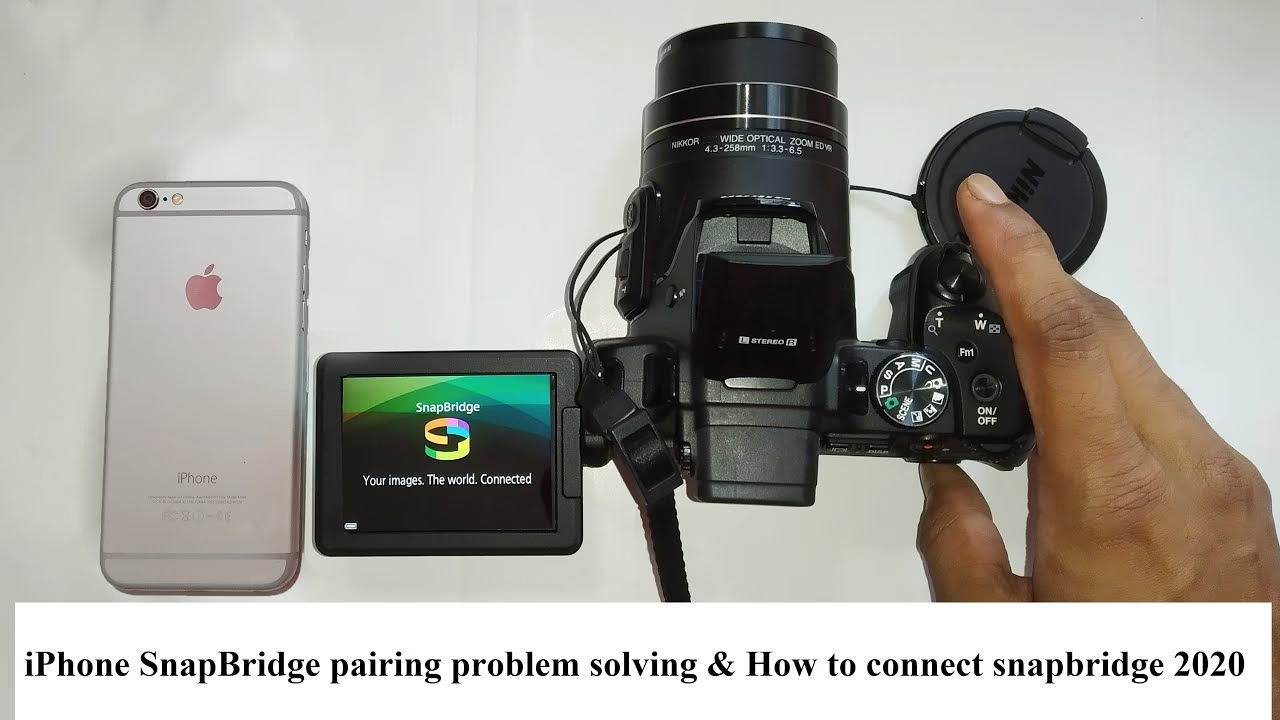
Co je Nikon SnapBridge a proč ho potřebujete?
SnapBridge byl vyvinut společností Nikon s cílem vytvořit „bezproblémové propojení mezi fotoaparátem a chytrým zařízením“. Představte si, že pořídíte skvělou fotografii svým fotoaparátem, a než si stačíte vytáhnout telefon, snímek už je ve vaší fotogalerii, jako byste ho pořídili přímo telefonem! Můžete ho okamžitě sdílet a sledovat, jak se začínají hromadit lajky. Tato základní, ale nesmírně užitečná funkce je jen špičkou ledovce toho, co SnapBridge nabízí.
Kromě okamžitého sdílení snímků slouží SnapBridge k několika dalším účelům, které výrazně usnadňují život každému fotografovi:
- Snadný přenos fotografií a videí: Pro většinu uživatelů bude aplikace sloužit jako jednoduchý způsob, jak dostat fotografie z fotoaparátu do chytrého zařízení. Odtud je můžete sdílet nesčetnými způsoby.
- Zálohování snímků: SnapBridge lze také použít jako úložiště snímků. I když se nejedná o nic extravagantního, můžete zde zálohovat až 20 GB fotografií (prostřednictvím Nikon Image Space) ve formátu JPEG s rozlišením 2 megapixely.
- Aktualizace firmwaru fotoaparátu: Aplikaci můžete použít také k aktualizaci firmwaru fotoaparátu, což se hodí, pokud jste mimo počítač, když vyjde užitečná aktualizace.
- Chytrá dálková spoušť: SnapBridge lze použít jako chytrou dálkovou spoušť pro váš fotoaparát, což otevírá nové možnosti pro kreativní snímky.
- Synchronizace času a polohy: Udržuje čas na vašem fotoaparátu synchronizovaný s časem na telefonu a přidává data o poloze do vašich snímků.
Instalace a Kompatibilita SnapBridge
Než budete moci využít některou z těchto funkcí, musíte si nejprve nainstalovat SnapBridge do svého zařízení. Je kompatibilní prakticky s jakýmkoli chytrým telefonem nebo tabletem se systémem Android a Apple (iOS a iPadOS). Většina, ale ne všechny, fotoaparáty Nikon jsou kompatibilní se SnapBridge. Rozsah dostupných funkcí se liší v závislosti na modelu fotoaparátu. Důležitým faktorem je, zda fotoaparát umožňuje Wi-Fi připojení. Pokud ne, nebudete moci například ovládat fotoaparát s živým náhledem na obrazovce smartphonu.
Aplikaci lze stáhnout do vašeho mobilního zařízení z AppStore nebo Google Play. Během procesu instalace budete muset potvrdit několik věcí, aby aplikace správně fungovala. Zejména budete muset potvrdit přístup ke všem fotografiím ve vašem zařízení, stejně jako k Bluetooth. Během instalace pak potvrdíte licenční podmínky a nakonec můžete začít párovat svůj fotoaparát.
Jak Spárovat Fotoaparát s Aplikací SnapBridge
Proces párování fotoaparátu se SnapBridge se mírně liší v závislosti na fotoaparátu, který používáte. Níže popíšu proces párování pro Nikon Z9 (jako zástupce bezzrcadlovek) a Nikon D500 (jako zástupce DSLR).
Párování Nikon Z9 (a podobné bezzrcadlovky)
- Před párováním musíte v nabídce Sítě fotoaparátu vypnout Režim letadlo, abyste navázali připojení Bluetooth s chytrým telefonem.
- Zůstaňte v nabídce Sítě a přejděte dolů na možnost „Připojit k chytrému zařízení“.
- Na fotoaparátu klikněte na „Párování (Bluetooth)“ a poté na „Spustit párování“.
- Jakmile párování začne, na obrazovkách fotoaparátu i telefonu se objeví nové zařízení a uvidíte model a sériové číslo vašeho fotoaparátu.
- Potvrďte spárovaný fotoaparát na svém chytrém telefonu. Na obou zařízeních se současně objeví unikátní kód.
- Na telefonu stiskněte „Párovat“. Na fotoaparátu stiskněte „OK“ pro potvrzení, že se kódy na telefonu a fotoaparátu shodují. Tím je proces párování dokončen.
Párování Nikon D500 (a podobné DSLR)
- Pro spárování DSLR s chytrým telefonem nejprve přejděte v nabídce fotoaparátu na „Menu nastavení“ (ikona klíče).
- Odtud klikněte na „OK“ pro potvrzení „Připojit k chytrému zařízení“, následované „Start“.
- Zobrazí se uvítací obrazovka, znovu stiskněte „OK“. Pokud máte zařízení s NFC, přiložte ho k fotoaparátu. V opačném případě stiskněte „OK“.
- Nyní je čas přejít do samotné aplikace SnapBridge. Klepněte na ikonu ozubeného kola a vyberte „Přidat fotoaparát“.
- Stejně jako u Nikonu Z9 bude váš fotoaparát automaticky detekován (pokud máte povolené Bluetooth), takže stačí klepnout na jeho název na obrazovce telefonu pro potvrzení.
- Další krok je téměř stejný jako u Z9. Jediný rozdíl je v tom, že po dokončení párování vás fotoaparát požádá o potvrzení dvou dalších věcí. První je souhlas se stahováním dat o poloze z telefonu a druhá je provedení synchronizace data a času. Hotovo.
Při prvním spuštění SnapBridge, pokud se zobrazí zpráva „SnapBridge by chtěl mít přístup k vašim fotografiím“, klikněte na „OK“, jinak aplikace nebude správně fungovat. Také po prvním dokončení párování pomocí SnapBridge budete vyzváni k výběru možností automatického propojení (automatické nahrávání a automatická synchronizace času a polohy).
Rozhraní Aplikace SnapBridge: Průvodce Funkcemi
Rozhraní SnapBridge lze rozdělit do tří hlavních sekcí, které jsou v aplikaci označeny ikonami (fotoaparát, mobilní zařízení a mrak). Pro větší přehlednost si je pojmenujeme jako Režim fotoaparátu, Režim mobilního zařízení a Režim cloudu.
Režim Fotoaparátu (Ikona fotoaparátu)
Tato sekce obsahuje většinu klíčových funkcí pro přímou interakci s vaším fotoaparátem.
1. Automatické propojení (Auto link)
Pokud ponecháte „Automatické propojení“ vypnuté, všechny aktivity aplikace jsou pod vaší kontrolou. Pokud „Automatické propojení“ zapnete, SnapBridge bude mnoho věcí dělat automaticky. Kolik volnosti aplikaci dáte, je na vás.
Následující čtyři nastavení se nacházejí v sekci „Automatické propojení“ a umožňují vám ovládat, co SnapBridge může dělat automaticky. Zobrazí se pouze, pokud je „Automatické propojení“ zapnuto.
- Režim propojení: SnapBridge může běžet buď v popředí (Foreground) nebo na pozadí (Background). Tato volba primárně určuje, jak budou data GPS aplikována na vaše fotografie. Pokud vyberete „Foreground“, váš telefon se připojí k aplikaci pouze, když je SnapBridge spuštěn. Data o poloze budou stále aplikována na vaše fotografie, ale pouze po stažení fotografií a nebudou mít aktuální GPS souřadnice. Pokud je vybráno „Background“, váš fotoaparát se připojí k SnapBridge, i když je v režimu spánku. Data o poloze budou proudit do snímků ve vašem fotoaparátu po celou dobu fotografování. GPS souřadnice se stanou součástí EXIF dat fotografie. Výběr „Background“ je způsob, jak získat data o poloze pro každou pořízenou fotografii. Nevýhodou je, že to vyžaduje větší spotřebu energie jak z telefonu, tak z fotoaparátu.
- Automatické stahování: Pokud tuto funkci povolíte, každá fotografie pořízená vaším fotoaparátem se brzy objeví na vašem telefonu. V závislosti na vašem fotoaparátu si můžete vybrat mezi 2 nebo 8 megapixely, nebo můžete být omezeni pouze na 2 megapixely. Osobně to nechávám vypnuté. S mým stylem fotografování divoké zvěře, kde běžně používám rychlé sériové snímání, bych měl brzy telefon zaplaven tunami fotografií.
- Synchronizace hodin: Nechte tuto možnost zapnutou, abyste udrželi čas na fotoaparátu synchronizovaný s časem na telefonu. To se může hodit, když cestujete přes časová pásma a, stejně jako já, zapomenete fotoaparátu říct, že jste se přesunuli o několik poledníků. (Pokud povolíte i následující možnost – Data o poloze – synchronizace hodin se automaticky zapne.)
- Data o poloze: Pokud je povoleno, váš telefon přidá data o poloze do stažených fotografií nebo dokonce do fotografií ve vašem fotoaparátu. Můžete si vybrat, jak přesná a aktuální bude poloha. Čím přesnější poloha, tím více bude váš fotoaparát a telefon spotřebovávat energii z baterie. Pokud fotografujete na jednom místě celý den (což je pro fotografování divoké zvěře docela typické), je zbytečné, aby váš telefon každou sekundu informoval fotoaparát o poloze. Doporučuji také ponechat povolenou úsporu energie. Data o poloze budou přidána do EXIF dat vaší fotografie pouze, pokud máte aplikaci zapnutou a nastavenou tak, aby běžela na pozadí.
2. Stáhnout snímky (Download Pictures)
Další možností v „Režimu fotoaparátu“ je „Stáhnout snímky“. Jedná se o způsob, jak dostat vybrané fotografie z fotoaparátu na váš telefon. Jak to udělat? Je to docela jednoduché.
Vypněte „Režim letadlo“ na fotoaparátu (ikona letadla vypnuta). Tím získáte přístup k možnosti „Stáhnout snímky“ v aplikaci SnapBridge. V nabídce Sítě (některé nové fotoaparáty Nikon) nebo nabídce Nastavení (většina fotoaparátů Nikon) pod „Nahrát při vypnutí“ vyberte „Vypnuto“. To vám dává kontrolu nad tím, kdy fotoaparát nahrává fotografie do vašeho zařízení.
V SnapBridge klikněte na „Stáhnout snímky“ a stiskněte „OK“, abyste umožnili fotoaparátu přepnout se do režimu Wi-Fi (některé fotoaparáty, jako například Nikon D3400, tuto funkci nepodporují). Potvrďte tuto možnost znovu během procesu připojení.
Všechny fotografie a videa ve vašem fotoaparátu se objeví na obrazovce vašeho mobilního zařízení. Klikněte na „Vybrat“ a zvolte soubory, které chcete přenos na své mobilní zařízení. Jakmile provedete výběr, klikněte na „Stáhnout“. V vyskakovacím okně potvrďte, zda chcete stáhnout snímky v rozlišení 2MP, 8MP (viz kompatibilní fotoaparáty), nebo v původním formátu (může být užitečné například při úpravách fotografie v mobilní verzi Adobe Lightroom).
Užitečná funkce, kterou chci zmínit, jsou „Možnosti zobrazení“. Pomůže vám procházet soubory na kartě. Funguje jako jednoduchý filtr. Soubory můžete řadit podle data vytvoření nebo se rozhodnout, jaký typ souborů chcete zobrazit (fotografie, videa, JPEG nebo RAW). Můžete také vybírat z jednotlivých složek na paměťové kartě. Pokud jste zvyklí označovat dobré fotografie klíčem nebo hvězdičkou, můžete fotografie označené tímto způsobem také filtrovat.
3. Dálkové fotografování (Remote photography)
Tato funkce byla jedním z hlavních důvodů, proč jsem si SnapBridge před lety stáhl. Zpočátku nebyla příliš stabilní, ale myslím, že ten čas nastal. Jen abychom se vyhnuli nesplněným očekáváním, budete si muset zkontrolovat, jaké možnosti váš fotoaparát nabízí. Ne všechny funkce, které se chystám popsat, jsou použitelné pro každý fotoaparát Nikon.
Nejprve použijte dvě přerušované šipky pro přepínání mezi „Dálkovým fotografováním“ a „Bluetooth dálkovým ovládáním“. Tyto dva režimy se liší – vysvětlím proč a jak s každým pracovat.
3.1. Dálkové fotografování (Wi-Fi)
V tomto režimu fotoaparát a mobilní zařízení komunikují mezi sebou přes Wi-Fi. To s sebou nese řadu výhod, ale také jednu hlavní nevýhodu. Ale k tomu později.
Pro přepnutí do tohoto režimu je třeba nastavit Wi-Fi připojení mezi oběma zařízeními. To budete muset přijmout kliknutím na „Dálkové fotografování“ na začátku. Po chvíli budete požádáni o kliknutí na tlačítko „Připojit“ pro navázání spojení s vaším fotoaparátem. Celý proces trvá přibližně 40 sekund. Pracovní vzdálenost závisí silně na výkonu Wi-Fi antény ve vašem zařízení, ale počítejte s minimálně 10 metry.
S „Dálkovým fotografováním“ se váš fotoaparát promění v jakýsi vzdálený hledáček. Vidíte obraz v živém náhledu (Live View) a můžete ovládat věci jako bod zaostření, rychlost závěrky, clonu, ISO a kompenzaci expozice. V horní části obrazovky můžete přepínat mezi fotografiemi a videem. (Všimněte si, že některé věci nelze měnit vzdáleně, například Auto ISO a velikost oblasti zaostření. Takže si stále musíte předem pečlivě promyslet, jak fotoaparát nastavíte.)
Pokud jste aktivovali možnost přímého přenos fotografií do vašeho zařízení, uvidíte v levém dolním rohu náhled poslední pořízené fotografie. Klepnutím na něj se dostanete do galerie, kde kromě samotné fotografie uvidíte i expoziční data. Aktivace této možnosti však přidává trochu zpoždění při pořizování každé fotografie.
Jaká je nevýhoda fotografování přes Wi-Fi? Je to rychlost snímání. Pokud nepotřebujete snímat rychlé sekvence, budete s funkcí „Dálkové fotografování“ spokojeni. V opačném případě budete muset přijmout, že budete spoušť „šťourat“ ukazováčkem rychlostí depresivního datla, abyste dosáhli maximální rychlosti přibližně 1 FPS.
3.2. Bluetooth dálkové ovládání
Režim „Bluetooth dálkové ovládání“ lze chápat jako klasickou kabelovou dálkovou spoušť. Dosah signálu je stále asi 10 metrů. V tomto režimu fotoaparát a mobilní zařízení komunikují mezi sebou přes Bluetooth. Tato metoda ovládání má své pozitivní, ale i negativní stránky.
Hlavním pozitivem je velmi rychlá odezva fotoaparátu na stisknutí tlačítka spouště na telefonu. Můžete také snímat v sériích, na rozdíl od Wi-Fi připojení. Na vzdáleném Nikonu Z9 mohu snímat stejnou rychlostí 20 FPS, jako bych držel fotoaparát v ruce.
Velkým negativem však je, že nemůžete nastavit nastavení fotoaparátu přes Bluetooth a nevidíte živý náhled vaší kompozice. Pouze možnosti fotografování, jako je intervalový časovač, časosběr a posun zaostření, lze nastavit přes Bluetooth. V tomto smyslu je omezenější než Wi-Fi založené „Dálkové fotografování“.
Alespoň můžete stále vidět fotografie, které jste pořídili. Když stisknete známou ikonu pro prohlížení snímků v horní části displeje, vaše mobilní zařízení se promění v něco jako dálkový ovladač k televizi. Jen místo televize budete ovládat displej na vašem fotoaparátu. Můžete procházet jednotlivé fotografie a videa (šipky vpravo a vlevo) a přepínat mezi různými možnostmi zobrazení (šipky nahoru a dolů). Stisknutím středového tlačítka simulujete tlačítko „OK“, takže můžete zobrazit 100% zvětšení fotografie. Symboly lupy vám umožňují přibližovat a oddalovat po krocích.
Všimněte si, že ne každý fotoaparát Nikon má obě metody dálkové ovládání. Můj Nikon D500 například umožňuje fotografovat pouze přes Wi-Fi, v režimu „Dálkové fotografování“.
Tabulka Porovnání Režimů Dálkového Ovládání
| Funkce | Dálkové fotografování (Wi-Fi) | Bluetooth dálkové ovládání |
|---|---|---|
| Živý náhled (Live View) | Ano | Ne |
| Ovládání nastavení (ISO, Clona, Čas) | Ano | Ne |
| Rychlost snímání | Pomalá (cca 1 FPS) | Rychlá (až 20 FPS) |
| Sekvenční snímání | Neefektivní | Ano |
| Ovládání intervalového snímání | Ne | Ano |
| Spotřeba baterie | Vyšší | Nižší |
| Typ připojení | Wi-Fi | Bluetooth |
Režim Mobilního Zařízení (Ikona mobilu)
Tato sekce aplikace je místem, kde můžete spravovat fotografie, které jste si stáhli do svého mobilního zařízení, a pokud si přejete, poslat je do cloudové aplikace Nikon Image Space.
Kliknutím na fotografii a známou ikonu sdílení můžete snímek odeslat jak do Nikon Image Space, tak v podstatě kamkoli do virtuálního prostoru. Pro výběr více fotografií použijte tři tečky v pravém horním rohu. Ikona cloudu v náhledu fotografie znamená, že již byla nahrána do cloudu.
Tento režim je mnohem jednodušší než Režim fotoaparátu, ale to je vše!
Režim Cloudu (Ikona cloudu)
Režim Cloudu funguje pouze v případě, že jste registrováni v aplikaci Nikon Image Space. Zde Nikon poskytuje 20 GB úložného prostoru pro vaše soubory (nebo neomezený počet 2megapixelových snímků). Tato sekce SnapBridge vám umožňuje nastavit telefon tak, aby automaticky nahrával všechny přenesené snímky do Image Space. Pokud nepoužíváte Image Space, nebudete mít žádný důvod k používání sekce Cloudu v SnapBridge.
Aktualizace Firmwaru Skrze SnapBridge
Jednou z posledních a velmi užitečných funkcí, kterou SnapBridge nabízí, je možnost aktualizace firmware vašeho fotoaparátu. Je to relativně jednoduchý proces, který vám ušetří čas a starosti s hledáním, stahováním a kopírováním souborů na paměťovou kartu.
Když je pro váš fotoaparát k dispozici nový firmware, zobrazí se v horní části aplikace SnapBridge upozornění s textem „K dispozici je nový firmware pro váš fotoaparát.“
Pro úspěšnou aktualizaci postupujte následovně:
- Ujistěte se, že je váš fotoaparát zapnutý, má plně nabitou baterii a paměťovou kartu (ideálně prázdnou) ve slotu. Klikněte na „Go“.
- Na svém mobilním zařízení potvrďte, že jste provedli všechny výše uvedené kroky, a ujistěte se, že jste připojeni k Wi-Fi. Klikněte na „Stáhnout“ pro zahájení stahování dat na paměťovou kartu ve fotoaparátu. Během tohoto procesu vás aplikace požádá o připojení k Wi-Fi fotoaparátu.
- Jakmile jsou data stažena na paměťovou kartu fotoaparátu, fotoaparát zobrazí zprávu s informacemi o staré a nové verzi firmwaru. Máte na výběle odložit aktualizaci na později nebo ji provést okamžitě. Potvrďte svou volbu ve fotoaparátu a zbytek proběhne automaticky.
Tento způsob aktualizace je velmi pohodlný, protože nemusíte kontrolovat, zda byla vydána aktualizace, ani ji vyhledávat, stahovat, kopírovat atd. – svůj fotoaparát můžete aktualizovat přes SnapBridge velmi snadno a efektivně.
Často Kladené Otázky (FAQ)
1. Bude SnapBridge fungovat na mém starším fotoaparátu?
Ne všechny fotoaparáty Nikon jsou kompatibilní se SnapBridge. Doporučujeme zkontrolovat oficiální seznam kompatibilních fotoaparátů na webových stránkách Nikonu. Funkce se také mohou lišit v závislosti na stáří a modelu fotoaparátu.
2. Proč se mi fotky nestahují automaticky?
Ujistěte se, že máte v aplikaci SnapBridge zapnutou funkci „Automatické stahování“ v sekci „Automatické propojení“. Dále zkontrolujte, zda je fotoaparát mimo „Režim letadlo“ a v nabídce fotoaparátu je u položky „Nahrát při vypnutí“ vybráno „Vypnuto“.
3. Jaký je rozdíl mezi 2MP a 8MP stahováním?
Jedná se o rozlišení, ve kterém jsou fotografie stahovány do vašeho chytrého zařízení. 2MP (megapixely) je menší soubor, vhodný pro rychlé sdílení. 8MP nabízí vyšší kvalitu a je k dispozici u novějších, kompatibilních fotoaparátů. Originální formát stahuje fotografie v plném rozlišení, což je ideální pro další úpravy, ale trvá déle a zabírá více místa.
4. Proč nemohu ovládat všechna nastavení fotoaparátu přes dálkové ovládání?
Možnosti dálkového ovládání se liší v závislosti na zvoleném režimu (Wi-Fi „Dálkové fotografování“ vs. Bluetooth „Dálkové ovládání“) a kompatibilitě vašeho fotoaparátu. Wi-Fi režim obvykle nabízí živý náhled a širší možnosti nastavení, zatímco Bluetooth režim je rychlejší pro spouštění, ale bez živého náhledu a s omezenými možnostmi nastavení.
5. Je používání SnapBridge zdarma?
Ano, aplikace Nikon SnapBridge je ke stažení a používání zdarma. Cloudové zálohování do Nikon Image Space nabízí 20 GB zdarma (nebo neomezeně 2MP JPEG).
Závěr
V tomto článku jsem vám představil všechny funkce, které aplikace Nikon SnapBridge nabízí a co všechno dokáže. Zatímco dříve byla aplikace relativně omezená a plná chyb, nyní je mnohem schopnější a spolehlivější. Může fungovat jako GPS, kvalitní dálkové spouště, aktualizátor firmware a nástroj pro přenos fotografií z fotoaparátu do telefonu. Říká se, že dobré věci nejsou zadarmo, ale v tomto případě vidím jednu z výjimek. Pokud jste uživatelem Nikonu, vřele doporučuji SnapBridge vyzkoušet a integrovat ho do svého fotografického workflow. Zjednoduší vám mnoho úkonů a umožní vám se soustředit na to nejdůležitější – na tvorbu úžasných fotografií. Rád bych věděl, zda SnapBridge používáte a k čemu ho využíváte. Neváhejte se podělit o své zkušenosti a postřehy v komentářích níže!
Chceš-li si přečíst další články podobné jako Nikon SnapBridge: Váš Chytrý Společník pro Fotografie, navštiv kategorii iPhone.