
06/07/2025
V dnešní digitální době trávíme na obrazovkách našich zařízení nespočet hodin – ať už jde o práci, zábavu, nebo komunikaci. S tímto intenzivním používáním se nevyhnutelně pojí otázka zdraví našich očí a celkového komfortu při sledování displeje. Právě proto Apple vyvinul a integroval funkci zvanou True Tone. Tato inovativní technologie si klade za cíl zajistit, aby barvy a intenzita vašeho displeje vždy co nejlépe odpovídaly okolnímu osvětlení, čímž snižuje zátěž pro oči a vytváří mnohem přirozenější vizuální zážitek. Ačkoliv je True Tone navržen k tomu, aby nám pomáhal, někteří uživatelé, zejména kvůli jemnému posunu barev, preferují jeho vypnutí. Tento článek vám podrobně vysvětlí, co True Tone přesně znamená, jak funguje a jak můžete tuto funkci snadno zapnout nebo vypnout na vašem iPhonu, iPadu a Macu.
- Co je technologie True Tone od Apple?
- Proč byste měli True Tone používat?
- Jak zapnout nebo vypnout True Tone na iPhonu a iPadu
- Jak zapnout nebo vypnout True Tone na Macu
- Externí displeje, které podporují True Tone
- True Tone vs. Night Shift: Jaký je rozdíl?
- Úvahy a potenciální nevýhody True Tone
- Často kladené dotazy (FAQ)
- Závěr
Co je technologie True Tone od Apple?
True Tone je vestavěná funkce, která zásadně využívá pokročilé senzory vašeho zařízení k vyhodnocení okolního světla, jasu a barvy. Následně aplikuje své sofistikované algoritmy, aby přizpůsobila výstup vašeho displeje prostředí, ve kterém se nacházíte. Představte si to jako automatické vyvážení bílé barvy pro váš displej, které se dynamicky mění v reálném čase. Cílem je dosáhnout toho, aby bílá barva na obrazovce vypadala skutečně bíle, bez ohledu na to, zda jste v místnosti s teplým žlutým světlem, pod jasným zářivkovým osvětlením, nebo venku na denním světle.
Apple poprvé představil podporu True Tone s iPadem Pro v roce 2016. Brzy poté byla tato funkce zahrnuta i do řady iPhone 8 a novějších modelů. V roce 2018 True Tone debutoval také na Macích, a to konkrétně s modely MacBook Air a MacBook Pro. Od té doby jsou prakticky všechny novější modely iPhonů, iPadů a Maců vybaveny touto technologií. Je to jedno z těch vylepšení, které, ačkoliv je jemné, výrazně přispívá k celkovému uživatelskému komfortu a snižuje vizuální únavu.
Proč byste měli True Tone používat?
Mnoho uživatelů si po zapnutí True Tone uvědomí, jak moc přispívá k jejich pohodlí. S True Tone můžete pracovat nebo prohlížet obsah nepřetržitě, aniž byste pociťovali únavu očí, protože jeho působení je velmi jemné a přirozené. Rozdíl si uvědomíte většinou až ve chvíli, kdy True Tone deaktivujete – věřte mi, je to pak nápadně nepříjemné.
Výhody True Tone:
- Pohodlí pro oči: True Tone výrazně snižuje namáhání očí tím, že upravuje displej tak, aby co nejlépe napodoboval vzhled papíru pod daným osvětlením. Díky tomu je čtení a prohlížení obsahu mnohem příjemnější, a to i po delší dobu.
- Přesné barvy v různých prostředích: Pro fotografy, designéry nebo kohokoli, kdo dbá na přesnost barev, je True Tone požehnáním. Zajišťuje, že barvy zůstanou konzistentní, ať už jste v jemném svitu noční lampy nebo pod ostrým zářivkovým světlem v kanceláři.
- Automatické nastavení: Jakmile je True Tone povolen, automaticky přizpůsobuje displej. Není třeba neustále manipulovat s nastavením, když se během dne přesouváte z místa na místo. Senzory vašeho iPhonu se o vše postarají a přizpůsobí obrazovku pro optimální zobrazení bez jakékoli námahy z vaší strany.
Jak zapnout nebo vypnout True Tone na iPhonu a iPadu
Správa funkce True Tone na vašem iPhonu nebo iPadu je velmi jednoduchá a existují dva hlavní způsoby, jak ji provést – přes Ovládací centrum nebo přímo v Nastavení zařízení.
Z Ovládacího centra:
- Pro vyvolání Ovládacího centra přejeďte prstem dolů z pravé horní strany domovské obrazovky (na iPhonech s Face ID a iPadech). Pokud používáte iPhone s tlačítkem Domů, přejeďte prstem nahoru ze spodní části obrazovky.
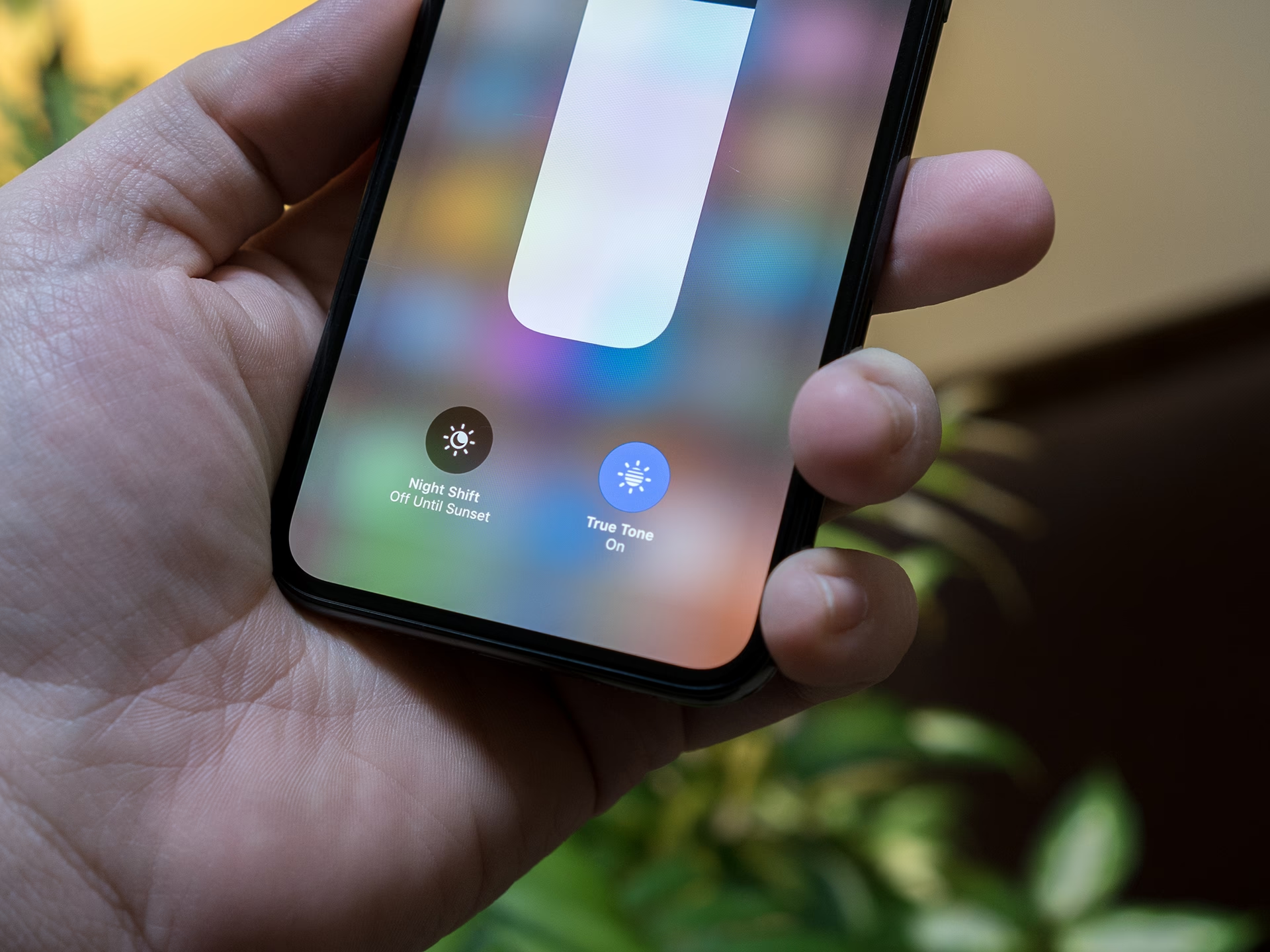
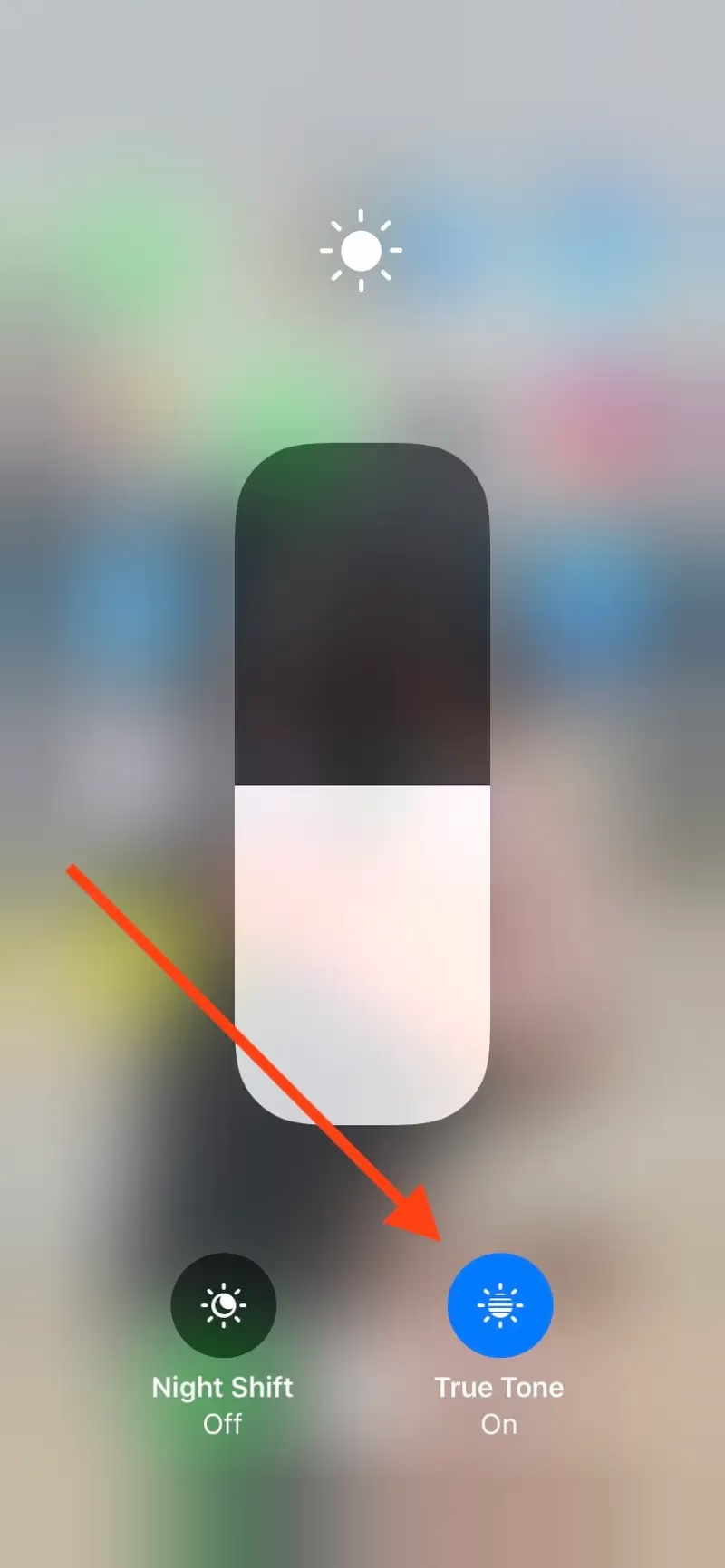
- Stiskněte a podržte jezdec jasu (ikona slunce).
- Klepnutím na ikonu True Tone (čtverec s ikonou slunce a šipkami) ji zapnete nebo vypnete. Ikona se rozsvítí, když je True Tone aktivní.
Z Nastavení:
- Otevřete aplikaci Nastavení na vašem zařízení.
- Přejděte dolů a klepněte na položku Zobrazení a jas.
- V sekci Jas najdete přepínač True Tone. Klepnutím na něj funkci zapnete nebo vypnete. Přepínač se zbarví zeleně, když je funkce aktivní.
Jak zapnout nebo vypnout True Tone na Macu
True Tone byl zpřístupněn pro všechny Macy vydané po polovině roku 2018. Zde je návod, jak jej povolit nebo zakázat.
Z Ovládacího centra Macu:
Ať už používáte macOS Ventura nebo Monterey, použijte následující techniky k povolení True Tone prostřednictvím Ovládacího centra.
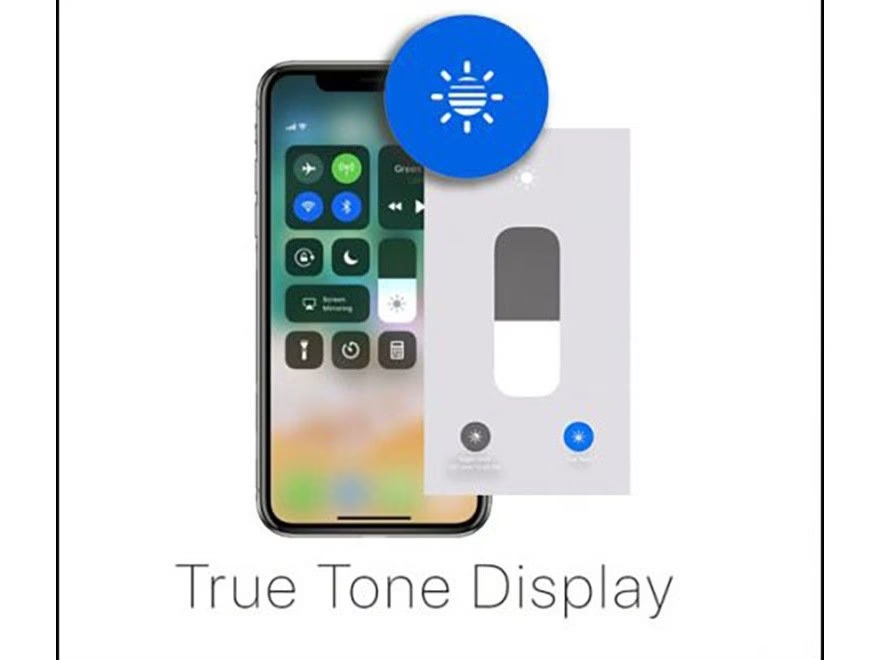
- Otevřete Ovládací centrum z pravého horního rohu obrazovky (ikona se dvěma posuvníky).
- Klikněte na položku Displej.
- Zaškrtněte nebo odškrtněte políčko True Tone pro jeho zapnutí nebo vypnutí.
Z Nastavení Macu:
V závislosti na vaší verzi macOS postupujte podle následujících kroků pro přístup k funkci True Tone z Nastavení vašeho Macu.
V macOS Ventura:
- Klikněte na logo Apple v levém horním rohu obrazovky.
- Vyberte Nastavení systému.
- Přejděte na Monitory.
- Přepněte přepínač True Tone na zapnuto/vypnuto.
V macOS Monterey:
- Přejděte na logo Apple → Předvolby systému.
- Vyberte Monitory.
- Zaškrtněte/odznačte políčko True Tone.
Externí displeje, které podporují True Tone
Funkce True Tone není omezena pouze na vestavěné displeje zařízení Apple. Pokud používáte MacBook s otevřeným víkem, můžete upravit True Tone i na některých externích displejích. Mezi takové displeje patří například Apple Thunderbolt Display (přes adaptér Apple Thunderbolt 3 (USB-C) na Thunderbolt 2), LG UltraFine 5K Display a LG UltraFine 4K Display. Je důležité poznamenat, že podpora pro tyto externí displeje závisí na tom, zda je MacBook připojen a jeho víko otevřené, aby mohly být využity jeho senzory okolního světla.
Dále je True Tone k dispozici pro Apple Studio Display a Apple Pro Display XDR, a to díky jejich vestavěným senzorům okolního světla, které spolupracují s Macem. To zajišťuje konzistentní a barevně přesné zobrazení i na profesionálních externích monitorech, což je klíčové pro uživatele zabývající se grafikou, videem a dalšími vizuálními úkoly.
True Tone vs. Night Shift: Jaký je rozdíl?
Často dochází k záměně mezi True Tone a Night Shift, protože obě funkce ovlivňují zobrazení barev na displeji. Mají však odlišné účely a fungují na jiných principech. Následující tabulka to přehledně shrnuje:
| Vlastnost | True Tone | Night Shift |
|---|---|---|
| Účel | Přizpůsobuje barvy okolnímu světlu pro přirozené zobrazení a snížení únavy očí. | Snižuje vyzařování modrého světla pro lepší spánek a noční čtení. |
| Princip | Používá senzory pro dynamickou úpravu teploty barev displeje v reálném čase. | Posouvá barvy displeje na teplejší konec spektra v závislosti na denní době (nastavitelné). |
| Subtilnost | Ano, změny jsou velmi jemné a plynulé, často si jich ani nevšimnete. | Ne, změna je výraznější a cílená na žlutější/oranžovější odstíny. |
| Ovládání teploty | Automatické, na základě okolního světla. | Manuální nebo dle plánu (např. od západu do východu slunce). |
Zatímco Night Shift primárně mění barvy na teplejší spektrum s cílem snížit expozici modrému světlu, které může narušovat spánek, True Tone se zaměřuje na zachování co nejvěrohodnějších a nejpřirozenějších barev bez ohledu na denní dobu. Obě funkce mohou být aktivní současně a doplňují se v péči o vaše oči.
Úvahy a potenciální nevýhody True Tone
Ačkoli True Tone přináší mnoho výhod, existují i situace, kdy byste mohli zvážit jeho vypnutí. Je důležité si uvědomit, že každá automatická funkce má své specifické použití a nemusí být ideální pro každého a za každých okolností.
Nevýhody True Tone:
- Spotřeba baterie: True Tone vyžaduje neustálé používání senzorů a průběžné úpravy displeje. To může vést k mírně zvýšené spotřebě baterie. Ačkoliv se nejedná o dramatický dopad, pro uživatele, kteří se snaží maximalizovat výdrž baterie na hranici možností, to může být faktor k zamyšlení.
- Nekonzistentnost při profesionální práci: Profesionálové v oblasti fotografie, video editace nebo grafického designu často potřebují absolutně přesné a konzistentní zobrazení barev. V takových případech může dynamické přizpůsobování True Tone být spíše na obtíž, jelikož mění barevnou teplotu, což by mohlo zkreslit percepci barev při kalibraci nebo retuši. Pro tyto úkoly je doporučeno True Tone dočasně vypnout.
- Možná přehnaná nebo nedostatečná korekce: Jako každý automatizovaný systém, ani True Tone není dokonalý. Občas se může stát, že displej bude působit příliš teple nebo naopak příliš chladně, což nemusí být pro každého příjemné. K tomu může dojít zejména v prostředí s velmi smíšeným nebo neobvyklým osvětlením.
Často kladené dotazy (FAQ)
Vybíjí displej True Tone baterii?
True Tone má na životnost baterie vašeho smartphonu jen minimální negativní dopad. Technologie je navržena tak, aby byla energeticky efektivní. Můžete ji tedy bez obav používat po delší dobu, aniž byste se museli obávat výrazného poklesu výdrže baterie.
Jaká zařízení podporují True Tone?
True Tone je technologie displeje Apple, která je k dispozici na iPhonu 8 a novějších modelech, na iPadu Pro (od roku 2016) a na Macích (od poloviny roku 2018). Prakticky všechny současné modely těchto zařízení jsou touto funkcí vybaveny.
Mohu True Tone používat v noci?
Rozhodně! True Tone je obzvláště užitečný v noci nebo za špatných světelných podmínek, protože může snížit namáhání očí tím, že poskytuje teplejší a přirozenější tón obrazovky. Spolu s Night Shift tvoří skvělou kombinaci pro večerní používání.
Jak poznám, že True Tone funguje?
Jakmile je funkce povolena, nemusíte si okamžitě všimnout dramatické změny. Pokud se ale přesunete mezi různými světelnými prostředími (např. z jasně osvětlené místnosti do šeré místnosti), měli byste si všimnout, že se obrazovka automaticky přizpůsobuje teplotě barev. Nejlépe to poznáte, když True Tone na chvíli vypnete a znovu zapnete, případně si zakryjete senzor okolního světla (obvykle v horní části rámečku displeje).
Funguje True Tone se skleněnými ochranami nebo fóliemi na displej?
Ano, True Tone by měl fungovat s většinou ochranných skel a fólií. Je však důležité zajistit, aby ochrana nezakrývala senzor okolního světla, který je obvykle umístěn v horní části rámečku displeje (často poblíž přední kamery). Pokud je senzor zakrytý, funkčnost True Tone může být narušena nebo zcela znemožněna.
Jak se True Tone liší od Night Shift?
Jak již bylo zmíněno v tabulce, True Tone upravuje teplotu barev displeje na základě okolního světla pro přirozenější vizuální zážitek, zatímco Night Shift posouvá barvy displeje k teplejšímu konci spektra, aby se snížila expozice modrému světlu, zejména ve večerních hodinách, což má pomoci s lepším spánkem. True Tone je o přirozenosti barev, Night Shift o redukci modrého světla.
Závěr
Ať už jste technologický nováček, nebo zkušený profesionál, vědět, jak zapnout nebo vypnout True Tone na vašem iPhonu, iPadu nebo Macu, je šikovný trik, který může výrazně zpříjemnit váš digitální zážitek. True Tone je tu proto, aby zajistil, že bez ohledu na to, kde se nacházíte, bude displej vašeho zařízení šetrný k očím a bude vypadat „správně“.
Stejně jako u každé funkce, i zde platí, že je to především o osobních preferencích a způsobu použití. True Tone není univerzální řešení. Pro dlouhé dojíždění nebo pozdní večerní čtení je to funkce, kterou budete rádi používat. Pro profesionály, kteří potřebují nekompromisní přesnost barev, je stejně snadné ji vypnout.
Nakonec máte kontrolu vy. Ať už se rozhodnete pro inteligentní úpravy True Tone, nebo dáváte přednost konzistenci statického displeje, jde jen o to, jak používáte své zařízení a co vám nejlépe vyhovuje. Dejte svým očím péči, kterou si zaslouží, a vyzkoušejte True Tone ještě dnes!
Chceš-li si přečíst další články podobné jako True Tone: Pohodlí a Přirozenost Pro Vaše Oči, navštiv kategorii iPhone.