

28/08/2024
iPhone 7, představený v roce 2016, ačkoli již není nejnovějším modelem v řadě Apple, si stále drží své místo v srdcích mnoha uživatelů díky svému spolehlivému výkonu a elegantnímu designu. I po letech zůstává relevantním zařízením pro každodenní používání. S příchodem novějších verzí iOS se však měnily i možnosti, jak s telefonem pracovat, a jednou z často kladených otázek je, jak efektivně nahrávat zvuk, obrazovku nebo dokonce telefonní hovory. V tomto podrobném průvodci se zaměříme na různé metody a nástroje, které vám umožní plně využít potenciál vašeho iPhone 7 pro nahrávání, ať už potřebujete zachytit důležitou přednášku, herní zážitek, nebo jen jednoduchou hlasovou poznámku.

Nahrávání obrazovky na iPhone 7: Kompletní přehled
Zatímco pořízení snímku obrazovky je intuitivní záležitostí, nahrávání celého dění na displeji iPhone 7 bylo před příchodem iOS 11 o něco složitější. Nicméně i pro starší verze existovaly a stále existují funkční řešení. Podívejme se na ně.
Nahrávání obrazovky pomocí QuickTime (pro uživatele Macu)
Pokud jste uživatelem počítače Mac, máte k dispozici elegantní a zdarma dostupnou metodu pro nahrávání obrazovky vašeho iPhone 7, a to prostřednictvím aplikace QuickTime. Tato metoda je ideální pro ty, kteří potřebují zachytit delší záznamy nebo preferují práci na větší obrazovce.
- Krok 1: Připojení a spuštění QuickTime. Připojte svůj iPhone 7 k Macu pomocí USB kabelu. Otevřete aplikaci QuickTime Player na svém Macu. V horní nabídce klikněte na "Soubor" (File) a poté vyberte "Nové nahrávání filmu" (New Movie Recording).
- Krok 2: Konfigurace nahrávání. V okně nahrávání se objeví malá šipka (nebo rozbalovací nabídka) vedle tlačítka nahrávání. Klikněte na ni a v sekci "Kamera" (Camera) vyberte svůj iPhone. Pokud chcete zároveň nahrávat svůj hlas (například komentář k záznamu), vyberte pod "Mikrofon" (Microphone) vhodný mikrofon. Můžete si také zvolit kvalitu nahrávání – "Vysoká" (High) nebo "Maximální" (Maximum), podle vašich potřeb. Je důležité poznamenat, že QuickTime nepodporuje nahrávání systémového zvuku přímo z Macu při nahrávání iPhone.
- Krok 3: Spuštění a zastavení nahrávání. Jakmile máte vše nastaveno, klikněte na červené tlačítko nahrávání pro zahájení záznamu. Pro ukončení nahrávání klikněte na šedé tlačítko zastavení.
- Krok 4: Uložení záznamu. Po dokončení nahrávání jděte opět do nabídky "Soubor" (File) a vyberte "Uložit" (Save). Pojmenujte svůj záznam a vyberte místo, kam jej chcete uložit na svém počítači.
Vestavěná funkce nahrávání obrazovky v iOS 11 a novějších
S příchodem iOS 11 Apple výrazně zjednodušil nahrávání obrazovky tím, že integroval tuto funkci přímo do operačního systému. iPhone 7 a 7 Plus jsou kompatibilní s iOS 11 a novějšími verzemi (včetně iOS 14), což znamená, že tuto funkci můžete plně využívat přímo na svém telefonu.
- Krok 1: Aktualizace iOS. Ujistěte se, že váš iPhone 7 běží na iOS 11 nebo novější verzi. Pokud ne, přejděte do "Nastavení" (Settings) > "Obecné" (General) > "Aktualizace softwaru" (Software Update) a stáhněte a nainstalujte nejnovější dostupnou verzi. Budete požádáni o zadání přístupového kódu pro potvrzení aktualizace.
- Krok 2: Povolení funkce v Ovládacím centru. Než začnete nahrávat, musíte přidat tlačítko pro nahrávání obrazovky do Ovládacího centra (Control Center) pro rychlý přístup. Jděte do "Nastavení" (Settings) > "Ovládací centrum" (Control Center) > "Upravit ovládací prvky" (Customize Controls). Sjeďte dolů a najděte "Nahrávání obrazovky" (Screen Recording). Klepněte na zelenou ikonu "+" vedle něj.
- Krok 3: Spuštění nahrávání. Přejeďte prstem dolů z pravého horního rohu obrazovky (na iPhonech s Face ID) nebo nahoru ze spodní části obrazovky (na iPhonech s Touch ID, jako je iPhone 7) pro otevření Ovládacího centra. Klepněte na ikonu se dvěma soustřednými kruhy (vestavěná funkce) pro zahájení nahrávání obrazovky. Pokud chcete nahrávat i svůj hlas, podržte ikonu nahrávání, dokud se neobjeví okno s možností zapnout mikrofon.
- Krok 4: Zastavení nahrávání a uložení. Pro zastavení nahrávání klepněte na červenou lištu v horní části obrazovky (nebo na červenou ikonu v Ovládacím centru) a potvrďte zastavení. Záznam bude automaticky uložen do aplikace Fotky (Photos). Je důležité vědět, že tato vestavěná funkce nenahrává pouze zvuk; vždy nahrává obrazovku společně se zvukem.
Jak nahrávat zvuk na iPhone 7: Hlasové poznámky a externí aplikace
Pokud potřebujete zaznamenat pouze zvuk, například přednášku, rozhovor nebo osobní poznámku, iPhone 7 nabízí jednoduché a efektivní řešení přímo v systému. Navíc existuje řada aplikací třetích stran, které rozšiřují možnosti nahrávání zvuku.
Nahrávání hlasu pomocí Hlasových poznámek
Aplikace Hlasové poznámky (Voice Memos) je předinstalovaná na každém iPhonu a je navržena pro snadné nahrávání vysoce kvalitních zvukových záznamů. Je ideální pro rychlé poznámky nebo delší nahrávky.
- Krok 1: Otevření aplikace. Najděte a otevřete aplikaci "Hlasové poznámky". Pokud ji nemůžete najít, použijte vyhledávací panel na domovské obrazovce.
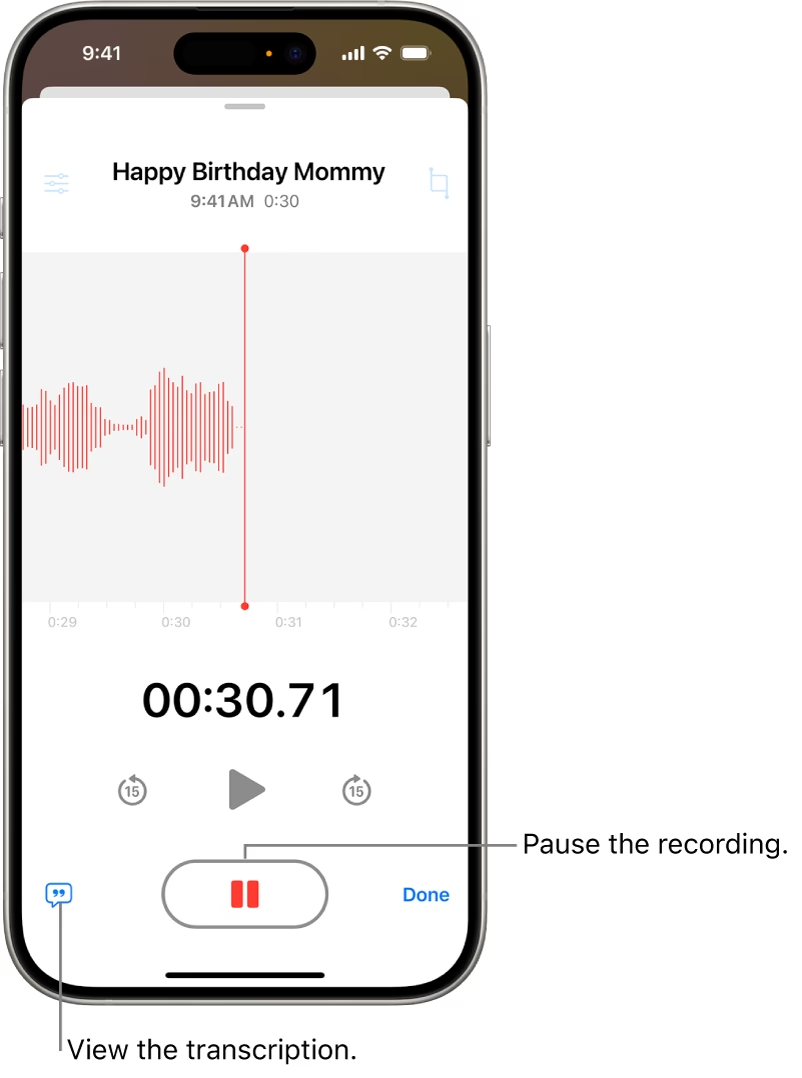
- Krok 2: Spuštění a zastavení nahrávání. Na spodní části rozhraní uvidíte velké červené tlačítko nahrávání. Klepnutím na něj zahájíte nahrávání. Opětovným klepnutím nahrávání zastavíte.
- Krok 3: Uložení a správa. Zvukový soubor se automaticky uloží. Můžete klepnout na ikonu se třemi tečkami pod nahrávkou v seznamu pro možnosti jako kopírování, sdílení, úpravy (např. oříznutí) nebo přejmenování záznamu.
Aplikace třetích stran pro nahrávání zvuku
Pro pokročilejší funkce, jako je transkripce, podpora různých formátů nebo ochrana heslem, můžete sáhnout po aplikacích třetích stran z App Store. Zde jsou tři doporučení:
- Voice Recorder & Audio Editor: Tato aplikace pro iPhone a iPad nabízí transkripci nahrávek, podporu 3D Touch, více zvukových formátů a ochranu heslem. Můžete také přidávat poznámky k nahrávkám, ořezávat je a měnit rychlost přehrávání. Dokonce umí nahrávat příchozí i odchozí telefonní hovory, což je unikátní funkce.
- Rev Voice Recorder: Tato bezplatná aplikace je oblíbená pro své uživatelsky přívětivé funkce, jako je ořezávání souborů, možnost odesílání nahrávek do Evernote, Dropboxu, iCloudu, Google Drive a nahrávání na pozadí. Umožňuje také importovat nahrávky z jiných aplikací.
- Awesome Voice Recorder: S touto aplikací můžete k nahrávkám přidávat štítky, kombinovat dva nebo více souborů a dokonce pozastavit a pokračovat v nahrávání podle potřeby. Nabízí bezplatnou verzi a za malý poplatek (cca 4,99 $) můžete získat pokročilejší funkce.
Jak nahrávat telefonní hovory na iPhone 7
Nahrávání telefonních hovorů na iPhone je složitější kvůli přísné politice společnosti Apple týkající se ochrany soukromí. Standardně Apple neumožňuje nahrávání hovorů přímo. Nicméně existují specializované aplikace třetích stran, které tuto funkci obcházejí a umožňují vám zachytit hlas z mikrofonu i systémový zvuk.
Je důležité si uvědomit, že legislativa týkající se nahrávání telefonních hovorů se liší v závislosti na zemi a regionu. Před nahráváním hovoru se vždy ujistěte, že jednáte v souladu s místními zákony, které často vyžadují souhlas všech zúčastněných stran.
Doporučené aplikace pro nahrávání hovorů:
Zde jsou tři doporučení aplikací, které vám pomohou s nahráváním hovorů na iPhone 7:
| Název aplikace | Klíčové vlastnosti | Typ hovorů | Poznámka |
|---|---|---|---|
| Call Recorder iCall | Nahrávání jedním klepnutím, ukládání, přístup, přehrávání, sdílení. Neomezené nahrávky. | Příchozí i odchozí | Uživatelsky přívětivé rozhraní. |
| TapeACall | Neomezené nahrávky (placená verze), ukládání jako MP3, přístup kdekoli. | Příchozí i odchozí | Dostupné pro iOS i Android. Nabízí zdarma i placené verze. |
| Google Voice | Používá číslo Google Voice, snadné stažení nahrávek. | Pouze příchozí | Vyžaduje Google Voice číslo. |
Tyto aplikace obvykle fungují tak, že vytvoří třístranný hovor, kde je třetí stranou jejich nahrávací služba. To jim umožňuje obejít omezení Apple.
Nahrávání iPhone 7/7 Plus na počítači: Komplexní řešení
Pokud potřebujete nahrávat dění na svém iPhone 7 přímo z počítače, ať už jde o hraní her, tutoriály nebo online schůzky, existují nástroje, které vám umožní zrcadlit obrazovku iPhone na PC nebo Mac a následně ji nahrávat. Jedním z takových komplexních nástrojů je například FoneLab Screen Recorder.
Tento typ softwaru vám umožňuje:
- Zachytit video, zvuk, mikrofon a webkameru společně nebo jednotlivě.
- Nahrávat online schůzky, vytvářet online tutoriály a nahrávat hraní her na iPhone.
- Nahrávat obrazovku iPhone se zvukem, a dokonce i telefonní hovory bez dalších složitých nastavení.
- Přizpůsobit velikost záznamu, upravovat video nebo zvuk a mnoho dalšího.
Software jako FoneLab Screen Recorder nabízí širokou škálu funkcí, které vám umožní vytvářet profesionální záznamy s jednoduchými operacemi. Často jsou k dispozici i bezplatné zkušební verze, takže si můžete nástroj vyzkoušet, než se rozhodnete pro jeho zakoupení. Je to chytrá volba pro ty, kteří vyžadují maximální kontrolu a flexibilitu nad svými záznamy.
Často kladené otázky (FAQ)
- Mohu nahrávat obrazovku na iPhone 7 bez aktualizace na iOS 11?
- Ano, můžete. Před iOS 11 bylo nahrávání obrazovky možné pomocí aplikace QuickTime Player na Macu, jak je popsáno výše. Vestavěná funkce nahrávání obrazovky je však dostupná až od iOS 11.
- Mohou Hlasové poznámky nahrávat telefonní hovory?
- Ne, aplikace Hlasové poznámky je určena pouze pro nahrávání zvuku z mikrofonu zařízení, nikoli pro nahrávání telefonních hovorů. Pro nahrávání hovorů musíte použít specializované aplikace třetích stran.
- Je nahrávání telefonních hovorů legální?
- Legislativa týkající se nahrávání telefonních hovorů se liší podle jurisdikce. V mnoha zemích je vyžadován souhlas alespoň jedné strany hovoru (tzv. "jednostranný souhlas") nebo dokonce souhlas všech zúčastněných stran (tzv. "dvoustranný souhlas"). Vždy se poraďte s místními zákony, abyste se ujistili, že jednáte v souladu s předpisy, a informujte ostatní účastníky hovoru o nahrávání.
- Je možné nahrávat pouze systémový zvuk z iPhone 7?
- Vestavěná funkce nahrávání obrazovky v iOS 11 a novějších nahrává systémový zvuk společně s obrazovkou. Pokud byste chtěli nahrávat pouze systémový zvuk bez obrazu, je to složitější a obvykle vyžaduje komplexnější řešení, jako je zrcadlení iPhone na počítač a použití specializovaného nahrávacího softwaru, který umožňuje oddělené zachycení zvukových stop.
- Jak dlouho mohu nahrávat zvuk nebo obrazovku na iPhone 7?
- Délka nahrávání je omezena pouze dostupným úložištěm na vašem iPhone. Dokud máte volné místo, můžete nahrávat. Nicméně velmi dlouhé nahrávky mohou být náročné na zpracování a ukládání.
Nahrávání zvuku, obrazovky nebo dokonce telefonních hovorů na iPhone 7 je dnes snazší než kdy dříve, a to díky kombinaci vestavěných funkcí a bohaté nabídky aplikací třetích stran. Ať už potřebujete jednoduchou hlasovou poznámku nebo komplexní záznam obrazovky s komentářem, váš iPhone 7 vám poskytne nástroje, které potřebujete. Vždy si vyberte metodu, která nejlépe vyhovuje vašim konkrétním požadavkům a nezapomeňte na etické a právní aspekty nahrávání, zejména u telefonních hovorů. Doufáme, že tento průvodce vám pomohl plně využít nahrávací potenciál vašeho iPhone 7.
Chceš-li si přečíst další články podobné jako Jak nahrávat zvuk na iPhone 7? Kompletní průvodce, navštiv kategorii iPhone.