
13/07/2024
V dnešním světě plném bezdrátových technologií se neustále setkáváme s novými způsoby, jak propojit naše zařízení. Jednou z takových inovativních technologií je Wi-Fi Direct, která slibuje revoluci ve způsobu, jakým sdílíme soubory, hrajeme hry a streamujeme média. Zatímco mnoho zařízení s Androidem a Windows nabízí uživatelům přímé ovládání Wi-Fi Direct, u iPhonů a dalších zařízení Apple je situace trochu odlišná. Mnozí uživatelé marně hledají přepínač „Wi-Fi Direct“ v nastavení, aniž by tušili, že Apple tuto technologii integruje do svých vlastních, známých funkcí. Tento článek vám objasní, co Wi-Fi Direct je, jak ji Apple využívá ve svém ekosystému a jak z ní můžete na svém iPhonu vytěžit maximum, i když ji nenajdete pod explicitním názvem.
Wi-Fi Direct je bezdrátová technologie, která umožňuje dvěma nebo více zařízením navázat přímé spojení bez nutnosti tradiční bezdrátové sítě (routeru) nebo internetového připojení. Představte si to jako Bluetooth, ale s mnohem vyšší rychlostí a větším dosahem. Tato technologie je ideální pro situace, kdy potřebujete rychle sdílet velké soubory, hrát hry s přáteli v blízkosti nebo streamovat video na větší obrazovku, aniž byste se museli spoléhat na dostupnost Wi-Fi sítě. Zařízení se jednoduše navzájem „vidí“ a připojí se přímo, což eliminuje potenciální zpoždění a závislosti na infrastruktuře.
- Jak Apple využívá technologii Wi-Fi Direct na iPhonu?
- Výhody Wi-Fi Direct (v kontextu Applu)
- Sdílení souborů s AirDropem a souvisejícími funkcemi
- Streamování médií pomocí AirPlay a dalších metod
- Hraní her přes přímé připojení
- Časté dotazy (FAQ)
- Tipy pro řešení problémů
- Bezpečnost a soukromí s Wi-Fi Direct na iPhonu
Jak Apple využívá technologii Wi-Fi Direct na iPhonu?
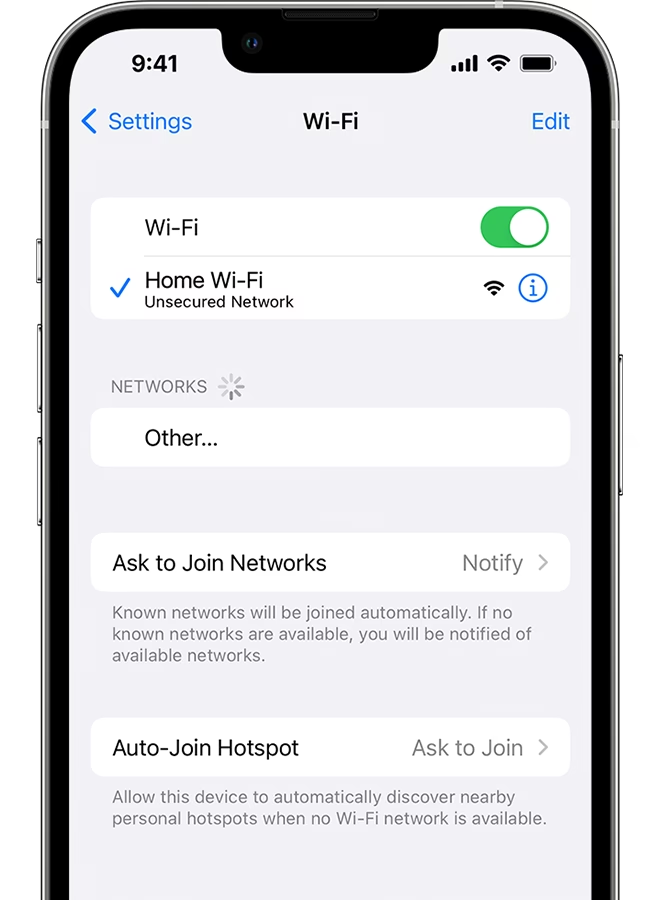
Pokud jste uživatelem iPhonu, možná jste si všimli, že v nastavení Wi-Fi nenajdete explicitní možnost nazvanou „Wi-Fi Direct“. To je proto, že Apple tuto základní technologii integruje do svých vlastních, uživatelsky přívětivých funkcí, které jsou navrženy tak, aby byly intuitivní a bezproblémové. Místo toho, aby vás nutili aktivovat obecnou funkci Wi-Fi Direct, Apple ji využívá v pozadí pro specifické úkoly, které vyžadují přímé peer-to-peer připojení.
AirDrop: Král sdílení souborů
Nejvýznamnějším příkladem využití technologie Wi-Fi Direct na iPhonu je bezpochyby AirDrop. AirDrop umožňuje uživatelům Apple zařízení (iPhony, iPady, Mac) okamžitě sdílet fotografie, videa, dokumenty, webové stránky a další soubory s blízkými zařízeními bez nutnosti internetového připojení nebo kabelů. Když aktivujete AirDrop, váš iPhone vyhledá jiná zařízení Apple v blízkosti a naváže přímé Wi-Fi Direct spojení pro rychlý a bezpečný přenos dat. Je to neuvěřitelně pohodlná funkce, která demonstruje sílu Wi-Fi Direct v praxi.
AirPlay: Streamování médií bez hranic
Další klíčovou funkcí, která často využívá bezdrátové možnosti podobné Wi-Fi Direct (nebo přímé Wi-Fi připojení), je AirPlay. AirPlay vám umožňuje streamovat hudbu, videa, fotografie a zrcadlit obrazovku iPhonu na Apple TV, kompatibilní chytré televize nebo reproduktory. Zatímco AirPlay může fungovat i přes stávající Wi-Fi síť, v některých případech, například když se připojujete k Apple TV v režimu peer-to-peer, může využívat přímé Wi-Fi připojení, které je podobné principům Wi-Fi Direct pro vytvoření rychlého a stabilního spojení bez nutnosti routeru.
Další aplikace a hry
Některé aplikace třetích stran a hry mohou také využívat přímé Wi-Fi připojení pro multiplayerové hry nebo sdílení dat mezi zařízeními. I když tyto aplikace nemusí explicitně používat název „Wi-Fi Direct“, princip je často stejný: zařízení se připojí přímo k sobě pro konkrétní účel. To je zvláště užitečné pro lokální multiplayerové hry, kde nízká latence a vysoká propustnost přímého připojení zajišťují plynulý zážitek.
Výhody Wi-Fi Direct (v kontextu Applu)
I když na iPhonu nemáte přímé tlačítko Wi-Fi Direct, výhody této technologie, integrované do funkcí jako AirDrop a AirPlay, jsou značné:
- Nezávislost na síti: Největší výhodou je schopnost navázat přímé spojení mezi zařízeními i v nepřítomnosti tradiční Wi-Fi sítě nebo internetového připojení. To je neocenitelné na cestách, v místech bez Wi-Fi nebo při rychlém sdílení obsahu.
- Vysoká rychlost přenosu: Wi-Fi Direct nabízí výrazně vyšší rychlosti přenosu dat ve srovnání s Bluetooth. To je klíčové pro sdílení velkých souborů, jako jsou HD videa nebo rozsáhlé balíčky fotografií, které by přes Bluetooth trvaly věčnost.
- Snadné použití: Díky integraci do funkcí jako AirDrop je použití neuvěřitelně jednoduché. Stačí pár klepnutí a soubory se přenášejí.
- Bezpečnost: Přímé spojení mezi zařízeními je často bezpečnější než připojení přes veřejné Wi-Fi sítě, které mohou být náchylné k bezpečnostním rizikům. Díky šifrování dat během přenosu poskytuje Wi-Fi Direct (a AirDrop, který ji využívá) vyšší úroveň soukromí.
- Nižší spotřeba energie: V některých případech může přímé Wi-Fi připojení být energeticky úspornější než neustálé připojení k routeru a internetu, zejména pro krátké přenosy dat.
Sdílení souborů s AirDropem a souvisejícími funkcemi
Sdílení souborů mezi iPhony nebo jinými Apple zařízeními je s AirDropem neuvěřitelně intuitivní proces. Zde je, jak na to:
- Ujistěte se, že jsou obě zařízení Apple: AirDrop funguje pouze mezi zařízeními Apple.
- Zapněte Wi-Fi a Bluetooth: I když AirDrop primárně využívá Wi-Fi Direct pro přenos dat, k počátečnímu objevení zařízení používá Bluetooth. Ujistěte se, že jsou na obou zařízeních zapnuté Wi-Fi i Bluetooth.
- Nastavte viditelnost AirDropu: Přejděte do Nastavení > Obecné > AirDrop. Zde si můžete vybrat, kdo vás může vidět: Pouze kontakty (pro lidi ve vašich kontaktech) nebo Všichni (pro kohokoli v blízkosti). Pro snadné použití doporučujeme pro účely přenosu dočasně nastavit „Všichni“, a poté to změnit zpět.
- Vyberte soubory k odeslání: Otevřete aplikaci (např. Fotky, Soubory, Safari) a vyberte soubor(y), které chcete sdílet.
- Klepněte na tlačítko Sdílet: Obvykle ikona čtverce se šipkou nahoru.
- Vyberte příjemce AirDropu: V řádku AirDrop se objeví ikony blízkých zařízení. Klepněte na jméno zařízení, kterému chcete soubor poslat.
- Přijměte soubor: Na přijímajícím zařízení se objeví oznámení. Klepněte na Přijmout pro dokončení přenosu.
Pro sdílení souborů mezi iPhonem a ne-Apple zařízeními, nebo pokud AirDrop nestačí, existují aplikace třetích stran, které vytvářejí podobné přímé Wi-Fi spojení. Aplikace jako SHAREit, Xender nebo Zapya umožňují sdílení souborů mezi různými platformami pomocí přímého Wi-Fi připojení, které funguje na podobném principu jako Wi-Fi Direct. Tyto aplikace obvykle vytvoří hotspot na jednom zařízení a druhé se k němu připojí, což umožňuje rychlý přenos dat.
Streamování médií pomocí AirPlay a dalších metod
Streamování médií z iPhonu na větší obrazovku nebo lepší reproduktory je s AirPlay (a podobnými technologiemi) hračkou. Zde jsou hlavní způsoby, jak na to:
- AirPlay pro Apple TV a chytré televize:
- Ujistěte se, že váš iPhone a cílové zařízení (např. Apple TV nebo AirPlay 2 kompatibilní chytrá televize) jsou připojeny ke stejné Wi-Fi síti.
- Otevřete médium, které chcete streamovat (např. video v aplikaci Fotky, hudbu v Apple Music).
- Klepněte na ikonu AirPlay (čtverec s trojúhelníkem).
- Vyberte cílové zařízení ze seznamu.
- Pokud chcete zrcadlit celou obrazovku iPhonu, přejeďte prstem dolů z pravého horního rohu (iPhone X a novější) nebo nahoru z dolní části (starší modely) pro otevření Ovládacího centra. Klepněte na Zrcadlení obrazovky a vyberte cílové zařízení.
- DLNA/UPnP aplikace: Pro streamování médií na ne-Apple zařízení (např. některé chytré televize, herní konzole nebo síťové přehrávače), které podporují standardy DLNA (Digital Living Network Alliance) nebo UPnP (Universal Plug and Play), můžete použít aplikace třetích stran. Tyto aplikace (např. Plex, VLC) vám umožňují streamovat obsah z vašeho iPhonu na kompatibilní zařízení ve stejné síti. I když to není striktně Wi-Fi Direct, umožňuje to přímé přehrávání obsahu bez nutnosti stahování.
Hraní her přes přímé připojení
Wi-Fi Direct otevírá vzrušující možnosti pro multiplayerové hraní přímo z vašeho iPhonu, a to i bez internetového připojení. Mnoho her na App Storu nyní podporuje lokální multiplayerové režimy, které využívají přímé Wi-Fi připojení k propojení hráčů v jedné místnosti.
- Lokální multiplayerové hry: Hledejte hry, které nabízejí „lokální multiplayer“ nebo „Wi-Fi multiplayer“. Tyto hry často umožňují hráčům připojit se k sobě přímo. Například, jeden hráč může vytvořit hru a ostatní se k němu připojí. Zážitek je plynulý a s minimální latencí, což je ideální pro rychlé akční hry nebo strategické tituly.
- Přímé připojení v rámci hry: Některé hry mohou mít vlastní vestavěné mechanismy pro připojení k blízkým hráčům, které fungují na principu Wi-Fi Direct. V nastavení hry nebo v sekci multiplayeru hledejte možnosti jako „Host Game“ (Hostovat hru) nebo „Join Local Game“ (Připojit se k lokální hře).
- Herní ovladače: Pro vylepšení herního zážitku můžete k iPhonu připojit externí herní ovladače. Mnoho moderních ovladačů (např. Xbox, PlayStation) se připojuje k iPhonu přes Bluetooth, což dále rozšiřuje možnosti mobilního hraní.
- Virtuální realita (VR): S rostoucí popularitou VR se objevují i VR headsety, které se připojují k iPhonu pro streamování VR obsahu. Některé z nich mohou využívat přímé Wi-Fi připojení pro zajištění vysoké propustnosti dat potřebné pro plynulý VR zážitek.
Ať už se jedná o kompetitivní souboje, kooperativní mise nebo pohlcující VR zážitky, Wi-Fi Direct na iPhonu umožňuje propojit hráče a užít si společné hraní bez omezení internetovým připojením.
Časté dotazy (FAQ)
Existuje na iPhonu přímé nastavení Wi-Fi Direct, které mohu zapnout?
Ne, Apple neposkytuje uživatelům přímé nastavení nebo přepínač „Wi-Fi Direct“ v systémových nastaveních. Místo toho je tato technologie integrovaná do specifických funkcí, jako je AirDrop a AirPlay. Když tyto funkce používáte, iPhone interně využívá principy Wi-Fi Direct pro navázání přímého peer-to-peer spojení.
Je Wi-Fi Direct to samé jako Bluetooth?
Ne, nejsou to stejné technologie. I když obě umožňují bezdrátové spojení mezi zařízeními, Wi-Fi Direct nabízí výrazně vyšší rychlost přenosu dat a delší dosah než Bluetooth. Bluetooth je vhodnější pro malé datové pakety (např. zvuk pro sluchátka, připojení klávesnice), zatímco Wi-Fi Direct je ideální pro přenos velkých souborů nebo streamování médií.

Mohu se připojit k ne-Apple zařízením pomocí Wi-Fi Direct na iPhonu?
Přímé univerzální „Wi-Fi Direct“ připojení k ne-Apple zařízením jako na Androidu není na iPhonu přímo dostupné v systémových nastaveních. Nicméně, některé aplikace třetích stran (např. pro sdílení souborů jako SHAREit) nebo standardy (jako DLNA/UPnP pro streamování médií) mohou umožnit podobné přímé Wi-Fi připojení mezi iPhonem a ne-Apple zařízeními, i když to není označováno jako „Wi-Fi Direct“ v kontextu Apple.
Potřebuji internetové připojení k používání AirDropu nebo AirPlay?
K používání AirDropu není internetové připojení potřeba, funguje na principu přímého spojení mezi zařízeními. U AirPlay záleží na konkrétním scénáři; některé funkce AirPlay mohou fungovat bez internetu (např. přímé připojení k Apple TV), zatímco jiné vyžadují, aby obě zařízení byla ve stejné Wi-Fi síti, která může být připojena k internetu, ale nemusí.
Tipy pro řešení problémů
I když je technologie Wi-Fi Direct (a její implementace v Apple funkcích) robustní, občas se mohou vyskytnout problémy s připojením. Zde jsou tipy, jak je řešit:
- Zkontrolujte kompatibilitu: Ujistěte se, že obě zařízení podporují funkce, které se snažíte použít (např. AirDrop vyžaduje iOS 7 nebo novější, a novější modely iPhonů pro nejlepší výkon).
- Zapněte a vypněte Wi-Fi a Bluetooth: Někdy stačí jednoduché vypnutí a zapnutí Wi-Fi a Bluetooth na obou zařízeních k vyřešení drobných problémů s připojením.
- Restartujte zařízení: Úplný restart iPhonu i druhého zařízení může pomoci vyčistit dočasné chyby a obnovit síťová připojení.
- Zkontrolujte nastavení viditelnosti: Pro AirDrop se ujistěte, že je vaše zařízení nastaveno na Pouze kontakty nebo Všichni, aby vás ostatní mohli objevit.
- Přesuňte se blíže: Ujistěte se, že jsou zařízení v dostatečné blízkosti od sebe (obvykle do 9 metrů) a že mezi nimi nejsou žádné fyzické překážky, které by mohly rušit signál.
- Zkontrolujte rušení: Jiná elektronická zařízení nebo silné Wi-Fi sítě v okolí mohou způsobit rušení. Zkuste se přesunout do jiného prostředí.
- Resetujte síťová nastavení: Pokud problémy přetrvávají, můžete zkusit resetovat síťová nastavení iPhonu (Nastavení > Obecné > Přenést nebo resetovat iPhone > Obnovit > Obnovit nastavení sítě). Upozornění: Tímto se odstraní všechna uložená hesla Wi-Fi a nastavení VPN.
- Aktualizujte software: Ujistěte se, že obě zařízení běží na nejnovější verzi iOS/iPadOS nebo macOS. Aktualizace často obsahují opravy chyb a vylepšení stability.
Bezpečnost a soukromí s Wi-Fi Direct na iPhonu
Přímé bezdrátové připojení je sice pohodlné, ale je důležité myslet i na bezpečnost a soukromí. Zde jsou klíčové aspekty, na které byste se měli zaměřit:
- Kontrola viditelnosti AirDropu: Pokud AirDrop nepoužíváte, je nejlepší nastavit jeho viditelnost na Pouze kontakty nebo jej zcela vypnout (Příjem vypnut). Tím zabráníte neoprávněným osobám v zasílání nežádoucích souborů nebo v pokusech o připojení k vašemu zařízení.
- Potvrzení přijetí: Při použití AirDropu musíte ručně potvrdit přijetí souborů od neznámých odesílatelů. To je důležitá bezpečnostní vrstva, která vás chrání před přijetím škodlivého obsahu. Vždy si ověřte odesílatele, než soubor přijmete.
- Šifrování dat: Apple funkce využívající Wi-Fi Direct (jako AirDrop) šifrují data během přenosu, což zvyšuje bezpečnost vašich informací.
- Aktualizace softwaru: Pravidelně aktualizujte svůj iPhone na nejnovější verzi iOS. Aktualizace často obsahují důležité bezpečnostní záplaty, které chrání vaše zařízení před známými zranitelnostmi.
- Buďte opatrní na veřejných místech: Na rušných veřejných místech buďte obzvláště obezřetní při používání funkcí využívajících přímé bezdrátové připojení. Pokud je to možné, omezte sdílení citlivých dat.
Dodržováním těchto jednoduchých bezpečnostních tipů si můžete užívat výhod Wi-Fi Direct na svém iPhonu s klidnou myslí, vědomi si toho, že vaše data jsou v bezpečí.
Wi-Fi Direct je silná a všestranná technologie, která zásadně mění způsob, jakým naše zařízení komunikují. I když na iPhonu nenajdete přímé tlačítko „Wi-Fi Direct“, Apple ji chytře integruje do svých klíčových funkcí, jako jsou AirDrop a AirPlay, což z ní činí neviditelnou, ale zásadní součást ekosystému. Ať už potřebujete rychle sdílet fotografie s přáteli, streamovat film na televizi nebo se ponořit do lokální multiplayerové hry, váš iPhone tuto technologii využívá k zajištění rychlého, bezpečného a bezproblémového připojení. Pochopením, jak Apple tuto technologii využívá, a dodržováním uvedených tipů můžete naplno využít potenciál svého iPhonu pro přímou komunikaci mezi zařízeními a posunout svůj digitální zážitek na novou úroveň.
Chceš-li si přečíst další články podobné jako Wi-Fi Direct na iPhonu: Jak funguje a k čemu je?, navštiv kategorii Technologie.