

27/08/2024
V digitálním věku je udržování softwaru vašeho zařízení aktuální klíčové pro jeho bezpečnost, stabilitu a přístup k nejnovějším funkcím. Pro uživatele iPhonů to znamená pravidelnou aktualizaci operačního systému iOS. Zatímco většina uživatelů spoléhá na bezdrátové (OTA) aktualizace přímo v telefonu, existují situace, kdy je potřeba sáhnout po manuálním stažení takzvaných souborů IPSW. Tyto soubory obsahují kompletní firmware pro vaše zařízení a umožňují čistou instalaci nebo obnovu systému. Následující článek vám poskytne podrobný přehled o tom, proč a jak stahovat soubory IPSW, a nabídne přímé odkazy na různé verze iOS pro širokou škálu modelů iPhone.
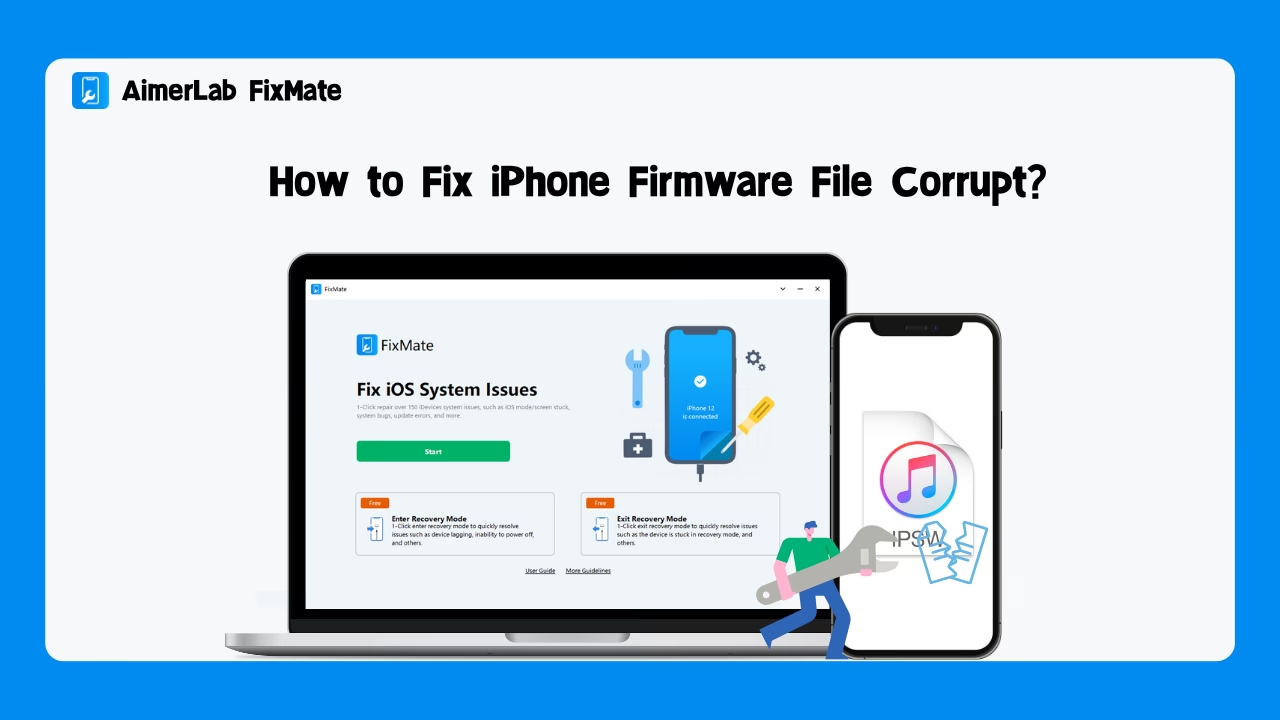
Co jsou soubory IPSW a kdy je použít?
Soubory IPSW (iPhone Software) jsou balíčky firmwaru, které obsahují kompletní operační systém iOS pro vaše zařízení. Jsou to v podstatě „tovární“ obrazy systému, které Apple vydává pro každý model iPhone, iPad a iPod Touch. Když Apple vydá novou aktualizaci iOS, je k dispozici nejen prostřednictvím bezdrátové aktualizace (OTA) nebo iTunes/Finderu, ale také jako přímý soubor IPSW. Tyto soubory jsou neocenitelné v několika situacích:
- Čistá instalace: Pokud chcete provést kompletní reset vašeho iPhonu a nainstalovat iOS „načisto“, což může pomoci vyřešit přetrvávající problémy s výkonem nebo softwarem.
- Obnovení zařízení: V případě, že se váš iPhone dostal do stavu, kdy nereaguje, nebo se zasekl v režimu obnovy či DFU, je soubor IPSW často jediným způsobem, jak jej obnovit do funkčního stavu pomocí iTunes nebo Finderu.
- Manuální aktualizace/downgrade: Někdy můžete chtít aktualizovat na konkrétní verzi iOS, která není dostupná přes OTA, nebo se dokonce vrátit na starší verzi (tzv. downgrade). Je však důležité si uvědomit, že Apple po určité době přestává podepisovat starší verze iOS, což znemožňuje jejich instalaci. Stahování souborů IPSW vám však dává flexibilitu mít tyto verze k dispozici, pokud by se v budoucnu naskytla příležitost k jejich použití (např. přes nástroje třetích stran, které však nejsou vždy bezpečné a nejsou doporučeny Applem).
Používání souborů IPSW vyžaduje připojení iPhonu k počítači a použití softwaru iTunes (pro starší macOS a Windows) nebo Finderu (pro novější macOS). Je to pokročilejší metoda než běžná OTA aktualizace, ale nabízí větší kontrolu nad procesem.
Proč je udržování iOS aktuální klíčové?
Operační systém iOS, se kterým je každý iPhone dodáván, je srdcem vašeho zařízení. Pravidelné aktualizace iOS nejsou jen o získávání nových funkcí a vylepšení uživatelského rozhraní. Jsou především klíčové pro:
- Bezpečnost: Apple neustále vydává bezpečnostní záplaty, které chrání váš iPhone před nově objevenými zranitelnostmi, malwarem a jinými kybernetickými hrozbami. Zastaralý software je hlavním cílem pro útočníky a vystavuje vaše data riziku. Aktualizací minimalizujete potenciální bezpečnostní rizika a různé druhy útoků.
- Výkon a stabilita: Každá nová verze iOS přináší optimalizace, které zlepšují celkový výkon zařízení, plynulost animací a odezvu aplikací. Opravují se také chyby, které mohly způsobovat pády aplikací nebo jiné problémy se stabilitou systému. Nejnovější firmware často přináší i optimalizaci výdrže baterie.
- Nové funkce: Kromě oprav a vylepšení výkonu přinášejí aktualizace iOS také zcela nové funkce, které obohacují uživatelskou zkušenost. Může jít o vylepšení fotoaparátu, nové možnosti přizpůsobení, vylepšené soukromí nebo nové aplikace.
Vždy je dobré udržovat váš iPhone iOS aktualizovaný, protože to pomáhá předcházet bezpečnostním prolomením a různým druhům hacků. A co je nejlepší, nejnovější firmware pro iPhone poskytuje ty nejlepší funkce pro váš telefon.
Jak stáhnout IPSW soubory přímo?
Pro přímé stažení souborů IPSW je důležité použít spolehlivý zdroj. Na mnoha webových stránkách, včetně té, ze které čerpáme data pro tento článek, naleznete přímé odkazy na servery Apple. Proces je obvykle jednoduchý:
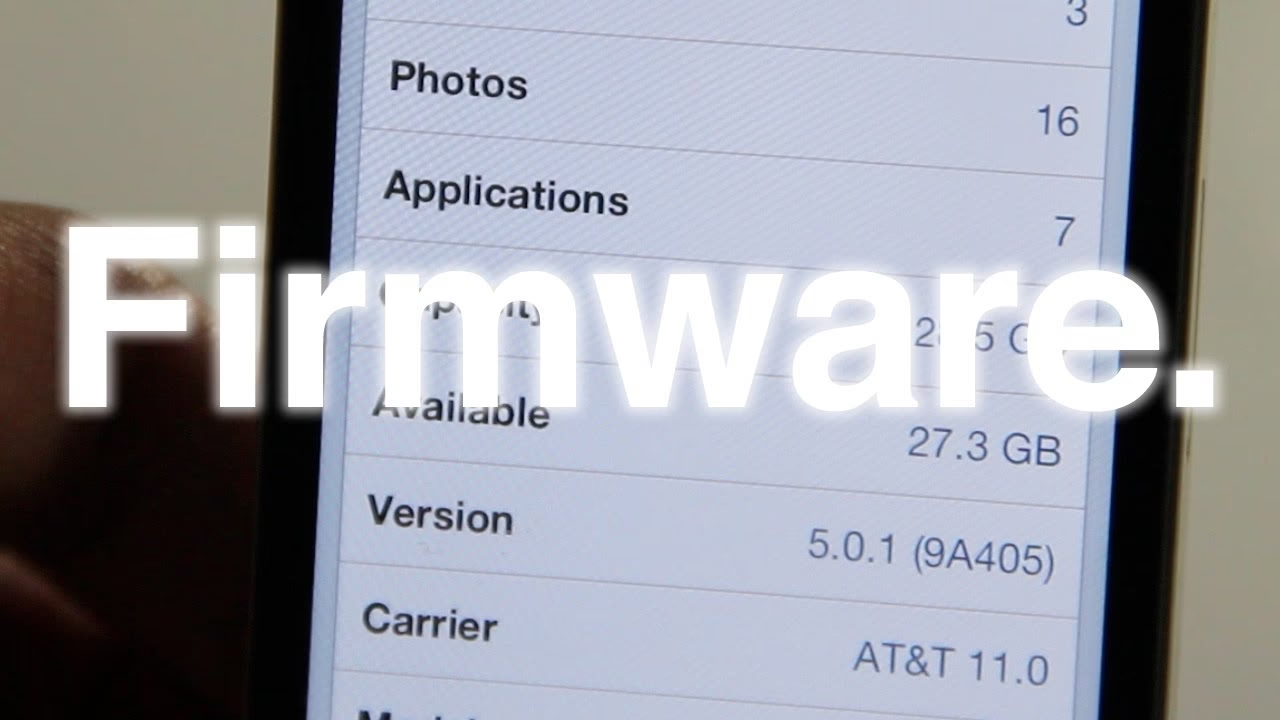
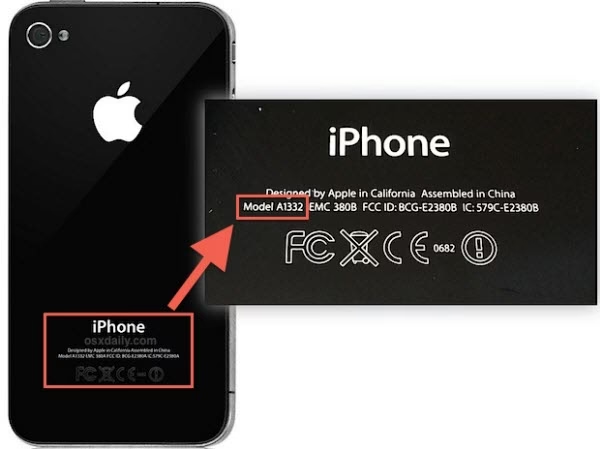
- Identifikujte svůj model iPhone: Je klíčové stáhnout správný soubor IPSW pro váš konkrétní model, protože soubory pro různé modely nejsou zaměnitelné. Můžete to zjistit v Nastavení > Obecné > Informace > Název modelu.
- Vyberte požadovanou verzi iOS: Zvažte, zda chcete nejnovější dostupnou verzi, nebo specifickou starší verzi (nezapomeňte na omezení podepisování Applem).
- Použijte doporučený prohlížeč: Uživatelům Safari se doporučuje vypnout možnost automatického rozbalení souborů (obvykle v předvolbách prohlížeče), než začnou stahovat soubor IPSW. V opačném případě Safari automaticky rozbalí obsah staženého souboru iOS, což může způsobit jeho nefunkčnost. Nejlepší je použít prohlížeče jako Google Chrome nebo Firefox pro stahování iOS pro iPhone, protože ty obvykle automaticky soubory nerozbalují.
- Stáhněte soubor: Klikněte na přímý odkaz a počkejte, než se soubor stáhne. Vzhledem k jejich velikosti (několik gigabajtů) se ujistěte, že máte stabilní a rychlé připojení k internetu.
Po stažení souboru IPSW jej můžete použít k obnově nebo aktualizaci vašeho iPhonu pomocí iTunes (nebo Finderu na Macu). Podržte klávesu Option (Mac) nebo Shift (Windows) a klikněte na tlačítko „Obnovit iPhone“ nebo „Aktualizovat“ v iTunes/Finderu. Poté vyberte stažený soubor IPSW.
Kompletní seznam IPSW souborů pro různé modely iPhone
Vzhledem k obrovskému množství verzí iOS a modelů iPhone by kompletní výčet všech souborů IPSW v jednom článku byl nepraktický. Nicméně, pro ilustraci a jako příklad toho, jak takové seznamy vypadají, uvádíme ukázky dat pro několik populárních modelů iPhone. Tyto tabulky obvykle obsahují verzi iOS, datum vydání, velikost souboru a samotný název souboru IPSW, který slouží jako přímý odkaz ke stažení.
Příklad stažení IPSW pro iPhone XS Max
Níže naleznete příklad několika posledních verzí iOS pro model iPhone XS Max (pouze pro ilustraci formátu):
| Verze iOS | Datum vydání | Velikost | Soubor IPSW |
|---|---|---|---|
| iOS 13.1.2 | 30. září 2019 | 4.11 GB | iPhone11,2,iPhone11,4,iPhone11,6_13.1.2_17A861_Restore.ipsw |
| iOS 13.1.1 | 27. září 2019 | 4.11 GB | iPhone11,2,iPhone11,4,iPhone11,6_13.1.1_17A854_Restore.ipsw |
| iOS 13.1 | 24. září 2019 | 4.11 GB | iPhone11,2,iPhone11,4,iPhone11,6_13.1_17A844_Restore.ipsw |
Příklad stažení IPSW pro iPhone 8 Plus
Podobně, zde je ukázka pro iPhone 8 Plus:
| Verze iOS | Datum vydání | Velikost | Soubor IPSW |
|---|---|---|---|
| iOS 13.1.2 | 30. září 2019 | 3.84 GB | iPhone_5.5_P3_13.1.2_17A860_Restore.ipsw |
| iOS 13.1.1 | 27. září 2019 | 3.84 GB | iPhone_5.5_P3_13.1.1_17A854_Restore.ipsw |
| iOS 13.1 | 24. září 2019 | 3.84 GB | iPhone_5.5_P3_13.1_17A844_Restore.ipsw |
Příklad stažení IPSW pro iPhone 6s
A zde pro starší, ale stále populární iPhone 6s:
| Verze iOS | Datum vydání | Velikost | Soubor IPSW |
|---|---|---|---|
| iOS 13.1.2 | 30. září 2019 | 3.4 GB | iPhone_4.7_13.1.2_17A860_Restore.ipsw |
| iOS 13.1.1 | 27. září 2019 | 3.4 GB | iPhone_4.7_13.1.1_17A854_Restore.ipsw |
| iOS 13.1 | 24. září 2019 | 3.4 GB | iPhone_4.7_13.1_17A844_Restore.ipsw |
Podobné tabulky s přímými odkazy jsou k dispozici pro každý model iPhone, od nejnovějších po starší generace, jako jsou iPhone X, iPhone XR, iPhone 7, iPhone SE, iPhone 6 Plus, iPhone 5s, iPhone 5c, iPhone 5, iPhone 4s, iPhone 4, iPhone 3GS, iPhone 3G a dokonce i původní iPhone 2G. Vždy se ujistěte, že stahujete správný soubor pro váš konkrétní model a verzi, abyste předešli problémům s kompatibilitou.
Alternativní způsoby aktualizace iOS
Přímé stahování IPSW souborů je jen jedním z několika způsobů, jak aktualizovat iOS na vašem iPhonu. Apple nabízí i jednodušší a pro většinu uživatelů preferované metody:
1. Aktualizace přes Wi-Fi (OTA - Over-The-Air): Toto je nejběžnější a nejjednodušší metoda. Váš iPhone vám automaticky oznámí dostupnost nové aktualizace. Stačí jít do Nastavení > Obecné > Aktualizace softwaru a klepnout na „Stáhnout a nainstalovat“. Tato metoda je pohodlná a nevyžaduje připojení k počítači. Aktualizace je obvykle menší, protože obsahuje pouze změny od předchozí verze (tzv. delta aktualizace).
2. Aktualizace přes iTunes/Finder: Můžete také připojit svůj iPhone k počítači a použít aplikaci iTunes (na Windows a starších verzích macOS) nebo Finder (na macOS Catalina a novějších). Po připojení zařízení a otevření iTunes/Finderu vyberte svůj iPhone a klikněte na „Zkontrolovat aktualizace“. Software pak stáhne a nainstaluje nejnovější verzi iOS. Tato metoda je užitečná, pokud máte problémy s bezdrátovou aktualizací nebo potřebujete provést kompletní zálohu před aktualizací.
Důležité kroky před zahájením aktualizace
Než se pustíte do jakékoli aktualizace iOS, ať už přes IPSW, OTA nebo iTunes/Finder, je nezbytné provést několik přípravných kroků, abyste zajistili hladký průběh a ochránili svá data:
- Zálohujte svá data: Toto je ten nejdůležitější krok. Můžete zálohovat svůj iPhone na iCloud nebo do počítače pomocí iTunes/Finderu. Záloha zajistí, že v případě jakýchkoli problémů během aktualizace nepřijdete o své fotografie, kontakty, aplikace a další důležité informace.
- Zkontrolujte kompatibilitu: Ujistěte se, že váš model iPhone je kompatibilní s verzí iOS, kterou se chystáte nainstalovat. Apple postupně ukončuje podporu pro starší zařízení.
- Dostatečný prostor: Ujistěte se, že máte na svém iPhonu dostatek volného místa pro stažení a instalaci aktualizace. Velikost aktualizace se pohybuje v řádu gigabajtů.
- Dostatečná baterie: Před zahájením aktualizace se ujistěte, že je váš iPhone nabitý alespoň na 50 % nebo lépe, připojte jej k napájení. Nízká úroveň baterie může způsobit přerušení instalace.
- Stabilní připojení k internetu: Pro stahování souborů IPSW nebo OTA aktualizací je klíčové stabilní a rychlé Wi-Fi připojení. Vyhněte se stahování přes mobilní data, pokud nemáte neomezený datový tarif a silný signál.
Pečlivým dodržováním těchto kroků minimalizujete rizika spojená s aktualizací a zajistíte bezproblémový přechod na novou verzi iOS.
Často kladené otázky
Zde jsou odpovědi na některé běžné dotazy týkající se stahování a aktualizací iOS:
Kde mohu stáhnout novou verzi operačního systému Apple?
Nové i starší verze operačních systémů Apple, včetně iOS pro iPhone, jsou k dispozici ke stažení z různých spolehlivých zdrojů. Naše webové stránky, ze kterých čerpáme data, nabízejí přímé odkazy ke stažení souborů IPSW přímo ze serverů Apple. Stačí si vybrat kategorii vašeho zařízení (iPhone, iPad, Mac, Apple TV, Apple Watch, HomePod) a stáhnout příslušný firmware. Vždy se ujistěte, že stahujete z důvěryhodného zdroje, abyste předešli poškození dat nebo bezpečnostním rizikům.
Lze soubory IPSW obnovit pomocí iTunes nebo 3uTools?
Ano, soubory IPSW lze obnovit pomocí iTunes (na PC a starších Macích) nebo Finderu (na novějších Macích). Jedná se o oficiální metodu obnovy systému Apple. Kromě toho existují nástroje třetích stran, jako je například 3uTools, které také umožňují obnovu a instalaci souborů IPSW. Tyto nástroje mohou nabídnout rozšířené funkce (např. výběr konkrétních režimů obnovy), ale je důležité si ověřit jejich důvěryhodnost a používat je s opatrností, protože nejsou přímo podporovány společností Apple.
Proč je důležité udržovat iOS aktuální?
Udržování iOS aktuálního je zásadní pro zajištění bezpečnosti vašeho zařízení a vašich osobních dat. Apple pravidelně vydává aktualizace, které opravují zranitelnosti a chrání před malwarem. Kromě bezpečnosti přinášejí aktualizace také vylepšení výkonu, opravy chyb a nové funkce, které zlepšují celkovou uživatelskou zkušenost. Zanedbání aktualizací může vést k nestabilitě systému, sníženému výkonu a vystavení se bezpečnostním hrozbám.
Mohu se vrátit na starší verzi iOS (downgrade)?
Možnost vrátit se na starší verzi iOS (downgrade) je obvykle velmi omezená. Apple po vydání nových verzí iOS obvykle po několika dnech až týdnech přestane „podepisovat“ starší verze. Podepisování je bezpečnostní mechanismus, který zajišťuje, že na vaše zařízení lze nainstalovat pouze ověřený software. Jakmile Apple přestane danou verzi podepisovat, není možné ji oficiálně nainstalovat, a to ani pomocí souboru IPSW přes iTunes/Finder. Některé nástroje třetích stran mohou tvrdit, že to umožňují, ale jejich použití je často spojeno s riziky a ztrátou záruky.
Závěr
Stahování souborů IPSW a manuální aktualizace iOS nabízí uživatelům iPhone větší kontrolu a flexibilitu, zejména pro čisté instalace nebo řešení problémů. Ať už se rozhodnete pro tuto metodu, nebo pro pohodlnější OTA aktualizaci, pamatujte, že udržování vašeho operačního systému aktuálního je klíčové pro bezpečnost, výkon a přístup k nejnovějším funkcím. Vždy zálohujte svá data a stahujte software pouze z důvěryhodných zdrojů, abyste si užili bezproblémový zážitek s vaším iPhonem.
Chceš-li si přečíst další články podobné jako Průvodce stažením a aktualizací iOS pro iPhone, navštiv kategorii Software.